Megjegyzés
Az oldalhoz való hozzáféréshez engedély szükséges. Megpróbálhat bejelentkezni vagy módosítani a címtárat.
Az oldalhoz való hozzáféréshez engedély szükséges. Megpróbálhatja módosítani a címtárat.
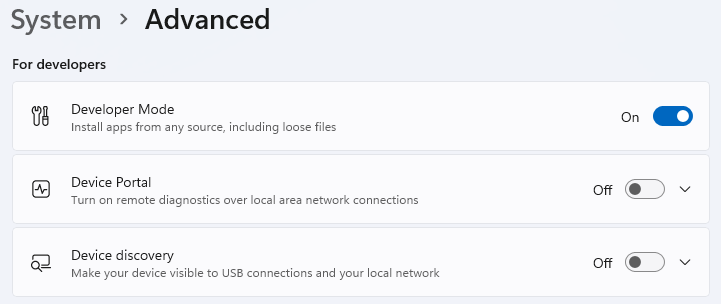
A System > Advanced lap a Windows beállítások között tartalmazza a fejlesztői módot és a fejlesztői mód engedélyezésekor használható további funkciókat. A fejlesztői mód feloldja az alkalmazások Windows való létrehozásához, üzembe helyezéséhez és teszteléséhez tervezett eszközöket, beállításokat és funkciókat.
Megjegyzés:
A 25H2 Windows 11 előtt ezek a beállítások megjelennek a Fejlesztőknek lapon Windows beállítások között. A Windows 11 25H2-es és újabb verziókban a Fejlesztőknek a Folyamatban lévő beállítások lapon jelennek meg.
Fejlesztői mód engedélyezése
Ha szoftvereket ír a Visual Studio-val, engedélyeznie kell a fejlesztői módot a fejlesztői számítógépen, valamint minden olyan eszközön, amelyet a kód teszteléséhez használni fog.
Fontos
Ha a számítógépet mindennapi tevékenységekhez (például játékhoz, webböngészéshez, e-mailekhez vagy Office-alkalmazásokhoz) használja, nincs szükség a fejlesztői mód aktiválására. Ha a számítógéppel kapcsolatos problémát próbál megoldani, tekintse meg a Windows súgót.
A fejlesztői mód engedélyezéséhez vagy más beállítások eléréséhez:
Nyissa meg Windows beállításokat.
Keressen az Advanced vagy menjen a Rendszer > Speciális menüponthoz, majd görgessen a Fejlesztőknek szakaszig.
Állítsa be a Fejlesztői mód beállítást a Fejlesztőknek szakasz tetején.
Olvassa el a jogi nyilatkozatot. Kattintson az Igen gombra a módosítás elfogadásához.
A Visual Studio fejlesztői mód párbeszédpanel
Megjegyzés:
A fejlesztői mód engedélyezéséhez rendszergazdai hozzáférés szükséges. Ha az eszköz egy szervezet tulajdonában van, lehetséges, hogy ez a beállítás le van tiltva.
Ha egy Windows-projektet próbál létrehozni a Visual Studio-ban, amikor a fejlesztői mód nincs engedélyezve, a következő párbeszédpanel jelenik meg a Visual Studio-ban:
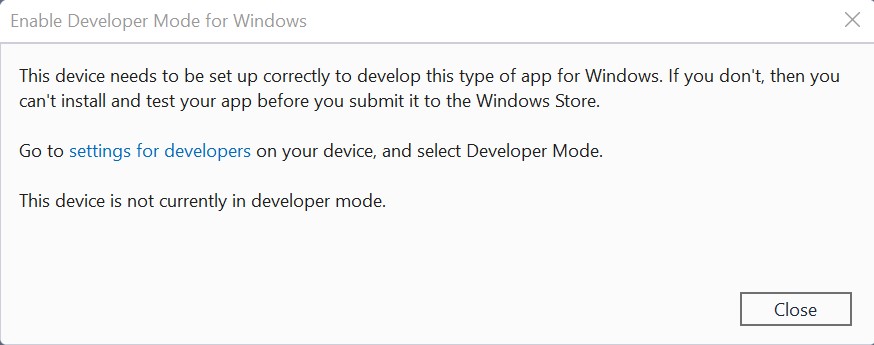
Ha ezt a párbeszédpanelt látja, válassza ki a fejlesztők beállításait a System Advanced settings (Rendszerszintű > beállítások ) lap megnyitásához.
Megjegyzés:
A Fejlesztői mód engedélyezéséhez vagy letiltásához bármikor megnyithatja a Speciális beállítások lapot.
Fejlesztői mód funkciói
A fejlesztői mód a fejlesztői licenc követelményeit váltja fel. A külső forrásból történő telepítés mellett a Fejlesztői mód beállítás lehetővé teszi a hibakeresést és a további telepítési lehetőségeket. Ez magában foglalja egy SSH-szolgáltatás elindítását, amely lehetővé teszi az eszközön való üzembe helyezést. A szolgáltatás leállításához le kell tiltania a fejlesztői módot.
Ha asztali környezetben engedélyezi a fejlesztői módot, egy szolgáltatáscsomag lesz telepítve, beleértve a következőket:
- Windows Eszközportál: Az eszközportál csak akkor van engedélyezve (és a tűzfalszabályok csak erre vannak konfigurálva), ha be van kapcsolva a Enable Device Portal beállítás.
- Telepíti és konfigurálja az alkalmazások távoli telepítését lehetővé tevő SSH-szolgáltatások tűzfalszabályait. Az Eszközfelderítés engedélyezése bekapcsolja az SSH-kiszolgálót.
Megjegyzés:
Az eszközportál és az eszközfelderítés akkor hasznos, ha egy gépen kell fejlesztenie, de az alkalmazást egy másik gépen kell üzembe helyeznie tesztelés céljából. Ha például egy táblagépen kell üzembe helyeznie az alkalmazást egy érintésre optimalizált táblagép felhasználói felületének teszteléséhez.
Eszközportál
Az eszközportálról további információt az Windows Eszközportál áttekintésében talál.
Konkrét beállítási utasításokért tekintse meg az asztali eszközportált.
Eszközfelderítés
Az Eszközfelderítés engedélyezésekor lehetővé teszi, hogy az eszköz az mDNS-en keresztül látható legyen a hálózaton lévő többi eszköz számára. Ez a funkció azt is lehetővé teszi, hogy lekérje az SSH PIN-kódját az eszközhöz való párosításhoz, ha lenyomja a Párok gombot, amely közvetlenül az Eszközfelderítés engedélyezése után jelenik meg. Ezt a PIN-kódot a képernyőn kell megjeleníteni ahhoz, hogy befejezze az első Visual Studio üzembe helyezést, amely az eszközt célozza.
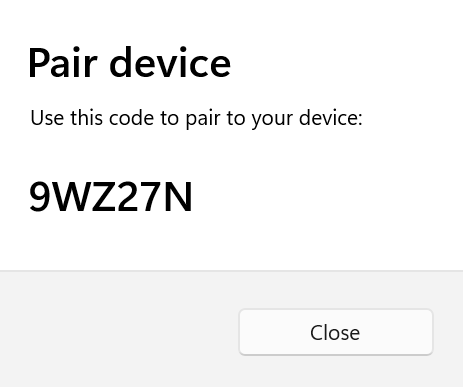
Csak akkor engedélyezze az Eszközfelderítést, ha üzembehelyezési célként kívánja létrehozni az eszközt. Ha például az Eszközportál használatával helyez üzembe egy alkalmazást egy táblagépen tesztelés céljából, engedélyeznie kell a Device Discoveryt a táblagépen, a fejlesztői pc-n azonban nem.
SSH
Az SSH-szolgáltatások akkor lesznek engedélyezve, ha engedélyezi az eszközfelderítést az eszközön. Ez akkor használatos, ha az eszköz az MSIX-csomagolt alkalmazások távoli üzembehelyezési célpontja. A szolgáltatások neve SSH-kiszolgálóközvetítő és SSH-kiszolgálóproxy.
Megjegyzés:
Ez nem a Microsoft OpenSSH-implementációja, amelyet GitHub talál.
Az SSH-szolgáltatások előnyeinek kihasználásához engedélyezheti az Eszközfelderítést a PIN-kódos párosítás engedélyezéséhez. Ha egy másik SSH-szolgáltatást szeretne futtatni, ezt beállíthatja egy másik porton, vagy kikapcsolhatja a fejlesztői módÚ SSH-szolgáltatásokat. Az SSH-szolgáltatások kikapcsolásához kapcsolja ki az Eszközfelderítés funkciót.
Az SSH-bejelentkezés a DevToolsUser-fiókon keresztül történik, amely elfogadja a hitelesítéshez szükséges jelszót. Ez a jelszó az eszközön a Device Discovery Pair gomb lenyomása után megjelenő PIN-kód, és csak a PIN-kód megjelenésekor érvényes. Az SFTP-alrendszer lehetővé teszi a DevelopmentFiles mappa manuális felügyeletét is, ahol a laza fájltelepítések Visual Studio telepítve vannak.
Az SSH-használatra vonatkozó korlátozások
A Windows használt meglévő SSH-kiszolgáló még nem felel meg a protokollnak. Az SFTP- vagy SSH-ügyfél használata speciális konfigurációt igényelhet. Az SFTP-alrendszer különösen a 3- vagy kisebb verzióban fut, ezért minden csatlakozó ügyfelet úgy kell konfigurálni, hogy egy régi kiszolgálóra számítson. A régebbi eszközökön működő SSH-kiszolgáló a ssh-dss kulcsot használja a nyilvános kulcsú hitelesítéshez (amelyet az OpenSSH elavultnak tekint). Az ilyen eszközökhöz való csatlakozáshoz az SSH-ügyfelet manuálisan kell konfigurálni az elfogadáshoz ssh-dss.
A fejlesztői mód csomag telepítése sikertelen
Előfordulhat, hogy hálózati vagy rendszergazdai problémák miatt a fejlesztői mód nem fog megfelelően telepíteni. A fejlesztői mód csomagra szükség van a számítógép távoli telepítéséhez (az Eszközportál böngészőből vagy a Device Discovery használatával az SSH engedélyezéséhez), helyi fejlesztéshez azonban nem. Még ha ezeket a problémákat is tapasztalja, továbbra is telepítheti az alkalmazást helyileg a Visual Studio (vagy az eszközről egy másik eszközre).
Ha a fejlesztői mód nem megfelelően van telepítve, javasoljuk, hogy küldjön visszajelzési kérelmet a Feedback Hub alkalmazással.
Megjegyzés:
- Telepítse a Visszajelzési központ alkalmazást (ha még nem rendelkezik vele), és nyissa meg.
- Kattintson a gombra Új visszajelzés hozzáadása.
- Válassza ki a Fejlesztői platform kategóriát és a Fejlesztői mód alkategóriát.
- Töltse ki a mezőket (szükség esetén csatolhat egy képernyőképet), és kattintson a Küldés gombra.
A visszajelzés elküldése segít a Microsoftnak megoldani a felmerült problémát.
Nem sikerült megtalálni a csomagot
Fejlesztői mód csomag nem található a Windows Update-ben. Hibakód 0x80004005. Tudj meg többet.
Ez a hiba hálózati kapcsolati probléma, vállalati beállítások vagy a csomag hiánya miatt fordulhat elő.
A probléma megoldása:
Győződjön meg arról, hogy a számítógép csatlakozik az internethez.
Ha tartományhoz csatlakoztatott számítógépen van, forduljon a hálózati rendszergazdához. A fejlesztői mód csomag (mint minden igény szerinti szolgáltatás) alapértelmezés szerint le van tiltva a WSUS 2.1-ben. A fejlesztői mód csomagjának az aktuális és az előző kiadásokban való letiltásának feloldásához a következő KBs-ek engedélyezettek a WSUS-ban:
- 4016509
- 3180030
- 3197985
Ellenőrizze Windows frissítéseket a Settings → Updates and Security → Windows Updates.
Ellenőrizze, hogy a Windows Fejlesztői mód csomag megtalálható-e a Beállítások → Rendszer → Opcionális funkciók → Funkció hozzáadása (a 22H2 Windows 10-nél régebbi verziókban, Beállítások→Alkalmazások→Alkalmazások és szolgáltatások→ Opcionális funkciók→Funkció hozzáadása). Ha hiányzik, Windows nem találja a számítógép megfelelő csomagját.
A fenti lépések elvégzése után tiltsa le , majd engedélyezze újra a fejlesztői módot a javítás ellenőrzéséhez.
Nem sikerült telepíteni a csomagot
A fejlesztői mód csomag telepítése nem sikerült. Hibakód 0x80004005. Tudj meg többet.
Ez a hiba a Windows buildje és a fejlesztői mód csomagja közötti inkompatibilitás miatt fordulhat elő.
A probléma megoldása:
- Keresse meg Windows frissítéseket a Settings → Updates and Security → Windows Updates.
- Indítsa újra a számítógépet az összes frissítés alkalmazásának biztosításához.
Eszköz engedélyezése csoportházirendek vagy beállításkulcsok használatával
A legtöbb fejlesztő számára a Windows-beállítások használatával engedélyeznie kell az eszközt a hibakereséshez. Bizonyos esetekben (például automatizált tesztek) más módokon is engedélyezheti Windows asztali eszközét a fejlesztéshez.
Megjegyzés:
Ezek a lépések nem engedélyezik az SSH-kiszolgálót, és nem engedélyezik az eszköz távoli üzembe helyezését és hibakeresését.
A gpedit.msc használatával beállíthatja a csoportházirendeket az eszköz engedélyezéséhez, kivéve, ha Windows 10 Kezdőlap vagy Windows 11 Kezdőlap van. Ha igen, akkor regedit- vagy PowerShell-parancsokkal kell beállítania a beállításkulcsokat közvetlenül az eszköz engedélyezéséhez.
Eszköz engedélyezése a gpedit használatával
Futtassa a
gpedit.mscprogramot.Lépjen a Helyi számítógép-házirend → Számítógép-konfiguráció → Felügyeleti sablonok → Windows összetevők → Alkalmazáscsomag-telepítés.
Szerkessze a következő irányelveket a sideloadolás engedélyezéséhez:
- Az összes megbízható alkalmazás telepítésének engedélyezése.
OR
Szerkessze a következő házirendeket a külső alkalmazások telepítése és a fejlesztői mód engedélyezése érdekében:
- Az összes megbízható alkalmazás telepítésének engedélyezése.
- Lehetővé teszi az UWP-alkalmazások fejlesztését és az integrált fejlesztési környezetből (IDE) történő telepítést.
- Indítsa újra a gépet.
A regedit használata az eszköz engedélyezéséhez
Futtassa a
regeditprogramot.Az oldalbetöltés engedélyezéséhez állítsa a
DWORDértékét1:HKLM\SOFTWARE\Microsoft\Windows\CurrentVersion\AppModelUnlock\AllowAllTrustedAppsOR
A fejlesztői mód engedélyezéséhez állítsa a
DWORDértékét1-re.HKLM\SOFTWARE\Microsoft\Windows\CurrentVersion\AppModelUnlock\AllowDevelopmentWithoutDevLicense
Az eszköz engedélyezése a PowerShell használatával
Futtassa a PowerShellt rendszergazdai jogosultságokkal.
Az oldalbetöltés engedélyezéséhez futtassa a következő parancsot:
PS C:\WINDOWS\system32> reg add "HKEY_LOCAL_MACHINE\SOFTWARE\Microsoft\Windows\CurrentVersion\AppModelUnlock" /t REG_DWORD /f /v "AllowAllTrustedApps" /d "1"OR
A fejlesztői mód engedélyezéséhez futtassa a következő parancsot:
PS C:\WINDOWS\system32> reg add "HKEY_LOCAL_MACHINE\SOFTWARE\Microsoft\Windows\CurrentVersion\AppModelUnlock" /t REG_DWORD /f /v "AllowDevelopmentWithoutDevLicense" /d "1"
Dolgozzon együtt velünk a GitHubon
A tartalom forrása a GitHubon található, ahol létrehozhat és áttekinthet problémákat és lekéréses kérelmeket is. További információért tekintse meg a közreműködői útmutatónkat.

Windows developer