Megjegyzés
Az oldalhoz való hozzáféréshez engedély szükséges. Megpróbálhat bejelentkezni vagy módosítani a címtárat.
Az oldalhoz való hozzáféréshez engedély szükséges. Megpróbálhatja módosítani a címtárat.
Az oktatóanyag előző szakaszában áttekintettük a saját Windows Machine Learning-modell és -alkalmazás létrehozásának előfeltételeit, és letöltöttük a használni kívánt képkészletet. Ebben a szakaszban megtanuljuk, hogyan alakíthatja képosztályozási modellté a képkészletet a webes Custom Vision felület használatával.
Az Azure Custom Vision egy képfelismerő szolgáltatás, amellyel saját rendszerkép-azonosítókat hozhat létre, helyezhet üzembe és fejleszthet. A Custom Vision Service natív SDK-k készleteként, valamint a Custom Vision webhelyén található webes felületen érhető el.
Custom Vision-erőforrások és projekt létrehozása
Custom Vision-erőforrás létrehozása
A Custom Vision Service használatához Custom Vision-erőforrásokat kell létrehoznia az Azure-ban.
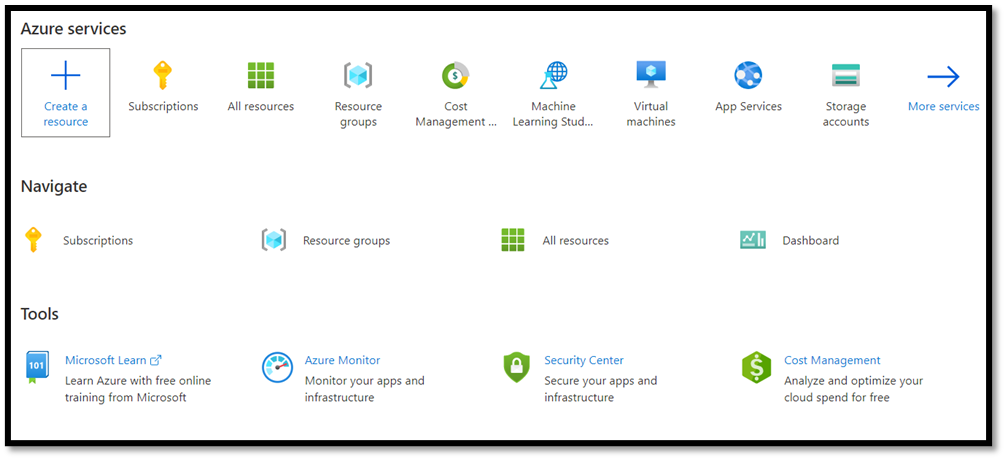
- Lépjen az Azure-fiók főoldalára, és válassza a lehetőséget
Create a resource.
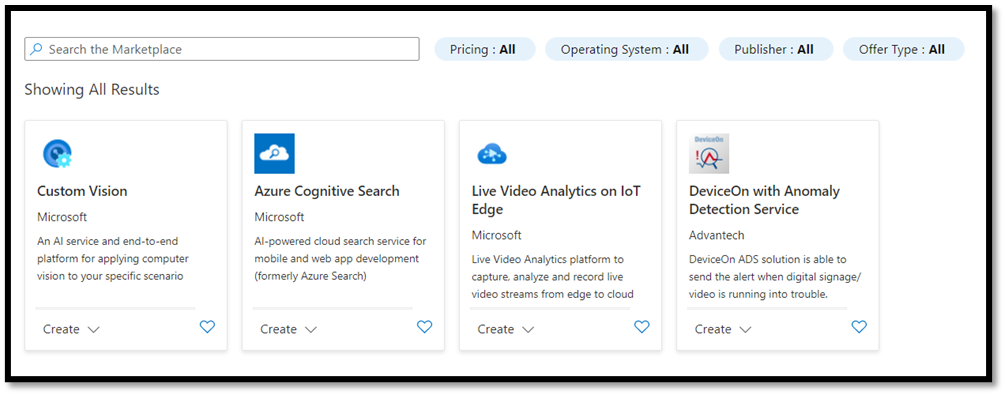
- A keresőmezőben rákeres
Custom Vision-re, így eljut az Azure Marketplace-be. Válassza kiCreate Custom Visiona párbeszédpanel megnyitásához a Custom Vision létrehozása lapon.
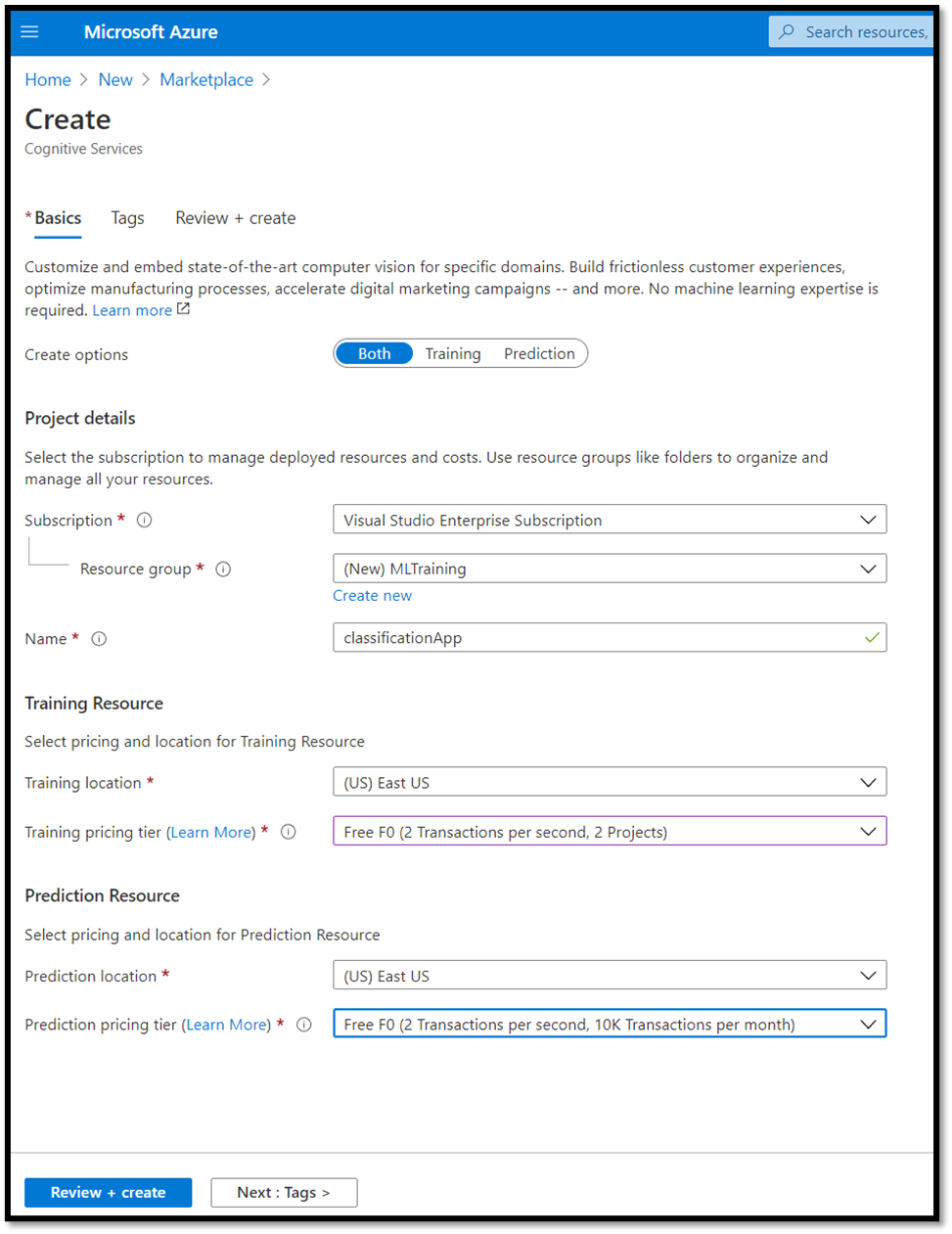
- A Custom Vision párbeszédpanelen válassza a következőket:
- Válassza ki mindkét
TrainingésPredictionerőforrást. - Válassza ki az előfizetést az üzembe helyezett erőforrások kezeléséhez. Ha nem látja az Azure-előfizetését a menüben, jelentkezzen ki, és nyissa meg újra az Azure-fiókját ugyanazokkal a hitelesítő adatokkal, mint amellyel megnyitotta a fiókját.
- Hozzon létre egy új erőforráscsoportot, és adjon neki nevet. Ebben az oktatóanyagban a sajátunkat elneveztük
MLTraining-nak, de nyugodtan válasszon saját nevet, vagy használja a meglévő erőforráscsoportot, ha van ilyen. - Adjon nevet a projektnek. Ebben az oktatóanyagban elneveztük a sajátunkat
classificationApp, de bármilyen nevet használhat. - Mind a
TrainingésPredictionerőforrások esetében állítsa be a helyszínt (USA) East US, a tarifacsomagot pedig Ingyenes FO-ként.
- Nyomja le
Review + createa Custom Vision-erőforrások üzembe helyezéséhez. Az erőforrások üzembe helyezése eltarthat néhány percig.
Új projekt létrehozása a Custom Visionben
Most, hogy létrehozta az erőforrást, ideje létrehozni a betanítási projektet a Custom Visionben.
A webböngészőben lépjen a Custom Vision lapra, és válassza a lehetőséget
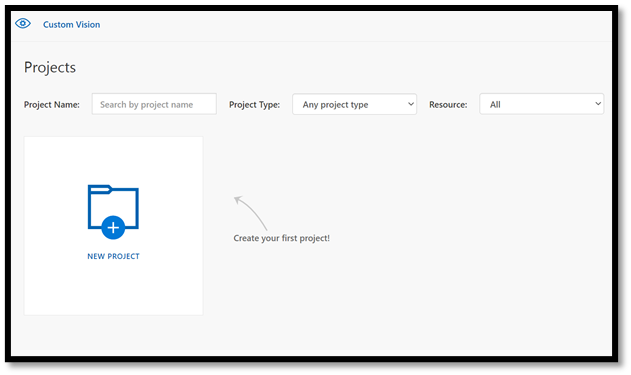
Sign in. Jelentkezzen be ugyanazzal a fiókkal, amelyet az Azure Portalra való bejelentkezéshez használt.Válassza ki
New Projectaz új projekt párbeszédpanel megnyitásához.
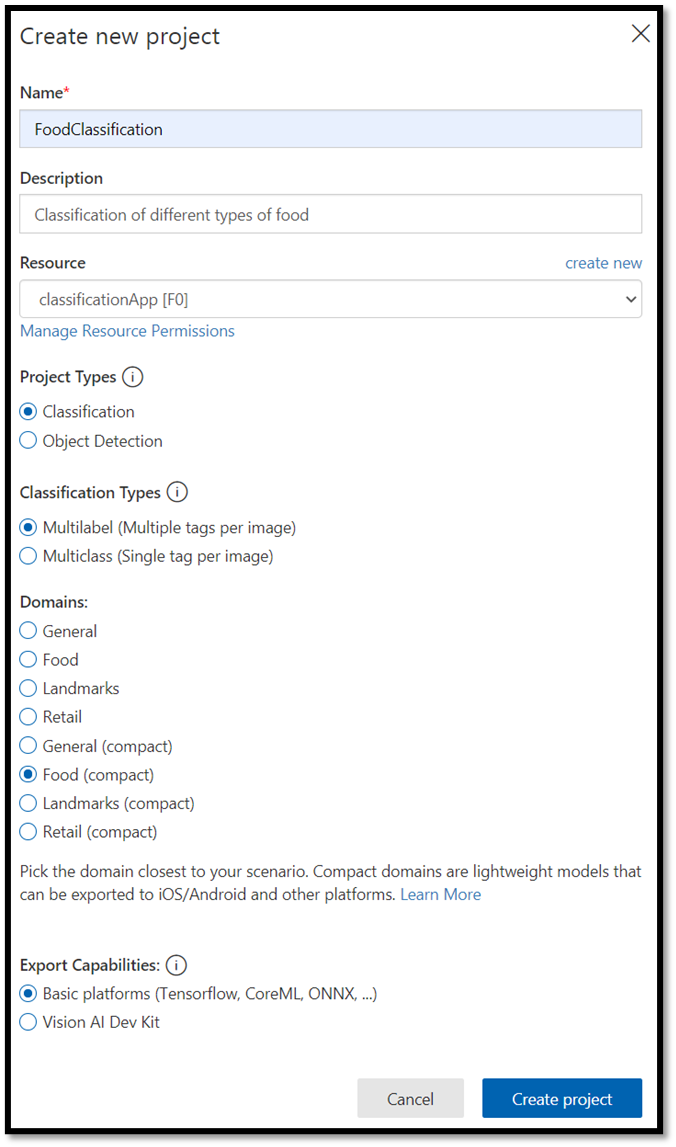
- Hozzon létre egy új projektet az alábbiak szerint:
-
Name: Élelmiszerosztályozás. -
Description: Különböző típusú élelmiszerek besorolása. -
Resource: tartsa meg ugyanazt az erőforrást, amelyet korábban megnyitott –ClassificationApp [F0]. -
Project Types:classification -
Classification Types:Multilabel (Multiple tags per image) -
Domains:Food (compact). -
Export Capabilities:Basic platforms (Tensorflow, CoreML, ONNX, ...)
Megjegyzés:
Az ONNX formátumba való exportáláshoz győződjön meg arról, hogy a tartományt választja Food (compact) . A nem tömörített tartományok nem exportálhatók az ONNX-be.
Fontos
Ha a bejelentkezett fiók egy Azure-fiókhoz van társítva, az Erőforráscsoport legördülő menü megjeleníti az összes Azure-erőforráscsoportot, amely tartalmaz egy Custom Vision Service-erőforrást. Ha nem érhető el erőforráscsoport, győződjön meg arról, hogy ugyanazzal a fiókkal jelentkezett be customvision.ai, mint az Azure Portalra való bejelentkezéshez.
- Miután kitöltötte a párbeszédpanelt, válassza a lehetőséget
Create project.
A betanítási adatkészlet feltöltése
Most, hogy létrehozta a projektet, feltölt egy korábban előkészített adatkészletet a Kaggle Open Datasetsből származó élelmiszerképekből.
Válassza ki a
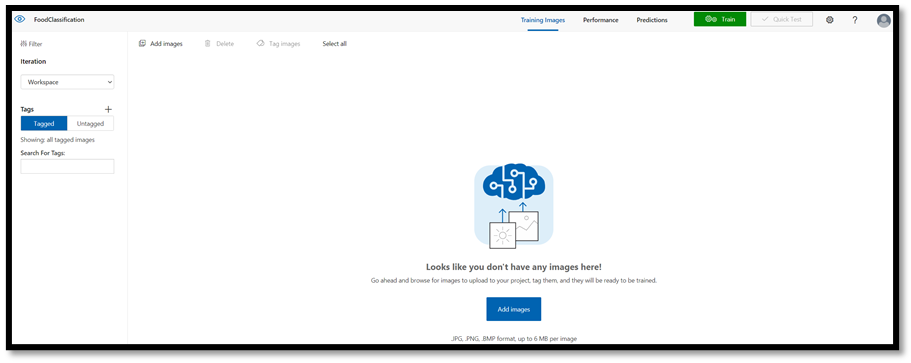
FoodClassificationprojektet a Custom Vision webhely webes felületének megnyitásához.Válassza ki a
Add imagesgombot, és válassza aBrowse local fileslehetőséget.
Keresse meg a képadatkészlet helyét, és válassza ki a betanítási mappát –
vegetable-fruit. Jelölje ki a mappában lévő összes képet, és válassza aopenlehetőséget. Megnyílik a címkézési lehetőség.Írja be a
vegetable-fruitmezőbe, majd nyomja meg aMy Tagsgombot.
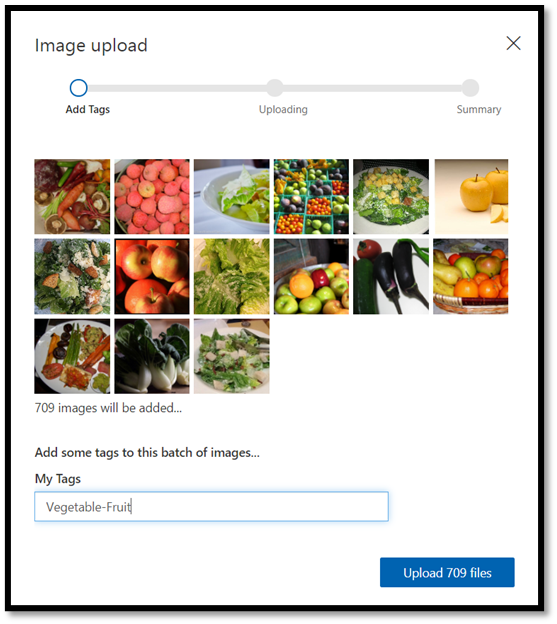
Várjon, amíg a rendszer feltölti az első képcsoportot a projektbe, majd nyomja le a billentyűt done. A címkekijelölés a feltöltendő képek teljes csoportjára lesz alkalmazva. Ezért könnyebb képeket feltölteni a már előre összeállított képcsoportokból. Az egyes képek címkéi mindig módosíthatók a feltöltésük után.
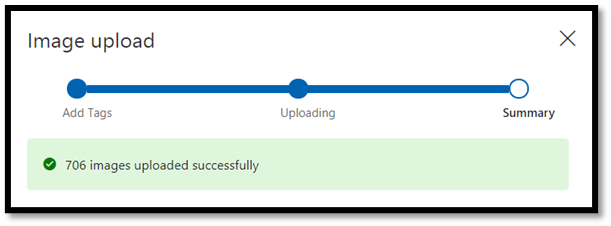
- A képek első csoportjának sikeres feltöltése után ismételje meg a folyamatot még kétszer, hogy feltöltse a desszert és a leves képeit. Ügyeljen arra, hogy a megfelelő címkékkel címkézze őket.
A végén három különböző képcsoport áll készen a betanításra.

A modellosztályozó betanítása
Most betanítja a modellt, hogy osztályozza a zöldségeket, leveseket és desszerteket az előző részben letöltött képek készletéből.
- A betanítási folyamat elindításához kattintson a
Trainjobb felső sarokban található gombra. Az osztályozó a képek használatával hoz létre egy modellt, amely azonosítja az egyes címkék vizuális tulajdonságait.

A valószínűségi küszöbértéket a bal felső sarokban lévő csúszkával módosíthatja. A valószínűségi küszöbérték meghatározza az előrejelzés megbízhatósági szintjét ahhoz, hogy helyesnek lehessen tekinteni. Ha a valószínűségi küszöbérték túl magas, akkor helyesebb besorolást kap, de kevesebbet észlel. Másrészt, ha a valószínűségi küszöbérték túl alacsony, sokkal több besorolást fog észlelni, de alacsonyabb megbízhatósággal vagy több hamis pozitív eredménnyel.
Ebben az oktatóanyagban a valószínűségi küszöbértéket 50%lehet tartani.
- Itt a folyamatot fogjuk használni
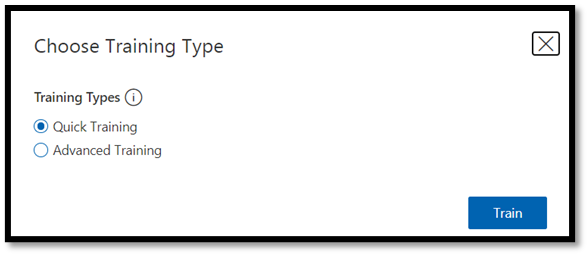
Quick Training.Advanced Trainingtöbb beállítással rendelkezik, és lehetővé teszi, hogy konkrétan beállítsa a betanításhoz használt időt, de itt nincs szükség ilyen szintű vezérlésre. Nyomja leTraina betanítási folyamat elindításához.
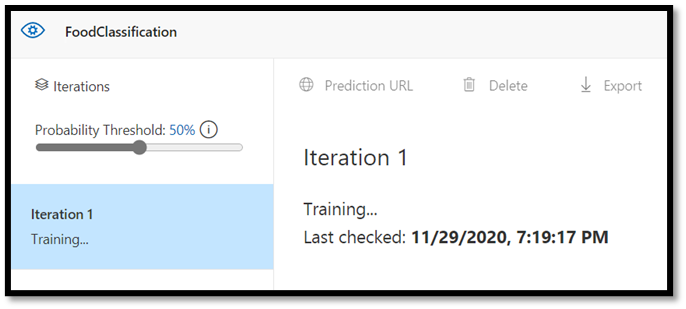
A gyors betanítási folyamat csak néhány percet vesz igénybe. Ez idő alatt a betanítási folyamatra vonatkozó információk megjelennek a Performance lapon.
Kiértékelés és tesztelés
Az eredmények kiértékelése
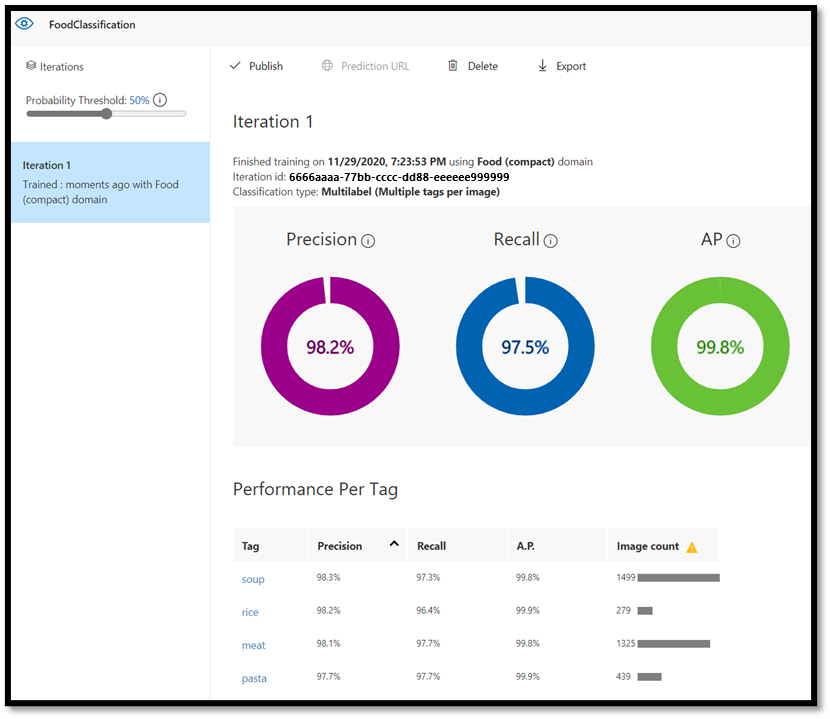
A betanítás befejezése után megjelenik az első betanítási iteráció összegzése. Ez magában foglalja a modell teljesítményének becslését – pontosságot és visszahívást.
- A pontosság az azonosított besorolások helyes törtrészét jelzi. A modellünk pontossága 98,2%, így ha modellünk besorol egy képet, nagy valószínűséggel helyesen kerül besorolásra.
- A visszahívás a helyesen azonosított tényleges besorolások töredékét jelzi. A modellünkben a felidézési arány 97,5%, így a modell megfelelően osztályozza a neki bemutatott képek túlnyomó többségét.
- Az AP a További Teljesítményt jelenti. Ez egy további metrikát biztosít, amely különböző küszöbértékeken összegzi a pontosságot és a visszahívást.
A modell tesztelése
A modell exportálása előtt tesztelheti annak teljesítményét.
- Válassza
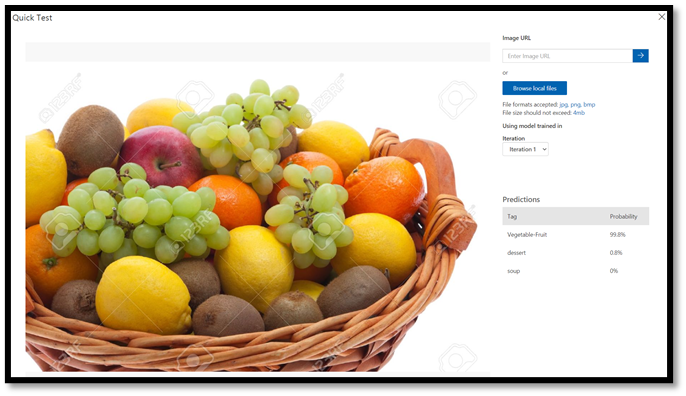
Quick Testa felső menüsor jobb felső sarkában egy új tesztablak megnyitásához.

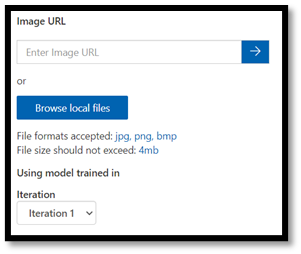
Ebben az ablakban megadhatja a tesztelni kívánt kép URL-címét, vagy kiválaszthatja Browse local files a helyileg tárolt rendszerkép használatát.
- Válassza ki
Browse local files, keresse meg az élelmiszer-adatkészletet, és nyisson meg egy érvényesítési mappát. Válasszon tetszőleges véletlenszerű képet a mappából, és nyomja lefruit-vegetableaopenbillentyűt.
A tesztelés eredménye megjelenik a képernyőn. A tesztünkben a mód sikeresen besorolta a képet a 99,8% bizonyossággal.
A betanítási előrejelzést a Predictions lapon használhatja, amely javíthatja a modell teljesítményét. További információ: Hogyan fejlesztheti az osztályozót.
Megjegyzés:
Szeretne többet megtudni az Azure Custom Vision API-kkal kapcsolatban? A Custom Vision Service dokumentációja további információkat tartalmaz a Custom Vision webes portálról és az SDK-ról.
A modell exportálása az ONNX-be
Most, hogy betanítottuk a modellt, exportálhatjuk az ONNX-be.
- Válassza ki a
Performancelapot, majd aExportlehetőséget az exportálási ablak megnyitásához.

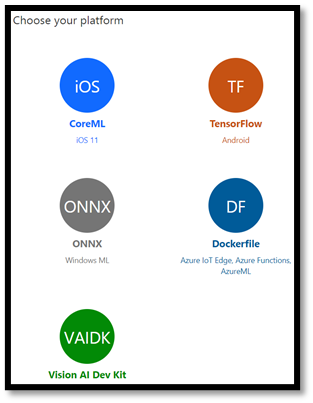
- Válassza ki
ONNXa modellt ONNX formátumba való exportáláshoz.
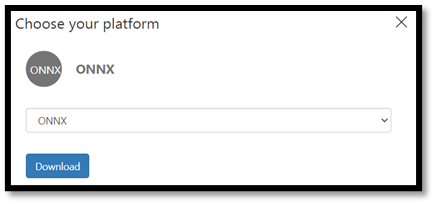
- Szükség esetén kiválaszthatja az
ONNX 16lebegtetés lehetőséget, de ebben az oktatóanyagban nem kell módosítani a beállításokat. Válassza aExport and Downloadlehetőséget.
- Nyissa meg a letöltött .zip fájlt, és bontsa ki belőle a
model.onnxfájlt. Ez a fájl tartalmazza az osztályozómodellt.
Gratulálok! Sikeresen elkészítette és exportálta a besorolási modellt.
Következő lépések
Most, hogy rendelkezünk besorolási modellel, a következő lépés egy Windows-alkalmazás létrehozása és helyi futtatása a Windows-eszközön.