Megjegyzés
Az oldalhoz való hozzáféréshez engedély szükséges. Megpróbálhat bejelentkezni vagy módosítani a címtárat.
Az oldalhoz való hozzáféréshez engedély szükséges. Megpróbálhatja módosítani a címtárat.
Az oktatóanyag előző szakaszában áttekintettük a saját Windows Machine Learning-modell és -alkalmazás létrehozásának előfeltételeit, és letöltöttük a használni kívánt képkészletet. Ebben a szakaszban megtanuljuk, hogyan alakíthatja képosztályozási modellté a ML.NET Modellszerkesztőt.
Projekt létrehozása
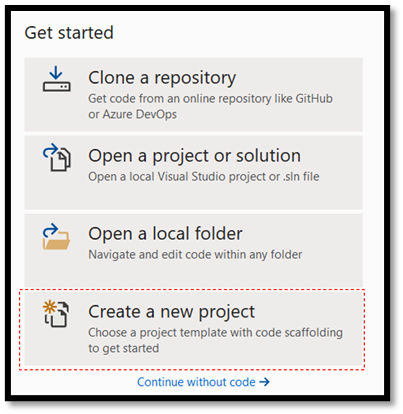
- Nyissa meg a Visual Studiót, és válassza az "Új projekt létrehozása" lehetőséget.
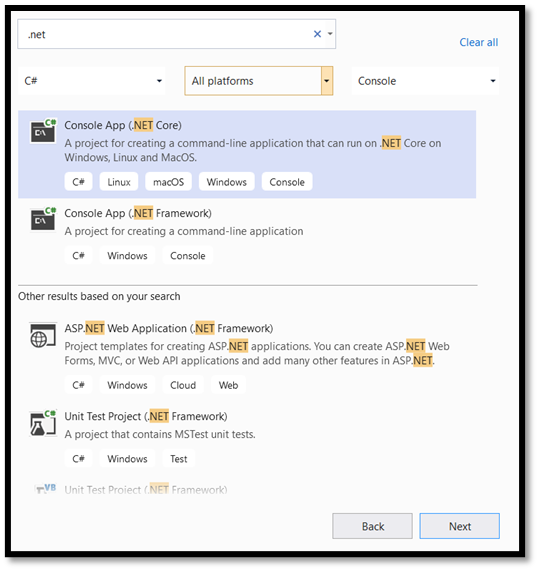
- A keresősávba írja be a .NET kifejezést, válassza a C# nyelvet és konzolt platformként, majd válassza a C# Konzolalkalmazás (.NET Core) projektsablont.
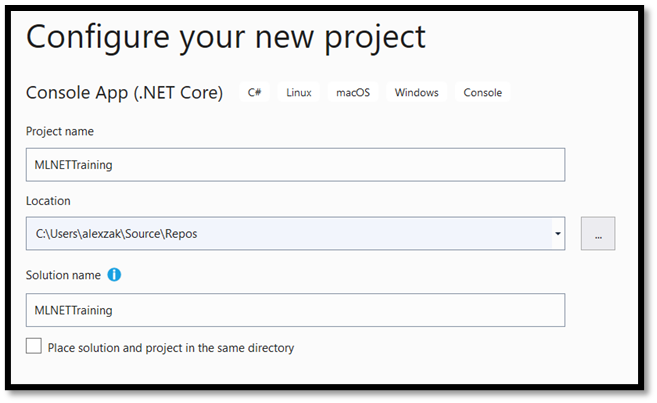
- A konfigurációs ablakban:
- Nevezd el a projektedet. Itt mlNETTraining-nek hívtuk.
- Válassza ki a projekt helyét.
- Győződjön meg arról, hogy
Place solution and project in the same directorynincs bejelölve. - Nyomja le
createa projekt létrehozásához.
 konfigurálása
A Model Builder beállítása
Most hozzá fogja adni a Model Buildert a projektünkhöz.
- Kattintson a jobb gombbal az MLNETTraining projektre a Megoldáskezelőben, és válassza a lehetőséget
Add > Machine Learning.
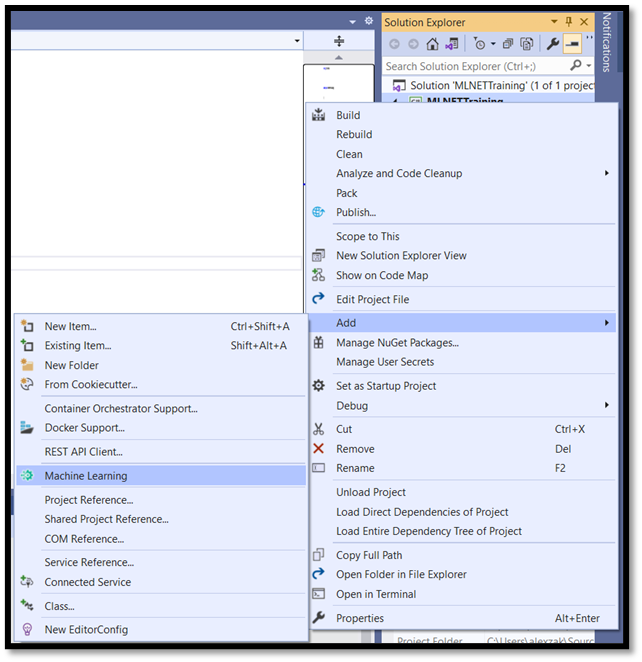
Így megnyithatja ML.NET Model Buildert egy új rögzített eszközablakban a Visual Studióban. A Model Builder végigvezeti a gépi tanulási modell létrehozásának folyamatán.
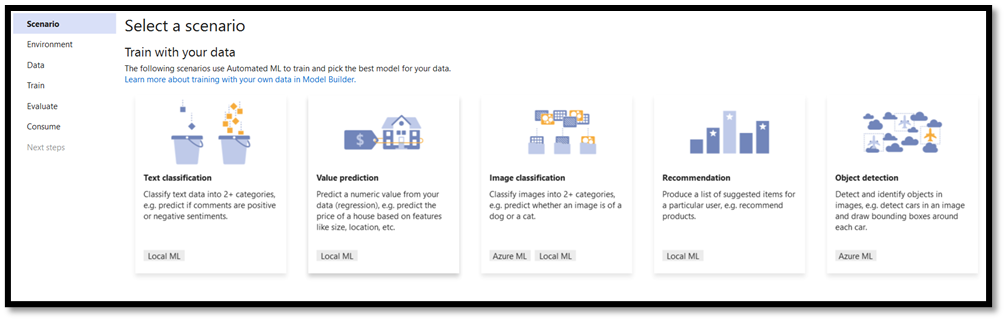
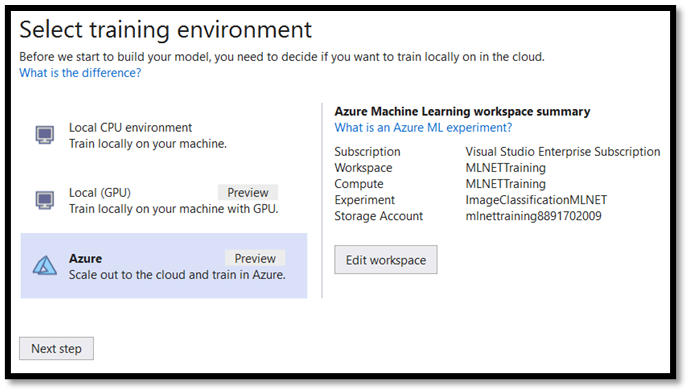
Az első lépés a megfelelő forgatókönyv kiválasztása. Nem minden forgatókönyv támogatja az ONNX formátumot.
Ha a betanítási környezet Azure-felhő, a létrehozott modellek ONNX formátumban vannak, és a Windows ML-alkalmazás átalakítás nélkül könnyen felhasználhatja. Ha azonban úgy dönt, hogy helyileg tanítja be a gépi tanulási modellt a gépén, a létrehozott modell ML.NET formátumú lesz.
- A helyi CPU-betanítás az objektumészlelés kivételével minden forgatókönyv esetében támogatott.
- A helyi GPU-betanítás támogatott a képbesoroláshoz.
- Az Azure-betanítás támogatott a képosztályozáshoz és az objektumészleléshez.
Ebben az oktatóanyagban képosztályozási modellt tanít be az Azure-beli betanítási környezetben. A kimeneti modell ONNX formátumban lesz. A betanítás elvégzéséhez Azure-fiók szükséges.
Válassza ki a képbesorolási forgatókönyvet.
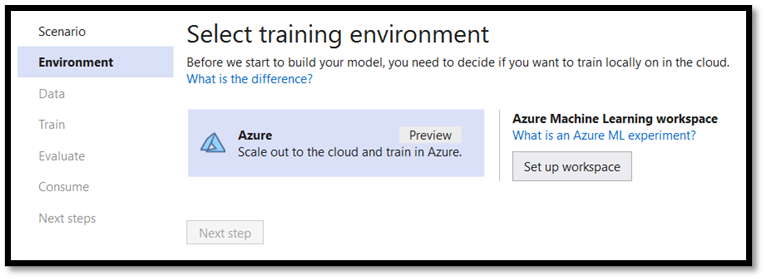
Válassza a Munkaterület beállítása lehetőséget az Azure-ra való betanítási környezet beállításához.
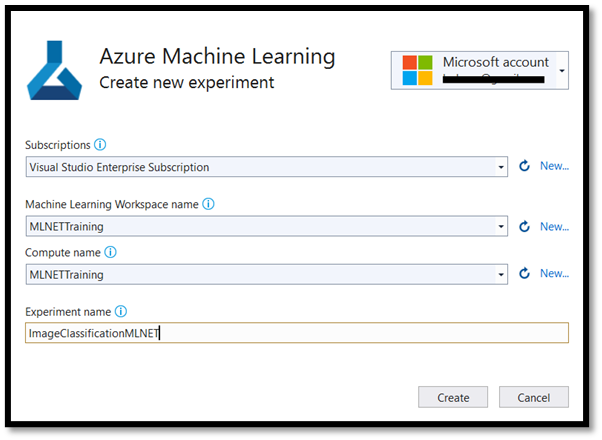
A jobb felső sarokban jelentkezzen be az Azure-előfizetéséhez társított fiókba. Az alábbi menüben:
- Válassza ki a megfelelő előfizetést.
- Válasszon ki és hozzon létre egy új Machine Learning-munkaterületet.
- Válasszon vagy hozzon létre egy új számítási erőforrást.
- Adja meg a nevet a munkaterületnek – ImageClassificationMLNET.
Fontos
Ha nem tudja létrehozni a Machine Learning-munkaterületet a Model Builderből, kövesse az alábbi lépéseket, hogy manuálisan hozzon létre egy munkaterületet az Azure Portalról. Ellenkező esetben nyugodtan ugorjon a 4. lépésre.
Az Azure-fiókban válassza az Erőforrás létrehozása lehetőséget:
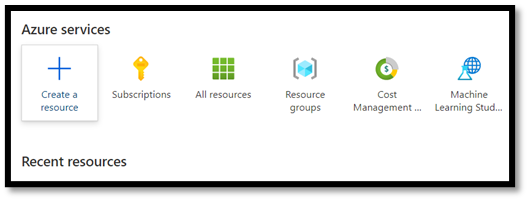
A keresősávon keressen egy Machine Learning-et.
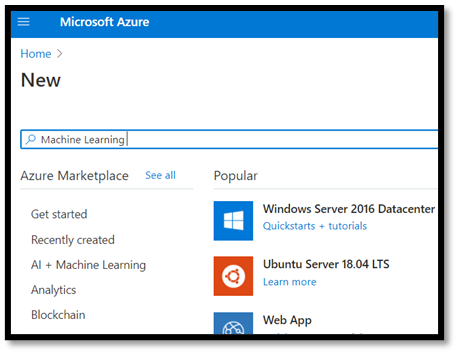
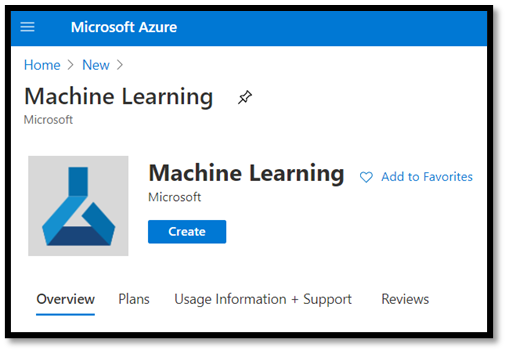
Új Machine Learning-munkaterület létrehozásához nyomja le a Create billentyűt.
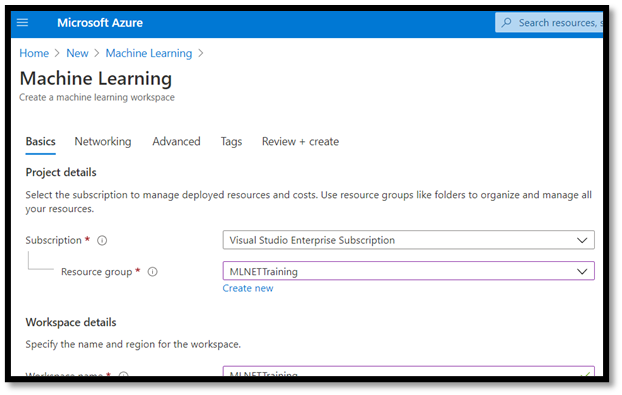
Új munkaterület létrehozásához meg kell adnia az előfizetés nevét, ki kell választania vagy létre kell hoznia egy új erőforráscsoportot, nevet kell adnia a munkaterületnek, és meg kell határoznia az összes szükséges paramétert, például régiót, tárfiókot stb.
Miután létrehozta a munkaterületet, és létrehozott egy új betanítási környezetet ML.NET, továbbléphet a következő lépésre.
Várjon, amíg a Machine Learning Services üzembe helyezése befejeződik.
A következő lépés az adatok hozzáadása a Model Builderhez.
- Keresse meg a képadatkészlet helyét, és válassza ki a megfelelő élelmiszerkategóriákkal rendelkező betanítási mappát. Ebben az oktatóanyagban betanítja a modellt a sivatag, a leves és a gyümölcs felismerésére, így csak ezekre a kategóriákra van szüksége az adathalmaz mappánkban.
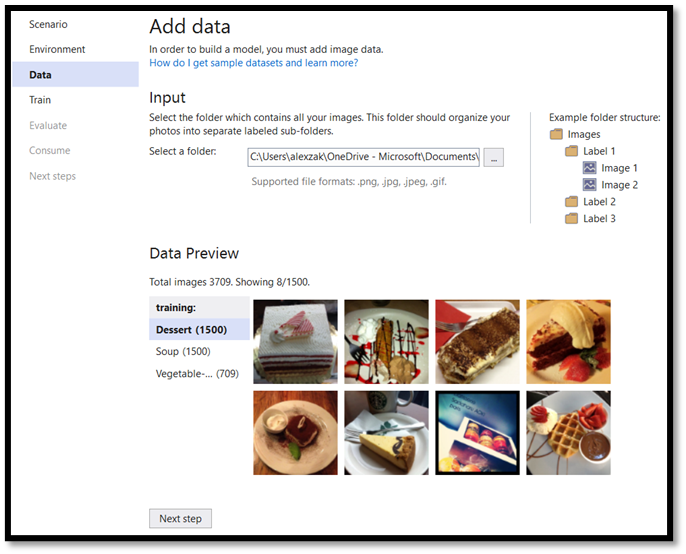
Most már készen áll a képzési részre való lépésre!
A modell betanítása
A Model Builder számos különböző algoritmussal és beállítással rendelkező modellt értékel ki, hogy a lehető legjobb teljesítményt nyújthassa.
- A betanítási folyamat elindításához válassza a Következő, majd a Betanítás indítása lehetőséget. A ML.Net modellkészítő először adatokat tölt fel az Azure-ba, előkészíti a munkaterületet, majd elindítja a betanítási folyamatot.
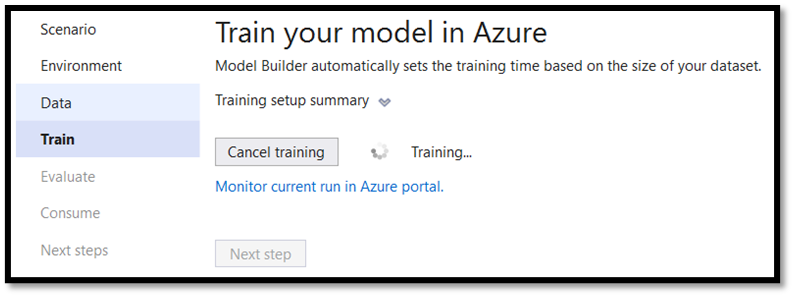
A betanítás befejezése után megjelenik a betanítási eredmények összegzése.
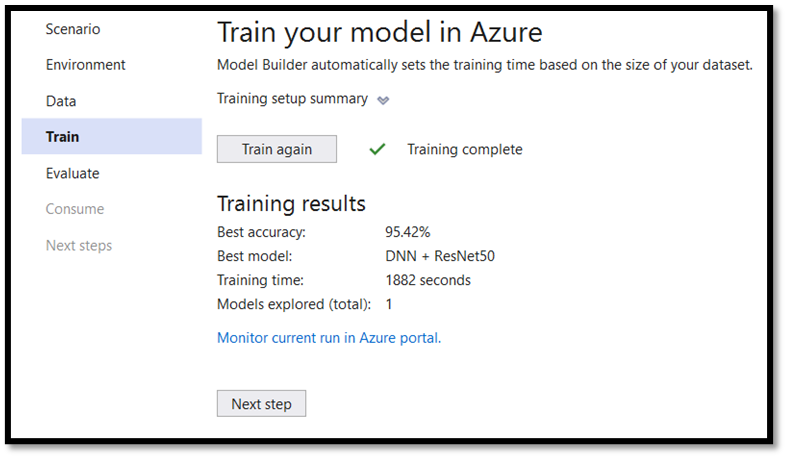
Legjobb pontosság – a Model Builder által talált legjobb modell pontosságát mutatja. A nagyobb pontosság azt jelenti, hogy a modell helyesebben van előrejelezve a tesztadatokon. Esetünkben a modell 95,42% megbízhatósággal tudja megjósolni a helyes eredményt.
Az eredmények kiértékelése
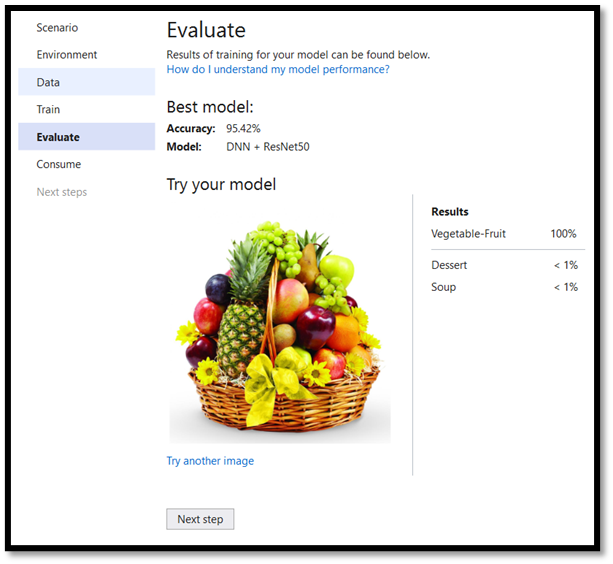
Lépjen a következő lépésre, hogy kiértékelje a képzési eredményeket.
Válassza ki a képet az adathalmaz kiértékelési mappájából, és vizsgálja meg az előrejelzést.
A modell hozzáadása a megoldáshoz
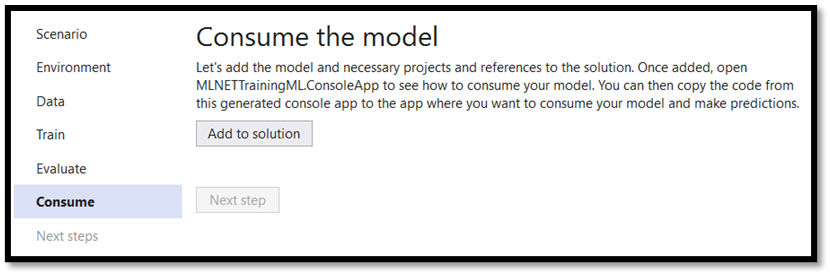
ML.NET Model Builder automatikusan hozzáadhatja a gépi tanulási modellt és a modellek betanítására és felhasználására szolgáló projekteket a megoldáshoz.
- Keresse meg a betanítási folyamat fogyasztási részét, és adja hozzá a megoldáshoz. Ezzel hozzáadja a létrehozott modellt a megoldásmappához.
A Megoldáskezelőben látnia kell a Model Builder által létrehozott kódfájlokat, beleértve a modellt – bestModel.onnx ONNX formátumban.
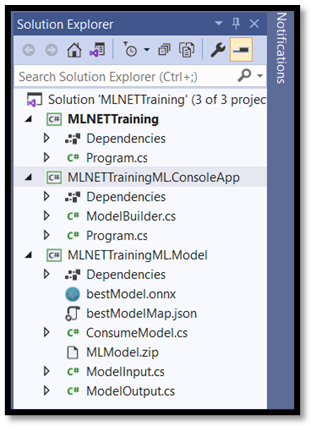
A modell azure-beli felhőkörnyezetben van betanítve, így a létrehozott modell ONNX formátumban van.
A modell felfedezése
Kattintson a jobb gombbal a bestModel.onnx fájlra, és válassza a Tartalmazó mappa megnyitása lehetőséget.
Nyissa meg a modellfájlt a Netron programmal.
A modell tulajdonságainak megnyitásához nyomja le a bemeneti1 csomópontot.
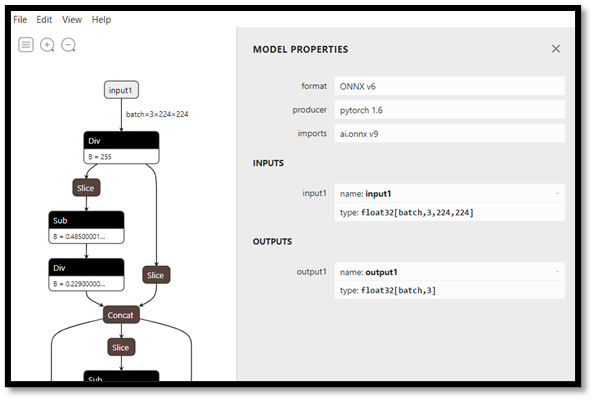
Amint látható, a modell 32 bites lebegőpontos tenzoros (többdimenziós tömb) objektumot igényel bemenetként, és kimenetként lebegőpontos tenzort ad vissza. A modell felépítése nem egy előrejelzett címke sztringértékét adja vissza, hanem egy három számból álló tömböt, mindegyik az élelmiszertípus megfelelő címkéjét jelöli. Ezeket az értékeket ki kell nyernie a Windows ML-alkalmazás helyes előrejelzésének megjelenítéséhez.
| 1. címke | 2. címke | 3. címke |
|---|---|---|
| 0 | 1 | 2 |
| desszert | leves | Vegetable-Fruit |
Következő lépések
Most, hogy betanított egy Machine Learning-modellt, készen áll arra, hogy egy UWP-alkalmazásban helyezze üzembe a Windows Machine Learning használatával