Megjegyzés
Az oldalhoz való hozzáféréshez engedély szükséges. Megpróbálhat bejelentkezni vagy módosítani a címtárat.
Az oldalhoz való hozzáféréshez engedély szükséges. Megpróbálhatja módosítani a címtárat.
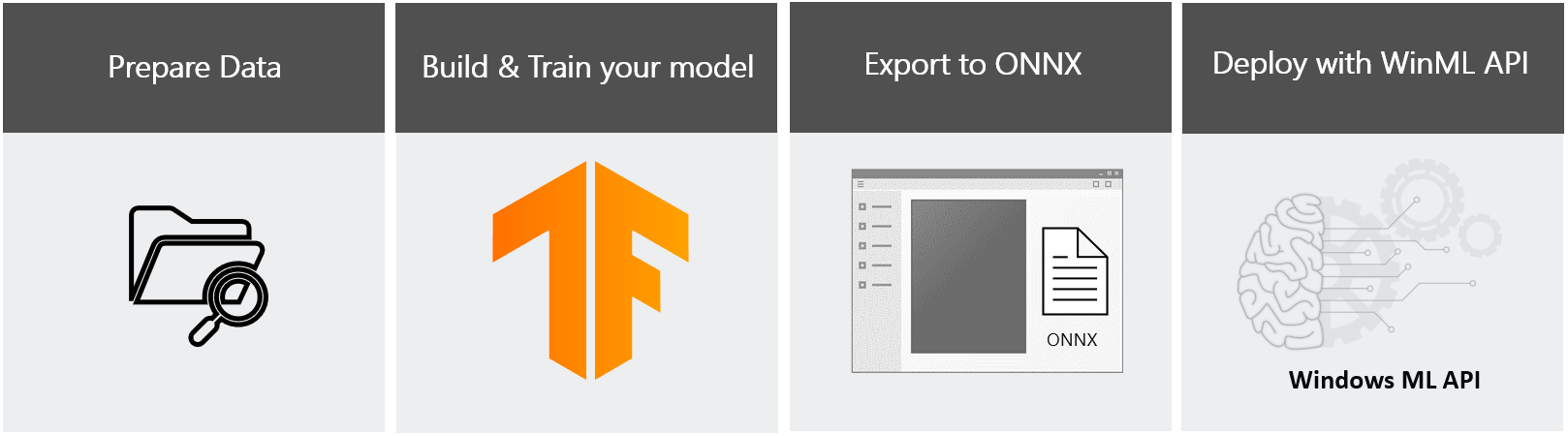
Ez az oktatóanyag bemutatja, hogyan taníthat be és értékelhet helyileg valós idejű objektumészlelési modellt egy UWP-alkalmazásban. A modellt a TensorFlow helyileg tanítja be a gépen a DirectML API-kon keresztül, amely gpu-gyorsított betanítást biztosít az összes Windows-eszközön. A betanított modell ezután integrálva lesz egy UWP-alkalmazásba, amely a webkamerával valós időben, helyileg, Windows ML API-k használatával észleli a keretben lévő objektumokat.
Először engedélyezze a TensorFlow-t a gépen.
Ha szeretné megtudni, hogyan taníthatja be a modellt a TensorFlow használatával, folytathatja a modell betanítása műveletet.
Ha TensorFlow-modellel rendelkezik, de szeretné megtudni, hogyan konvertálhatja a WinML API-khoz megfelelő ONNX-formátumra, tekintse meg a modell konvertálását.
Ha rendelkezik modellel, és szeretné megtudni, hogyan hozhat létre egy WinML-alkalmazást az alapoktól kezdve, lépjen a modell üzembe helyezéséhez.
GPU-gyorsítás engedélyezése a TensorFlow-hoz DirectML-lel
Ha engedélyezni szeretné a TensorFlow-t a számítógépen, folytassa az alábbi lépésekkel.
A Windows verziójának ellenőrzése
A DirectML-csomaggal rendelkező TensorFlow natív Windows rendszeren működik a Windows 10 1709-es (16299-es build) vagy a Windows újabb verzióiban. A build verziószámát a winver paranccsal () ellenőrizhetiWindows logo key + R.
GPU-illesztőprogram-frissítések keresése
Győződjön meg arról, hogy a legújabb GPU-illesztő van telepítve. Válassza a Frissítések keresése lehetőséget a Windows beállításokWindows Update szakaszában.
A TensorFlow beállítása DirectML-előzetes verzióval
A TensorFlow használatához javasoljuk, hogy állítson be egy virtuális Python-környezetet a Windowson belül. A virtuális Python-környezetek beállításához számos eszköz használható – ezekhez az utasításokhoz az Anaconda minikondenzát fogjuk használni. A beállítás többi része azt feltételezi, hogy minikonda-környezetet használ.
Python-környezet beállítása
Megjegyzés:
Az alábbi parancsokban a Python 3.6-ot használjuk. A tensorflow-directml csomag azonban Python 3.5-ös, 3.6-os vagy 3.7-ös környezetben működik.
Töltse le és telepítse a Miniconda Windows telepítőt a gépére. Ha szüksége van rá, további útmutatást talál az Anaconda webhelyén való beállításhoz. A Miniconda telepítése után hozzon létre egy környezetet a Directml nevű Python használatával, és aktiválja az alábbi parancsokkal:
conda create --name directml python=3.6
conda activate directml
A Tensorflow telepítése DirectML-csomaggal
Megjegyzés:
A tensorflow-directml csomag csak a TensorFlow 1.15-öt támogatja.
Telepítse a TensorFlow-t DirectML-csomaggal pipen keresztül a következő parancs futtatásával:
pip install tensorflow-directml
Csomag telepítésének ellenőrzése
Miután telepítette a tensorflow-directml csomagot, két tenzor hozzáadásával ellenőrizheti, hogy megfelelően fut-e. Másolja a következő sorokat egy interaktív Python-munkamenetbe:
import tensorflow.compat.v1 as tf

tf.enable_eager_execution(tf.ConfigProto(log_device_placement=True))

print(tf.add([1.0, 2.0], [3.0, 4.0]))
A következőhöz hasonló kimenetnek kell megjelennie, a DML-eszközön elhelyezett hozzáadási operátorral.
Következő lépések
Most, hogy elrendezte az előfeltételeit, folytathatja a WinML-modell létrehozását. A következő részben a TensorFlow használatával hozza létre a valós idejű objektumészlelési modellt.
Fontos
A TensorFlow, a TensorFlow embléma és a kapcsolódó védjegyek a Google Inc. védjegyei.