Megjegyzés
Az oldalhoz való hozzáféréshez engedély szükséges. Megpróbálhat bejelentkezni vagy módosítani a címtárat.
Az oldalhoz való hozzáféréshez engedély szükséges. Megpróbálhatja módosítani a címtárat.
Ez a témakör a Windows-alkalmazás akadálymentességének ellenőrzésére szolgáló különböző eszközöket és eljárásokat ismerteti.
Olyan csapatoknak készült, amelyek a fejlesztési életciklus során előnyben részesítik az akadálymentességet és az automatizált tesztelést. A leghatékonyabb megközelítés ötvözi a CI-ben futó automatizálást a magas kockázatú forgatókönyvek célzott manuális kisegítő technológiai tesztelésével.
Sikeres felhasználói élmény
A programozott és billentyűzetes hozzáférés elengedhetetlen az akadálymentességhez. Tesztelje Windows-alkalmazását, kisegítő technológiai (AT) eszközeit és felhasználói felületi keretrendszereit, hogy a látással, a tanulással, a kézügyességgel/mobilitással vagy a nyelvi/kommunikációs nehézségekkel küzdők, valamint a billentyűzet-navigációt előnyben részesítő felhasználók számára is sikeres élményt nyújthasson.
Az olyan kisegítő technológiák (AT) megfelelő támogatása nélkül, mint a képernyőolvasók és a képernyő-billentyűzetek, sok felhasználó nehéznek vagy lehetetlennek találja az alkalmazást.
Akadálymentesítési tesztelő eszközök
A jelen szakaszban szereplő eszközöket nem csak a kiadás előtt, hanem a fejlesztés során is használhatja. Kezdje az Accessibility Insights szolgáltatással a gyors és nagy hatású ellenőrzésekhez, majd használja az örökölt SDK-eszközöket a felhasználói felületi automatizálás tulajdonságainak, eseményeinek vagy szabályozási mintáinak mélyebb vizsgálatához.
Akadálymentességi elemzések
Az Accessibility Insights segítségével a fejlesztők megkeresik és kijavítják a webhelyeken és a Windows-alkalmazásokban előforduló akadálymentességi problémákat.
-
A Windows Accessibility Insights segít a fejlesztőknek megtalálni és kijavítani a Windows-alkalmazások akadálymentességi problémáit. Az eszköz három elsődleges forgatókönyvet támogat:
- Az Élő vizsgálat funkcióval a fejlesztők egyszerűen ellenőrizhetik, hogy egy alkalmazás egy eleme rendelkezik-e a megfelelő felhasználói felületi Automation-tulajdonságokkal, egyszerűen az elem fölé mutatva vagy a billentyűzet fókuszának beállításával.
- FastPass – egy egyszerű, kétlépéses folyamat, amellyel a fejlesztők kevesebb mint öt perc alatt azonosíthatják a gyakori, nagy hatású akadálymentességi problémákat.
- A hibaelhárítással diagnosztizálhatja és kijavíthatja az egyes akadálymentességi problémákat.
-
A Webes Accessibility Insights a Chrome és a Microsoft Edge Insider bővítménye, amely segít a fejlesztőknek megtalálni és kijavítani a webalkalmazásokban és webhelyeken előforduló akadálymentességi problémákat. Két elsődleges forgatókönyvet támogat:
- FastPass – egy egyszerű, kétlépéses folyamat, amellyel a fejlesztők kevesebb mint öt perc alatt azonosíthatják a gyakori, nagy hatású akadálymentességi problémákat.
- Értékelés – bárki ellenőrizheti, hogy egy webhely 100% megfelel-e az akadálymentességi szabványoknak és irányelveknek. Az Accessibility Insights emellett lehetővé teszi a felhasználói felület automatizálási elemeinek, tulajdonságainak, szabályozási mintáinak és eseményeinek áttekintését is (hasonlóan a következő szakaszban ismertetett Vizsgálat és AccEvent örökölt eszközökhöz).
Régi tesztelési eszközök
Megjegyzés:
Az itt ismertetett eszközök továbbra is elérhetők a Windows SDK-ban, de határozottan javasoljuk, hogy váltson az Accessibility Insightsra.
A Windows Software Development Kit (SDK) számos akadálymentességi tesztelési eszközt tartalmaz, többek között az AccScope, a Inspect és a UI Accessibility Checker eszközt.
A következő akadálymentességi tesztelési eszközöket elindíthatja a Microsoft Visual Studio parancssorából, vagy a windowsos SDK-nak a fejlesztői gépen telepített tárolómappájára lépve.
AccScope
Az AccScope lehetővé teszi az alkalmazások akadálymentességének vizuális kiértékelését a korai tervezési és fejlesztési fázisokban. Az AccScope kifejezetten a Narrátor akadálymentességi forgatókönyveinek tesztelésére szolgál, és az alkalmazás által biztosított UI-automatizálás-információk segítségével mutatja meg, hol javítható az akadálymentesség.
Ellenőriz
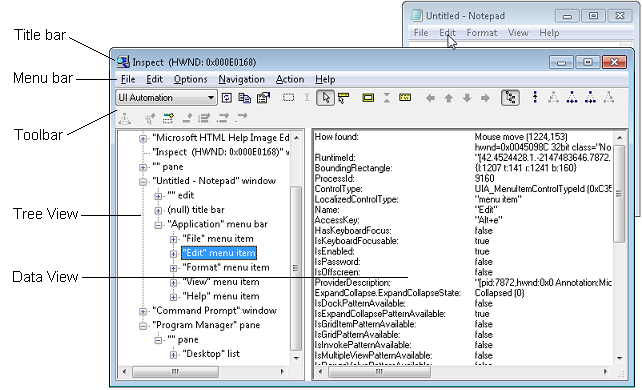
A lehetővé teszi, hogy kiválassz bármely felhasználói felületi elemet, és megtekintsd annak akadálymentességi adatait. Megtekintheti a Microsoft UI-automatizálás tulajdonságait és szabályozási mintáit, és tesztelheti a felhasználói felület Automation fájában található automatizálási elemek navigációs szerkezetét. Különösen hasznos annak biztosítása érdekében, hogy a tulajdonságok és a szabályozási minták megfelelően legyenek beállítva egy közös vezérlő kiterjesztésekor vagy egyéni vezérlő létrehozásakor.
A felhasználói felület fejlesztése során használja az Ellenőrzés parancsot annak ellenőrzéséhez, hogy az akadálymentességi attribútumok hogyan érhetők el a felhasználói felület automatizálásában. Bizonyos esetekben az attribútumok az alapértelmezett XAML-vezérlőkhöz már implementált UI-automatizálás-támogatásból származnak. Más esetekben az attribútumok az XAML-jelölőben beállított meghatározott értékekből származnak, az AutomationProperties csatolt tulajdonságaiként.
Az alábbi képen a Vizsgáló eszköz látható, amely a Jegyzettömb Szerkesztés menüelemének felhasználói felületi automatizálási tulajdonságait kérdezi le.
Felhasználói felület akadálymentesség-ellenőrzője
A felhasználói felület akadálymentesség-ellenőrzője (AccChecker) segít felderíteni a lehetséges akadálymentességi problémákat futásidőben. Az AccChecker tartalmazza a felhasználói felületi automatizálás, a Microsoft Active Accessibility és az Akadálymentes gazdag internetalkalmazások (ARIA) ellenőrzési ellenőrzését. Statikusan ellenőrizheti a hibákat, például a hiányzó neveket, a faproblémákat és egyebeket. Segít ellenőrizni a programozott hozzáférést, és speciális funkciókat tartalmaz az akadálymentességi tesztelés automatizálásához. Az AccChecker felhasználói felületen vagy parancssori módban is futtatható. A felhasználói felület mód eszköz futtatásához nyissa meg az AccChecker mappát a Windows SDK-tároló mappájában, futtassa a acccheckui.exe, majd kattintson a Súgó menüre .
Felhasználói felület automatizálásának ellenőrzése
A UI-automatizálás Verify (UIA Verify) egy keretrendszer a felhasználói felületi automatizálás implementációjának manuális és automatizált teszteléséhez egy vezérlőben vagy alkalmazásban (az eredmények naplózhatók). Az UIA-ellenőrzés integrálható a tesztkódba, és rendszeres, automatizált tesztelést vagy a felhasználói felület automatizálási forgatókönyveinek helyszíni ellenőrzését végezheti el, és hasznos annak ellenőrzéséhez, hogy a már meglévő funkciókkal rendelkező alkalmazások módosításai nem rendelkeznek új problémákkal vagy regressziókkal. Az UIA-ellenőrzés a Windows SDK bin mappa UIAVerify almappájában található.
Akadálymentes eseményfigyelő
Az Akadálymentes Eseményfigyelő (AccEvent) ellenőrzi, hogy az alkalmazás felhasználói felületi elemei megfelelő felhasználói felületi automatizálási és Microsoft Active Accessibility-eseményeket aktiválnak-e a felhasználói felület módosításakor. A felhasználói felület változásai akkor fordulhatnak elő, ha a fókusz megváltozik, vagy ha egy felhasználói felületi elemet meghívnak, kiválasztanak, vagy állapotuk vagy tulajdonságuk megváltozik. Az AccEvent általában hibakeresésre és annak ellenőrzésére szolgál, hogy az egyéni és kiterjesztett vezérlők megfelelően működnek-e.
Akadálymentességi tesztelési eljárások
Elsősorban automatizációra épülő akadálymentességi folyamat létrehozása
Használjon akadálymentességi tesztelést kiadási kapuként, ugyanúgy, ahogyan az egység-, integrációs és megbízhatósági teszteket használja.
- Alapszintű akadálymentességi elvárások meghatározása az alapvető felhasználói folyamatokhoz és a vezérlési viselkedéshez.
- A lekéréses kérelmekben és a CI-ben futó automatikus ellenőrzések hozzáadása a regressziók gyors észleléséhez.
- Sikertelen buildelés kritikus akadálymentességi problémák észlelésekor, valamint a kivételek nyomon követése tulajdonossal és lejárati dátummal.
- Manuális képernyőolvasó és billentyűzet-ellenőrzés ütemezése olyan helyzetekben, ahol emberi megítélésre van szükség.
- Tesztelje újra az érintett forgatókönyveket, amikor a sablonok, a vezérlőlogika vagy a navigációs viselkedés megváltozik.
A billentyűzet kisegítő lehetőségeinek tesztelése
A billentyűzet viselkedésének ellenőrzése mutatóbemenet nélkül. Ellenőrizze az összes interaktív elem teljes és logikai tabulátorütemezését , a várt nyílbillentyű-navigációt az összetett vezérlőkön belül, valamint a műveletek (általában Enter vagy Szóköz) megbízható meghívását minden fókuszba helyezhető parancsfelületen.
A látható szöveg kontrasztarányának ellenőrzése
A színkontraszteszközökkel ellenőrizze, hogy a látható szövegkontraszt aránya elfogadható-e. A kivételek közé tartoznak az inaktív felhasználói felületi elemek, valamint az olyan emblémák vagy dekoratív szövegek, amelyek nem adnak át semmilyen információt, és a jelentés módosítása nélkül átrendezhetők. A kontrasztarányról és a kivételekről további információt az Akadálymentes szöveg követelményei című témakörben talál. A kontrasztarányok tesztelésére alkalmas eszközökről a WCAG 2.2 G18 (Erőforrások szakasz) technikák című szakaszában olvashat.
Megjegyzés:
A WCAG 2.0 G18 technikák által felsorolt eszközök némelyike nem használható interaktívan Windows-alkalmazásokkal. Előfordulhat, hogy manuálisan kell megadnia az előtér- és háttérszínértékeket az eszközben, képernyőfelvételeket kell készítenie az alkalmazás felhasználói felületéről, majd le kell futtatnia a kontrasztarány-eszközt a képernyőrögzítési képen, vagy a forrás bitképfájljainak megnyitásakor egy képszerkesztő programban kell futtatnia az eszközt, nem pedig az alkalmazás tölti be a képet.
Az alkalmazás kontrasztos ellenőrzése
Használja az alkalmazást, miközben egy kontrasztos téma aktív, hogy ellenőrizze, hogy az összes felhasználói felületi elem megfelelően jelenik-e meg. Minden szövegnek olvashatónak kell lennie, és minden képnek egyértelműnek kell lennie. Az XAML-témaszótár erőforrásainak vagy vezérlősablonjainak módosítása a vezérlőkből származó témák problémáinak kijavításához. Azokban az esetekben, amikor a kontrasztos megjelenítés kiemelkedő problémái nem témákból vagy vezérlőkből (például képfájlokból) származnak, külön verziókat biztosít a kontrasztos témák aktív használata esetén.
Az alkalmazás ellenőrzése megjelenítési beállításokkal
A felhasználói felület skálázásának ellenőrzése a rendszer DPI-módosításai között, beleértve az akadálymentesség-alapú skálázási forgatókönyveket is. Ha elrendezési vagy renderelési regressziók jelennek meg, alkalmazza az elrendezések méretezésére vonatkozó irányelveket , és adjon hozzá erőforrásokat az érintett méretezési tényezőkhöz.
Fő alkalmazásforgatókönyvek ellenőrzése a Narrátor használatával
A Narrátor használatával tesztelheti az alkalmazás képernyőolvasási élményét.
Az alábbi lépésekkel tesztelheti az alkalmazást a Narrátor egérrel és billentyűzettel:
- Indítsa el a Narrátort a Windows embléma + Ctrl + Enter billentyűk lenyomásával. A Windows 10 1607-es verzióját megelőző verziókban a Windows billentyű + Enter billentyűkombinációval indítsa el a Narrátort.
- A Tab billentyűvel, a nyílbillentyűkkel és a Caps Lock + nyílbillentyűkkel navigálhat az alkalmazásban a billentyűzettel.
- Az alkalmazás navigálása során figyelje meg, ahogy a Narrátor felolvassa a felhasználói felület elemeit, és ellenőrizze a következőket:
- Minden vezérlőelem esetében győződjön meg arról, hogy a Narrátor beolvassa az összes látható tartalmat. Győződjön meg arról is, hogy a Narrátor felolvassa az egyes vezérlők nevét, a megfelelő állapotot (bejelölve, kijelölve stb.), valamint a vezérlő típusát (gomb, jelölőnégyzet, listaelem stb.).
- Ha az elem interaktív, ellenőrizze, hogy a Narrátor használatával meghívhatja-e a műveletet a Caps Lock + Enter billentyűkombináció lenyomásával.
- Minden tábla esetében győződjön meg arról, hogy a Narrátor helyesen olvassa be a tábla nevét, a tábla leírását (ha van), valamint a sor- és oszlopfejléceket.
- Nyomja le a Caps Lock + Shift + Enter billentyűkombinációt az alkalmazás kereséséhez, és ellenőrizze, hogy az összes vezérlő megjelenik-e a keresési listában, és hogy a vezérlőnevek honosíthatók és olvashatók-e.
- Kapcsolja ki a monitort, és próbálja meg végrehajtani a fő alkalmazásforgatókönyveket csak a billentyűzet és a Narrátor használatával. A Narrátor parancsainak és billentyűparancsainak teljes listájához nyomja le a Caps Lock + F1 billentyűkombinációt.
Amíg a Narrátor fut, engedélyezze a fejlesztői módot a Control + Caps Lock + F12 billentyűkombinációval. A fejlesztői mód maszkolja a képernyőt, és csak a programozott módon közzétett akadálymentes objektumokat és szöveget emeli ki, így egyszerűbbé válik a Narrátor által látható kimenet ellenőrzése.
Az alábbi lépésekkel tesztelheti az alkalmazást a Narrátor érintéses módjával:
Megjegyzés:
A Narrátor automatikusan érintőképernyős módba lép a 4 vagy több érintési pontot támogató eszközökön. A Narrátor nem támogatja a többmonitoros forgatókönyveket vagy a több érintéses digitalizálókat az elsődleges képernyőn.
Ismerkedjen meg a felhasználói felülettel, és ismerkedjen meg az elrendezéssel.
- Navigáljon a felhasználói felületen egy ujjal pöccintő kézmozdulatokkal. Balra vagy jobbra pöccintéssel mozoghat az elemek között, a felfelé vagy lefelé pöccintéssel pedig módosíthatja a navigálás alatt álló elemek kategóriáját. A kategóriák tartalmazzák az összes elemet, hivatkozást, táblázatot, fejlécet stb. Az egy ujjal pöccintő kézmozdulatokkal való navigálás hasonló a Caps Lock + Nyíl billentyűkombinációval való navigáláshoz.
- Tabulátor mozdulatokat használjon a fókuszálható elemek közötti navigáláshoz. A három ujjal jobbra vagy balra pöccintés ugyanaz, mint a Tab és a Shift + Tab billentyűkombinációval való navigálás a billentyűzeten.
- A felhasználói felület térbeli vizsgálata egyetlen ujjal. Egyetlen ujját felfelé és lefelé, illetve balra és jobbra húzva a Narrátor felolvastathatja az elemeket az ujja alatt. Alternatívaként használhatja az egeret, mert ugyanazt a találattesztelési logikát használja, mint egy ujj húzása.
- Olvassa el a teljes ablakot és annak tartalmát egy három ujjal felfelé pöccintve. Ez egyenértékű a Caps Lock + W használatával.
Ha van olyan fontos felhasználói felület, amelyet nem tud elérni, akadálymentességi probléma léphet fel.
Egy vezérlővel együttműködve tesztelheti az elsődleges és másodlagos műveleteket, valamint a görgetési viselkedését.
Az elsődleges műveletek közé tartozik például a gomb aktiválása, a szövegrész elhelyezése és a fókusz beállítása a vezérlőre. A másodlagos műveletek közé tartoznak például a listaelem kiválasztása vagy a több lehetőséget kínáló gomb kibontása.
- Elsődleges művelet tesztelése: Koppintson duplán, vagy nyomja meg az egyik ujjával, miközben egy másikkal koppint.
- Másodlagos művelet tesztelése: Koppintson háromszor, vagy nyomja le az egyik ujját, majd koppintson duplán egy másikkal.
- A görgetési viselkedés tesztelése: Két ujjal pöccintéssel görgethet a kívánt irányba.
Egyes vezérlők további műveleteket biztosítanak. A teljes lista megjelenítéséhez írjon be egyetlen négyujjas koppintással.
Ha egy vezérlő válaszol az egérre vagy a billentyűzetre, de nem válaszol az elsődleges vagy másodlagos érintéses interakcióra, előfordulhat, hogy a vezérlőnek további felhasználói felületi automatizálási vezérlőmintákat kell implementálnia.
Az AccScope eszközzel is tesztelheti a Narrátor akadálymentességi forgatókönyveit az alkalmazással. Az AccScope eszköz témaköre leírja, hogyan konfigurálhatja az AccScope-t a Narrátor-forgatókönyvek teszteléséhez.
Az alkalmazás UI-automatizálás-ábrázolásának vizsgálata
A felhasználói felület automatizálásának ellenőrző eszközeivel az alkalmazást a kisegítő technológiák által felhasznált UIA-elemfaként tekintheti meg.
Az AccScope azért hasznos, mert listaként vagy vizualizációs átfedésként jeleníti meg a fát, így összekapcsolhatja az automatizálási struktúrát a renderelt felhasználói felülettel. Ez még a korai felhasználói felületi prototípusok esetében is hatékony a teljes interakciós logika implementálása előtt.
Ellenőrizze, hogy csak a kívánt elemek jelennek-e meg az egyes akadálymentességi nézetben, és hogy a szükséges elemek megtalálhatók-e. Az AutomationProperties.AccessibilityView használatával kijavíthatja a kihagyásokat vagy a túlexponálást, majd újraértékelheti a tabulátorsorrendet és a nyílbillentyűs navigációt a vezérlőnézetben lévő összes interaktív elemhez.
Kapcsolódó témakörök
- Akadálymentesség áttekintése
- Az elkerülendő eljárások
- felhasználói felület automatizálás
Hozzáérthetőség a Windows - A Narrátor használatának első lépései
- Accessibility Insights – Akadálymentességi problémák keresése és megoldása
- WCAG 2.2 irányelvek – Webes tartalom akadálymentességi irányelvei
- WinUI 3 katalógus – tekintse meg az akadálymentességi példákat működés közben
Dolgozzon együtt velünk a GitHubon
A tartalom forrása a GitHubon található, ahol létrehozhat és áttekinthet problémákat és lekéréses kérelmeket is. További információért tekintse meg a közreműködői útmutatónkat.

Windows developer