Megjegyzés
Az oldalhoz való hozzáféréshez engedély szükséges. Megpróbálhat bejelentkezni vagy módosítani a címtárat.
Az oldalhoz való hozzáféréshez engedély szükséges. Megpróbálhatja módosítani a címtárat.
Pásztázó vagy görgető funkcióval a felhasználók egyetlen nézetben navigálhatnak, így megjeleníthetik a nézet tartalmát, amely nem fér el a nézetportban. Ilyen nézet például a számítógép mappastruktúrája, egy dokumentumtár vagy egy fényképalbum.
Fontos API-k: Windows.UI.Input, Windows.UI.Xaml.Input
Amit szabad és amit nem
Pásztázó jelzők és görgetősávok
Mielőtt tartalmat tölt be az alkalmazásba, győződjön meg arról, hogy a pásztázás/görgetés lehetséges.
Pásztázó jelzők és görgetősávok megjelenítése a hely- és méretjelzések megadásához. Elrejtheti őket, ha egyéni navigációs funkciót ad meg.
Jegyzet A hagyományos görgetősávokkal ellentétben a pásztázó jelzők tisztán informatívak. Ezek nincsenek kitéve a bemeneti eszközöknek, és semmilyen módon nem módosíthatók.
Egytengelyes pásztázás (egydimenziós túlcsordulás)
Használjon egytengelyes pásztázást olyan tartalomterületekhez, amelyek egy nézetporthatáron (függőlegesen vagy vízszintesen) túlnyúlnak.
- Függőleges görgetés egy egydimenziós elemlista számára.
- Elemrács vízszintes pásztázása.
Ne használjon kötelező illesztési pontokat egytengelyes pásztázáshoz, ha a felhasználónak képesnek kell lennie a illesztési pontok közötti pásztázásra és leállításra. A kötelező illesztési pontok garantálják, hogy a felhasználó megáll egy illesztési pontnál. Használjon inkább közelségi illesztőpontokat.
Szabadkéményes pásztázás (kétdimenziós túlcsordulás)
Használjon kéttengelyes pásztázást olyan tartalomrégiókhoz, amelyek mindkét nézethatáron (függőlegesen és vízszintesen) túlnyúlnak.
- Bírálja felül az alapértelmezett keretrendszer viselkedését, és használjon szabadformátumú pásztázást olyan strukturálatlan tartalmakhoz, ahol a felhasználó több irányba mozdulhat.
A szabad formájú pásztázás általában képeken vagy térképeken belüli navigálásra megfelelő.
Lapozott nézet
Használjon kötelező rögzítési pontokat, ha a tartalom különálló elemekből áll, vagy ha egy teljes elemet szeretne megjeleníteni. Ilyenek lehetnek a könyvek vagy magazinok lapjai, az elemek oszlopai vagy az egyes képek.
- Minden logikai határhoz illesztőpontot kell elhelyezni.
- Minden elemet úgy kell méretre igazítani vagy átméretezni, hogy illeszkedjen a nézethez.
Logikai és kulcspontok
Használjon közelségi illesztőpontokat, ha a tartalomban vannak olyan fontos pontok vagy logikai helyek, amelyeket a felhasználó valószínűleg le fog állítani. Például egy fejezetfejléc.
Ha a maximális és minimális méretkorlátok vagy határok meg vannak határozva, vizuális visszajelzésekkel szemléltetheti, hogy a felhasználó mikor éri el vagy haladja meg ezeket a határokat.
Beágyazott vagy egymásba ágyazott tartalom láncolása
Használjon egytengelyes pásztázást (általában vízszintes) és oszlopelrendezéseket a szöveghez és a rácsalapú tartalomhoz. Ezekben az esetekben a tartalom általában oszlopról oszlopra halad, és a felhasználói élmény konzisztens és felderíthető marad a Windows-alkalmazásokban.
Ne használjon beágyazott pásztázható régiókat szöveg- vagy elemlisták megjelenítéséhez. Mivel a pásztázó jelzők és görgetősávok csak akkor jelennek meg, ha a bemeneti kapcsolatot a régióban észlelik, ez nem intuitív vagy felderíthető felhasználói élmény.
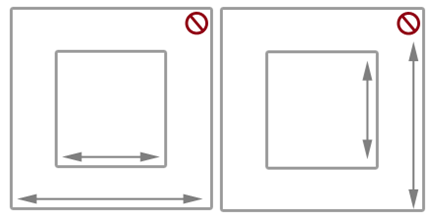
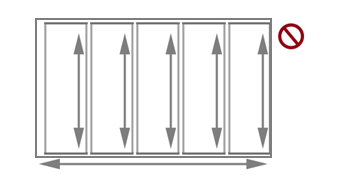
Ne kapcsoljon össze vagy helyezzen el pásztázható régiót egy másik pásztázható régión belül, ha mindkettő ugyanabba az irányba pásztáz, ahogyan az itt látható. Ez azt eredményezheti, hogy a szülőterületet véletlenül pásztázzák, amikor elérik a gyermekterület határát. Fontolja meg a forgatási tengely merőlegessé tételét.
További használati útmutató
Az érintőképernyőn végzett simítás egy vagy több ujjal végzett mozdulattal olyan, mint az egérrel való görgetés. A pásztázó interakció leginkább az egérkerék elforgatásához vagy a görgetődoboz csúsztatásához hasonlít a görgetősávra kattintás helyett. Ha egy API nem tesz különbséget, vagy valamilyen eszközspecifikus Windows-felhasználói felület nem követeli meg, akkor egyszerűen mindkét interakciót pásztázásként említjük.
Windows 10 Fall Creators Update – Viselkedésváltozás Alapértelmezés szerint a szöveg kijelölése helyett egy aktív toll görget/pásztázik a Windows-alkalmazásokban (például érintés, érintőpad és passzív toll). Ha az alkalmazás az előző viselkedéstől függ, felülbírálhatja a toll görgetését, és visszaállíthatja az előző viselkedést. További részletekért tekintse meg a ScrollViewer-osztály API-referenciatémakörét.
A bemeneti eszköztől függően a felhasználó az alábbi eszközök egyikével pásztázódhat egy pannable régión belül:
- Egérrel, érintőpárnával vagy aktív tollal vagy ceruzával kattintson a görgetőnyílakra, húzza a görgetősáv csúszkáját, vagy kattintson a görgetősávon belülre.
- Az egér kerékgombja a görgetődoboz emulálásához.
- A kiterjesztett gombok (XBUTTON1 és XBUTTON2), ha az egér támogatja.
- A billentyűzet nyíl billentyűivel lehet utánozni a görgetőmező húzását, vagy a lapozó billentyűkkel a kattintást a görgetősávon belül.
- Érintéssel, érintőpárnával vagy passzív tollal vagy ceruzával ujjait csúsztathatja vagy pöccintheti a kívánt irányba.
A csúszás magában foglalja az ujjak lassú mozgatását a pásztázó irányban. Ez egy-az-egyhez kapcsolatot eredményez, ahol a tartalom ugyanolyan sebességgel és távolságra mozog, mint az ujjak. A pöccintés, amely magában foglalja az ujjak gyors csúszását és felemelését, az alábbi fizikát alkalmazza a pásztázó animációra:
- Lassulás (tehetetlenség): Az ujjak felemelése elkezdi lassítani a pásztázást. Ez olyan, mint amikor megcsúszva megállunk egy csúszós felületen.
- Abszorpció: A lassulás során a pásztázó lendület enyhe visszapattanási effektust okoz, ha egy illesztési pont vagy egy tartalomterület határa el van érve.
A pásztázás típusai
A Windows három típusú pásztázást támogat:
- Egytengelyes – a pásztázás csak egy irányban támogatott (vízszintes vagy függőleges).
- Sínek – a mozgatás minden irányban támogatott. Ha azonban a felhasználó átlép egy távolsági küszöbértéket egy adott irányban, akkor a pásztázás erre a tengelyre korlátozódik.
- Freeform - a mozgatás minden irányban támogatott.
Panoráma felhasználói felület
A pásztázó interakciós élmény egyedi a bemeneti eszköz számára, miközben továbbra is hasonló funkciókat biztosít.
Az észlelt bemeneti eszköz alapján két pásztázó megjelenítési mód létezik:
- Pásztázó jelzők érintéshez.
- Görgetősávok más beviteli eszközökhöz, például egérhez, érintőpárnához, billentyűzethez és tollhoz.
Jegyzet A pásztázási jelzők csak akkor láthatók, ha az érintéses kapcsolat a pásztázható régión belül van. Hasonlóképpen, a görgetősáv csak akkor látható, ha az egérmutató, a toll/toll kurzor vagy a billentyűzet fókusza a görgethető régión belül van.
Pásztázó mutatók A pásztázó jelzők hasonlóak a görgetősáv görgetőmezőjéhez. A megjelenített tartalom és a teljes pásztázható terület arányát, valamint a megjelenített tartalom relatív pozícióját jelzik a pásztázható területen belül.
Az alábbi ábra két különböző hosszúságú pásztázó területet és azok pásztázó mutatóit mutatja.

Pásztázó viselkedésekPásztázó pontok Pöccintéssel történő pásztázáskor az érintés megszűnésekor tehetetlenségi viselkedés kerül bevezetésre az interakcióba. Tehetetlenség esetén a tartalom addig pásztázódik, amíg el nem éri a távolsági küszöbértéket a felhasználó közvetlen bemenete nélkül. A tehetetlenség viselkedésének módosításához használjon kapcsolódási pontokat.
Az illesztési pontok logikai megállókat adnak meg az alkalmazás tartalmában. Kognitív szempontból az illesztési pontok lapozási mechanizmusként működnek a felhasználó számára, és minimalizálják a nagy panorámázható régiókban a túlzott csúsztatás vagy pöccintés okozta fáradtságot. Velük kezelheti a pontatlan felhasználói bemeneteket, és gondoskodhat arról, hogy a tartalom vagy a kulcsadatok egy adott részhalmaza megjelenjen a nézetportban.
A illesztési pontoknak két típusa van:
- Közelség – A kapcsolat felemelése után kiválasztásra kerül egy illesztési pont, ha megszűnik a tehetetlenség az illesztési pont távolsági küszöbértékén belül. A pásztázás továbbra is megállhat a közelségi igazítási pontok között.
- Kötelező – A kiválasztott illesztési pont az, amely közvetlenül megelőzi vagy sikeres az utolsó illesztési pontot, amelyet a kapcsolat feloldása előtt keresztezett (a kézmozdulat irányától és sebességétől függően). A pásztázásnak egy kötelező rögzítési ponton kell leállnia.
A pásztázó illesztőpontok olyan alkalmazásokban hasznosak, mint például a lapszámozott tartalmakat emuláló webböngészők és fényképalbumok, vagy olyan logikai elemek csoportosítása, amelyek dinamikusan újracsoportosíthatók, hogy illeszkedjenek egy nézetbe vagy megjelenítésbe.
Az alábbi ábrák azt mutatják be, hogy egy adott pontra való pásztázás és a felengedés azt eredményezi, hogy a tartalom automatikusan logikai helyre pásztázódik.
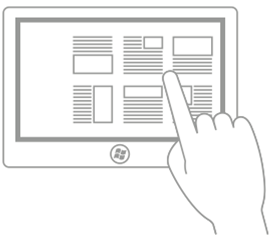
Simítson a lapozáshoz.
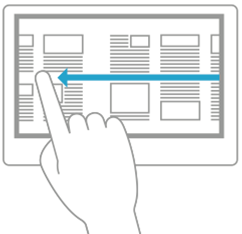
Emelje fel az érintéses kapcsolatot.
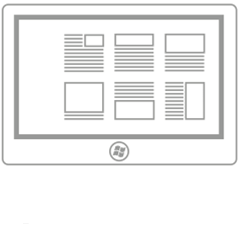
A pannable régió a rögzítési pontnál áll meg, nem ott, ahol az érintést megszüntették.
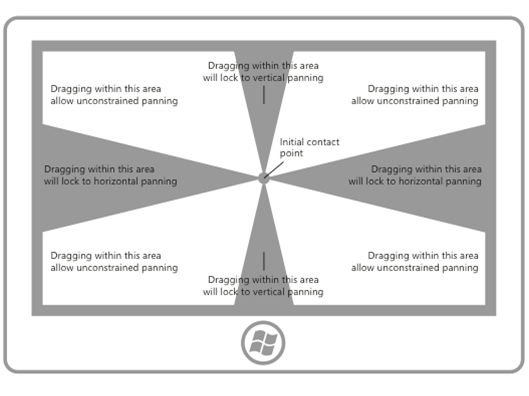
Rails A tartalom szélesebb és magasabb lehet, mint a kijelző mérete és felbontása. Emiatt gyakran van szükség kétdimenziós pásztázásra (vízszintes és függőleges). Ezekben az esetekben a sínek javítják a felhasználói élményt azáltal, hogy kiemelik a mozgástengely mentén történő pásztázást (függőleges vagy vízszintes).
Az alábbi ábra a sínek fogalmát mutatja be.
Beágyazott vagy egymásba ágyazott tartalom láncolása
Miután a felhasználó elérte a nagyítási vagy görgetési korlátot egy másik nagyítható vagy görgethető elembe ágyazott elemen, megadhatja, hogy a szülőelem folytassa-e a gyermekelemben megkezdett nagyítási vagy görgetési műveletet. Ezt nagyításnak vagy görgetésláncolásnak nevezzük.
A láncolás egy tengelyes tartalomterületen belüli pásztázásra használható, amely egy vagy több egytengelyes vagy szabad formájú pásztázó régiót tartalmaz (amikor az érintőkapcsolat az egyik ilyen gyermekrégióban van). Ha a gyermekrégió pásztázó határát egy adott irányban éri el, a pásztázás a szülőrégióban aktiválódik ugyanabban az irányban.
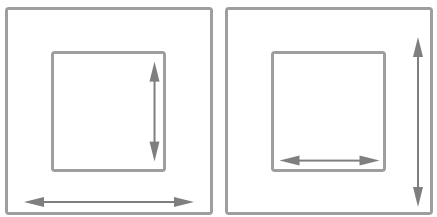
Ha egy pannable régió egy másik pannable régióba van beágyazva, fontos, hogy elegendő helyet adjon meg a tároló és a beágyazott tartalom között. Az alábbi ábrákon az egyik pannable régió egy másik pannable régióba kerül, és mindegyik merőleges irányba halad. A felhasználók számára rengeteg hely áll rendelkezésre az egyes régiókban való pásztázáshoz.
A következő ábrán látható, elegendő hely hiányában a beágyazott pásztázó régió megzavarhatja a tárolóban való pásztázást, és egy vagy több pásztázó régióban nem szándékos pásztázást eredményezhet.
Ez az útmutató olyan alkalmazások esetében is hasznos, mint például a fényképalbumok vagy a leképezési alkalmazások, amelyek támogatják az egyes képeken vagy térképeken belüli nem kötött pásztázást, miközben támogatják az albumon belüli egytengelyes pásztázást (az előző vagy a következő képekre) vagy a részletek területére. Azokban az alkalmazásokban, amelyek részlet- vagy beállítási területet biztosítanak egy szabadon pásztázható képhez vagy térképhez, javasoljuk, hogy az oldalt a részletekből és opciókból álló területtel kezdjék. Ez azért fontos, mert a kép vagy térkép szabad pásztázási területe akadályozhatja a részlet területhez való pásztázást.
Kapcsolódó cikkek
- Egyéni felhasználói interakciók
- A ListView és a GridView optimalizálása
- Billentyűzet hozzáférhetősége
Minták
- Alapszintű bemeneti minta
- Kis késésű bemeneti minta
- Felhasználói interakciós mód mintája
- Fókuszvizualizációk minta
Archív minták
Dolgozzon együtt velünk a GitHubon
A tartalom forrása a GitHubon található, ahol létrehozhat és áttekinthet problémákat és lekéréses kérelmeket is. További információért tekintse meg a közreműködői útmutatónkat.

Windows developer