Megjegyzés
Az oldalhoz való hozzáféréshez engedély szükséges. Megpróbálhat bejelentkezni vagy módosítani a címtárat.
Az oldalhoz való hozzáféréshez engedély szükséges. Megpróbálhatja módosítani a címtárat.
Ebben a rövid útmutatóban egy üres mappából egy közzétett Windows-alkalmazásba lép végig AI-támogatással. Nincs szükség a Visual Studióra.
Note
Inkább Visual Studio-ban szeret dolgozni? Lásd: A GitHub Copilot beállítása Windows-fejlesztéshez. Ez a rövid útmutató a VS Code-ot és a winapp cli-t használja.
- Telepítse a szükséges eszközöket (~5 perc)
- WinUI-alkalmazás létrehozása a parancssorból
- Használja az
winui-devAI-ügynököt funkciók hozzáadásához - Csomagolás és közzététel a Microsoft Store-ba
Befejezési idő: körülbelül 30 perc
Cost: ingyenes (GitHub Copilot ingyenes szint elegendő)
Prerequisites
A kezdés előtt telepítse az alábbi eszközöket. Minden ingyenes.
1. Visual Studio Code
winget install Microsoft.VisualStudioCode
2. .NET SDK 10 vagy újabb
winget install Microsoft.DotNet.SDK.10
3. Windows-alkalmazás fejlesztési parancssori felület (winapp CLI)
winget install Microsoft.winappcli --source winget
4. WinUI dotnet új sablonok
dotnet new install Microsoft.WindowsAppSDK.WinUI.CSharp.Templates
5. GitHub CLI (gh copilot parancsokhoz szükséges) GitHub Copilot előfizetésre, ingyenes csomagra van szükség)
winget install GitHub.cli
Important
A telepítés befejezése után zárja be és nyissa meg újra a terminált. A gh parancs csak akkor lesz elérhető, ha egy új rendszerhéj-munkamenet felveszi a frissített PATH-t.
gh auth login
gh extension install github/gh-copilot
6. WinUI-ügynök beépülő modul a GitHub Copilothoz
gh copilot plugin install winui@awesome-copilot
7. WinApp-bővítmény a VS Code-hoz
code --install-extension microsoft-winappcli.winapp
Vagy keressen a WinAppban a Bővítmények panelen (Ctrl+Shift+X). A teljes parancshivatkozásért tekintse meg a VS Code-eszközöket .
A beállítás ellenőrzése
winapp --version
1. lépés: Új WinUI-alkalmazás létrehozása
Hozzon létre egy új mappát, és hozzon létre egy WinUI-alkalmazást NavigationView-elrendezéssel:
mkdir MyFirstApp
cd MyFirstApp
dotnet new winui-navview
2. lépés: Az alkalmazás futtatása
Az alkalmazás létrehozása és futtatása annak ellenőrzéséhez, hogy minden működik-e a funkciók hozzáadása előtt:
dotnet run
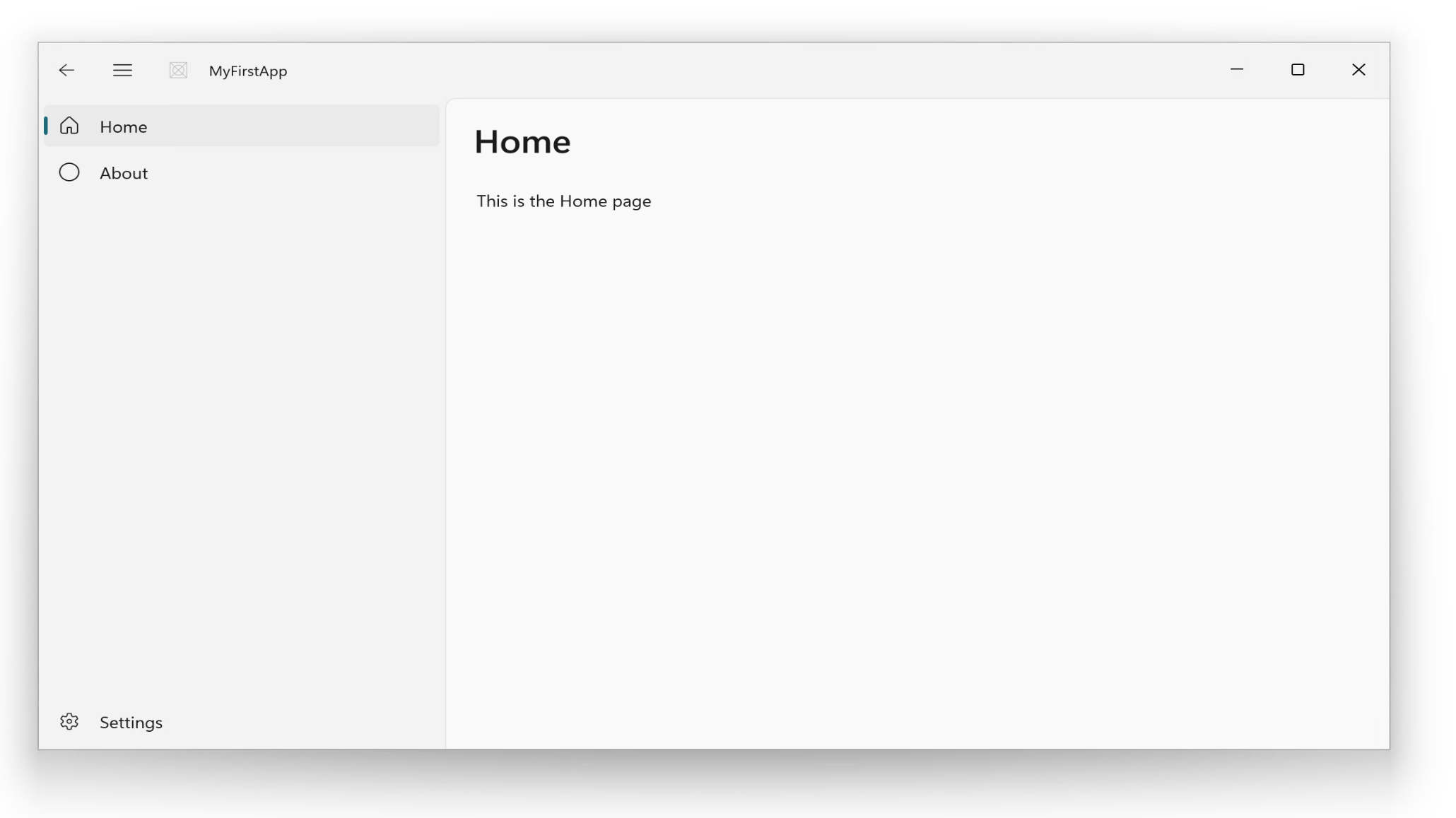
Az alkalmazás laza elrendezésű csomagként indul el – nincs szükség MSIX telepítésre. Egy WinUI 3-alkalmazásnak kell megjelennie egy Kezdőlap, Névjegy és Beállítások lapokat tartalmazó NavigationView vezérlővel:
Miután sikeresen elindult, nyissa meg a projektet a VS Code-ban:
code .
Note
Az első sikeres művelet előtt ne nyomja le az dotnet run billentyűt. A VS Code hibakeresője olyan hibát .exe keres, amely még nem létezik. A sikeres működés után dotnet run az F5 és a WinApp bővítménypanel Futtatás gombja is megfelelően működik.
3. lépés: Az AI-ügynök használata funkció hozzáadásához
A VS Code-ban nyissa meg a GitHub Copilot Chat (Ctrl+Alt+I), váltson Agent módra, és válassza ki a winui-dev ügynököt. Írjon be egy kérést, például:
Add a settings page to my WinUI NavigationView app with a toggle for dark mode
Az ügynök létrehozza a kódot, létrehozza a szükséges fájlokat, és frissíti a navigációs struktúrát. Tekintse át a módosításokat, majd ellenőrizze az eredményt:
dotnet run
A funkció helyes hozzáadásának ellenőrzéséhez lépjen a futó alkalmazás Beállítások lapjára.
Jótanács
Automatizálni szeretné a felhasználói felület ellenőrzését? Lásd: WinUI-alkalmazások tesztelése az alkalmazás UI-fáját vizsgáló, kereső és arról képernyőképet készítő winapp ui parancsokért — ami hasznos a CI-folyamatokhoz.
4. lépés: Az alkalmazás csomagolása
Tegye közzé az alkalmazást egy mappában, majd csomagolja be MSIX-telepítőként.
Important
A csomagolási lépés egy tanúsítványt telepít a számítógép megbízható legfelső szintű tárolójába, és emelt szintű (rendszergazdai) terminált igényel. Kattintson a jobb gombbal a PowerShellre vagy a Windows terminál, és válassza a Futtatás rendszergazdaként lehetőséget, majd lépjen vissza a projektmappához.
dotnet publish -o ./publish
winapp pack ./publish --generate-cert --install-cert
--generate-cert --install-cert létrehoz és telepít egy helyi fejlesztési tanúsítványt a teszteléshez. Áruházi beküldéshez használja inkább a Partnerközpont tanúsítványát.
5. lépés: Közzététel a Microsoft Store
Küldje el az alkalmazást közvetlenül a parancssorból:
winapp store publish ./*.msix --appId <your-app-id>
Note
A közzétételhez Partnerközpont-fiók szükséges. Az alkalmazástanúsítás általában 1–3 munkanapot vesz igénybe.
Következő lépések
Egy Windows-alkalmazást csak ingyenes eszközökkel és AI-támogatással készített és tett közzé. Hová menjünk legközelebb:
- Részletesebben megismerheti az AI: WinUI-ügynök beépülő modult – megismerheti mind a 8 készséget, és hogy mikor érdemes használni az egyes képességeket
- A VS Code teljes körű használata: VS Code-eszközök – futtatás, hibakeresés, csomag és aláírás a terminál nélkül
- Havez egy meglévő alkalmazást?: Migrate from WPF vagy migrate from UWP AI-támogatással
- Jobb tesztek írása: AI által támogatott tesztelés – felhasználói felületi tesztek létrehozása és automatizálása
- A kockázatok ismertetése: Biztonság és felelős AI – mit kell áttekinteni a mesterséges intelligencia által létrehozott kód elküldése előtt
Dolgozzon együtt velünk a GitHubon
A tartalom forrása a GitHubon található, ahol létrehozhat és áttekinthet problémákat és lekéréses kérelmeket is. További információért tekintse meg a közreműködői útmutatónkat.

Windows developer