Megjegyzés
Az oldalhoz való hozzáféréshez engedély szükséges. Megpróbálhat bejelentkezni vagy módosítani a címtárat.
Az oldalhoz való hozzáféréshez engedély szükséges. Megpróbálhatja módosítani a címtárat.
Ez a cikk bemutatja, hogyan használható a spring NaturalMotionAnimations a WinUI-ban.
Előfeltételek
Feltételezzük, hogy ismeri az alábbi cikkekben tárgyalt fogalmakat:
Miért rugók?
A Springs egy közös mozgásélmény, amit mindannyian tapasztaltunk egy bizonyos ponton az életünkben; a slinky játékoktól a fizika tantermi élményekig egy rugós blokkal. A rugó rezgő mozgása gyakran játékos és könnyed érzelmi választ vált ki a megfigyelőkből. Ennek eredményeképpen a rugó mozgása jól alkalmazható az alkalmazás felhasználói felületén azok számára, akik egy látványosabb mozgásélményt szeretnének létrehozni, amely a hagyományos Cubic Beziernél jobban kitűnik a végfelhasználó számára. Ezekben az esetekben a spring motion nem csak élhetőbb mozgásélményt hoz létre, hanem segíthet felhívni a figyelmet az új vagy jelenleg animáló tartalmakra. Az alkalmazás védjegyétől vagy a mozgásnyelvtől függően az oszcilláció hangsúlyosabb és láthatóbb, más esetekben azonban finomabb.
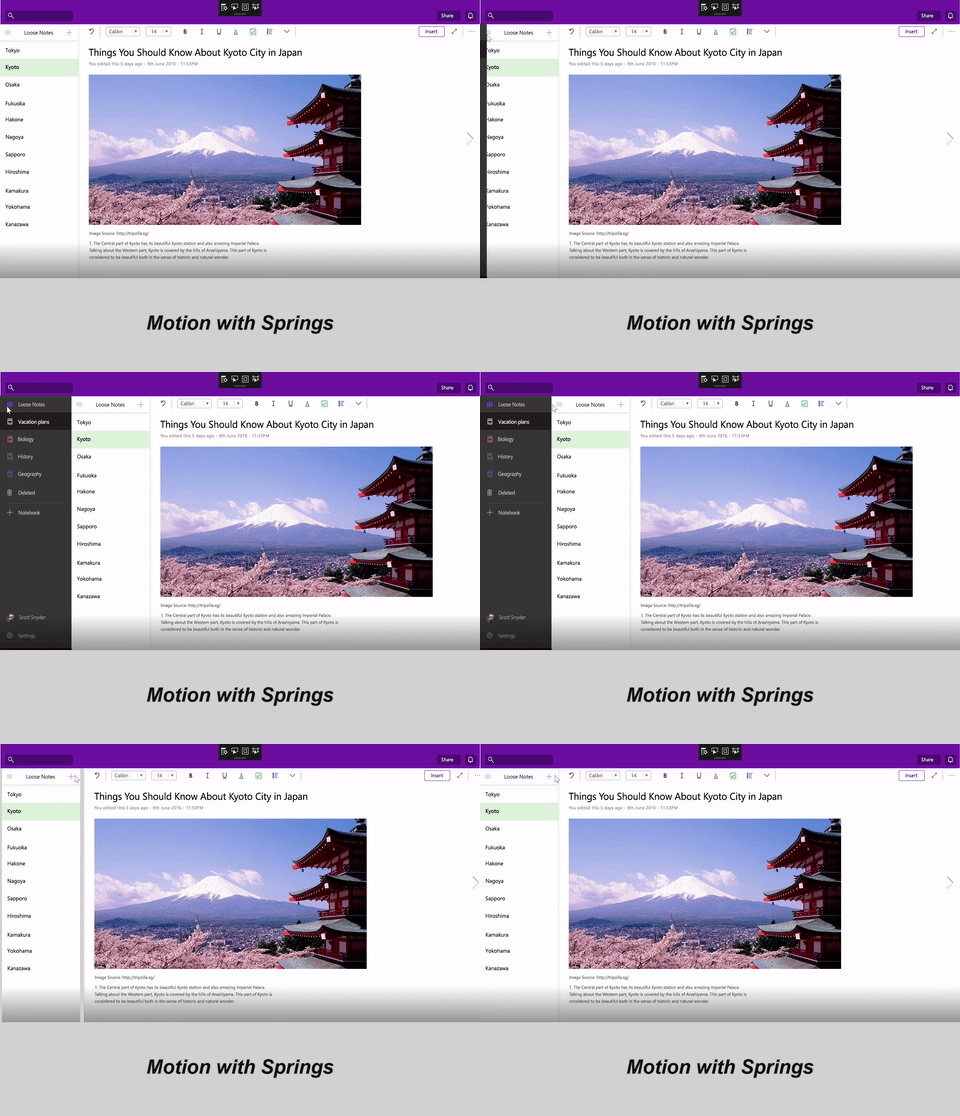
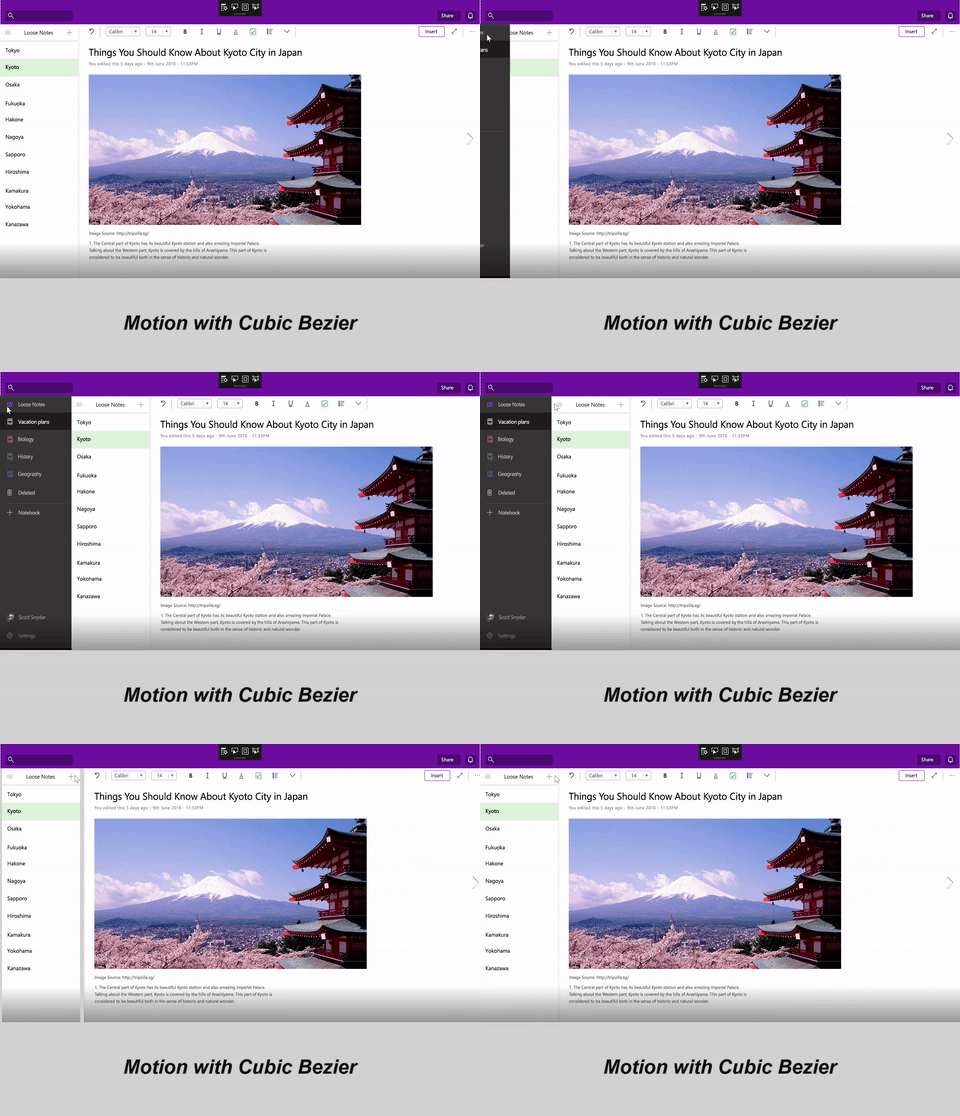
Rugók használata a felhasználói felületen
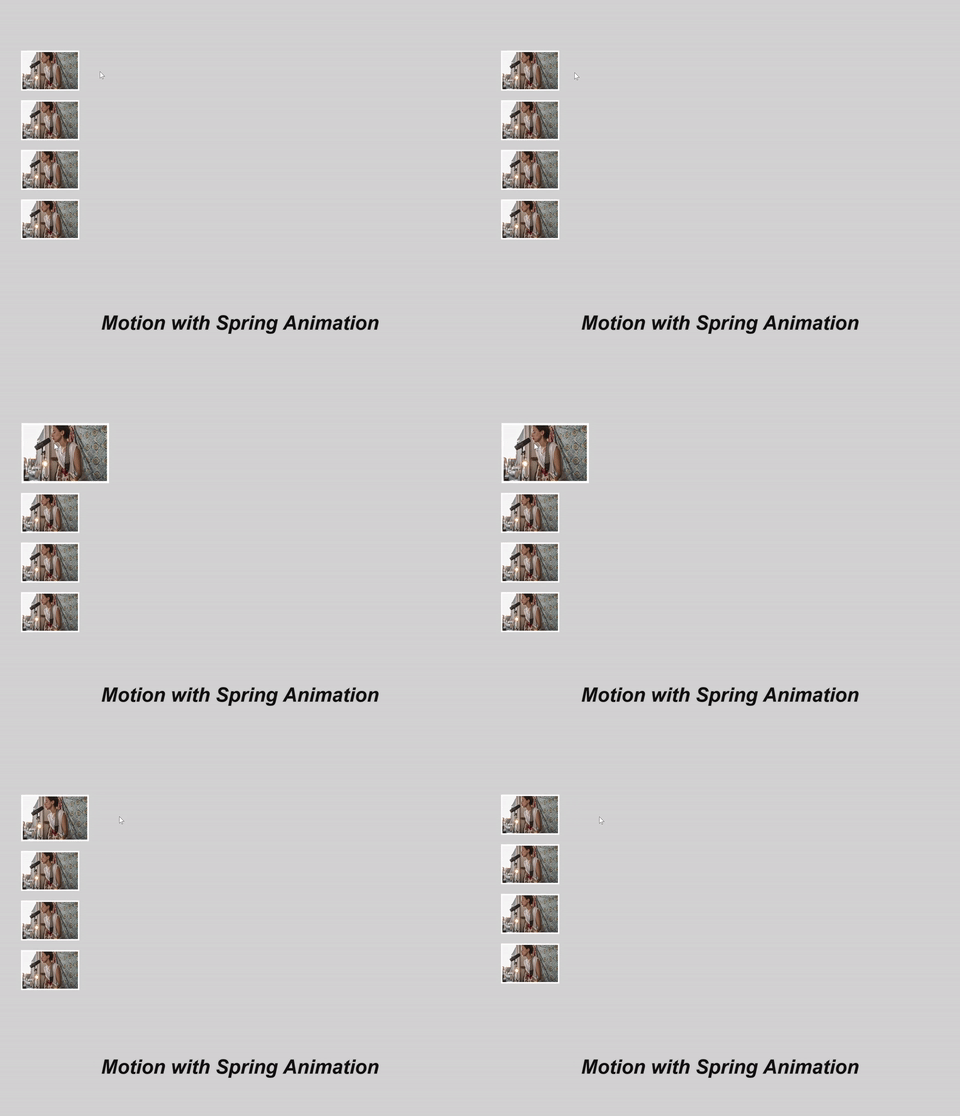
Ahogy korábban említettük, a springs hasznos mozgás lehet a WinUI-alkalmazásba való integráláshoz, hogy egy nagyon ismerős és játékos felhasználói felületet vezessen be. A rugók gyakori használata a felhasználói felületen a következők:
| Tavaszi használati leírás | Példa vizualizációra |
|---|---|
| A mozgási élmény kiemelkedővé válik és élénkebben néz ki. (Méretezés animálása) |
|
| A mozgás élményének finoman energikusabbá tétele (Animating Offset) |
|
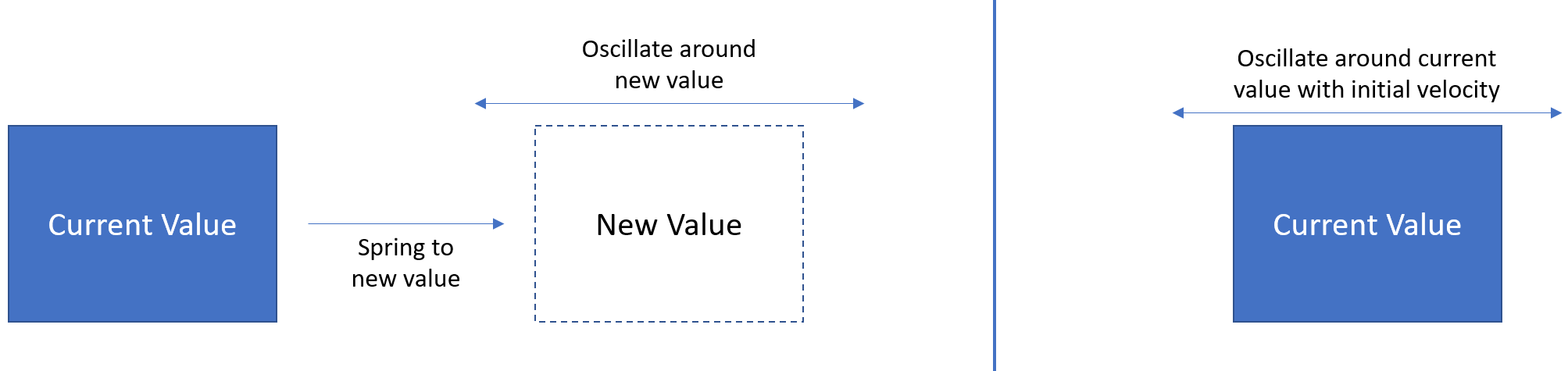
Mindegyik esetben a rugós mozgás aktiválható úgy, hogy "rugózik" és oszcillál egy új érték körül, vagy oszcillál a jelenlegi értéke körül némi kezdeti sebességgel.
A rugó mozgásának meghatározása
A NaturalMotionAnimation API-k használatával tavaszi élményt hozhat létre. A SpringNaturalMotionAnimation-t a Compositor Create* metódusainak használatával hozhat létre. Ezután megadhatja a mozgás alábbi tulajdonságait:
- DampingRatio – az animációban használt rugós mozgás csillapításának szintjét fejezi ki.
| Csillapítási arány értéke | Leírás |
|---|---|
| CsillapításiArány = 0 | Csillapítatlan – a rugó sokáig fog oszcillálni |
| 0 < Csillapítási arány < 1 | Kissedampol – a rugó kicsit és sokat fog rezegni. |
| DampingRatio = 1 | Kritikusan csillapított – a rugó nem végez oszcillációt. |
| DampingRatio > 1 | Túlbélyegzett – a tavasz gyorsan eléri célját hirtelen lassulással és oszcilláció nélkül |
- Időszak – az az idő, amely alatt a tavasz egyetlen oszcillációt hajt végre.
- Végleges/kezdő érték – a rugó mozgás kezdő és záró pozíciói (ha nincs meghatározva, a kezdő és/vagy a végső érték az aktuális érték lesz).
- Kezdeti sebesség – programozott kezdeti sebesség a mozgáshoz.
A mozgás olyan tulajdonságkészletét is definiálhatja, amely megegyezik a KeyFrameAnimations tulajdonságával:
- Késleltetési Idő / Késleltetési Viselkedés
- StopBehavior
Az eltolás és a méret/méretezés animálásának gyakori eseteiben a Windows Tervezőcsapata a következő értékeket javasolja a DampingRatio és a Period számára, különböző rugótípusok esetében:
| Ingatlan | Normál tavasz | Csillapított rugó | Kevésbé csillapított rugó |
|---|---|---|---|
| Kiegyenlít | Csillapítási arány = 0,8 Időtartam = 50 ms |
Csillapítási arány = 0,85 Időtartam = 50 ms |
Csillapítási arány = 0,65 Időtartam = 60 ms |
| Méret / Méretezés | Csillapítási arány = 0,7 Időtartam = 50 ms |
Csillapítási arány = 0,8 Időtartam = 50 ms |
Csillapítási arány = 0,6 Időköz = 60 ms |
Miután meghatározta a tulajdonságokat, beállíthatja a spring NaturalMotionAnimation-t a CompositionObject StartAnimation metódusához vagy az InteractionTracker InertiaModifier Mozgás tulajdonságához.
Example
Ebben a példában egy navigációs és vászonalapú felhasználói felületi felületet hoz létre, amelyben amikor a felhasználó rákattint egy kibontás gombra, a navigációs panelt egy rugós, oszcillációs mozgással animálja a rendszer.
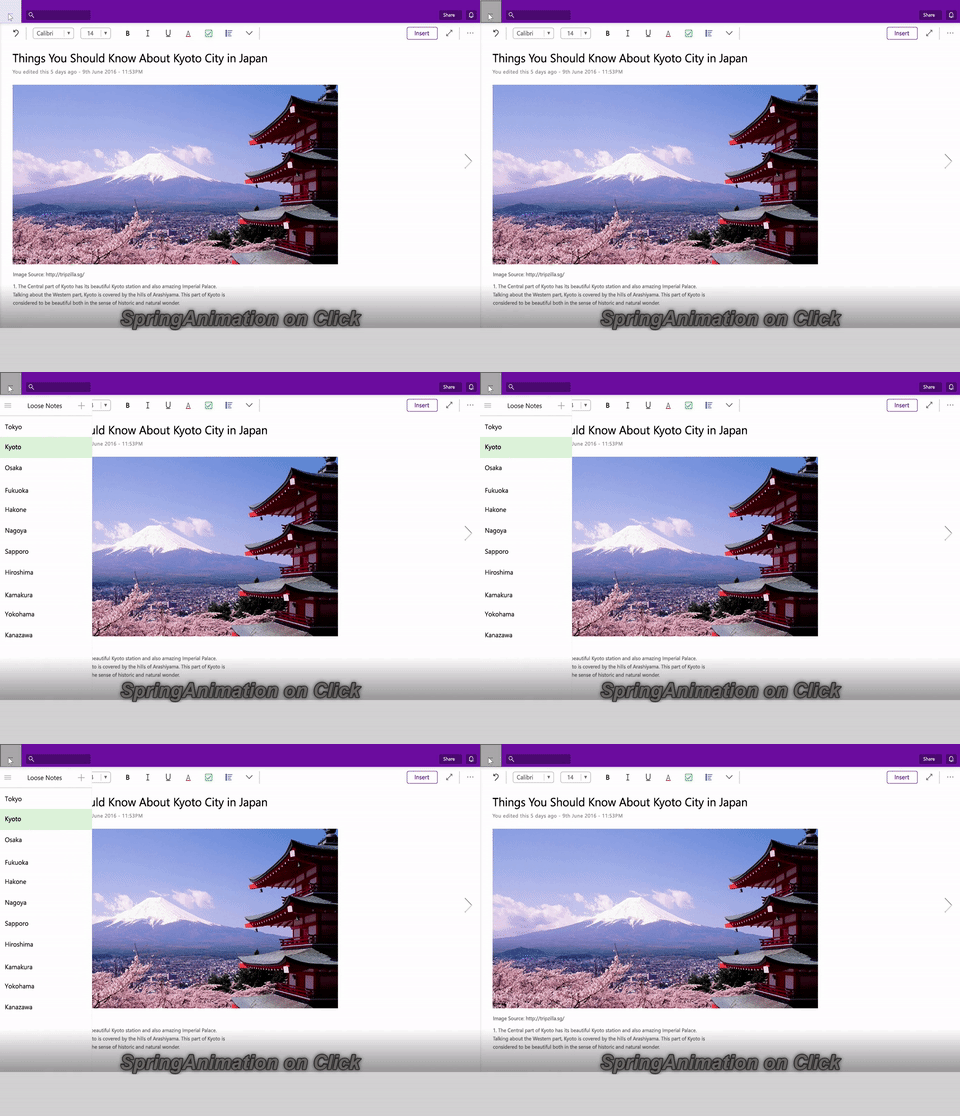
Először adja meg a navigációs ablak megjelenésekor a kattintott eseményen belüli tavaszi animációt. Ezután definiálja az animáció tulajdonságait az InitialValueExpression funkcióval egy Expression használatával a FinalValue meghatározásához. Azt is nyomon követheti, hogy a panel meg van-e nyitva, vagy sem, és ha elkészült, indítsa el az animációt.
private void Button_Clicked(object sender, RoutedEventArgs e)
{
    _springAnimation = _compositor.CreateSpringScalarAnimation();
    _springAnimation.DampingRatio = 0.75f;
    _springAnimation.Period = TimeSpan.FromSeconds(0.5);

    if (!_expanded)
    {
        _expanded = true;
        _propSet.InsertBoolean("expanded", true);
        _springAnimation.InitialValueExpression["FinalValue"] = "this.StartingValue + 250";
    }
    else
    {
        _expanded = false;
        _propSet.InsertBoolean("expanded", false);
        _springAnimation.InitialValueExpression["FinalValue"] = "this.StartingValue - 250";
    }

    _naviPane.StartAnimation("Offset.X", _springAnimation);
}
Mi van, ha ezt a mozgást a bemenethez szeretné kötni? Tehát, ha a végfelhasználó kifelé pöccint, a panelek egy Spring-mozgással jönnek ki? Ami még fontosabb, ha a felhasználó nehezebben vagy gyorsabban pöccint, a mozgás a végfelhasználó sebességétől függően alkalmazkodik.
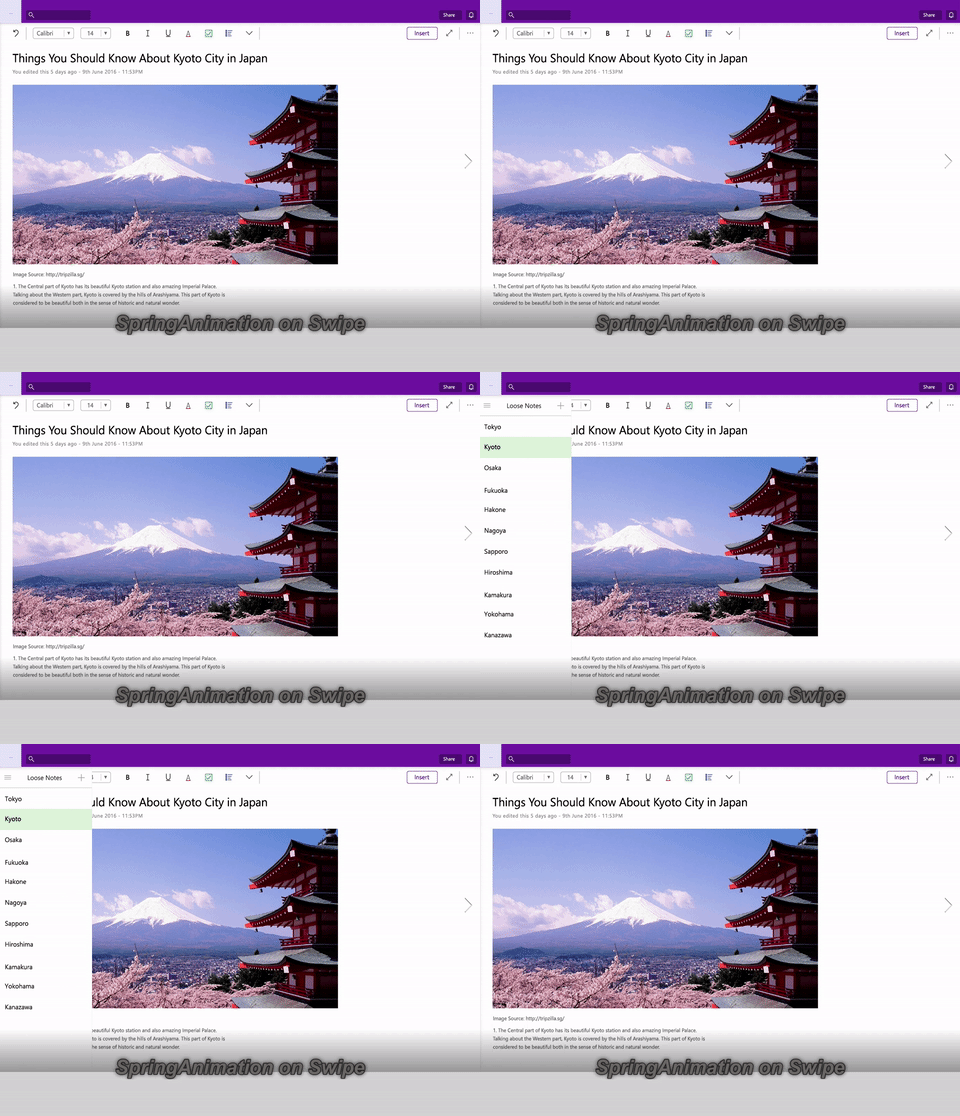
Ehhez használhatja ugyanazt a Spring Animationt, és átadhatja azt egy InertiaModifier-nek az InteractionTrackerrel. Az InputAnimations és az InteractionTracker használatával kapcsolatos további információkért lásd az InteractionTracker egyéni manipulációs élményeit. Ebben a kód példában feltételezzük, hogy már beállította az InteractionTrackert és a VisualInteractionSource-t. A NaturalMotionAnimation-t - ebben az esetben egy rugót - felhasználva fogjuk létrehozni az InertiaModifiers-t.
// InteractionTracker and the VisualInteractionSource were previously set up.
// The open and close ScalarSpringAnimations were defined earlier.
private void SetupInput()
{
    // Define the InertiaModifier to manage the open motion.
    var openMotionModifier = InteractionTrackerInertiaNaturalMotion.Create(_compositor);

    // Use the open animation if the pane is not expanded.
    openMotionModifier.Condition = _compositor.CreateExpressionAnimation(
        "propSet.expanded == false");
    openMotionModifier.Condition.SetReferenceParameter("propSet", _propSet);
    openMotionModifier.NaturalMotion = _openSpringAnimation;

    // Define the InertiaModifier to manage the close motion.
    var closeMotionModifier = InteractionTrackerInertiaNaturalMotion.Create(_compositor);

    // Use the close animation if the pane is expanded.
    closeMotionModifier.Condition = _compositor.CreateExpressionAnimation(
        "propSet.expanded == true");
    closeMotionModifier.Condition.SetReferenceParameter("propSet", _propSet);
    closeMotionModifier.NaturalMotion = _closeSpringAnimation;

    _tracker.ConfigurePositionXInertiaModifiers(new InteractionTrackerInertiaNaturalMotion[]
    {
        openMotionModifier,
        closeMotionModifier,
    });

    // Take the InteractionTracker output and assign it to the pane.
    var exp = _compositor.CreateExpressionAnimation("-tracker.Position.X");
    exp.SetReferenceParameter("tracker", _tracker);

    ElementCompositionPreview.GetElementVisual(pageNavigation)
        .StartAnimation("Translation.X", exp);
}
Most már programozott és bemenetalapú tavaszi animációt is használhat a felhasználói felületén!
Összefoglalva, a spring animation alkalmazásbeli használatának lépései:
- Hozza létre a SpringAnimationt a Compositorból.
- Adja meg a SpringAnimation tulajdonságait, ha nem alapértelmezett értékeket szeretne:
- csillapítási arány
- Időszak
- Végső érték
- Kezdeti érték
- Kezdeti sebesség
- Célhoz rendel
- Ha egy CompositionObject tulajdonságot animál, adja át a SpringAnimation-t paraméterként a StartAnimation-hez.
- Ha bemenettel szeretné használni, állítsa egy InertiaModifier NaturalMotion tulajdonságát SpringAnimation értékre.
Dolgozzon együtt velünk a GitHubon
A tartalom forrása a GitHubon található, ahol létrehozhat és áttekinthet problémákat és lekéréses kérelmeket is. További információért tekintse meg a közreműködői útmutatónkat.

Windows developer