Megjegyzés
Az oldalhoz való hozzáféréshez engedély szükséges. Megpróbálhat bejelentkezni vagy módosítani a címtárat.
Az oldalhoz való hozzáféréshez engedély szükséges. Megpróbálhatja módosítani a címtárat.
Ez a cikk az új Windows felhasználói felületet ismerteti a forgáshoz, és a felhasználói élményre vonatkozó irányelveket ismerteti, amelyeket figyelembe kell venni az új interakciós mechanizmus Windows-alkalmazásban való használatakor.
Fontos API-k: Windows.UI.Input, Windows.UI.Xaml.Input
Amit szabad és amit nem
- A forgás segítségével a felhasználók közvetlenül elforgathatják a felhasználói felület elemeit.
További használati útmutató
A forgatás áttekintése
A forgás a Windows-alkalmazások érintésre optimalizált technikája, amellyel a felhasználók körkörös irányban (az óramutató járásával megegyező vagy az óramutató járásával ellentétes irányban) forgathatják az objektumokat.
A bemeneti eszköztől függően a rotációs interakció a következő használatával történik:
- Egér vagy aktív toll/stylus a kijelölt objektum elforgatási fogójának mozgatásához.
- Érintéssel vagy passzív tollal/stylussal forgassa a kívánt irányba az objektumot a forgatási kézmozdulattal.
Mikor érdemes rotációt használni?
A forgás segítségével a felhasználók közvetlenül elforgathatják a felhasználói felület elemeit. Az alábbi ábrák a forgatási interakció néhány támogatott ujjpozícióját mutatják be.
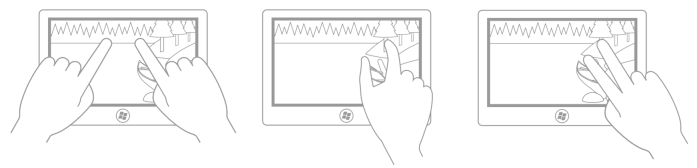
Jegyzet Intuitív módon, és a legtöbb esetben a forgatási pont a két érintési pont egyike, kivéve, ha a felhasználó nem tud a kapcsolattartási pontoktól független forgatópontot megadni (például rajz- vagy elrendezésalkalmazásban). Az alábbi képek bemutatják, hogyan rontható a felhasználói élmény, ha a forgatási pont nincs korlátozva így.
Az első képen a kezdeti (hüvelykujj) és a másodlagos (mutatóujj) érintési pontok láthatók: a hüvelykujj egy farönköt érint, míg a mutatóujj egy fát érint meg.
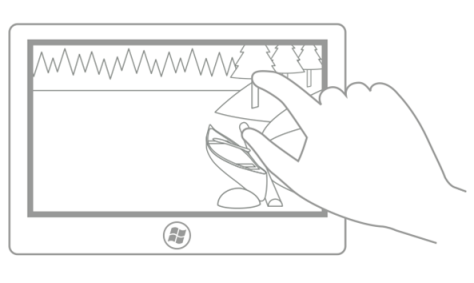 Ebben a második képen a forgatás a kezdeti (hüvelykujj) érintőpont körül történik. A forgatás után a mutatóujj még mindig megérinti a fa törzsét, és a hüvelykujj még mindig megérinti a rönköt (a forgatási pontot).
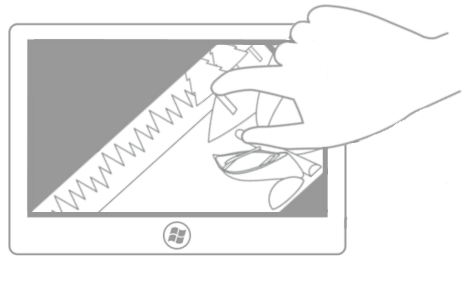 Ebben a harmadik képen a forgatási központot az alkalmazás (vagy a felhasználó állította be) a kép középpontjának állította be. A forgatás után, mivel a kép nem forog az egyik ujj körül, a közvetlen manipuláció illúziója megszakad (kivéve, ha a felhasználó ezt a beállítást választotta).
egy 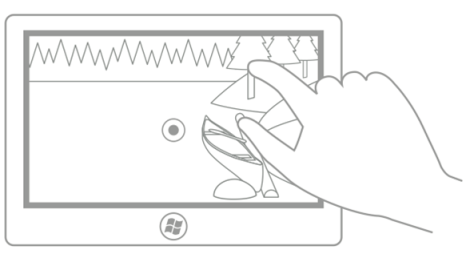 Ebben az utolsó képen a forgatási központot az alkalmazás (vagy a felhasználó állította be) a kép bal szélének közepén lévő pontként definiálta. Hacsak a felhasználó nem választotta ezt a beállítást, a közvetlen manipuláció illúziója megszakad ebben az esetben.
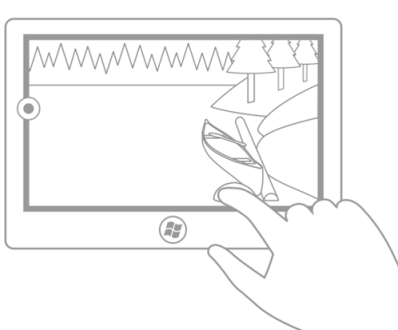
A Windows 10 három forgástípust támogat: ingyenes, korlátozott és kombinált.
| Típus | Description |
|---|---|
| Szabad forgatás | Az ingyenes elforgatás lehetővé teszi, hogy a felhasználó szabadon forgassa el a tartalmat bárhol egy 360 fokos íven. Amikor a felhasználó felengedi az objektumot, az objektum a kiválasztott helyen marad. A szabad forgatás olyan rajz- és elrendezési alkalmazásokban hasznos, mint a Microsoft PowerPoint, Word, Visio és Paint, valamint az Adobe Photoshop, Illustrator és Flash. |
| Korlátozott forgatás | A korlátozott elforgatás támogatja a szabad forgatást a kezelés során, de 90 fokos növekményekkel (0, 90, 180 és 270) automatikusan rögzíti a rögzítési pontokat, amikor elengedjük. Amikor a felhasználó elengedi az objektumot, az objektum automatikusan a legközelebbi illesztési pontra forog. A korlátozott elforgatás a leggyakoribb forgási módszer, amely a tartalom görgetéséhez hasonlóan működik. Az illesztési pontok lehetővé teszik, hogy a felhasználók pontatlanok lehessenek, és továbbra is elérjék a céljukat. A korlátozott forgatás olyan alkalmazások esetében hasznos, mint a webböngészők és a fényképalbumok. |
| Kombinált forgatás | A kombinált forgás támogatja a szabad forgást zónákkal (a pásztázó irányelvekben szereplő sínekhez hasonlóan) a korlátozott forgatás által kikényszerített 90 fokos illesztési pontok mindegyikén. Ha a felhasználó az objektumot a 90 fokos zónák egyikén kívül engedi el, az objektum abban a helyzetben marad; ellenkező esetben az objektum automatikusan egy illesztési ponthoz igazodik.
Jegyzet A felhasználói felületi sín egy olyan funkció, amelyben egy célterület egy adott érték vagy hely felé való mozgását korlátozza, hogy befolyásolja annak kiválasztását.
|
Kapcsolódó témakörök
Samples
- Alapszintű bemeneti minta
- Kis késésű bemeneti minta
- Felhasználói interakciós mód mintája
- Fókuszvizualizációk minta
- Windows App SDK GestureRecognizer mintapélda
- Win32 érintéses találatvizsgálati mintapélda
Archív minták
Dolgozzon együtt velünk a GitHubon
A tartalom forrása a GitHubon található, ahol létrehozhat és áttekinthet problémákat és lekéréses kérelmeket is. További információért tekintse meg a közreműködői útmutatónkat.

Windows developer