Megjegyzés
Az oldalhoz való hozzáféréshez engedély szükséges. Megpróbálhat bejelentkezni vagy módosítani a címtárat.
Az oldalhoz való hozzáféréshez engedély szükséges. Megpróbálhatja módosítani a címtárat.
Vizuális visszajelzések használatával megjelenítheti a felhasználókat, amikor észlelik, értelmezik és kezelik az interakcióikat. A vizuális visszajelzések segíthetnek a felhasználóknak az interakció ösztönzésével. Ez egy interakció sikerességét jelzi, amely javítja a felhasználó ellenőrzési érzékét. A rendszer állapotát is továbbítja, és csökkenti a hibákat.
Fontos API-k: Windows.Devices.Input, Windows.UI.Input, Windows.UI.Core
Note
Az Windows.Devices.Input és Windows.UI.Input AZ API-k Windows SDK (WinRT) API-k, amelyek mind az UWP, mind a WinUI 3 alkalmazásokban működnek. WinUI 3-specifikus bemeneti API-k esetén lásd: Microsoft.UI.Input.
Recommendations
- Próbálja meg korlátozni egy vezérlősablon módosítását a tervezési szándékhoz közvetlenül kapcsolódókra, mivel a kiterjedt módosítások hatással lehetnek a vezérlő és az alkalmazás teljesítményének és akadálymentességére.
- A XAML-stílusok megtekintése további információt nyújt a vezérlőelem tulajdonságainak, beleértve a vizuális állapottulajdonságok, testreszabásáról.
- A vezérlősablon módosításának részleteiért tekintse meg a UserControl osztályt
- Ha jelentős módosításokat kell végrehajtania egy vezérlősablonon, érdemes lehet saját egyéni sablonos vezérlőt létrehoznia. Az egyéni sablonalapú vezérlőkre példa az Egyéni szerkesztés vezérlő mintája (UWP-minta) című témakörben található.
- Ne használjon érintéses vizualizációkat olyan helyzetekben, amelyek zavarhatják az alkalmazás használatát. További információ: ShowGestureFeedback.
- Csak akkor jelenítsen meg visszajelzést, ha feltétlenül szükséges. A felhasználói felületet tartsa tisztán és rendezetten, ha nem jelenít meg vizuális visszajelzést, kivéve, ha olyan értéket ad hozzá, amely máshol nem érhető el.
- Ne próbálja jelentősen testre szabni a windowsos beépített kézmozdulatok vizuális visszajelzési viselkedését, mivel ez inkonzisztens és zavaró felhasználói élményt okozhat.
További használati útmutató
A kapcsolati vizualizációk különösen kritikus fontosságúak olyan érintő interakciók esetén, amelyek pontosságot és precizitást igényelnek. Az alkalmazásnak például egyértelműen meg kell jelölnie egy koppintás helyét, hogy a felhasználó tudja, hogy nem érte-e el a célhelyét, mennyit hagyott ki, és milyen módosításokat kell végrehajtania.
Az elérhető alapértelmezett XAML-platformvezérlők használatával biztosítható, hogy az alkalmazás megfelelően működjön minden eszközön és minden bemeneti helyzetben. Ha az alkalmazás egyéni interakciókat tartalmaz, amelyek egyéni visszajelzést igényelnek, győződjön meg arról, hogy a visszajelzés megfelelő, kiterjed a bemeneti eszközökre, és nem vonja el a felhasználót a feladatától. Ez egy adott probléma lehet a játék- vagy rajzalkalmazásokban, ahol a vizuális visszajelzések ütközhetnek vagy elhomályosíthatják a kritikus felhasználói felületet.
Fontos
Nem javasoljuk a beépített kézmozdulatok interakciós viselkedésének módosítását.
Visszajelzés az eszközökről
A vizuális visszajelzés általában a bemeneti eszköztől függ (érintés, érintőpárna, egér, toll/toll, billentyűzet stb.). Az egér beépített visszajelzése például általában a kurzor áthelyezésével és módosításával jár, míg az érintéssel és tollal történő kapcsolatfelvételhez kapcsolati vizualizációkra van szükség, a billentyűzetbemenet és a navigáció pedig fókusz téglalapokat és kiemelést használ.
A ShowGestureFeedback használatával visszajelzési viselkedést állíthat be a platform kézmozdulataihoz.
Ha testre szabja a visszajelzés felhasználói felületét, győződjön meg arról, hogy olyan visszajelzést ad, amely támogatja és alkalmas az összes beviteli módra.
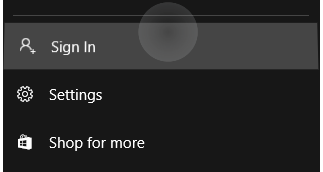
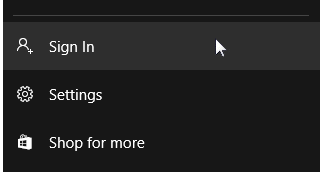
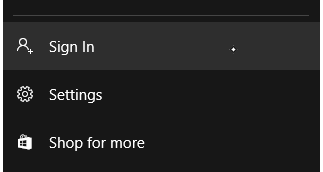
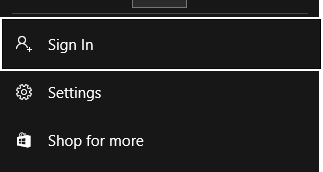
Íme néhány példa a Windows beépített kapcsolati vizualizációira.
|
|
|
|
|---|---|---|---|
| Érintéses vizualizáció | Egér/érintőpárnás vizualizáció | Tollvizualizáció | Billentyűzetvizualizáció |
Nagy láthatóságú fókuszvizualizációk
Minden Windows-alkalmazás egy definiáltabb fókuszvizualizációt használ az alkalmazáson belüli kezelhető vezérlők köré. Ezek az új fókuszvizualizációk teljes mértékben testreszabhatók és szükség esetén letilthatók.
Az Xbox és a TV használatára jellemző 10 lábos élmény érdekében a Windows támogatja a Fókusz felfedése effektust, amely a fókuszba helyezhető elemek( például egy gomb) szegélyét animálja, amikor a játékpadon vagy a billentyűzet bemenetén keresztül kapnak fókuszt.
Színarculat és testreszabás
Szegély beállításai
A láthatósági fókusz vizualizációinak két része van: az elsődleges és a másodlagos szegély. Az elsődleges szegély 2px vastag, és a másodlagos szegély külső részén fut körbe. A másodlagos szegély 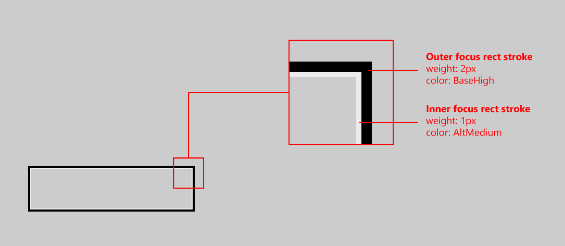
A szegélytípus (elsődleges vagy másodlagos) vastagságának módosításához használja a FocusVisualPrimaryThickness vagy a FocusVisualSecondaryThickness tulajdonságot:
<Slider Width="200" FocusVisualPrimaryThickness="5" FocusVisualSecondaryThickness="2"/>
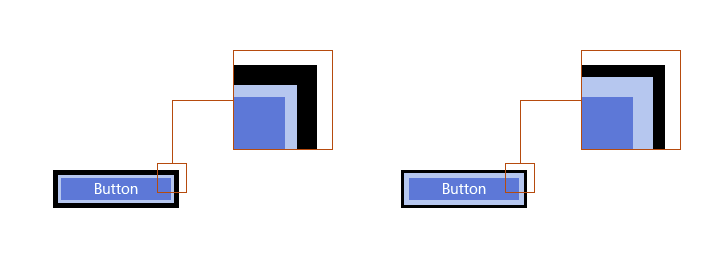
A margó egy Vastagság típusú tulajdonság, ezért a margó testre szabható úgy, hogy csak a vezérlő bizonyos oldalain jelenjen meg. Lásd alább: 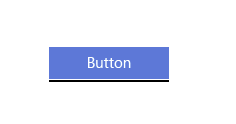
A margó a vezérlő vizualizációinak határai és a fókuszvizualizációk másodlagos szegélye közötti térköz. Az alapértelmezett margó 1 képpont távolságra van a vezérlőkorlátoktól. Ezt a margót vezérlőnként szerkesztheti a FocusVisualMargin tulajdonság módosításával:
<Slider Width="200" FocusVisualMargin="-5"/>
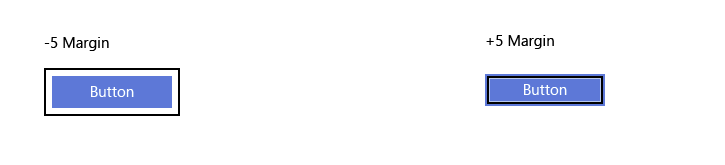
A negatív margó eltolja a szegélyt a vezérlő közepétől, a pozitív margó pedig közelebb helyezi a szegélyt a vezérlő közepéhez.
Ha teljesen ki szeretné kapcsolni a fókuszvizualizációkat a vezérlőn, egyszerűen letiltotta a UseSystemFocusVisuals szolgáltatást:
<Slider Width="200" UseSystemFocusVisuals="False"/>
A vastagság, a margó vagy az, hogy az alkalmazásfejlesztő egyáltalán szeretné-e a fókusz vizuális elemeket meghatározni, vezérlőnként kerül meghatározásra.
Színtulajdonságok
A fókuszvizualizációknak csak két színtulajdonsága van: az elsődleges szegélyszín és a másodlagos szegélyszín. Ezek a fókusz vizualizációszegélyszínek vezérlőelemenként módosíthatók oldalszinten, és globálisan alkalmazásszintű szinten:
A márkára jellemző vizuális elemek alkalmazásszintű megvalósításához állítsa be a rendszerkeféket.
<SolidColorBrush x:Key="SystemControlFocusVisualPrimaryBrush" Color="DarkRed"/>
<SolidColorBrush x:Key="SystemControlFocusVisualSecondaryBrush" Color="Pink"/>
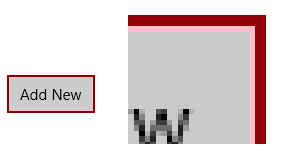
Ha vezérlőnként szeretné módosítani a színeket, csak szerkessze a fókuszvizualizáció tulajdonságait a kívánt vezérlőn:
<Slider Width="200" FocusVisualPrimaryBrush="DarkRed" FocusVisualSecondaryBrush="Pink"/>
Kapcsolódó cikkek
Tervezőknek
Fejlesztőknek
Samples
- Alapszintű bemeneti minta
- Kis késésű bemeneti minta
- Felhasználói interakciós mód mintája
- Fókuszvizualizációk minta
Note
A fenti minták az UWP Windows-universal-samples adattárából származnak. A WinUI 3 példákért tekintse meg a WinUI katalógusát.
Archív minták
- Bemenet: XAML felhasználói bemeneti események minta
- Bemenet: Eszköz képességeinek mintája
- Bemenet: Egyszerűsített tintaminta
- Bemenet: Windows 8 kézmozdulatok mintapéldány
Dolgozzon együtt velünk a GitHubon
A tartalom forrása a GitHubon található, ahol létrehozhat és áttekinthet problémákat és lekéréses kérelmeket is. További információért tekintse meg a közreműködői útmutatónkat.

Windows developer