Megjegyzés
Az oldalhoz való hozzáféréshez engedély szükséges. Megpróbálhat bejelentkezni vagy módosítani a címtárat.
Az oldalhoz való hozzáféréshez engedély szükséges. Megpróbálhatja módosítani a címtárat.
Megtudhatja, hogyan indíthatja el az egységes erőforrás-azonosító (URI) alapértelmezett alkalmazását. Az URI-k lehetővé teszik egy másik alkalmazás elindítását egy adott feladat végrehajtásához. Ez a témakör áttekintést nyújt a Windowsba beépített számos URI-sémáról is. Egyéni URI-kat is elindíthat. Az egyéni URI-sémák regisztrálásáról és az URI-aktiválás kezeléséről további információt az URI aktiválásának kezelése című témakörben talál.
Az URI-sémák segítségével a hivatkozásokra kattintva megnyithatja az alkalmazásokat. Ahogyan új e-maileket is indíthat a mailto:használatával, az alapértelmezett webböngészőt is megnyithatja http: vagy https: használatával.
Ez a témakör a Windowsba épített alábbi URI-sémákat ismerteti:
| URI-séma | Indítások |
|---|---|
| http: és https: | Alapértelmezett webböngésző |
| mailto: | Alapértelmezett levelezőalkalmazás |
| microsoft-edge: | Microsoft Edge böngésző |
| ms-chat: | Üzenetkezelési alkalmazás |
| ms-people: | Kapcsolatok alkalmazás |
| ms-photos: | Fényképek alkalmazás |
| ms-clicktodo: | Kattintson a tennivaló funkcióra (Recall része) |
| ms-settings: | Windows-beállítások |
| ms-store: | Áruházbeli alkalmazás |
| msnweather: | Időjárás-alkalmazás |
Az alábbi URI például megnyitja az alapértelmezett böngészőt, és megjeleníti a Microsoft Bing webhelyet: https://bing.com/.
Egyéni URI-sémákat is elindíthat. Ha nincs telepítve alkalmazás az URI kezelésére, javasoljuk, hogy telepítsen egy alkalmazást a felhasználó számára. Ha az URIkezelésére nincs elérhető alkalmazás, javasoljuk egy alkalmazás ajánlását. További információ:
Az alkalmazás általában nem tudja kiválasztani az elindított alkalmazást. A felhasználó határozza meg, hogy melyik alkalmazás indul el. Több alkalmazás is regisztrálhat ugyanahhoz az URI-sémához. Ez alól kivételt képeznek a fenntartott URI-sémák. A fenntartott URI-sémák regisztrációi figyelmen kívül lesznek hagyva. A fenntartott URI-sémák teljes listáját az URI aktiválásának kezelése című témakörben találja. Olyan esetekben, amikor egynél több alkalmazás regisztrálta ugyanazt az URI-sémát, az alkalmazás javasolhat egy adott alkalmazás elindítását. Ha az URIkezelésére nincs elérhető alkalmazás, javasoljuk egy alkalmazás ajánlását. További információ:
Fontos API-k
Ebben a témakörben a következő Windows Runtime (WinRT) API-kat használjuk:
Vegye figyelembe, hogy számos WinRT API más, csomagdentitást használó asztali alkalmazásokkal fog működni. Vannak kivételek, és ezek többsége a felhasználói felületi megjelenítésre vagy bemenetre jellemző API-khoz kapcsolódik. A LauncherOptions egyes részei, például a TreatAsUntrusted csak UWP-alkalmazásokban működnek. Az asztali alkalmazás WinRT API-kkal való működésének engedélyezéséről a Hívás Windows Runtime API-k asztali alkalmazásokban című témakörben olvashat bővebben.
A LaunchUriAsync meghívása egy URI elindításához
Az URI elindításához használja a LaunchUriAsync metódust. A metódus meghívásakor az alkalmazásnak az előtérben kell lennie, vagyis láthatónak kell lennie a felhasználó számára. Ez a követelmény biztosítja, hogy a felhasználó továbbra is az irányítás alatt maradjon. A követelmény teljesítéséhez győződjön meg arról, hogy az összes URI-indítást közvetlenül az alkalmazás felhasználói felületéhez köti. A felhasználónak mindig valamilyen műveletet kell végrehajtania az URI elindításához.
Először hozzon létre egy System.Uri objektumot, amely az URI-t jelöli, majd adja át a LaunchUriAsync metódusnak. A visszatérési eredmény alapján állapítsa meg, hogy a hívás sikeres volt-e az alábbi példában látható módon.
private async void launchURI_Click(object sender, RoutedEventArgs e)
{
   // The URI to launch
   var bingUri = new Uri(@"https://www.bing.com");

   // Launch the URI
   var success = await Windows.System.Launcher.LaunchUriAsync(bingUri);

   if (success)
   {
      // URI launched
   }
   else
   {
      // URI launch failed
   }
}
Bizonyos esetekben az operációs rendszer megkéri a felhasználót, hogy ellenőrizze, valóban szeretne-e váltani az alkalmazások között.
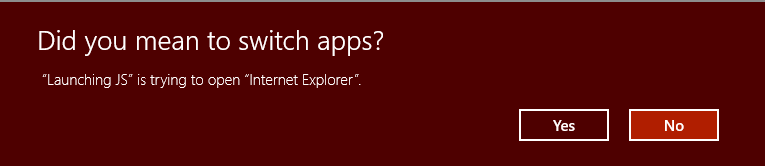
Fontos
Ezt a kérést csak az UWP-alkalmazások támogatják. Ha a Windows megkísérli megjeleníteni ezt a kérést egy asztali alkalmazáshoz, az indítás sikertelen lesz.
Ha az alkalmazás UWP-alkalmazás, és mindig azt szeretné, hogy ez a kérés megjelenjen, használja a Windows.System.LauncherOptions.TreatAsUntrusted tulajdonságot , hogy tájékoztassa az operációs rendszert, hogy jelenítsen meg egy figyelmeztetést.
// The URI to launch
var uriBing = new Uri(@"http://www.bing.com");

// Set the option to show a warning
var promptOptions = new Windows.System.LauncherOptions
{
   TreatAsUntrusted = true
};

// Launch the URI
var success = await Windows.System.Launcher.LaunchUriAsync(uriBing, promptOptions);
Ha nem érhető el alkalmazás az URI kezeléséhez, javasoljon egyet.
Bizonyos esetekben előfordulhat, hogy a felhasználó nem rendelkezik az éppen elindított URI kezelésére telepített alkalmazással. Az operációs rendszer alapértelmezés szerint úgy kezeli ezeket az eseteket, hogy egy hivatkozást ad a felhasználónak a megfelelő alkalmazás kereséséhez az áruházban. Ha konkrét javaslatot szeretne adni a felhasználónak arra vonatkozóan, hogy melyik alkalmazást szeretné beszerezni ebben a forgatókönyvben, ezt úgy teheti meg, hogy átadja a javaslatot az éppen elindított URI-val együtt.
A javaslatok akkor is hasznosak, ha több alkalmazás regisztrált egy URI-séma kezelésére. Egy adott alkalmazás ajánlásával a Windows megnyitja az alkalmazást, ha már telepítve van.
Javaslathoz hívja meg a Windows.System.Launcher.LaunchUriAsync(Uri, LauncherOptions) metódust, beállítva a LauncherOptions.preferredApplicationPackageFamilyName tulajdonságot az ajánlani kívánt áruházbeli alkalmazás csomagcsaládjának nevére. Az operációs rendszer ezeket az adatokat felhasználva lecseréli az áruházban lévő alkalmazás keresésére szolgáló általános lehetőséget egy adott beállításra az ajánlott alkalmazás áruházból való beszerzéséhez.
// Set the recommended app
var options = new Windows.System.LauncherOptions
{
    PreferredApplicationPackageFamilyName = "Contoso.URIApp_8wknc82po1e",
    PreferredApplicationDisplayName = "Contoso URI App"
};

// Launch the URI and pass in the recommended app
// in case the user has no apps installed to handle the URI
var success = await Windows.System.Launcher.LaunchUriAsync(uriContoso, options);
A fennmaradó nézet beállításainak megadása
Fontos
Ez a funkció csak UWP-alkalmazásokban érhető el. Asztali alkalmazásban való használat esetén a tulajdonság figyelmen kívül lesz hagyva.
A LaunchUriAsyncet hívó forrásalkalmazások kérhetik, hogy az URI elindítása után is a képernyőn maradjanak. Alapértelmezés szerint a Windows az összes rendelkezésre álló területet egyenlően próbálja meg megosztani a forrásalkalmazás és az URI-t kezelő célalkalmazás között. A forrásalkalmazások a DesiredRemainingView tulajdonság használatával jelezhetik az operációs rendszer számára, hogy az alkalmazásablakuk nagyobb vagy kevesebb helyet foglal el. A DesiredRemainingView használatával azt is jelezheti, hogy a forrásalkalmazásnak nem kell a képernyőn maradnia az URI elindítása után, és teljesen lecserélhető a célalkalmazásra. Ez a tulajdonság csak a hívó alkalmazás előnyben részesített ablakméretét adja meg. Nem határozza meg más alkalmazások viselkedését, amelyek előfordulhatnak, hogy egyidejűleg a képernyőn is megjelennek.
Megjegyzés:
A Windows több különböző tényezőt is figyelembe vesz, amikor meghatározza a forrásalkalmazás végső ablakméretét, például a forrásalkalmazás preferenciáját, a képernyőn megjelenő alkalmazások számát, a képernyő tájolását stb. A DesiredRemainingView beállításával nem garantált a forrásalkalmazás adott ablakozási viselkedése.
// Set the desired remaining view.
var options = new Windows.System.LauncherOptions
{
    DesiredRemainingView = Windows.UI.ViewManagement.ViewSizePreference.UseLess
};

// Launch the URI
var success = await Windows.System.Launcher.LaunchUriAsync(uriContoso, options);
URI-sémák
A különböző URI-sémákat ebben a szakaszban ismertetjük.
E-mail URI-séma
Az alapértelmezett levelezőalkalmazás elindításához használja a mailto: URI sémát.
| URI-séma | Eredmények |
|---|---|
mailto: |
Elindítja az alapértelmezett levelezőalkalmazást. |
mailto:\[email address\] |
Elindítja az e-mail alkalmazást, és létrehoz egy új üzenetet a megadott e-mail-címmel a Címzett sorban. Vegye figyelembe, hogy az e-mailt csak akkor küldi el a rendszer, ha a felhasználó a küldésre koppint. |
HTTP URI-séma
Az alapértelmezett webböngésző elindításához használja a http: URI-sémát.
| URI-séma | Eredmények |
|---|---|
http: vagy https: |
Elindítja az alapértelmezett webböngészőt. |
Térképek alkalmazás URI-sémái
Fontos
A Windows Maps alkalmazás elavult, és 2025 júliusára el lesz távolítva a Microsoft Store-ból. Ekkor az áruházból is lesz egy végleges frissítés az alkalmazáshoz, amely működésképtelenné teszi azt. Ha 2025 júliusa előtt eltávolítja az alkalmazást, újratelepítheti az Áruházból, de 2025 júliusa után nem fogja tudni újratelepíteni.
További információ: Erőforrások elavult funkciókhoz – Térképek alkalmazás.
A bingmaps:, ms-drive-to: és ms-walk-to: URI-sémákkal indítsa el a Windows Maps alkalmazást adott térképeken, irányokban és keresési eredményekben. Az alábbi URI például megnyitja a Windows Maps alkalmazást, és egy New York City-beli térképet jelenít meg.
bingmaps:?cp=40.726966~-74.006076
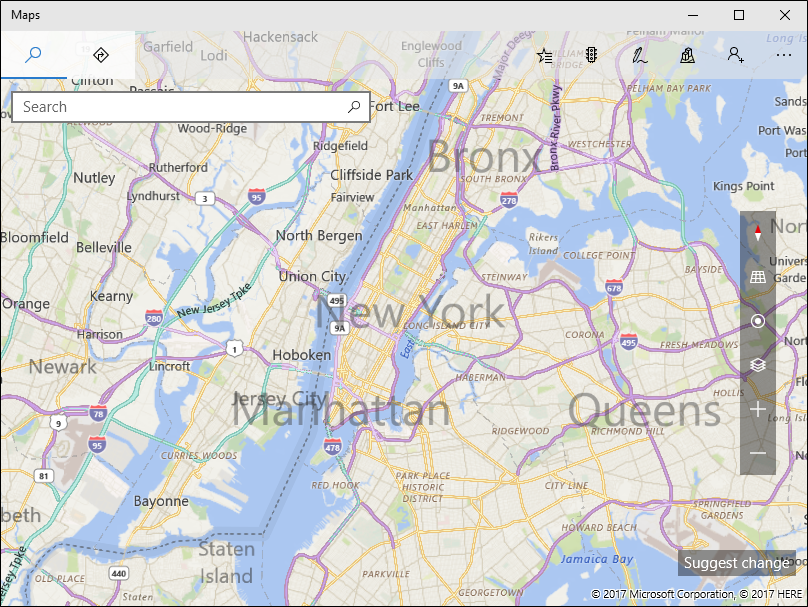
A WinUI-alkalmazásban a térképvezérlő használatához tekintse meg a MapControlt.
Üzenetkezelési alkalmazás URI-sémája
A Microsoft Messaging alkalmazás elindításához használja az ms-chat: URI-sémát.
| URI-séma | Eredmények |
|---|---|
ms-chat: |
Elindítja az Üzenetkezelési alkalmazást. |
ms-chat:?ContactID={contacted} |
Lehetővé teszi az üzenetkezelő alkalmazás elindítását egy adott partner adataival. |
ms-chat:?Body={body} |
Lehetővé teszi, hogy az üzenetkezelő alkalmazás egy sztringgel induljon el, amelyet az üzenet tartalmaként használhat. |
ms-chat:?Addresses={address}&Body={body} |
Lehetővé teszi az üzenetkezelő alkalmazás elindítását egy adott cím adataival, valamint egy sztringgel, amelyet az üzenet tartalmaként használhat. Megjegyzés: A címek összefűzhetők. |
ms-chat:?TransportId={transportId} |
Lehetővé teszi az üzenetkezelő alkalmazás elindítását egy adott átviteli azonosítóval. |
People alkalmazás URI-sémája
Használja a ms-people: URI-sémát a People alkalmazás elindításához. További információ: A Kapcsolatok alkalmazás indítása.
Fontos
A Kapcsolatok alkalmazás az új Outlookba költözik. Névjegyeit a Kapcsolatok alkalmazás eszköztárának Névjegyek exportálása elemére kattintva viheti magával, majd importálhatja őket az új Outlookba. További információt a Névjegyek kezelése és kapcsolatok az új Windows Outlook (előzetes verzió) segítségével című témakörben talál.
Fényképek alkalmazás URI-sémája
Az ms-photos: URI sémával indítsa el a Fényképek alkalmazást egy kép megtekintéséhez vagy egy videó szerkesztéséhez. Például:
| Művelet | URI |
|---|---|
| Kép megtekintése | ms-photos:viewer?fileName=c:\users\userName\Pictures\image.jpg |
| Videó szerkesztése | ms-photos:videoedit?InputToken=123abc&Action=Trim&StartTime=01:02:03 |
Az alábbi táblázat további támogatott URI-sémákat sorol fel a Fényképek alkalmazáshoz: | URI-séma |Találatok | |------------|--------| | ms-photos:viewer?fileName={filename} | Elindítja a Fényképek alkalmazást a megadott kép megtekintéséhez, ahol a(z) {filename} egy teljes elérési út neve. Például: c:\users\userName\Pictures\ImageToView.jpg | | | ms-photos:videoedit?InputToken={input token} Elindítja a Fényképek alkalmazást videószerkesztési módban a fájl jogkivonata által képviselt fájlhoz.
Az InputToken megadása kötelező. A SharedStorageAccessManager használatával jogkivonatot kérhet le egy fájlhoz. | | ms-photos:videoedit?Action={action} | Egy paraméter, amely azt jelzi, hogy melyik videószerkesztési módot kell használni a Fényképek alkalmazás megnyitásához, ahol a {action} az egyik: SlowMotion, FrameExtraction, Trim, View, Ink.
Műveletre van szükség. | | ms-photos:videoedit?StartTime={timespan} | Nem kötelező paraméter, amely meghatározza, hogy hol kezdjen el játszani a videóval.
{timespan} formátumnak "hh:mm:ss.ffff"kell lennie. Ha nincs megadva, alapértelmezés szerint a 00:00:00.0000 |
Beállítások URI-sémája
Használja az ms-settings: URI sémát a Windows-beállítások elindításához. A Windows-beállítások elindítása fontos része az adatvédelmi szempontból fontos alkalmazások írásának. Ha az alkalmazás nem tud bizalmas erőforrást access, javasoljuk, hogy adjon meg a felhasználónak egy kényelmes hivatkozást az erőforrás adatvédelmi beállításaira.
A következő URI például megnyitja a Beállítások URI-t, és megjeleníti a kamera adatvédelmi beállításait:
ms-settings:privacy-webcam
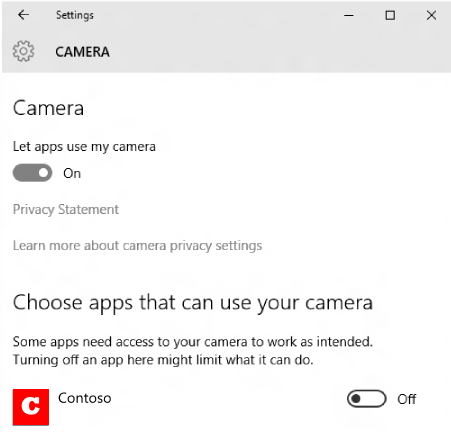
További információ: A Windows beállításainak és biztonságának és identitásának elindítása.
Áruházi alkalmazás URI-sémája
Az ms-windows-store: URI sémával indítsa el a Microsoft Store alkalmazást. Termékinformációs oldalak, termékértékelési lapok és keresőoldalak megnyitása stb. Az alábbi URI például megnyitja a Microsoft Store alkalmazást, és elindítja az Áruház kezdőlapját.
ms-windows-store://home/
További információ: Az ms-windows-store URI-k használata.
Időjárási alkalmazás URI-sémája
Az msnweather: URI sémával indítsa el az Időjárás alkalmazást.
| URI-séma | Eredmények |
|---|---|
msnweather://forecast?la=\[latitude\]&lo=\[longitude\] |
Elindítja az Időjárás alkalmazást az Előrejelzés lapon egy hely földrajzi koordinátái alapján.latitude a hely szélességére vonatkozik.longitude a hely hosszúságára utal. |
Microsoft Edge URI-séma
A microsoft-edge: URI sémával indítsa el a Microsoft Edge böngészőt egy megadott URL-címre.
| URI-séma | Eredmények |
|---|---|
microsoft-edge:https://example.com/ |
Megnyitja a Microsoft Edge böngészőt, és a https://example.com/-hoz navigál. |
Ezzel az URI-sémával elindíthatja a Microsoft Edge böngészőt, függetlenül a felhasználó alapértelmezett böngészőbeállításától.
Kapcsolódó tartalom
Dolgozzon együtt velünk a GitHubon
A tartalom forrása a GitHubon található, ahol létrehozhat és áttekinthet problémákat és lekéréses kérelmeket is. További információért tekintse meg a közreműködői útmutatónkat.

Windows developer