Megjegyzés
Az oldalhoz való hozzáféréshez engedély szükséges. Megpróbálhat bejelentkezni vagy módosítani a címtárat.
Az oldalhoz való hozzáféréshez engedély szükséges. Megpróbálhatja módosítani a címtárat.
Az időzítés, a lazítás, az irány és a gravitáció együtt alkotja a Fluent mozgás alapjait. Mindegyiknek a többi kontextusban kell figyelembe vennie, és megfelelően kell alkalmaznia az alkalmazás kontextusában.
Az alábbiakban háromféleképpen alkalmazhatja a Fluent-mozgás alapjait az alkalmazásban.
-
Implicit animáció
Automatikus átmenetek és időzítés az értékek között egy paramétermódosítás során, hogy könnyen elérje a sima mozgást a szabványosított értékekkel. -
Beépített animáció
A rendszerösszetevők, például a közös vezérlők és a megosztott mozgások alapértelmezés szerint "Fluent" típusúak. Az alapokat a vélelmezett használatukkal összhangban alkalmazták. -
Egyéni animáció útmutatási javaslatok alapján
Előfordulhat, hogy a rendszer még nem biztosít pontos mozgásmegoldást az Ön forgatókönyvéhez. Ezekben az esetekben használja az alapszintű javaslatokat a tapasztalatok kiindulópontjaként.
Áttűnés példája

Irány előrefelé:
Elhalványul: 150m; Alapértelmezett gyorsítás: irány Előre Be:
Csúszás fel 150px: 300 ms; Simítás: Alapértelmezett Lassítás
Irány hátrafelé:
Lefelé csúszás 150px: 150 ms; Enyhítés: Alapértelmezett gyorsítás irány visszafelé:
Befakulás: 300ms; Enyhítés: Alapértelmezett lassítás
Objektum példa
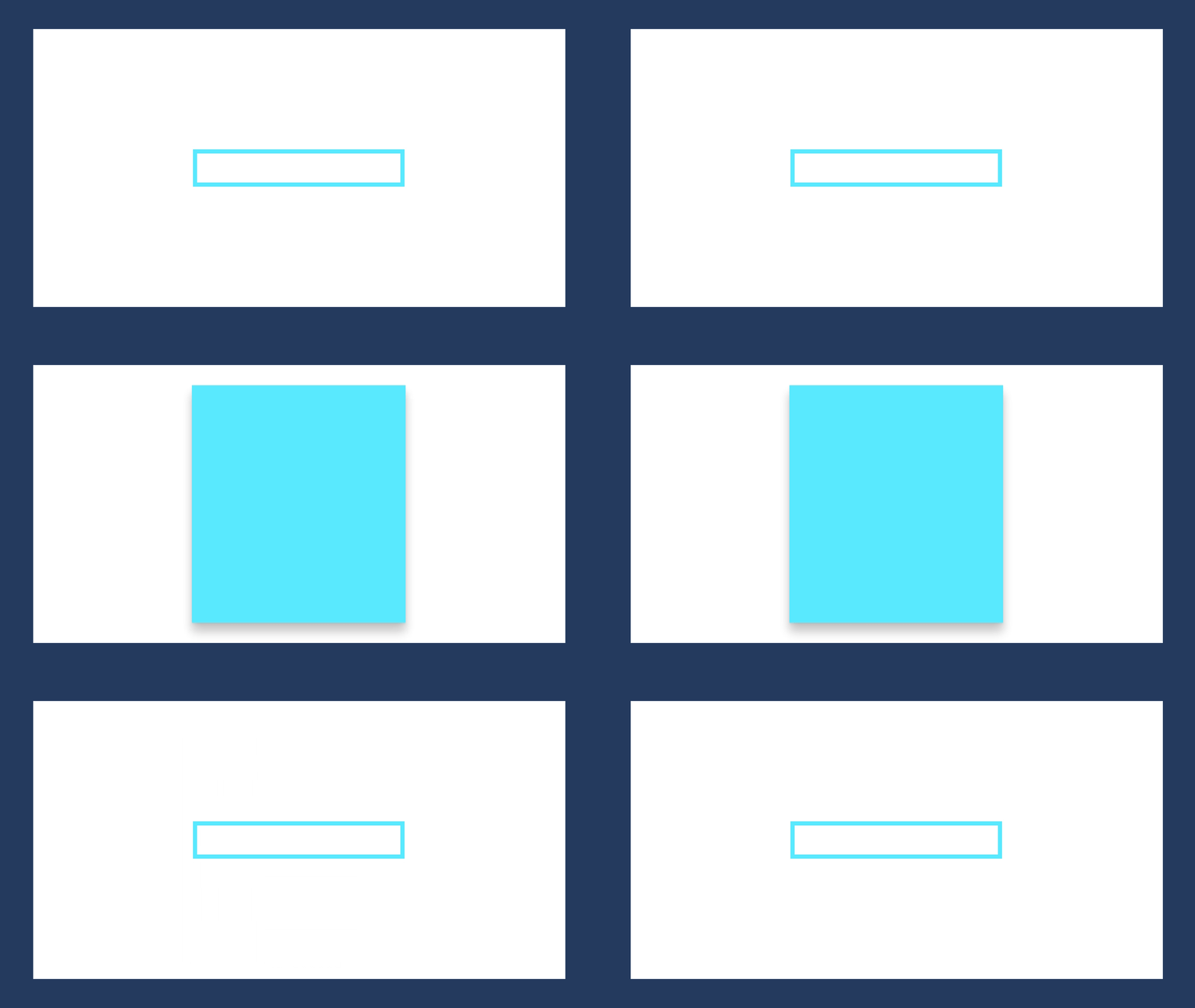
Iránybővítés:
Növekedés: 300ms; Enyhítés: Standard
Irányszerződés:
Növekedés: 150ms; Enyhítés: Alapértelmezett gyorsítás
Implicit animációk
Az implicit animációk egyszerű módot jelentenek a Fluent-mozgás elérésére azáltal, hogy automatikusan interpolálják a régi és az új értékeket egy paraméterváltozás során.

A WinUI 3 Katalógus alkalmazás interaktív példákat tartalmaz a WinUI vezérlőire és funkcióira. Kérje le az alkalmazást a Microsoft Áruházból vagy keresse meg a forráskódot a GitHub webhelyen.
A következő tulajdonságok módosításait implicit módon animálhatja:
-
- Átlátszóság
- forgatás
- Skála
- Fordítás
Szegély, Tartalomszolgáltatóvagy Panel
- Háttér
Minden olyan tulajdonság, amelynek módosításai implicit módon animálhatók, rendelkezik egy megfelelő áttűnési tulajdonsággal. A tulajdonság animálásához az áttűnés típusát hozzárendelhetjük a megfelelő áttűnés tulajdonsághoz. Ez a táblázat az átmenet tulajdonságait és az erre alkalmazandó átmenet típusát mutatja be.
Ez a példa bemutatja, hogyan használhatja az Opacity tulajdonságot és az átmenetet arra, hogy egy gomb halványan megjelenjen, amikor a vezérlő engedélyezve van, és elhalványuljon, amikor le van tiltva.
<Button x:Name="SubmitButton"
        Content="Submit"
        Opacity="{x:Bind OpaqueIfEnabled(SubmitButton.IsEnabled), Mode=OneWay}">
    <Button.OpacityTransition>
        <ScalarTransition />
    </Button.OpacityTransition>
</Button>
public double OpaqueIfEnabled(bool IsEnabled)
{
    return IsEnabled ? 1.0 : 0.2;
}
Kapcsolódó cikkek
Dolgozzon együtt velünk a GitHubon
A tartalom forrása a GitHubon található, ahol létrehozhat és áttekinthet problémákat és lekéréses kérelmeket is. További információért tekintse meg a közreműködői útmutatónkat.

Windows developer