Megjegyzés
Az oldalhoz való hozzáféréshez engedély szükséges. Megpróbálhat bejelentkezni vagy módosítani a címtárat.
Az oldalhoz való hozzáféréshez engedély szükséges. Megpróbálhatja módosítani a címtárat.
Az oldaláttűnések segítik az alkalmazások lapjai közötti navigációt, és visszajelzést nyújtanak a lapok közötti kapcsolatról. Az oldaláttűnések segítenek a felhasználóknak megérteni, hogy a navigációs hierarchia tetején vannak-e, a testvéroldalak között mozognak, vagy mélyebben navigálnak a laphierarchiába.
Az alkalmazásban a lapok közötti navigációhoz két különböző animációt biztosítanak: lapfrissítés és részletezés, amelyeket a NavigationTransitionInfoalosztályai képviselnek.

A WinUI 3 Katalógus alkalmazás interaktív példákat tartalmaz a WinUI vezérlőire és funkcióira. Kérje le az alkalmazást a Microsoft Áruházból vagy keresse meg a forráskódot a GitHub webhelyen.
Oldalfrissítés
Az oldalfrissítés egy felfelé irányuló animáció és a bejövő tartalom halványan elhalványuló animációjának kombinációja. Oldalfrissítést akkor használjon, ha a felhasználó egy navigációs verem tetejére kerül, például navigálás a lapok vagy a bal oldali navigációs elemek között.
A kívánt érzés az, hogy a felhasználó újrakezdte.
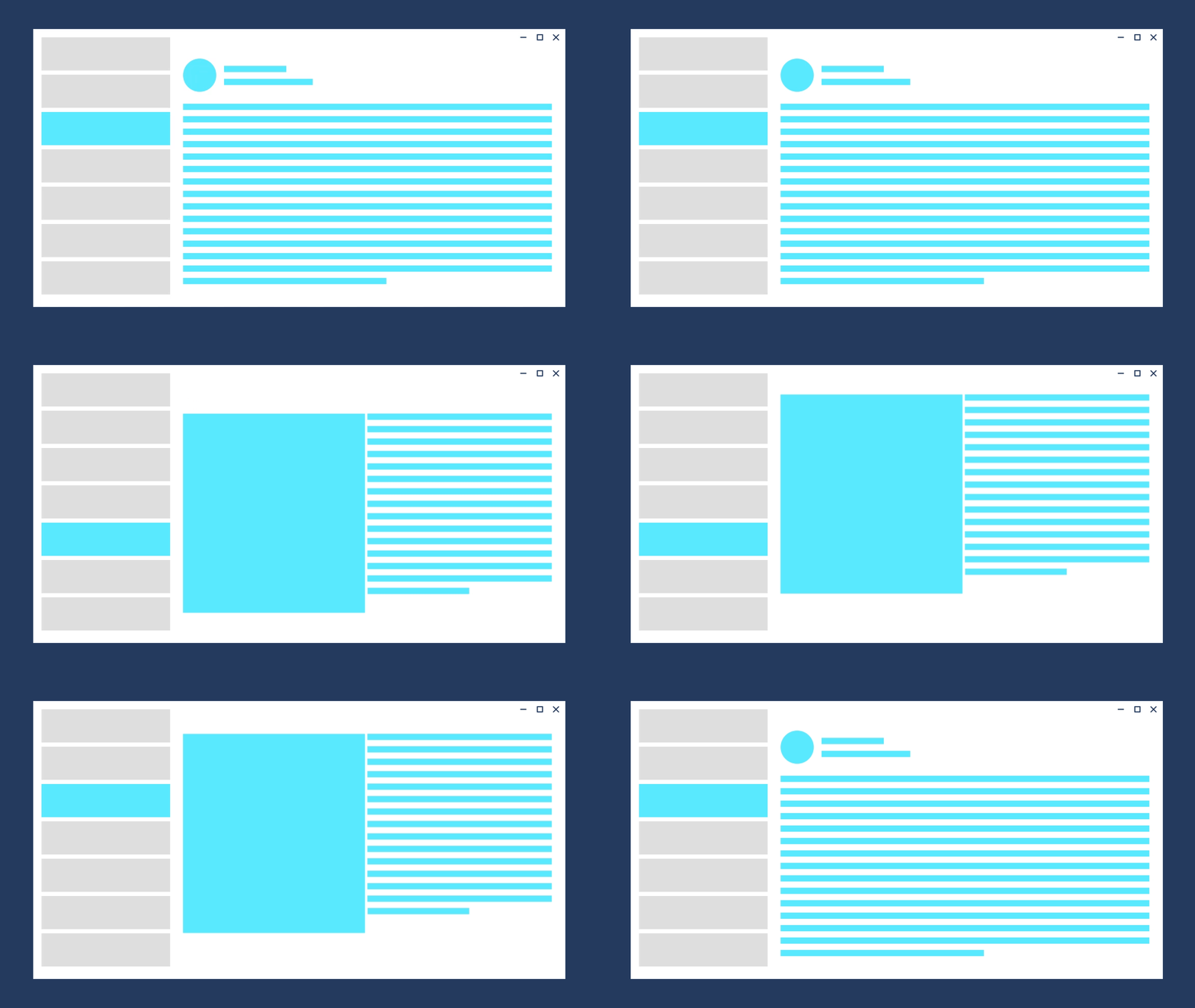
A lapfrissítési animációt az EntranceNavigationTransitionInfo osztály jelöli.
// Explicitly play the page refresh animation.
myFrame.Navigate(typeof(Page2), null, new EntranceNavigationTransitionInfo());
Megjegyzés:
A keret automatikusan a NavigationThemeTransition használatával animálja a navigációt két oldal között. Alapértelmezés szerint az animáció a lapfrissítés.
Fúró
Akkor használjon részletezést, ha a felhasználók mélyebben navigálnak egy alkalmazásba, például több információt jelenítenek meg egy elem kiválasztása után.
A kívánt érzés az, hogy a felhasználó mélyebben megismerkedett az alkalmazással.
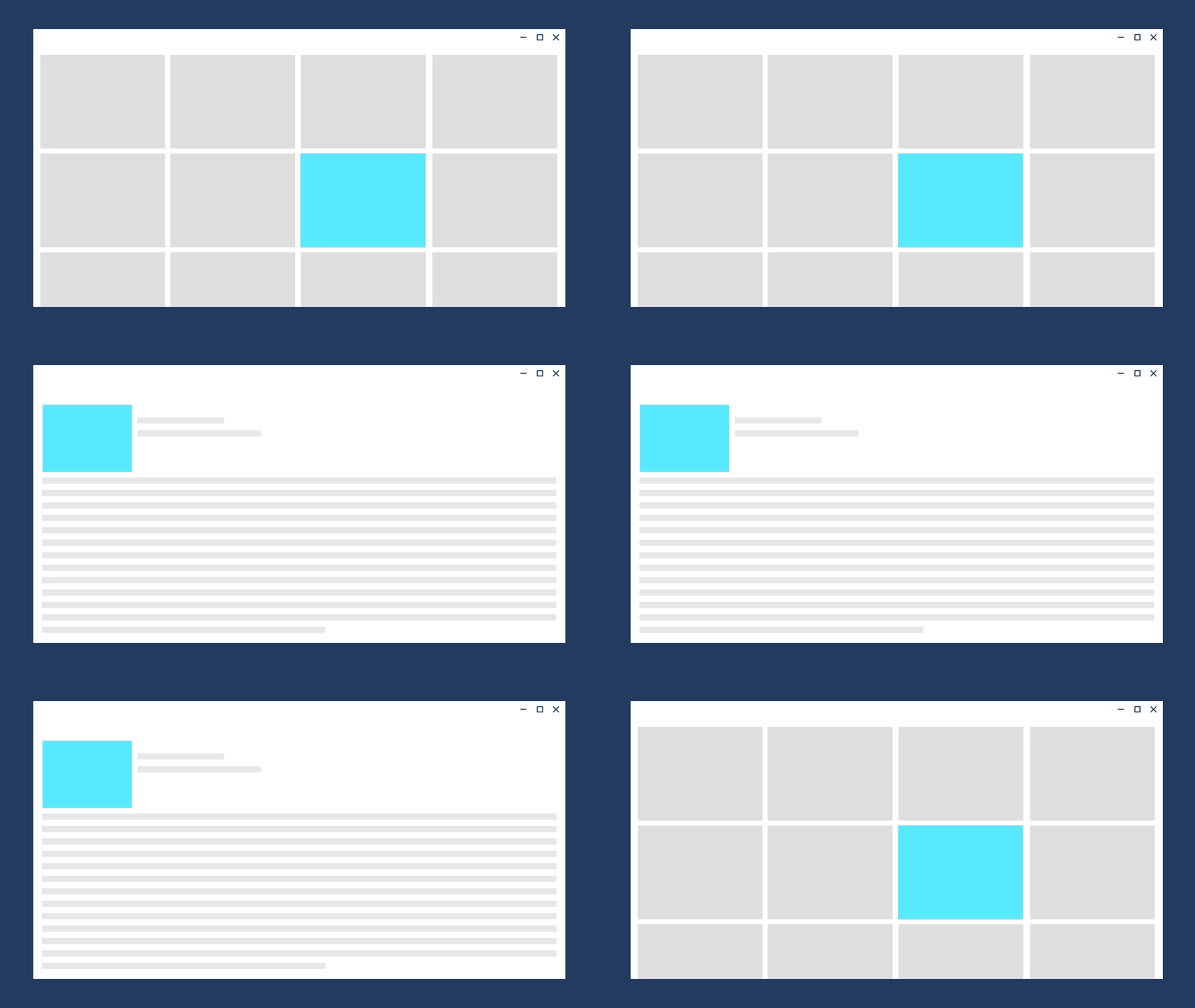
A részletezési animációt a DrillInNavigationTransitionInfo osztály jelöli.
// Play the drill in animation.
myFrame.Navigate(typeof(Page2), null, new DrillInNavigationTransitionInfo());
Vízszintes csúszka
Vízszintes diával megjelenítheti, hogy a testvéroldalak egymás mellett jelennek meg. A NavigationView vezérlő automatikusan ezt az animációt használja a felső navigációs funkcióhoz, de ha saját vízszintes navigációs felületet hoz létre, akkor a SlideNavigationTransitionInfo segítségével megvalósíthatja a vízszintes diát.
A kívánt érzés az, hogy a felhasználó az egymás melletti oldalak között navigál.
// Navigate to the right, ie. from LeftPage to RightPage.
myFrame.Navigate(typeof(RightPage), null, new SlideNavigationTransitionInfo() { Effect = SlideNavigationTransitionEffect.FromRight } );

// Navigate to the left, ie. from RightPage to LeftPage.
myFrame.Navigate(typeof(LeftPage), null, new SlideNavigationTransitionInfo() { Effect = SlideNavigationTransitionEffect.FromLeft } );
Elnyom
Ha el szeretné kerülni az animációk lejátszását a navigáció során, használja SuppressNavigationTransitionInfo más NavigationTransitionInfo altípus helyett.
// Suppress the default animation.
myFrame.Navigate(typeof(Page2), null, new SuppressNavigationTransitionInfo());
Amennyiben a saját átmenetet hoz létre Csatlakoztatott animációkkal vagy implicit megjelenítés/elrejtés animációkkal, az animáció mellőzése hasznos lehet.
Visszafelé navigálás
A Frame.GoBack(NavigationTransitionInfo) használatával egy adott áttűnést játszhat visszafelé navigálva.
Ez akkor lehet hasznos, ha a képernyőméret alapján dinamikusan módosítja a navigációs viselkedést; például egy rugalmas lista/részlet forgatókönyvben.
Kapcsolódó témakörök
Dolgozzon együtt velünk a GitHubon
A tartalom forrása a GitHubon található, ahol létrehozhat és áttekinthet problémákat és lekéréses kérelmeket is. További információért tekintse meg a közreműködői útmutatónkat.

Windows developer