Megjegyzés
Az oldalhoz való hozzáféréshez engedély szükséges. Megpróbálhat bejelentkezni vagy módosítani a címtárat.
Az oldalhoz való hozzáféréshez engedély szükséges. Megpróbálhatja módosítani a címtárat.
Ez a cikk az alkalmazásértesítésekben használható felhasználói felületi elemeket ismerteti, és kód példákat tartalmaz az értesítési tartalom létrehozásához. Az alkalmazásértesítésekről további információt az Alkalmazásértesítések áttekintése című témakörben talál. Az alkalmazásértesítések implementálásáról a Gyorsútmutató: Alkalmazásértesítések a Windows App SDK című témakörben olvashat.
Kezdő lépések
Az alkalmazásértesítések az alkalmazásértesítési séma által meghatározott XML-hasznos adatokkal vannak definiálva. Jelenleg kétféleképpen lehet létrehozni az XML-hasznos adatokat egy alkalmazásértesítéshez. A cikkben szereplő kód példák mindkét módszert szemléltetik:
- A Microsoft.Windows. AppNotifications.Builder API-k – A Windows App SDK 1.2-ben bevezetett névtér olyan API-kat biztosít, amelyek lehetővé teszik az XML-hasznos adatok programozott módon történő létrehozását anélkül, hogy az XML-formátum jellemzőivel kellene foglalkoznia. Az api-kat használó példakódok a "Windows App SDK" címkével ellátott lapon találhatók.
- Nyers XML – Tetszés szerint létrehozhatja saját egyéni kódját, amely xml-sztringeket hoz létre a szükséges formátumban. A nyers XML-példák az "XML" címkével ellátott lapokban találhatók.
Telepítse az Értesítési vizualizációt. Ez az ingyenes Windows-alkalmazás segít interaktív alkalmazásértesítéseket tervezni, azonnali vizuális előnézetet nyújtva a módosítások során, hasonlóan a Visual Studio XAML szerkesztő/tervező nézetéhez. További információért tekintse meg az Értesítések Vizualizálót, vagy töltse le az Értesítések Vizualizálót az Áruházból.
Ez a cikk csak az alkalmazásértesítési tartalom létrehozását ismerteti. Az értesítések küldésével kapcsolatos információkért tekintse meg az alkalmazásértesítések áttekintését.
Alkalmazásértesítési struktúra
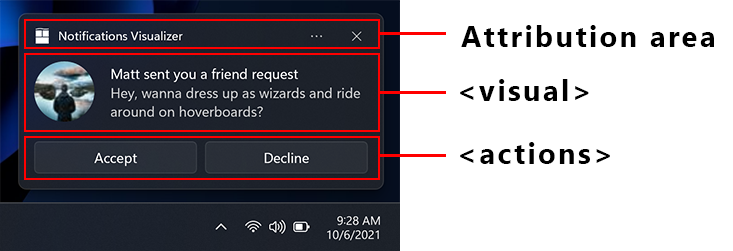
Az alkalmazásértesítési XML hasznos adatainak néhány fontos, magas szintű összetevője a következők:
- bejelentési: Az elem indítási attribútuma határozza meg, hogy milyen argumentumokat ad vissza az alkalmazásnak, amikor a felhasználó a bejelentésre kattint, így mélyhivatkozást hozhat létre a bejelentés által megjelenített megfelelő tartalomra. További információ: Alkalmazásértesítések áttekintése.
- vizuális: Ez az elem az értesítés vizuális részét jelöli, beleértve a szöveget és képeket tartalmazó általános kötést.
- műveletek: Ez az elem a bejelentés interaktív részét jelöli, beleértve a bemeneteket és a műveleteket.
- hang: Ez az elem határozza meg a hang lejátszását, amikor a bejelentés megjelenik a felhasználó számára.
var builder = new AppNotificationBuilder()
    .AddArgument("conversationId", "9813")

    .AddText("Some text")

    .AddButton(new AppNotificationButton("Archive")
        .AddArgument("action", "archive"))

    .SetAudioUri(new Uri("ms-appx:///Sound.mp3"));
Itt látható az alkalmazásértesítés tartalmának vizuális ábrázolása:
Hozzárendelési terület
A hozzárendelési terület az alkalmazásértesítés tetején található. A Windows 11 kezdve az alkalmazás neve és ikonja jelenik meg ezen a területen. A hozzárendelési terület tartalmaz egy bezáró gombot is, amely lehetővé teszi, hogy a felhasználó gyorsan bezárja az értesítést, valamint egy hárompontos menüt, amellyel a felhasználó gyorsan letilthatja az alkalmazás értesítéseit, vagy megnyithatja a Windows Beállítások oldalát az alkalmazás értesítéseihez. A hozzárendelési területet a shell konfigurálja, és nem bírálható felül a toast XML-payloadban, bár az alkalmazás hozzáadhat elemeket a hozzárendelési terület környezetfüggő menüjéhez. További információ: Helyi menüműveletek.
Vizuális
Minden alkalmazásértesítésnek meg kell adnia egy vizualizációs elemet, amelyben általános bejelentési kötést kell megadnia, amely tartalmazhat szöveget és képeket. Ezek az elemek különböző Windows eszközökön jelennek meg, például asztali gépeken, telefonokon, táblagépeken és Xbox.
A vizuális szakaszban és annak gyermekelemeiben támogatott összes attribútumra lásd a Alkalmazásértesítési séma-at.
Szövegelemek
Minden alkalmazásértesítésnek legalább egy szöveges elemmel kell rendelkeznie, és két további szöveges elemet is tartalmazhat, amelyek mindegyike adaptív szöveg típusú. A szöveges elemek támogatják az adatkötést, amely lehetővé teszi a szöveges tartalom frissítését az értesítés megjelenése után. További információ: Alkalmazásértesítési folyamatjelző és adatkötés.
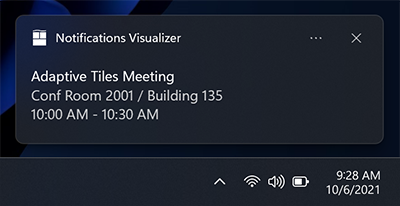
Az AppNotificationTextProperties.SetMaxLines metódussal szabályozhatja, hogy hány sornyi szöveg jelenjen meg. Az alapértelmezett (és maximális) legfeljebb 2 sornyi szöveg a cím, és legfeljebb 4 sor (kombinálva) a két további leírási elem (a második és a harmadik AdaptiveText).
var builder = new AppNotificationBuilder()
    .AddArgument("conversationId", 9813)
    .AddText("Adaptive Tiles Meeting", new AppNotificationTextProperties().SetMaxLines(1))
    .AddText("Conf Room 2001 / Building 135")
    .AddText("10:00 AM - 10:30 AM");
Beágyazott kép
Alapértelmezés szerint a képek beágyazottan jelennek meg a szövegelemek után, kitöltve a vizualizáció teljes szélességét. Beágyazott rendszerkép hozzáadásához használja az AppNotificationBuilder.SetInlineImage parancsot.
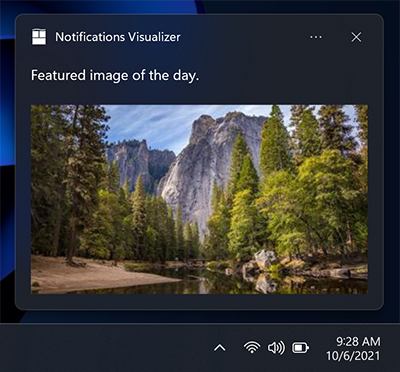
var builder = new AppNotificationBuilder()
    .AddText("Featured image of the day.")
    .SetInlineImage(new Uri("ms-appx:///Images/InlineImage.png"));

AppNotificationManager.Default.Show(builder.BuildNotification());
Alkalmazás logó felülírása
Az "appLogoOverride"
A kép mérete 48x48 képpont 100% skálázáskor. Általában azt javasoljuk, hogy minden méretezési tényezőhöz egy verziót biztosítson: 100%, 125%, 150%, 200%, valamint 400%.
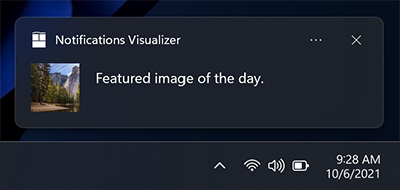
var builder = new AppNotificationBuilder()
    .AddText("Featured image of the day.")
    .SetAppLogoOverride(new Uri("ms-appx:///Images/AppLogo.png"));
Tippek levágása
A Microsoft stílusirányelvei azt javasolják, hogy a profilképeket kör alakú képekkel ábrázolják, hogy az emberek egységesen jelenjenek meg az alkalmazásokban és a felületeken. Adja át az AppNotificationImageCrop.Circle értéket a SetAppLogoOverride-nek , hogy körkörös körülvágással jelenítse meg a képet.
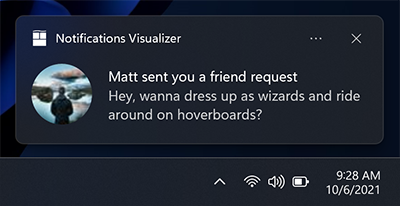
var builder = new AppNotificationBuilder()
    .AddText("Matt sent you a friend request")
    .AddText("Hey, wanna dress up as wizards and ride around on hoverboards?")
    .SetAppLogoOverride(new Uri("ms-appx:///Images/Profile.png"), AppNotificationImageCrop.Circle);
Fő kép
Az alkalmazásértesítések megjeleníthetnek egy kiemelt ToastGenericHeroImage főképet, amely jól láthatóan megjelenik a bejelentési szalagcímen és az Értesítési Központban. A hero kép hozzáadásához használja a AppNotificationBuilder.SetHeroImage függvényt. A kép mérete 364x180 képpont 100% skálázáskor.
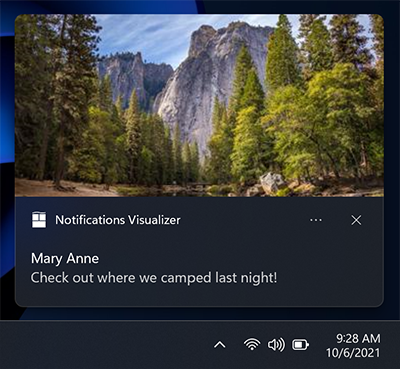
var builder = new AppNotificationBuilder()
    .AddText("Marry Anne")
    .AddText("Check out where we camped last night!")
    .SetHeroImage(new Uri("ms-appx:///Images/HeroImage.png"));
Képméret korlátozásai
Az alkalmazásértesítésben használt képek forrása...
- http://
- ms-appx:///
- ms-appdata:///
Http- és https távoli webes képek esetén az egyes képek fájlmérete korlátozott. A korlát normál kapcsolatokon 3 MB, forgalmi díjas kapcsolatokon 1 MB.
| Normál kapcsolat | Forgalmi díjas kapcsolat |
|---|---|
| 3 MB | 1 MB |
Ha egy kép túllépi a fájlméretet, vagy nem sikerül letölteni vagy túllépni az időkorlátot, a rendszer elveti a képet, és megjelenik az értesítés többi része.
Hozzárendelés szövege
Ha hivatkoznia kell a tartalom forrására, használhatja a forrásszöveget. Az AppNotificationBuilder.SetAttributionText használatával állítsa be a hozzárendelés szövegét. Ez a szöveg mindig a szöveges elemek alatt, de a beágyazott képek fölött jelenik meg. A szöveg valamivel kisebb méretet használ, mint a szokásos szövegelemek, hogy segítsen megkülönböztetni őket a normál szövegelemektől.
A Windows régebbi verzióiban, amelyek nem támogatják a szöveg hozzárendelését, a szöveg egyszerűen egy másik szövegelemként jelenik meg (feltéve, hogy még nem rendelkezik legfeljebb három szöveges elemsel).
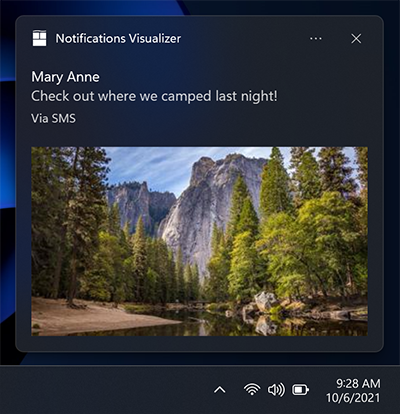
var builder = new AppNotificationBuilder()
    .AddText("Marry Anne")
    .AddText("Check out where we camped last night!")
    .SetAttributionText("via SMS");
    .SetHeroImage(new Uri("ms-appx:///Images/HeroImage.png"));
Egyéni időbélyeg
Felülírhatja a rendszer biztosította időbélyeget a saját időbélyegével, amely pontosan tükrözi, mikor generálódott az üzenet/információ/tartalom. Ez az időbélyeg a Notification Centerben látható.
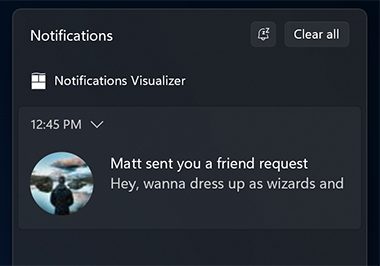
Ha többet szeretne megtudni az egyéni időbélyeg használatáról, tekintse meg az alkalmazásértesítések egyéni időbélyegeit.
var builder = new AppNotificationBuilder()
    .AddText("Matt sent you a friend request")
    .AddText("Hey, wanna dress up as wizards and ride around on hoverboards?")
    .SetTimeStamp(new DateTime(2017, 04, 15, 19, 45, 00, DateTimeKind.Utc));
Folyamatjelző sáv
Az alkalmazásértesítésen megadhat egy folyamatjelző sávot, hogy a felhasználó értesüljön az olyan műveletek előrehaladásáról, mint a letöltések. A folyamatjelző sávok támogatják az adatkötést, így az értesítés megjelenése után dinamikusan frissítheti az állapotértékeket.
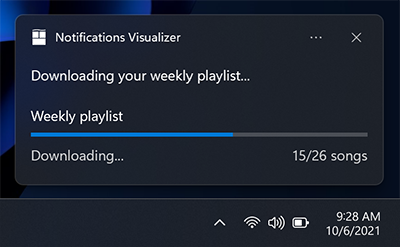
A folyamatjelzők használatáról további információt az Alkalmazásértesítés folyamatjelző sávja és az adatkötés című témakörben talál.
Fejlécek
Az értesítéseket a Notification Center fejlécei alatt csoportosíthatja. Például csoportosíthat üzeneteket egy csoportos csevegésből egy fejléc alá, vagy azonos témájú értesítéseket egy fejléc alá, vagy még többet.
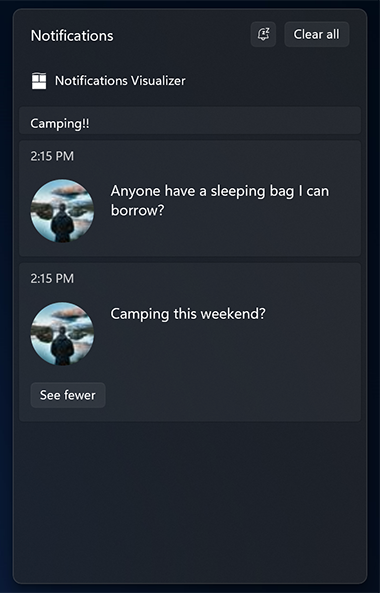
Ha többet szeretne megtudni a fejlécek használatáról, tekintse meg az alkalmazásértesítési fejléceket.
Adaptív tartalom
A fent megadott tartalom mellett további adaptív tartalmakat is megjeleníthet, amelyek az értesítés kibontásakor láthatók.
Ez a további tartalom az Adaptive használatával van megadva, amelyről az Adaptív csempék dokumentációjának elolvasásával tudhat meg többet.
Vegye figyelembe, hogy az adaptív tartalmakat egy AdaptiveGroupkell tartalmaznia. Különben nem adaptív módon kerül megjelenítésre.
Oszlopok és szövegelemek
Íme egy példa az oszlopok és néhány speciális adaptív szövegelem használatára. Mivel a szövegelemek egy AdaptiveGroup-csoporton belül találhatók, támogatják a gazdag adaptív stílustulajdonságokat.
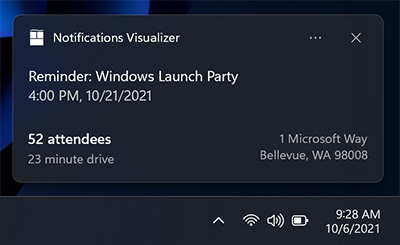
// The Microsoft.Windows.AppNotifications.Builder syntax does not currently support adaptive text elements.
Gombok
A gombok interaktívvá teszik a pirítósod, lehetőséget nyújtva a felhasználónak arra, hogy gyors műveleteket hajtson végre az alkalmazásértesítéseiddel az aktuális munkafolyamat megszakítása nélkül. A felhasználók például közvetlenül egy bejelentésből válaszolhatnak egy üzenetre, vagy törölhetik az e-maileket anélkül, hogy megnyitnák az e-mail-alkalmazást. A gombok az értesítés kibontott részében jelennek meg. Az AppNotificationButton használatával meghatározhatja a gombokat és az AppNotificationBuilder.AddButton parancsot , hogy hozzáadja őket az értesítéshez.
Ha többet szeretne megtudni a gombok végpontok közötti implementálásáról, tekintse meg az alkalmazásértesítések áttekintését.
A gombok az alábbi módokon aktiválhatnak egy alkalmazást:
- Az alkalmazás az előtérben aktiválva van egy argumentummal, amely egy adott lapra/környezetre való navigálásra használható.
- Egy másik alkalmazás protokollindítással aktiválódik.
- A háttéraktiválás kifejezetten támogatott az UWP-alkalmazások esetében. Az Windows App SDK-alkalmazások esetében az alkalmazás mindig az előtérben indul el. Az alkalmazás meghívhatja az AppInstance.GetActivatedEventArgs parancsot , hogy észlelje, hogy az aktiválást egy értesítés indította-e el, és az átadott argumentumokból állapítsa meg, hogy az előtéralkalmazást teljesen el szeretné-e indítani, vagy csak kezelni szeretné az értesítést és a kilépést.
- A rendszerműveletek, például az értesítés elhalasztása vagy elvetése, támogatottak mind az UWP-alkalmazások, mind a Windows App SDK esetében is. A AppNotificationBuilder API-k nem támogatják ezt a forgatókönyvet, de Windows App SDK alkalmazások a Microsoft.Windows használatával implementálhatják ezt a forgatókönyvet. AppNotifications.Builder API-k vagy nyers XML.
Megjegyzés:
Legfeljebb 5 gombot használhat (beleértve a helyi menüelemeket is, amelyeket később tárgyalunk).
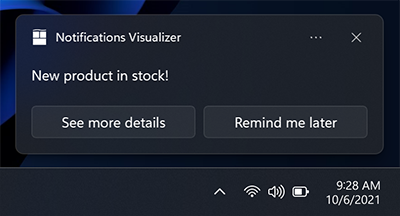
var builder = new AppNotificationBuilder()
    .AddText("New product in stock!")
    .AddButton(new AppNotificationButton("See more details")
        .AddArgument("action", "viewDetails"))
        .AddArgument("contentId", "351")
    .AddButton(new AppNotificationButton("Remind me later")
        .AddArgument("action", "remindLater"))
        .AddArgument("contentId", "351");
Ikonokat tartalmazó gombok
Az AppNotificationButton.SetIcon használatával ikonokat adhat a gombokhoz. Ezek az ikonok fehér, átlátszó, 16x16 képpontos képek 100% skálázáskor, és magának a képnek nem szabad paddingot tartalmaznia. Ha úgy dönt, hogy ikonokat ad meg egy alkalmazásértesítésen, az értesítésben minden gomb ikonját meg kell adnia, mivel az ikongombokká alakítja a gombok stílusát.
Megjegyzés:
Az akadálymentesség érdekében mindenképpen mellékelje az ikon kontrasztos fehér verzióját (fehér hátterek fekete ikonját), hogy amikor a felhasználó bekapcsolja a Kontrasztos fehér módot, az ikon látható legyen. További információért lásd: Nyelvi, méretezési és nagy kontraszttámogatás csempékhez és értesítési üzenetekhez.
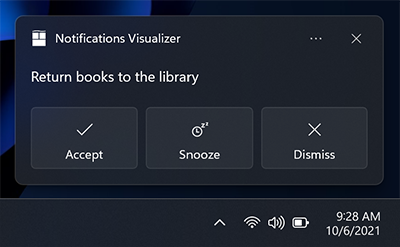
var builder = new AppNotificationBuilder()
    .AddText("Return books to the library.")
    .AddButton(new AppNotificationButton("Accept")
        .AddArgument("action", "accept")
        .SetIcon(new Uri("ms-appx:///Images/Accept.png")))
    .AddButton(new AppNotificationButton("Snooze")
        .AddArgument("action", "snooze")
        .SetIcon(new Uri("ms-appx:///Images/Snooze.png")))
    .AddButton(new AppNotificationButton("Dismiss")
        .AddArgument("action", "dismiss")
        .SetIcon(new Uri("ms-appx:///Images/Dismiss.png")));
New in Windows 11 Update: Elemleírásokat adhat az ikonokhoz a HintToolTip tulajdonsággal XML-ben. Ez akkor ideális, ha a gombok ikonokkal rendelkeznek, de nem tartalmaznak tartalmat, mivel ez biztosítja, hogy olyan szöveget adjon át, amelyet Windows Narrátor el tud olvasni. Ha azonban a tartalom jelen van, akkor a Narrátor felolvassa a tartalmat, függetlenül attól, hogy mit ad át az elemleírás.
var button = new AppNotificationButton("Reply")
    .AddArgument("action", "reply");

if (AppNotificationButton.IsToolTipSupported())
{
    button.ToolTip = "Click to reply.";
}

var builder = new AppNotificationBuilder()
    .AddText("Notification text.")
    .AddButton(button);
Gombok színekkel
Újdonság a Windows 11 frissítésben: A AppNotificationButton.SetButtonStyle használatával AppNotificationButtonStyle segítségével piros vagy zöld színeket adhat a gombokhoz. XML-ben adja hozzá a useButtonStyle attribútumot a bejelentési elemhez, a hint-buttonStyle attribútumot pedig a műveletelemhez az alább látható módon.
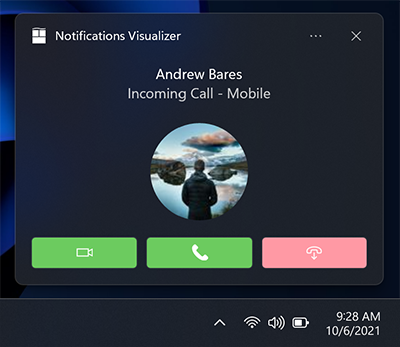
var builder = new AppNotificationBuilder()
    .SetScenario(AppNotificationScenario.IncomingCall)
    .AddText("Andrew Bares", new AppNotificationTextProperties()
        .SetIncomingCallAlignment())
      .AddText("Incoming Call - Mobile", new AppNotificationTextProperties()
        .SetIncomingCallAlignment())
      .SetInlineImage(new Uri("ms-appx:///Images/Profile.png"),
        AppNotificationImageCrop.Circle)
    .AddButton(new AppNotificationButton()
        .SetToolTip("Answer Video Call")
        .SetButtonStyle(AppNotificationButtonStyle.Success)
        .SetIcon(new Uri("ms-appx:///Images/Video.png"))
        .AddArgument("videoId", "123"))
    .AddButton(new AppNotificationButton()
        .SetToolTip("Answer Phone Call")
        .SetButtonStyle(AppNotificationButtonStyle.Success)
        .SetIcon(new Uri("ms-appx:///Images/Call.png"))
        .AddArgument("callId", "123"))
    .AddButton(new AppNotificationButton()
        .SetToolTip("Hang Up")
        .SetButtonStyle(AppNotificationButtonStyle.Critical)
        .SetIcon(new Uri("ms-appx:///Images/HangUp.png"))
        .AddArgument("hangUpId", "123"));
Helyi menüműveletek
Hozzáadhat további helyi menüműveleteket a meglévő helyi menühöz, amely akkor jelenik meg, amikor a felhasználó a jobb gombbal az alkalmazásértesítésre kattint, vagy kiválasztja a helyi menü ikonját. Az AppNotificationButton.SetContextMenuPlacement használatával a műveletsáv helyett a helyi menüben helyezhet el egy gombot.
Megjegyzés:
A régebbi eszközökön ezek a további helyi menüműveletek egyszerűen normál gombként jelennek meg az értesítésben.
A hozzáadott további helyi menüműveletek (például "Csoportos csevegés elnémítása 1 órán keresztül") a két alapértelmezett rendszerbejegyzés felett jelennek meg.
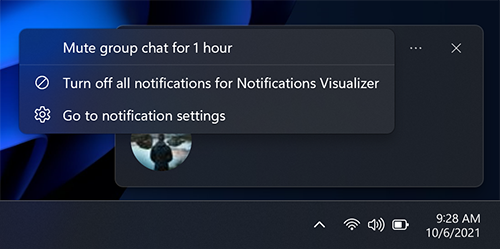
var builder = new AppNotificationBuilder()
    .AddText("Camping this weekend?")
    .SetAppLogoOverride(new Uri("ms-appx:///images/Reply.png"), AppNotificationImageCrop.Circle)
    .AddButton(new AppNotificationButton("Mute group chat for 1 hour")
        .AddArgument("action", "mute")
        .SetContextMenuPlacement());
Megjegyzés:
További helyzetérzékeny menüelemek hozzájárulnak az 5 gombos teljes korláthoz egy értesítésen.
A további helyi menüelemek aktiválása a pirítósgombokkal azonos módon történik.
Bemenetek
A bemenetek az alkalmazásértesítés Műveletek régiójában vannak megadva, ami azt jelenti, hogy csak az értesítés kibontásakor láthatók.
Gyors válasz szövegmezője
Ha engedélyezni szeretne egy gyors válasz szövegmezőt (például egy üzenetkezelő alkalmazásban), adjon hozzá egy szövegbevitelt az AppNotificationBuilder.AddTextBox és egy gomb használatával, és hivatkozzon a szövegbeviteli mező azonosítójára, hogy a gomb megjelenjen a beviteli mező mellett. A gomb opcionális ikonjának, ha van ilyen, 32x32 pixeles képnek kell lennie, amelyen nincs kitöltés, a fehér képpontok átlátszóak, és a méretarány 100%.
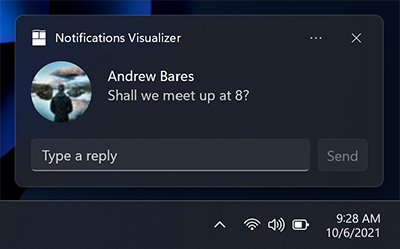
var builder = new AppNotificationBuilder()
    .AddTextBox("textBox", "Type a reply", "Reply")
    .AddButton(AppNotificationButton("Send")
        .AddArguments("action", "Send")
        .SetInputId("textBox"))
    .BuildNotification();
Bemenetek gombsávtal
Egy (vagy több) bemenettel is rendelkezhet, amely a bemenetek alatt normál gombokkal jelenik meg.
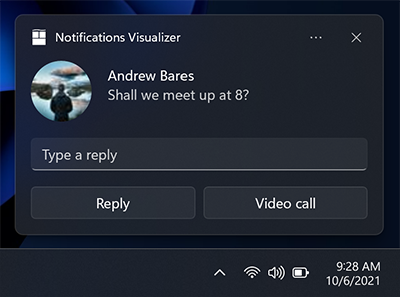
// The Microsoft.Windows.AppNotifications.Builder syntax does not currently support quick reply text boxes.
Kiválasztási bemenet
A szövegdobozok mellett egy kijelölési menüt is használhat az AppNotificationBuilder.AddComboBox használatával.
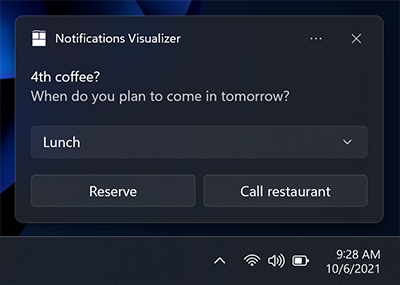
var builder = new AppNotificationBuilder()
    .AddText("4th coffee?")
    .AddText("When do you plan to come in tomorrow?")
    .AddComboBox(new AppNotificationComboBox("time")
        .SetTitle("Select an item:")
        .AddItem("breakfast", "Breakfast")
        .AddItem("lunch", "Lunch")
        .AddItem("dinner", "Dinner")
        .SetSelectedItem("lunch"))
    .AddButton(new AppNotificationButton("Reply")
        .AddArgument("action", "reply")
        .AddArgument("threadId", "9218")
        .SetContextMenuPlacement())
    .AddButton(new AppNotificationButton("Call restaurant")
        .AddArgument("action", "videocall")
        .AddArgument("threadId", "9218")
        .SetContextMenuPlacement());
Snooze/dismiss
Egy kijelölési menü és két gomb segítségével létrehozhatunk egy emlékeztető értesítést, amely a rendszer szundítás és elvetés műveleteit használja. Győződjön meg arról, hogy a forgatókönyv "Emlékeztető" értékre van állítva, hogy az értesítés emlékeztetőként viselkedjen.
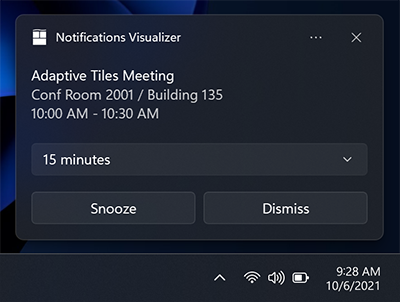
A Snooze gombot a kijelölési menü bemenetéhez kapcsoljuk a toast gomb SelectionBoxId tulajdonságával.
A Microsoft.Windows. Az AppNotifications.Builder szintaxis jelenleg nem támogatja a rendszeraktiválást. Ez a forgatókönyv azonban Windows App SDK alkalmazások esetében is támogatott, és ehhez a forgatókönyvhöz nyers XML-fájllal készíthet értesítéseket.
// The Microsoft.Windows.AppNotifications.Builder syntax does not currently support system activation.
// But this scenario is supported for Windows App SDK apps, and you can build notifications for this
// scenario using raw XML.
A rendszer snooze használata és a műveletek elvetése:
- Adjon meg egy ToastButtonSnooze vagy ToastButtonDismiss gombot
- Igény szerint megadhat egy egyéni tartalomsztringet:
- Ha nem ad meg sztringet, automatikusan honosított sztringeket használunk a "Snooze" és a "Dismiss" kifejezéshez.
- Ha szükséges, adja meg a SelectionBoxId azonosítót:
- Ha nem szeretné, hogy a felhasználó sznúzi intervallumot válasszon, és ehelyett csak azt szeretné, hogy az értesítés csak egyszer szundikeljen egy rendszer által meghatározott időintervallumra (amely az operációs rendszeren konzisztens), akkor ne hozzon létre semmilyen <bemeneti> egyáltalán.
- Ha szundi intervallumokat szeretne kiválasztani: - A szundi műveletben adja meg a(z) SelectionBoxId értéket - Egyeztesse a bemenet azonosítóját a szundi művelet SelectionBoxId értékével - Adja meg a ToastSelectionBoxItemértékét úgy, hogy az egy nem negatív egész szám legyen, ami a szundi intervallumot percekben jelöli.
Hanganyag
Az AppNotificationBuilder.SetAudioUri használatával egyéni hangfájlt adhat meg, vagy az AppNotificationBuilder.SetAudioEvent használatával válasszon ki egy rendszerhangot. Az egyéni hanganyagokra az alábbi útvonalakon lehet hivatkozni:
- ms-appx:///
- ms-appdata:///
var builder = new AppNotificationBuilder()
    .AddText("Notification text.")
    .SetAudioUri(new Uri("ms-appx:///Audio/NotificationSound.mp3"));
Másik lehetőségként választhat az ms-winsoundevents
var builder = new AppNotificationBuilder()
    .AddText("Notification text.")
    .SetAudioEvent(AppNotificationSoundEvent.Alarm, AppNotificationAudioLooping.Loop);
Az alkalmazásértesítések hangsémával kapcsolatos információiért tekintse meg a hangséma lapját . Ha tudni szeretné, hogyan küldhet egyéni hangjelzést használó alkalmazásértesítést, olvassa el az Egyéni hang az alkalmazásértesítéseken című témakört.
Lehetséges helyzetek
Fontos értesítések, riasztások, emlékeztetők és bejövő hívásértesítések létrehozásához használja az AppNotificationBuilder.SetScenario értéket appNotificationScenario értékkel. A forgatókönyv néhány viselkedést módosít a konzisztens és egységes felhasználói élmény érdekében. Négy lehetséges forgatókönyv érték létezik.
- Reminder
- Alarm
- IncomingCall
- Urgent
Emlékeztetők
Az emlékeztető forgatókönyvben az értesítés a képernyőn marad, amíg a felhasználó nem zárja be vagy nem hajtja végre a műveletet. A Windows Mobile-on az alkalmazásértesítés előre kibontva is megjelenik. A rendszer emlékeztető hangjelzést ad le. Legalább egy gombot meg kell adnia az alkalmazásértesítésen. Ellenkező esetben az értesítés normál értesítésként lesz kezelve.
var builder = new AppNotificationBuilder()
    .AddText("Notification text.")
    .SetScenario(AppNotificationScenario.Reminder);
Riasztás
A riasztások ugyanúgy viselkednek, mint az emlékeztetők, de a riasztások emellett hangjelzést is kapnak az alapértelmezett riasztási hanggal. Legalább egy gombot meg kell adnia az alkalmazásértesítésen. Ellenkező esetben az értesítés normál értesítésként lesz kezelve.
var builder = new AppNotificationBuilder()
    .AddText("Notification text.")
    .SetScenario(AppNotificationScenario.Alarm)
    .AddButton(new AppNotificationButton("Dismiss")
        .AddArgument("action", "dismiss"));
Bejövő hívások
A bejövő hívásértesítések előre kibontva jelennek meg speciális hívásformátumban, és a felhasználó képernyőjén maradnak, amíg el nem vetik őket. A csengőhang alapértelmezés szerint ismétlődni fog. Windows mobileszközökön teljes képernyős megjelenítést mutatnak.
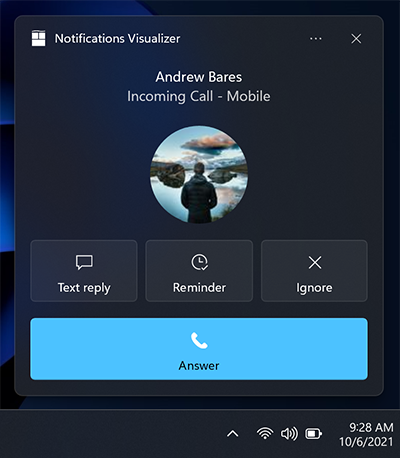
var builder = new AppNotificationBuilder()
    .SetScenario(AppNotificationScenario.IncomingCall)
    .AddText("Andrew Bares", new AppNotificationTextProperties()
        .SetIncomingCallAlignment())
    .AddText("incoming call - mobile", new AppNotificationTextProperties()
        .SetIncomingCallAlignment())
      .SetInlineImage(new Uri("ms-appx:///images/profile.png"),
        AppNotificationImageCrop.Circle)
    .AddButton(new AppNotificationButton("Text reply")
        .SetToolTip("Text reply")
        .SetIcon(new Uri("ms-appx:///images/reply.png"))
        .AddArgument("textId", "123"))
    .AddButton(new AppNotificationButton("Reminder")
        .SetToolTip("Reminder")
        .SetIcon(new Uri("ms-appx:///images/reminder.png"))
        .AddArgument("reminderId", "123"))
    .AddButton(new AppNotificationButton("Ignore")
        .SetToolTip("Ignore")
        .SetIcon(new Uri("ms-appx:///images/ignore.png"))
        .AddArgument("ignoreId", "123"))
    .AddButton(new AppNotificationButton("Answer")
        .SetToolTip("Answer")
        .SetIcon(new Uri("ms-appx:///images/answer.png"))
        .AddArgument("answerId", "123"));
Fontos értesítések
Fontos
Requires: Fontos értesítések használatához Windows Insider Preview Build 22546-os vagy újabb verzióját kell futtatnia.
A fontos értesítések lehetővé teszik, hogy a felhasználók jobban szabályozhatják, hogy az 1. és a harmadik féltől származó alkalmazások milyen magas prioritású alkalmazásértesítéseket küldhetnek nekik (sürgős/fontos), amelyek áttörhetik a Fókuszsegítőt (Ne zavarjanak). Ez az értesítési beállításokban módosítható.
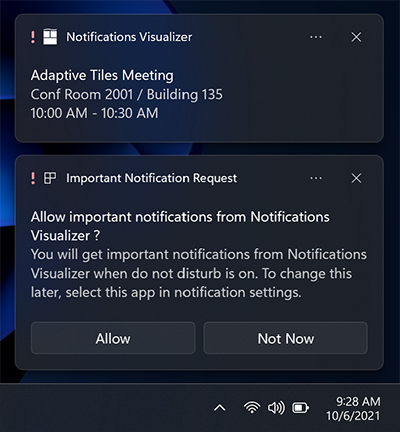
var builder = new AppNotificationBuilder()
    .AddText("Adaptive Tiles Meeting",
        new AppNotificationTextProperties()
            .SetMaxLines(1))
    .AddText("Conf Room 2001 / Building 135")
    .AddText("10:00 AM - 10:30 AM");

if (AppNotificationBuilder.IsUrgentScenarioSupported())
{
    builder.SetScenario(AppNotificationScenario.Urgent);
}
Honosítás és akadálymentesség
Csempéi és alkalmazásértesítései a megjelenítési nyelvre, a képernyő skálázási tényezőjére, a nagy kontrasztra és más futtatási környezetekhez igazított szövegeket és képeket tölthetnek be. További információért lásd: Csempe értesítések és 'toast' (lebegő) értesítések támogatása nyelv, skálázás és nagy kontraszt esetén.
Aktiválás kezelése
Az alkalmazásaktiválások kezeléséről (az értesítésre vagy az értesítés gombjaira kattintó felhasználó) az alkalmazásértesítések áttekintésében tájékozódhat.
Kapcsolódó témakörök
Dolgozzon együtt velünk a GitHubon
A tartalom forrása a GitHubon található, ahol létrehozhat és áttekinthet problémákat és lekéréses kérelmeket is. További információért tekintse meg a közreműködői útmutatónkat.

Windows developer