Megjegyzés
Az oldalhoz való hozzáféréshez engedély szükséges. Megpróbálhat bejelentkezni vagy módosítani a címtárat.
Az oldalhoz való hozzáféréshez engedély szükséges. Megpróbálhatja módosítani a címtárat.
A gomb lehetővé teszi a felhasználó számára, hogy azonnali műveletet aktiváljon. Egyes gombok speciális feladatokra, például navigációra, ismétlődő műveletekre vagy menük bemutatására szolgálnak.
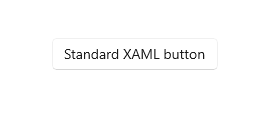
A Bővíthető alkalmazásjelölési nyelv (XAML) keretrendszer szabványos gombvezérlőt és számos speciális gombvezérlőt biztosít.
| Vezérlő | Description |
|---|---|
| gomb | Azonnali műveletet kezdeményező gomb. Használható Click eseménnyel vagy Command kapcsolással. |
| IsmétlőGomb | Egy gomb, amely lenyomva tartva folyamatosan Kattintás eseményre. |
| Hiperhivatkozás gomb | Navigációra használt és hivatkozásként formázott gomb. További információ a hivatkozásokról: Hivatkozások. |
| LegördülőGomb | Egy nyíllal ellátott gomb egy csatlakoztatott felugró ablak megnyitásához. |
| OsztottGomb | Egy gomb két oldallal. Az egyik oldal elindít egy műveletet, a másik oldalon pedig egy menü nyílik meg. |
| KapcsolóOszlógomb | Váltógomb két oldallal. Az egyik oldal be- és kikapcsol, a másik oldalon pedig egy menü nyílik meg. |
| Kapcsológomb | Egy gomb, amely be- vagy kikapcsolható. |
Ez a megfelelő vezérlő?
A gomb vezérlővel azonnali műveletet kezdeményezhet, például űrlapot küldhet.
Ne használjon gombot vezérlőelemet, ha a művelet egy másik lapra való navigálás; ehelyett használjon HyperlinkButton vezérlőelemet. További információ a hivatkozásokról: Hivatkozások.
Fontos
Varázslónavigációhoz használja a Vissza és a Következő feliratú gombokat. Ha más típusú visszamenőleges navigációt vagy felső szintű navigációt szeretne használni, használja a vissza gombot.
Használjon RepeatButton vezérlőelemet, amikor a felhasználó esetleg ismétlődően szeretne aktiválni egy műveletet. Használjon például egy RepeatButton vezérlőelemet egy számláló értékének növeléséhez vagy csökkenéséhez.
Használjon DropDownButton vezérlőelemet, ha a gomb egy több lehetőséget kínáló felugró menüvel rendelkezik. Az alapértelmezett chevron vizuális jelzést ad arról, hogy a gomb tartalmaz egy lenyíló menüt.
Egy SplitButton vezérlőelemet akkor használjon, ha azt szeretné, hogy a felhasználó azonnali műveletet kezdeményezhessen, vagy válasszon egymástól függetlenül további lehetőségek közül.
Használjon ToggleButton vezérlőt, ha azt szeretné, hogy a felhasználó azonnal válthasson a két kölcsönösen kizáró állapot között, és amikor a gomb a legjobban megfelel a felhasználói felület igényeinek. Ha a felhasználói felület nem élvezi a gomb előnyeit, jobb választás lehet egy AppBarToggleButton, Jelölőnégyzet, RadioButtonvagy ToggleSwitchhasználata.
Recommendations
Győződjön meg arról, hogy a gomb célja és állapota egyértelmű a felhasználó számára.
Ha ugyanazon döntéshez több gomb is tartozik (például egy megerősítési párbeszédpanelen), jelenítse meg a véglegesítési gombokat ebben a sorrendben, ahol a [Do it] és a [Ne tegye meg] a fő utasításra adott válaszok:
- OK/[Csináld]/Igen
- [Ne tegye]/Nem
- Érvénytelenít
- OK/[Csináld]/Igen
Egyszerre csak egy vagy két gombot tehet elérhetővé a felhasználó számára, például Elfogadás és Mégse. Ha további műveleteket szeretne elérhetővé tenni a felhasználónak, fontolja meg a jelölőnégyzetek vagy a választógombok használatát, amelyek közül a felhasználó kiválaszthatja a műveleteket, és egyetlen parancsgombbal indíthatja el ezeket a műveleteket.
Ha az alkalmazáson belül több oldalon is elérhetővé kell tenni egy műveletet, ahelyett, hogy egy gombot több oldalon duplikálnál, érdemes lehet alsó alkalmazássávot használni.
Gombszöveg
A gomb tartalma általában szöveg. A szöveg tervezésekor használja a következő javaslatokat:
Használjon tömör, konkrét, magától értetődő szöveget, amely egyértelműen leírja a gomb által végrehajtott műveletet. A gombszöveg általában egyetlen szó, amely egy ige.
Használja az alapértelmezett betűtípust, hacsak a márka irányelvei nem jelzik, hogy valami mást használjon.
Rövidebb szöveg esetén kerülje a keskeny parancsgombokat a 120 képpontos minimális gombszélesség használatával.
Hosszabb szöveg esetén kerülje a széles parancsgombokat úgy, hogy legfeljebb 26 karakter hosszúságúra korlátozza a szöveget.
Ha a gomb szöveges tartalma dinamikus (vagyis honosított), gondolja át, hogy a gomb hogyan lesz átméretezve, és mi történik a körülötte lévő vezérlőkkel.
|
Javításra van szükség: Túlcsorduló szöveggel rendelkező gombok. |

|
|
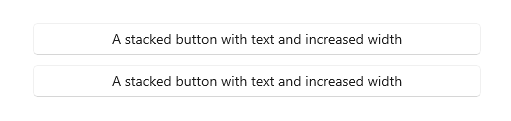
1. lehetőség: A gombszélesség növelése, a gombok halmozása és a körbefuttatás, ha a szöveg hossza meghaladja a 26 karaktert. |
|
|
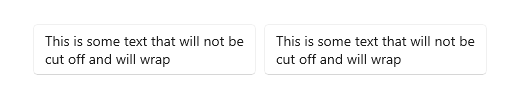
2. lehetőség: A gomb magasságának növelése és a szöveg körbefuttatása. |
|
Ajánlott egygombos elrendezés
Ha az elrendezéshez csak egy gomb szükséges, annak a tárolókörnyezete alapján balra vagy jobbra kell igazítottnak lennie.
A csak egy gombot tartalmazó párbeszédpaneleknek jobb igazítást kell a gombhoz. Ha a párbeszédpanel csak egy gombot tartalmaz, győződjön meg róla, hogy a gomb végrehajtja a biztonságos, nem romboló műveletet. Ha ContentDialog használ, és egyetlen gombot ad meg, az automatikusan jobbra lesz igazítva.
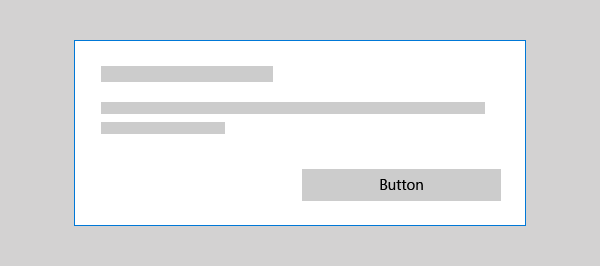
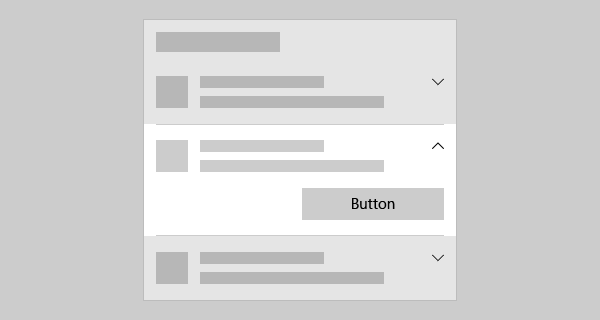
Ha a gomb megjelenik egy tároló felhasználói felületén (például bejelentési értesítésen, úszó panelen vagy listanézeten belül), akkor jobbra kell igazítania a gombot a tárolón belül.
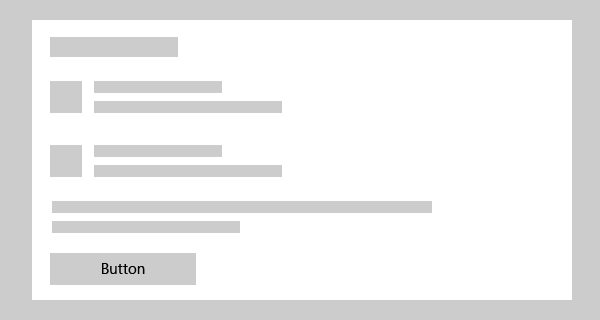
Az olyan oldalakon, amelyek egyetlen gombot tartalmaznak (például egy alkalmazása gomb egy beállításlap alján), a gombot balra kell igazítani. Ez biztosítja, hogy a gomb igazodjon a lap többi tartalmához.
Vissza gombok
A vissza gomb egy rendszer által biztosított felhasználói felületi elem, amely lehetővé teszi a visszafelé történő navigációt a felhasználó back stack vagy navigációs előzményei között. Nem kell saját vissza gombot létrehoznia, de lehet, hogy némi munkát kell végeznie ahhoz, hogy jó visszalépési navigációs élményt biztosíthasson. További információ: A navigációs előzmények és a visszafelé navigálás Windows alkalmazások esetén.
Példák
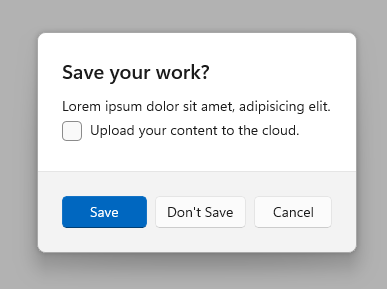
Ez a példa egy párbeszédpanelen három gombot használ: Mentés, Ne mentseés Mégse, amely megkérdezi a felhasználókat, hogy szeretnék-e menteni a munkájukat.
Gomb létrehozása
- Fontos API-k:Gombosztály, Kattintás esemény, Parancs tulajdonság, Tartalom tulajdonság

A WinUI 3 Katalógus alkalmazás interaktív példákat tartalmaz a WinUI vezérlőire és funkcióira. Kérje le az alkalmazást a Microsoft Áruházból vagy keresse meg a forráskódot a GitHub webhelyen.
Ebben a példában egy kattintásra reagáló gomb látható.
Hozza létre a gombot az XAML-ben.
<Button Content="Subscribe" Click="SubscribeButton_Click"/>
Vagy hozza létre a gombot a kódban.
Button subscribeButton = new Button();
subscribeButton.Content = "Subscribe";
subscribeButton.Click += SubscribeButton_Click;

// Add the button to a parent container in the visual tree.
stackPanel1.Children.Add(subscribeButton);
Kezelje a kattintás eseményt.
private async void SubscribeButton_Click(object sender, RoutedEventArgs e)
{
    // Call app specific code to subscribe to the service. For example:
    ContentDialog subscribeDialog = new ContentDialog
    {
        Title = "Subscribe to App Service?",
        Content = "Listen, watch, and play in high definition for only $9.99/month. Free to try, cancel anytime.",
        CloseButtonText = "Not Now",
        PrimaryButtonText = "Subscribe",
        SecondaryButtonText = "Try it"
    };

    ContentDialogResult result = await subscribeDialog.ShowAsync();
}
Gomb-interakció
Ha egy gombra koppint, egy ujjal vagy tollal, vagy lenyom egy bal egérgombot, miközben az egérmutató rajta van, a gomb a Kattintás eseményt emeli ki. Ha egy gombon a billentyűzetfókusz van, az Enter billentyű vagy a szóköz lenyomásával a Kattintás esemény is kiváltódik.
Alacsony szintű PointerPressed eseményeket általában nem tud kezelni egy gomb objektumon, mert az Kattintás viselkedéssel rendelkezik. További információért lásd: Események és irányított események áttekintése.
Az ClickMode tulajdonság módosításával módosíthatja, hogy egy gomb hogyan emeli a Click eseményt. A ClickMode alapértelmezett értéke Felengedés, de a gomb ClickMode értékét beállíthatja Ráhelyezés vagy Lenyomásmódba is. Ha ClickModelebegés, a Kattintás esemény nem hozható létre billentyűzettel vagy érintéssel.
Gomb tartalma
Gomb a ContentControl osztály tartalomvezérlője. XAML-tartalomtulajdonsága Content, amely lehetővé teszi az ilyen XAML-szintaxist: <Button>A button's content</Button>. Bármely objektumot beállíthatja a gomb tartalmaként. Ha a tartalom egy UIElement objektum, akkor az megjelenik a gombon. Ha a tartalom egy másik típusú objektum, a sztring-ábrázolása megjelenik a gombon.
A gomb tartalma általában szöveg. Amikor a szöveget tervezi, kövesse a gomb szövegére vonatkozó korábbi javaslatokat.
Testre is szabhatja a gomb megjelenését alkotó vizualizációkat. Lecserélheti például a szöveget egy ikonra, vagy a szöveg mellett egy ikont is használhat.
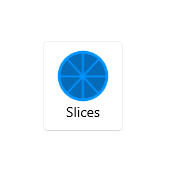
Itt egy képet és szöveget tartalmazó StackPanel egy gomb tartalmaként van beállítva.
<Button x:Name="Button2" Click="Button_Click" Width="80" Height="90">
    <StackPanel>
        <Image Source="/Assets/Slices.png" Height="52"/>
        <TextBlock Text="Slices" Foreground="Black" HorizontalAlignment="Center"/>
    </StackPanel>
</Button>
A gomb így néz ki.
Ismétlődő gomb létrehozása
- Fontos API-k:RepeatButton osztály, Click event, Content property
A WinUI 3 Katalógus alkalmazás interaktív példákat tartalmaz a WinUI vezérlőire és funkcióira. Kérje le az alkalmazást a Microsoft Áruházból vagy keresse meg a forráskódot a GitHub webhelyen.
A RepeatButton vezérlő olyan gomb, amely a lenyomástól a felengedésig folyamatosan Kattintás eseményeket vált ki. A Delay tulajdonság beállításával adja meg, hogy a RepeatButton vezérlő mennyi ideig várakozik a kattintási művelet megismétlése előtt. Állítsa be a Interval tulajdonságot a kattintási művelet ismétlődései közötti idő megadásához. Mindkét tulajdonság idői ezredmásodpercben vannak megadva.
Az alábbi példában két RepeatButton vezérlő látható, amelyek megfelelő Kattintás eseményekkel növelik és csökkentik a szövegblokkban látható értéket.
<StackPanel>
    <RepeatButton Width="100" Delay="500" Interval="100" Click="Increase_Click">Increase</RepeatButton>
    <RepeatButton Width="100" Delay="500" Interval="100" Click="Decrease_Click">Decrease</RepeatButton>
    <TextBlock x:Name="clickTextBlock" Text="Number of Clicks:" />
</StackPanel>
private static int _clicks = 0;
private void Increase_Click(object sender, RoutedEventArgs e)
{
    _clicks += 1;
    clickTextBlock.Text = "Number of Clicks: " + _clicks;
}

private void Decrease_Click(object sender, RoutedEventArgs e)
{
    if(_clicks > 0)
    {
        _clicks -= 1;
        clickTextBlock.Text = "Number of Clicks: " + _clicks;
    }
}
Legördülő gomb létrehozása
- Fontos API-k: DropDownButton osztály, Flyout tulajdonság
A WinUI 3 Katalógus alkalmazás interaktív példákat tartalmaz a WinUI vezérlőire és funkcióira. Kérje le az alkalmazást a Microsoft Áruházból vagy keresse meg a forráskódot a GitHub webhelyen.
A DropDownButton egy gomb, amely egy chevront jelenít meg vizuális jelzésként, amely egy csatolt legördülő menüt tartalmaz további lehetőségekkel. Ugyanaz a viselkedése, mint egy szabványos gomb vezérlőelemnek lenyíló menüvel; csak a megjelenés különbözik.
A legördülő gomb örökli a Kattintás eseményt, de ezt általában nem használnak. Ehelyett a Flyout tulajdonságot használva csatolhat egy úszó panelt, és műveleteket hívhat meg a panel menübeállításaival. A kiugró ablak automatikusan megnyílik, amikor a gombra kattint. Ügyeljen arra, hogy adja meg a Elhelyezés tulajdonságot, amely biztosítja a kívánt elhelyezkedést a gombhoz viszonyítva. Előfordulhat, hogy az alapértelmezett elhelyezési algoritmus nem minden helyzetben hozza létre a kívánt elhelyezést. További információ a legördülő menükről: Legördülő menü és Legördülő menü és menüsáv.
Példa – Legördülő gomb
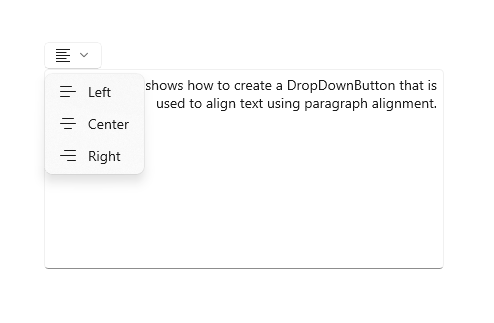
Ez a példa bemutatja, hogyan hozhat létre legördülő gombot egy olyan úszó panellel, amely egy RichEditBox vezérlőelemben lévő bekezdésigazítási parancsokat tartalmaz. (További információ és kód: Gazdag szerkesztődoboz).
<DropDownButton ToolTipService.ToolTip="Alignment">
<TextBlock FontFamily="Segoe MDL2 Assets" FontSize="14" Text=""/>
<DropDownButton.Flyout>
<MenuFlyout Placement="BottomEdgeAlignedLeft">
<MenuFlyoutItem Text="Left" Icon="AlignLeft" Tag="left"
Click="AlignmentMenuFlyoutItem_Click"/>
<MenuFlyoutItem Text="Center" Icon="AlignCenter" Tag="center"
Click="AlignmentMenuFlyoutItem_Click"/>
<MenuFlyoutItem Text="Right" Icon="AlignRight" Tag="right"
Click="AlignmentMenuFlyoutItem_Click"/>
</MenuFlyout>
</DropDownButton.Flyout>
</DropDownButton>
private void AlignmentMenuFlyoutItem_Click(object sender, RoutedEventArgs e)
{
    var option = ((MenuFlyoutItem)sender).Tag.ToString();

    Microsoft.UI.Text.ITextSelection selectedText = editor.Document.Selection;
    if (selectedText != null)
    {
        // Apply the alignment to the selected paragraphs.
        var paragraphFormatting = selectedText.ParagraphFormat;
        if (option == "left")
        {
            paragraphFormatting.Alignment = Microsoft.UI.Text.ParagraphAlignment.Left;
        }
        else if (option == "center")
        {
            paragraphFormatting.Alignment = Microsoft.UI.Text.ParagraphAlignment.Center;
        }
        else if (option == "right")
        {
            paragraphFormatting.Alignment = Microsoft.UI.Text.ParagraphAlignment.Right;
        }
    }
}
Felosztás gomb létrehozása
- Fontos API-k: SplitButton osztály, Click event, Flyout tulajdonság
A WinUI 3 Katalógus alkalmazás interaktív példákat tartalmaz a WinUI vezérlőire és funkcióira. Kérje le az alkalmazást a Microsoft Áruházból vagy keresse meg a forráskódot a GitHub webhelyen.
A SplitButton vezérlőelem két részből áll, amelyek külön hívhatók meg. Az egyik rész normál gombként viselkedik, és azonnali műveletet indít el. A másik rész egy úszó panelt hív meg, amely további választási lehetőségeket kínál a felhasználónak.
Megjegyzés:
Érintéssel az osztott nyomógomb legördülő gombként működik; a gomb mindkét fele meghívja a felugró menüt. Más beviteli módszerekkel a felhasználó külön-külön hívhatja meg a gomb egyik felét.
Az osztott gombok jellemző viselkedése a következő:
Amikor a felhasználó a gombrészre kattint, kezelje a Kattintás eseményt a legördülő menüben jelenleg kijelölt beállítás meghívásához.
Amikor a legördülő lista meg van nyitva, kezelje a legördülő menü elemeinek meghívását, hogy mindkét lehetőséget - a kijelölt beállítás módosítását és azt követő meghívását - végrehajtsa. Fontos meghívni a kiugró elemet, mert a gomb Kattintás esemény nem fordul elő érintéssel.
Jótanács
Az elemeket sokféleképpen helyezheti el a legördülő menüben, és kezelheti azok meghívását. Ha a ListView vagy a GridViewelemet használja, az egyik módszer az, hogy kezelje a SelectionChanged eseményt. Ha ezt teszi, állítsa a SingleSelectionFollowsFocus értékét hamisnak. Ez lehetővé teszi, hogy a felhasználók billentyűzettel navigálva navigálják a beállításokat anélkül, hogy minden egyes módosításnál az elemet invokálták.
Példa – Felosztás gomb
Ez a példa bemutatja, hogyan hozhat létre osztott gombot, amely a kijelölt szöveg előtérszínének módosítására szolgál egy RichEditBox vezérlőelemben. (További információ és kód: Gazdag szerkesztődoboz). A kombinált gomb legördülő menüje a BottomEdgeAlignedLeft alapértelmezett értéként használja az Elhelyezés tulajdonságot. Ezt az értéket nem lehet felülbírálni.
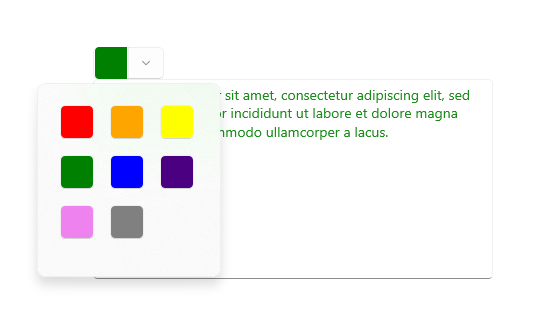 kiválasztására szolgáló felosztás gomb
<SplitButton ToolTipService.ToolTip="Foreground color"
             Click="BrushButtonClick">
    <Border x:Name="SelectedColorBorder" Width="20" Height="20"/>
    <SplitButton.Flyout>
        <Flyout x:Name="BrushFlyout">
            <!-- Set SingleSelectionFollowsFocus="False"
                 so that keyboard navigation works correctly. -->
            <GridView ItemsSource="{x:Bind ColorOptions}"
                      SelectionChanged="BrushSelectionChanged"
                      SingleSelectionFollowsFocus="False"
                      SelectedIndex="0" Padding="0">
                <GridView.ItemTemplate>
                    <DataTemplate>
                        <Rectangle Fill="{Binding}" Width="20" Height="20"/>
                    </DataTemplate>
                </GridView.ItemTemplate>
                <GridView.ItemContainerStyle>
                    <Style TargetType="GridViewItem">
                        <Setter Property="Margin" Value="2"/>
                        <Setter Property="MinWidth" Value="0"/>
                        <Setter Property="MinHeight" Value="0"/>
                    </Style>
                </GridView.ItemContainerStyle>
            </GridView>
        </Flyout>
    </SplitButton.Flyout>
</SplitButton>
public sealed partial class MainPage : Page
{
    // Color options that are bound to the grid in the split button flyout.
    private List<SolidColorBrush> ColorOptions = new List<SolidColorBrush>();
    private SolidColorBrush CurrentColorBrush = null;

    public MainPage()
    {
        this.InitializeComponent();

        // Add color brushes to the collection.
        ColorOptions.Add(new SolidColorBrush(Colors.Black));
        ColorOptions.Add(new SolidColorBrush(Colors.Red));
        ColorOptions.Add(new SolidColorBrush(Colors.Orange));
        ColorOptions.Add(new SolidColorBrush(Colors.Yellow));
        ColorOptions.Add(new SolidColorBrush(Colors.Green));
        ColorOptions.Add(new SolidColorBrush(Colors.Blue));
        ColorOptions.Add(new SolidColorBrush(Colors.Indigo));
        ColorOptions.Add(new SolidColorBrush(Colors.Violet));
        ColorOptions.Add(new SolidColorBrush(Colors.White));
    }

    private void BrushButtonClick(object sender, object e)
    {
        // When the button part of the split button is clicked,
        // apply the selected color.
        ChangeColor();
    }

    private void BrushSelectionChanged(object sender, SelectionChangedEventArgs e)
    {
        // When the flyout part of the split button is opened and the user selects
        // an option, set their choice as the current color, apply it, then close the flyout.
        CurrentColorBrush = (SolidColorBrush)e.AddedItems[0];
        SelectedColorBorder.Background = CurrentColorBrush;
        ChangeColor();
        BrushFlyout.Hide();
    }

    private void ChangeColor()
    {
        // Apply the color to the selected text in a RichEditBox.
        Microsoft.UI.Text.ITextSelection selectedText = editor.Document.Selection;
        if (selectedText != null)
        {
            Microsoft.UI.Text.ITextCharacterFormat charFormatting = selectedText.CharacterFormat;
            charFormatting.ForegroundColor = CurrentColorBrush.Color;
            selectedText.CharacterFormat = charFormatting;
        }
    }
}
Kapcsoló osztott gomb létrehozása
- Fontos API-k: ToggleSplitButton osztály, IsCheckedChanged esemény, IsChecked tulajdonság
A WinUI 3 Katalógus alkalmazás interaktív példákat tartalmaz a WinUI vezérlőire és funkcióira. Kérje le az alkalmazást a Microsoft Áruházból vagy keresse meg a forráskódot a GitHub webhelyen.
A ToggleSplitButton vezérlő két részből áll, amelyek külön hívhatók meg. Az egyik rész úgy viselkedik, mint egy váltógomb, amely be- vagy kikapcsolható. A másik rész egy úszó panelt hív meg, amely további választási lehetőségeket kínál a felhasználónak.
Általában a váltó gombot használják egy funkció bekapcsolására vagy kikapcsolására, amikor a funkció több lehetőséget kínál, amelyek közül a felhasználó választhat. A dokumentumszerkesztőben például a listák be- vagy kikapcsolására használható, míg a legördülő menü a lista stílusának kiválasztására szolgál.
Megjegyzés:
Érintés használata esetén az osztógomb legördülő gombként működik. Más beviteli módszerekkel a felhasználó külön válthat és hívhatja meg a gomb két felét. Érintéssel a gomb mindkét fele megnyitja az előugró panelt. Ezért be kell illesztenie egy kapcsolási lehetőséget az úszó tartalomhoz, hogy a gombot be- vagy kikapcsolhassa.
Különbségek a ToggleButtonnal
Ellentétben ToggleButton, ToggleSplitButton nincs meghatározhatatlan állapota. Ennek eredményeképpen érdemes szem előtt tartani az alábbi különbségeket:
- ToggleSplitButton nem rendelkezik IsThreeState tulajdonságtal vagy meghatározatlan eseménysel.
- A ToggleSplitButton.IsChecked tulajdonság csak logikai, nem pedig null értékű<bool>.
- ToggleSplitButton csak a IsCheckedChanged eseményt tartalmazza, nincs külön Bejelölt és Nem bejelölt esemény.
Példa – Felosztás gomb váltása
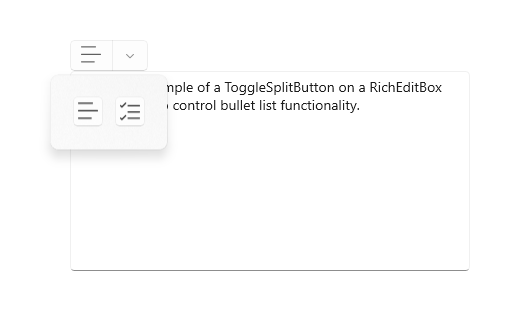
Az alábbi példa bemutatja, hogyan kapcsolható fel a felosztás gomb a listaformázás be- és kikapcsolásához, valamint a lista stílusának módosításához egy RichEditBox vezérlőelemben. (További információ és kód: Gazdag szerkesztődoboz). A kapcsológomb felosztási menüje alapértelmezettként a BottomEdgeAlignedLeft értéket használja az Elhelyezés tulajdonságinál. Ezt az értéket nem lehet felülbírálni.
<ToggleSplitButton x:Name="ListButton"
ToolTipService.ToolTip="List style"
Click="ListButton_Click"
IsCheckedChanged="ListStyleButton_IsCheckedChanged">
<TextBlock FontFamily="Segoe MDL2 Assets" FontSize="14" Text=""/>
<ToggleSplitButton.Flyout>
<Flyout>
<ListView x:Name="ListStylesListView"
SelectionChanged="ListStylesListView_SelectionChanged"
SingleSelectionFollowsFocus="False">
<StackPanel Tag="bullet" Orientation="Horizontal">
<FontIcon FontFamily="Segoe MDL2 Assets" Glyph=""/>
<TextBlock Text="Bullet" Margin="8,0"/>
</StackPanel>
<StackPanel Tag="alpha" Orientation="Horizontal">
<TextBlock Text="A" FontSize="24" Margin="2,0"/>
<TextBlock Text="Alpha" Margin="8"/>
</StackPanel>
<StackPanel Tag="numeric" Orientation="Horizontal">
<FontIcon FontFamily="Segoe MDL2 Assets" Glyph=""/>
<TextBlock Text="Numeric" Margin="8,0"/>
</StackPanel>
<TextBlock Tag="none" Text="None" Margin="28,0"/>
</ListView>
</Flyout>
</ToggleSplitButton.Flyout>
</ToggleSplitButton>
private void ListStyleButton_IsCheckedChanged(ToggleSplitButton sender, ToggleSplitButtonIsCheckedChangedEventArgs args)
{
    // Use the toggle button to turn the selected list style on or off.
    if (((ToggleSplitButton)sender).IsChecked == true)
    {
        // On. Apply the list style selected in the drop down to the selected text.
        var listStyle = ((FrameworkElement)(ListStylesListView.SelectedItem)).Tag.ToString();
        ApplyListStyle(listStyle);
    }
    else
    {
        // Off. Make the selected text not a list,
        // but don't change the list style selected in the drop down.
        ApplyListStyle("none");
    }
}

private void ListStylesListView_SelectionChanged(object sender, SelectionChangedEventArgs e)
{
    var listStyle = ((FrameworkElement)(e.AddedItems[0])).Tag.ToString();

    if (ListButton.IsChecked == true)
    {
        // Toggle button is on. Turn it off...
        if (listStyle == "none")
        {
            ListButton.IsChecked = false;
        }
        else
        {
            // or apply the new selection.
            ApplyListStyle(listStyle);
        }
    }
    else
    {
        // Toggle button is off. Turn it on, which will apply the selection
        // in the IsCheckedChanged event handler.
        ListButton.IsChecked = true;
    }
}

private void ApplyListStyle(string listStyle)
{
    Microsoft.UI.Text.ITextSelection selectedText = editor.Document.Selection;
    if (selectedText != null)
    {
        // Apply the list style to the selected text.
        var paragraphFormatting = selectedText.ParagraphFormat;
        if (listStyle == "none")
        {
            paragraphFormatting.ListType = Microsoft.UI.Text.MarkerType.None;
        }
        else if (listStyle == "bullet")
        {
            paragraphFormatting.ListType = Microsoft.UI.Text.MarkerType.Bullet;
        }
        else if (listStyle == "numeric")
        {
            paragraphFormatting.ListType = Microsoft.UI.Text.MarkerType.Arabic;
        }
        else if (listStyle == "alpha")
        {
            paragraphFormatting.ListType = Microsoft.UI.Text.MarkerType.UppercaseEnglishLetter;
        }
        selectedText.ParagraphFormat = paragraphFormatting;
    }
}
Kapcsolódó cikkek
Dolgozzon együtt velünk a GitHubon
A tartalom forrása a GitHubon található, ahol létrehozhat és áttekinthet problémákat és lekéréses kérelmeket is. További információért tekintse meg a közreműködői útmutatónkat.

Windows developer