Megjegyzés
Az oldalhoz való hozzáféréshez engedély szükséges. Megpróbálhat bejelentkezni vagy módosítani a címtárat.
Az oldalhoz való hozzáféréshez engedély szükséges. Megpróbálhatja módosítani a címtárat.
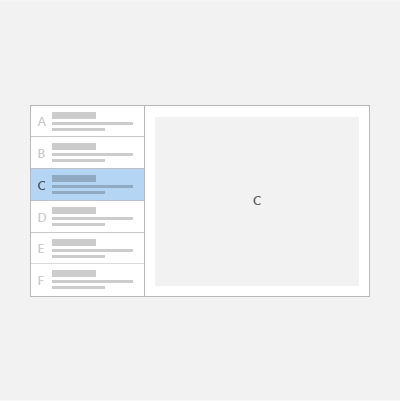
A lista/részletek minta egy listapanellel (általában listanézettel) és a tartalom részleteit tartalmazó panellel rendelkezik. Ha kijelöl egy elemet a listában, a részletek panel frissül. Ezt a mintát gyakran használják e-mail- és címjegyzékekhez.
Fontos API-k: ListView osztály, SplitView osztály
Ez a helyes minta?
A lista/részletek minta jól működik, ha a következőkre van szüksége:
- Létrehozhat egy e-mail-alkalmazást, címjegyzéket vagy bármely olyan alkalmazást, amely listarészlet-elrendezésen alapul.
- Nagy mennyiségű tartalom megkeresése és rangsorolása.
- Lehetővé teszi az elemek gyors hozzáadását és eltávolítását egy listából, miközben a környezetek között előre-hátra dolgozik.
A megfelelő stílus kiválasztása
A lista/részletek minta megvalósításakor azt javasoljuk, hogy a rendelkezésre álló képernyőterület alapján használja a halmozott stílust vagy az egymás melletti stílust.
| Elérhető ablakszélesség | Ajánlott stílus |
|---|---|
| 320 epx-640 epx | Halmozott |
| 641 epx vagy szélesebb | Egymás mellett |
Halmozott stílus
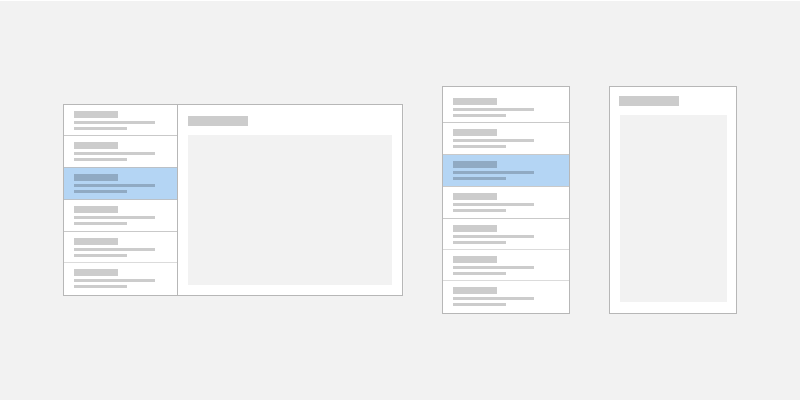
A halmozott stílusban egyszerre csak egy panel látható: a lista vagy a részletek.
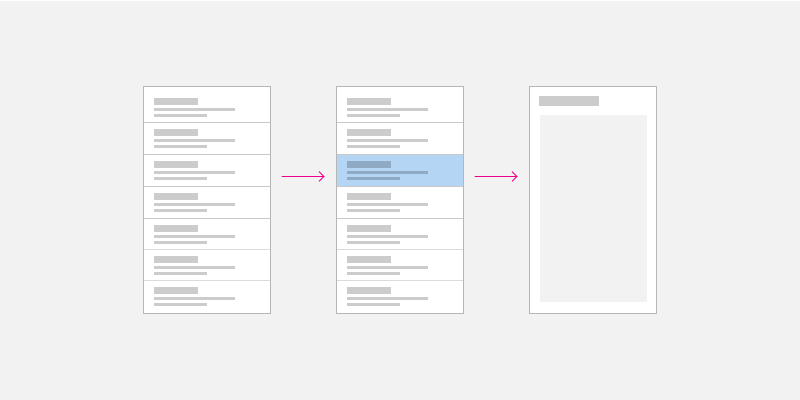
A felhasználó a listapanelen indul, és a lista egy elemének kiválasztásával a részletek panelre lép. A felhasználó számára úgy tűnik, mintha a lista és a részletek nézetei két külön oldalon léteznek.
Halmozott lista/részletminta létrehozása
A halmozott lista/részletminta létrehozásának egyik módja, ha külön oldalakat használ a listapanelhez és a részletek panelhez. Helyezze a listanézetet egy oldalra, a részletek panelt pedig egy külön oldalra.
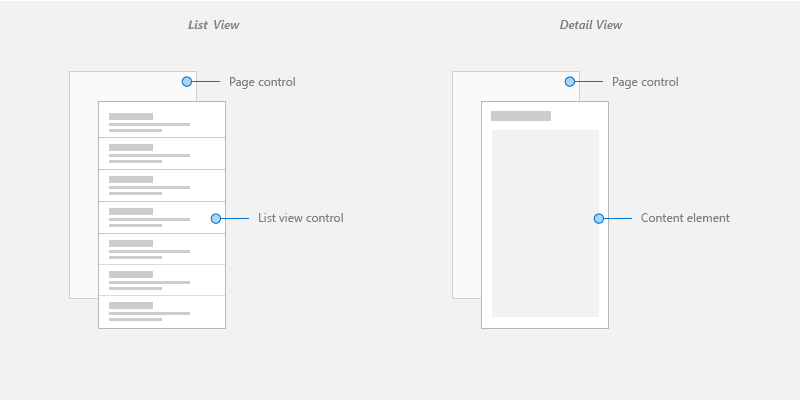
A listanézeti lapon a listanézet vezérlő jól használható képeket és szöveget tartalmazó listák megjelenítéséhez.
A részletek nézetoldalához használja a legértelmesebb tartalomelemet . Ha sok külön mezővel rendelkezik, fontolja meg a Rács elrendezés használatát az elemek űrlapba rendezéséhez.
A lapok közötti navigáláshoz tekintse meg a Windows-alkalmazások navigációs előzményeit és a visszamenőleges navigációt.
Egymás melletti stílus
Az egymás melletti stílusban a listapanel és a részletek ablaktábla egyszerre látható.
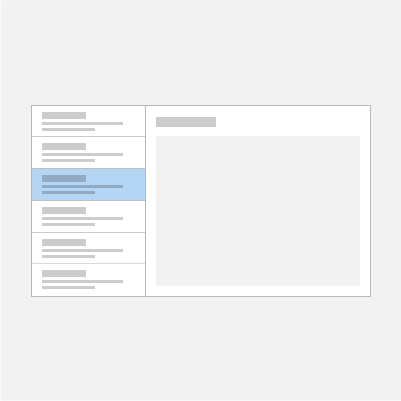
A listapanelen található lista egy kijelölési vizualizációval jelzi az aktuálisan kijelölt elemet. Ha kiválaszt egy új elemet a listában, az frissíti a részletek panelt.
Egymás melletti lista/részletminta létrehozása
Az egymás melletti lista/részletminta létrehozásának egyik módja az osztott nézet vezérlő használata. Helyezze a listanézetet az osztott nézet panelre, a részletek nézetet pedig a felosztott nézet tartalmába.
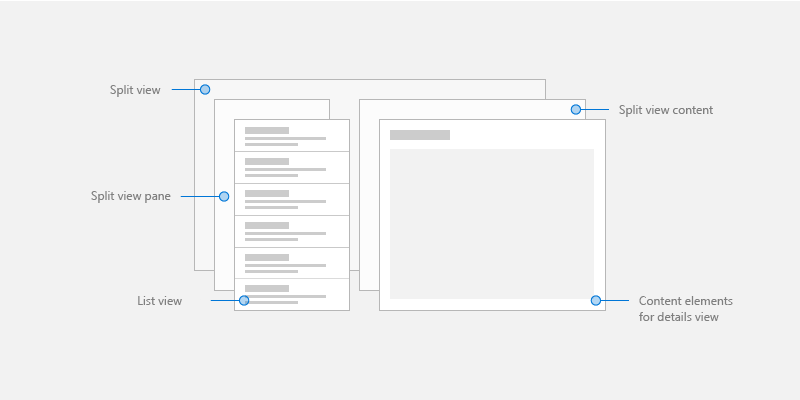
A listapanelen a listanézet-vezérlő jól használható képeket és szöveget tartalmazó listák megjelenítéséhez.
A részletes tartalomhoz használja a legértelmesebb tartalomelemet . Ha sok külön mezővel rendelkezik, fontolja meg a Rács elrendezés használatát az elemek űrlapba rendezéséhez.
Adaptív elrendezés
Ha bármilyen képernyőmérethez szeretne lista-/részletmintát implementálni, hozzon létre egy rugalmas felhasználói felületet adaptív elrendezéssel.
Adaptív lista/részletminta létrehozása
Adaptív elrendezés létrehozásához definiáljon különböző VisualStates-eket a felhasználói felületen, és deklaráljon töréspontokat a különböző állapotokhoz az AdaptiveTriggers használatával.
A mintakód lekérése
Az alábbi minták adaptív elrendezésekkel implementálják a lista-/részletmintát, és bemutatják a statikus, adatbázis- és online erőforrásokhoz való adatkötést:
Kapcsolódó cikkek
Dolgozzon együtt velünk a GitHubon
A tartalom forrása a GitHubon található, ahol létrehozhat és áttekinthet problémákat és lekéréses kérelmeket is. További információért tekintse meg a közreműködői útmutatónkat.

Windows developer