Megjegyzés
Az oldalhoz való hozzáféréshez engedély szükséges. Megpróbálhat bejelentkezni vagy módosítani a címtárat.
Az oldalhoz való hozzáféréshez engedély szükséges. Megpróbálhatja módosítani a címtárat.
A PipsPager vezérlő segítségével a felhasználók lineárisan lapszámozott tartalmakon belül navigálhatnak egy konfigurálható glyph-gyűjtemény használatával, amelyek mindegyike egyetlen "oldalt" jelöl egy korlátlan tartományon belül. A karakterjelek kiemelik az aktuális oldalt, és jelzik az előző és a következő oldalak elérhetőségét is. A vezérlő az aktuális környezetre támaszkodik, és nem támogatja az explicit oldalszámozást vagy a nem lineáris szervezetet.
Mi az a pip?
A pipek numerikus értékegységet képviselnek, általában pontként jelennek meg. Ezek azonban testre szabhatók más karakterjelek, például kötőjelek vagy négyzetek használatára.
Alapértelmezés szerint a PipsPager vezérlőelem minden egyszínű pontja egy lapot jelöl a tartalomelrendezésben. A felhasználó kijelölhet egy elemet, amellyel a tartalomban erre a lapra navigálhat.
Ez a megfelelő vezérlő?
Használjon PipsPagert lineáris struktúrában rendezett tartalmakhoz, nem explicit számozott tartalomhoz, vagy ha a számozott oldalak glyph-alapú ábrázolása szükséges.
Ezt a felhasználói felületet gyakran használják olyan alkalmazásokban, mint a fényképmegjelenítők és az alkalmazáslisták, ahol a megjelenítési terület korlátozott, és a lehetséges oldalak száma végtelen.
Recommendations
- A PipsPager gyakori felhasználói felületi mintái közé tartoznak a fényképmegjelenítők, az alkalmazáslisták, a körhinták és az olyan elrendezések, ahol a megjelenítési terület korlátozott.
- Azokhoz az élményekhez, amelyek a játékpad bemenetre vannak optimalizálva, javasoljuk, hogy ne helyezze el a felhasználói felületet közvetlenül egy vízszintes PipsPager bal vagy jobb oldalára, illetve egy függőleges PipsPager fölé vagy alá.
- Az érintéses bevitelre optimalizált élményekhez javasoljuk, hogy integrálja a PipsPagert egy nézetvezérlővel, például egy FlipView, hogy érintéssel kihasználhassa a tartalmak lapozását (a felhasználó érintéssel is kiválaszthat egyes pipeket).
PipsPager létrehozása
- Fontos API-k: PipsPager osztály

A WinUI 3 Katalógus alkalmazás interaktív példákat tartalmaz a WinUI vezérlőire és funkcióira. Kérje le az alkalmazást a Microsoft Áruházból vagy keresse meg a forráskódot a GitHub webhelyen.
Az alapértelmezett PipsPager öt látható pipből áll, amelyek vízszintesen (alapértelmezetten) vagy függőlegesen orientáltak.
A PipsPager a navigációs gombokat (előző, következő) is támogatja a növekményesen szomszédos lapra való áttéréshez. Alapértelmezés szerint a navigációs gombok össze vannak csukva, és nem foglalnak helyet az elrendezésben.
Alapértelmezés szerint az első és az utolsó elem közötti körbefuttatás nincs engedélyezve. A Windows App SDK 1.6-os verziójától kezdve a WrapMode tulajdonság használatával lehetővé teheti, hogy a navigáció körbeforduljon az első és az utolsó elem között. További információkért lásd: Sortörés az első és az utolsó elem között.

<PipsPager x:Name="DefaultPipsPager" />
Vízszintes PipsPager navigációs gombokkal
A navigációs gombok (előző, következő) lehetővé teszik, hogy a felhasználó növekményesen szomszédos oldalra lépjen.
Alapértelmezés szerint a navigációs gombok össze vannak csukva. Ezt a viselkedést a PreviousButtonVisibility és NextButtonVisibility tulajdonságaival szabályozhatja.
A tulajdonságok lehetséges értékei a következők:
- Összecsukott: A gomb nem látható a felhasználó számára, és nem helyet foglal el. (Alapértelmezett)
- Látható: A gomb látható és engedélyezve van. Minden gomb automatikusan elrejtődik, amikor a PipsPager a tartalom minimális vagy maximális határértékén van. Ha például az aktuális oldal az első oldal, akkor az előző gomb el van rejtve; ha az aktuális oldal az utolsó oldal, akkor a következő gomb el van rejtve. Rejtett állapotban a gomb nem látható, de helyet foglal el.
- VisibleOnPointerOver: A viselkedés ugyanaz, mint a Visible , kivéve, hogy a gomb csak akkor jelenik meg, ha a felhasználó a mutatómutatót a PipsPager felhasználói felületére viszi, vagy a felhasználó a PipsPagerre állítja a billentyűzet fókuszát.

<PipsPager x:Name="VisibleButtonPipsPager"
    NumberOfPages="5"
    PreviousButtonVisibility="Visible"
    NextButtonVisibility="Visible" />
Függőleges PipsPager, amelynek navigációs gombjai az egérmutató fölött válnak láthatóvá.
A PipsPager függőlegesen is orientált lehet, és nem változtatja meg a viselkedést vagy az interakciós élményt.
A felső gomb az első gombnak felel meg, az alsó gomb pedig a vízszintes nézetben az utolsó gombnak felel meg.
Az alábbi példa a navigációs gombok VisibleOnPointerOver beállítását mutatja be.

<PipsPager x:Name="VerticalPipsPager"
    NumberOfPages="5"
    Orientation="Vertical"
    PreviousButtonVisibility="VisibleOnPointerOver"
    NextButtonVisibility="VisibleOnPointerOver" />
Görgető pontok
Ha a tartalom sok oldalból (NumberOfPages) áll, a MaxVisiblePips tulajdonsággal beállíthatja a látható, interaktív pipek számát.
Ha a NumberOfPages értéke nagyobb, mint a MaxVisiblePips értéke, a pipek automatikusan görgetnek a vezérlőelem kijelölt oldalának középre igazításához. Ha a NumberOfPages értéke egyenlő vagy kisebb, mint a MaxVisiblePips, nem történik görgetés, és a megjelenített pipek száma megegyezik a NumberOfPages értékével.
Ha a MaxVisiblePips értéke nagyobb, mint a rendelkezésre álló elrendezési terület, a megjelenített pipek ki lesznek vágva. A megjelenített pontok száma a MaxVisiblePips és a NumberOfPages közül a kisebb értéke.
Alapértelmezés szerint legfeljebb öt pip látható.

<PipsPager x:Name="ScrollingPipsPager"
    NumberOfPages="20"
    MaxVisiblePips="10" />
Sortörés az első és az utolsó elem között
Alapértelmezés szerint a PipsPager az első és az utolsó elemnél áll meg, és a navigáció nem tördel. Ha a PreviousButtonVisibility vagy a NextButtonVisibility értékre van állítva Visible, a megfelelő navigációs gomb el van rejtve, amikor a felhasználó eléri a tartalom elejét vagy végét.
Az 1.6-os Windows App SDK kezdve beállíthatja a WrapMode tulajdonságot, hogy a felhasználó folyamatosan navigáljon az utolsó elemtől az elsőig, az elsőtől az utolsóig. Ha a körbefuttatás engedélyezve van, az előző és a következő navigációs gombok továbbra is engedélyezve maradnak a tartalom végén, így a felhasználó az első és az utolsó elem között mozoghat.
A WrapMode tulajdonság lehetséges értékei a következők:
- Nincs: A navigáció nem tördel. A PipsPager az első és az utolsó elemnél áll meg. (Alapértelmezett)
- Körkörös: A navigáció körkörösen lép az első és az utolsó elem között.
<PipsPager x:Name="WrappingPipsPager"
    NumberOfPages="5"
    WrapMode="Wrap"
    PreviousButtonVisibility="Visible"
    NextButtonVisibility="Visible" />
A PipsPager integrálása gyűjteményvezérlővel
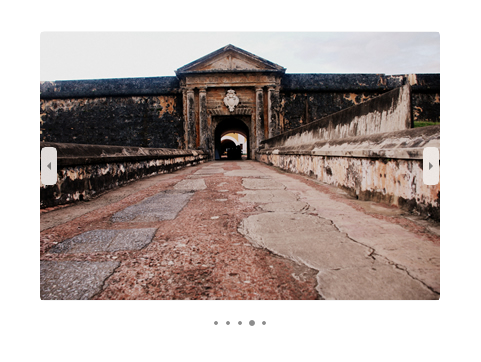
A PipsPagert gyakran használják gyűjteményvezérlőkkel együtt.
Az alábbi példa bemutatja, hogyan köthet a PipsPagert egy FlipView-hez, és hogyan nyújtson egy másik módot a tartalom közötti navigálásra és az aktuális oldal jelzésére.
Megjegyzés:
Ha a PipsPagert lapjelzőként szeretné használni, csak és tiltsa le a felhasználói interakciókat, állítsa a vezérlő IsEnabled tulajdonságát hamis értékre a vezérlőben.
<StackPanel>
  <FlipView x:Name="Gallery" MaxWidth="400" Height="270" ItemsSource="{x:Bind Pictures}">
      <FlipView.ItemTemplate>
          <DataTemplate x:DataType="x:String">
              <Image Source="{x:Bind Mode=OneWay}"/>
          </DataTemplate>
      </FlipView.ItemTemplate>
  </FlipView>

  <!-- The SelectedPageIndex is bound to the FlipView to keep the two in sync -->
  <PipsPager x:Name="FlipViewPipsPager"
      HorizontalAlignment="Center"
      Margin="0, 10, 0, 0"
      NumberOfPages="{x:Bind Pictures.Count}"
      SelectedPageIndex="{x:Bind Path=Gallery.SelectedIndex, Mode=TwoWay}" />
</StackPanel>
PIP és navigációs gombok testreszabása
A navigációs gombok és pipek testre szabhatók a PreviousButtonStyle, NextButtonStyle, SelectedPipStyleés NormalPipStyle tulajdonságaival.
Ha a PreviousButtonStyle vagy a NextButtonStyle tulajdonságokon keresztül állítja be a láthatóságot, ezek a beállítások elsőbbséget élveznek a PreviousButtonVisibility vagy a NextButtonVisibility tulajdonsággal szemben (kivéve, ha az PipsPagerButtonVisibility értéke Collapsed).

<Page.Resources>
<Style x:Key="NavButtonBaseStyle" TargetType="Button" BasedOn="{StaticResource PipsPagerNavigationButtonBaseStyle}">
<Setter Property="Width" Value="30" />
<Setter Property="Height" Value="30" />
<Setter Property="FontSize" Value="12" />
</Style>
<Style x:Key="PreviousButtonStyle" BasedOn="{StaticResource NavButtonBaseStyle}" TargetType="Button">
<Setter Property="Content" Value="" />
</Style>
<Style x:Key="NextButtonStyle" BasedOn="{StaticResource NavButtonBaseStyle}" TargetType="Button">
<Setter Property="Content" Value="" />
</Style>
</Page.Resources>
<PipsPager x:Name="CustomNavButtonPipsPager"
PreviousButtonStyle="{StaticResource PreviousButtonStyle}"
NextButtonStyle="{StaticResource NextButtonStyle}"
PreviousButtonVisibility="VisibleOnPointerOver"
NextButtonVisibility="VisibleOnPointerOver" />
Kapcsolódó cikkek
Dolgozzon együtt velünk a GitHubon
A tartalom forrása a GitHubon található, ahol létrehozhat és áttekinthet problémákat és lekéréses kérelmeket is. További információért tekintse meg a közreműködői útmutatónkat.

Windows developer