Megjegyzés
Az oldalhoz való hozzáféréshez engedély szükséges. Megpróbálhat bejelentkezni vagy módosítani a címtárat.
Az oldalhoz való hozzáféréshez engedély szükséges. Megpróbálhatja módosítani a címtárat.
A Forgó vezérlőelem lehetővé teszi az érintéses simítást egy kis tartalmi szakaszcsoport között.
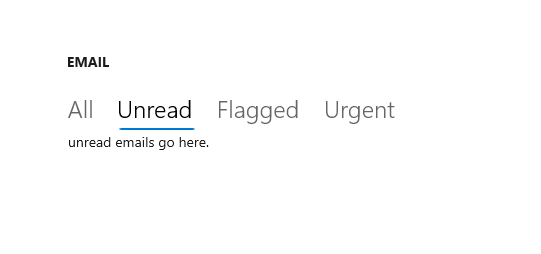
Ez a megfelelő vezérlő?
Figyelmeztetés
A Pivot vezérlő nem ajánlott Windows 11 tervezési mintákhoz. Javasoljuk, hogy inkább az alábbi alternatívák egyikét használja:
Többlapos felhasználói felület létrehozásához használjon TabView-vezérlőt .
A leggyakoribb navigációs minták eléréséhez javasoljuk a NavigationView használatát, amely automatikusan alkalmazkodik a különböző képernyőméretekhez, és lehetővé teszi a nagyobb testreszabást.
Az alábbiakban a NavigationView és a Pivot közötti főbb különbségek láthatók:
- A Pivot funkció támogatja az érintőképernyős pöccintést az elemek közötti váltáshoz.
- A Pivot körhinta túlcsorduló elemei, míg a NavigationView egy menü legördülő túlcsordulását használja, így a felhasználók az összes elemet láthatják.
- A Pivot kezeli a tartalmi szakaszok közötti navigációt, míg a NavigationView lehetővé teszi a navigációs működés szabályozását.
Használja a NavigationView-t a Pivot helyett
Ha az alkalmazás felhasználói felülete a Kimutatás vezérlőelemet használja, a példában ismertetett módon átalakíthatja a kimutatást NavigationView-ra .
Ez az XAML létrehoz egy NavigationView-t három tartalomszakasszal, hasonlóan a Create a pivot control példában található Pivot példához.
<NavigationView x:Name="rootNavigationView" Header="Category Title"
 ItemInvoked="NavView_ItemInvoked">
    <NavigationView.MenuItems>
        <NavigationViewItem Content="Section 1" x:Name="Section1Content" />
        <NavigationViewItem Content="Section 2" x:Name="Section2Content" />
        <NavigationViewItem Content="Section 3" x:Name="Section3Content" />
    </NavigationView.MenuItems>

    <Frame x:Name="ContentFrame" />
</NavigationView>

<Page x:Class="AppName.Section1Page">
    <TextBlock Text="Content of section 1."/>
</Page>

<Page x:Class="AppName.Section2Page">
    <TextBlock Text="Content of section 2."/>
</Page>

<Page x:Class="AppName.Section3Page">
    <TextBlock Text="Content of section 3."/>
</Page>
A NavigationView nagyobb ellenőrzést biztosít a navigáció testreszabása felett, és megfelelő kódot igényel. A fenti XAML-hez használja a következő háttérkódot:
private void NavView_ItemInvoked(NavigationView sender, NavigationViewItemInvokedEventArgs args)
{
   var navOptions = new FrameNavigationOptions
   {
      TransitionInfoOverride = args.RecommendedNavigationTransitionInfo,
      IsNavigationStackEnabled = false,
   };

   switch (args.InvokedItemContainer.Name)
   {
      case nameof(Section1Content):
         ContentFrame.NavigateToType(typeof(Section1Page), null, navOptions);
         break;

      case nameof(Section2Content):
         ContentFrame.NavigateToType(typeof(Section2Page), null, navOptions);
         break;

      case nameof(Section3Content):
         ContentFrame.NavigateToType(typeof(Section3Page), null, navOptions);
         break;
   }
}
Ez a kód a Pivot vezérlő beépített navigációs élményét utánozza, a tartalomszakaszok közötti érintős pöccintés élményét kivéve. Azonban, mint látható, több pontot is testre szabhat, beleértve az átmenetek animációját, a navigációs paramétereket és a verem képességeit.
Forgópont vezérlő létrehozása
Figyelmeztetés
A Pivot vezérlő nem ajánlott Windows 11 tervezési mintákhoz. Javasoljuk, hogy inkább az alábbi alternatívák egyikét használja:

A WinUI 3 Katalógus alkalmazás interaktív példákat tartalmaz a WinUI vezérlőire és funkcióira. Kérje le az alkalmazást a Microsoft Áruházból vagy keresse meg a forráskódot a GitHub webhelyen.
Ez az XAML egy alapszintű kimutatásvezérlőt hoz létre 3 tartalomszakaszból.
<Pivot x:Name="rootPivot" Title="Category Title">
    <PivotItem Header="Section 1">
        <!--Pivot content goes here-->
        <TextBlock Text="Content of section 1."/>
    </PivotItem>
    <PivotItem Header="Section 2">
        <!--Pivot content goes here-->
        <TextBlock Text="Content of section 2."/>
    </PivotItem>
    <PivotItem Header="Section 3">
        <!--Pivot content goes here-->
        <TextBlock Text="Content of section 3."/>
    </PivotItem>
</Pivot>
Kimutatáselemek
A Pivot vezérlő egy ItemsControl, így bármilyen típusú elemgyűjteményt tartalmazhat. A kimutatáshoz hozzáadott olyan elemek, amelyek nem kifejezetten kimutatáselemek , implicit módon egy kimutatáselembe vannak burkolva. Mivel a Pivotot gyakran használják a tartalmak közötti navigálásra, gyakori, hogy az Elemek gyűjteményt közvetlenül XAML felhasználói felületi elemekkel töltik fel. Az ItemsSource tulajdonságot adatforrásként is beállíthatja. Az ItemsSource-ban kötött elemek bármilyen típusúak lehetnek, de ha nem kifejezetten PivotItems, meg kell határoznia egy ItemTemplate és HeaderTemplate sablont az elemek megjelenítésének megadásához.
A SelectedItem tulajdonság használatával lekérheti vagy beállíthatja a kimutatás aktív elemét. Az aktív elem indexének lekéréséhez vagy beállításához használja a SelectedIndex tulajdonságot.
Kimutatásfejlécek
A LeftHeader és a RightHeader tulajdonságok használatával egyéb vezérlőket is hozzáadhat a Pivot fejlécéhez.
Például hozzáadhat egy parancssávot a Pivot RightHeader részéhez.
<Pivot>
    <Pivot.RightHeader>
        <CommandBar>
                <AppBarButton Icon="Add"/>
                <AppBarSeparator/>
                <AppBarButton Icon="Edit"/>
                <AppBarButton Icon="Delete"/>
                <AppBarSeparator/>
                <AppBarButton Icon="Save"/>
        </CommandBar>
    </Pivot.RightHeader>
</Pivot>
Kimutatások interakciója
A vezérlő a következő érintéses kézmozdulat-interakciókat tartalmazza:
- A panelelem fejlécre koppintva navigálhat a fejléc tartalmához.
- Az elválasztóelem címén balra vagy jobbra pöccintve a szomszédos szakaszra lép.
- A szakasz tartalmának balra vagy jobbra történő pöccintése a szomszédos szakaszra navigál.
A vezérlő két módban érhető el:
Papíráruk
- A forgópontok helyhez kötöttek, ha az összes forgópont-fejléc elfér az engedélyezett területen belül.
- A lapfülcímkére koppintva a megfelelő lapra navigál, bár maga a lapfül nem mozdul el. Az aktív pivot ki van emelve.
Körhinta
- Az összes fejlécre történő görgetés, amikor nem férnek el az engedélyezett területen belül.
- A kimutatáscímkére koppintva a megfelelő oldalra lép, és az aktív kimutatáscímke az első helyre kerül.
- A körhinta navigációs elemei az utolsó szakaszból az első szakaszig ismétlődnek.
Jótanács
- A körhinta mód használatakor ne használjon 5-nél több fejlécet, mivel az 5-nél több ciklus zavaró lehet.
Kapcsolódó témakörök
Dolgozzon együtt velünk a GitHubon
A tartalom forrása a GitHubon található, ahol létrehozhat és áttekinthet problémákat és lekéréses kérelmeket is. További információért tekintse meg a közreműködői útmutatónkat.

Windows developer