Megjegyzés
Az oldalhoz való hozzáféréshez engedély szükséges. Megpróbálhat bejelentkezni vagy módosítani a címtárat.
Az oldalhoz való hozzáféréshez engedély szükséges. Megpróbálhatja módosítani a címtárat.
A szövegvezérlők szövegbeviteli mezőkből, jelszómezőkből, automatikus javaslati mezőkből és szövegblokkokból állnak. Az XAML-keretrendszer számos vezérlőt biztosít a szöveg megjelenítéséhez, beírásához és szerkesztéséhez, valamint számos tulajdonságot a szöveg formázásához.
- Az írásvédett szöveg megjelenítésének vezérlői a TextBlock és a RichTextBlock.
- A szövegbevitel és -szerkesztés vezérlői a következők: TextBox, RichEditBox, AutoSuggestBox és PasswordBox.
Fontos API-k: TextBlock osztály, RichTextBlock osztály, TextBox osztály, RichEditBox osztály, AutoSuggestBox osztály, PasswordBox osztály
Nyissa meg a WinUI 3 Katalógus alkalmazást, és működés közben tekintse meg a TextBlock, a RichTextBlock, a TextBox, a RichEditBox, az AutoSuggestBox vagy a PasswordBox elemet.

A WinUI 3 Katalógus alkalmazás interaktív példákat tartalmaz a WinUI vezérlőire és funkcióira. Kérje le az alkalmazást a Microsoft Áruházból vagy keresse meg a forráskódot a GitHub webhelyen.
Ez a megfelelő vezérlő?
A használt szövegvezérlő a forgatókönyvtől függ. Ez az információ a megfelelő szövegvezérlő kiválasztásához használható az alkalmazásban.
Csak olvasható szöveg megjelenítése
A TextBlock használatával megjelenítheti a legtöbb írásvédett szöveget az alkalmazásban. Használatával megjelenítheti az egysoros vagy többsoros szöveget, a beágyazott linkeket és a félkövér, dőlt vagy aláhúzott formázású szöveget.
A TextBlock általában egyszerűbben használható, és jobb szövegmegjelenítési teljesítményt nyújt, mint a RichTextBlock, ezért a legtöbb alkalmazás felhasználói felületének szövege előnyben részesíti. Egyszerűen hozzáférhet és használhat szöveget egy TextBlock-ról alkalmazásában a Text tulajdonság értékének lekérésével.
Emellett számos formázási lehetőséget biztosít a szöveg megjelenítésének testreszabásához. Bár sortöréseket is elhelyezhet a szövegben, a TextBlock egyetlen bekezdés megjelenítésére szolgál, és nem támogatja a szöveg behúzását.
Használjon RichTextBlock, ha több bekezdés, többoszlopos szöveg vagy más összetett szövegelrendezés, illetve beágyazott felhasználói felületi elemek, például képek támogatására van szüksége. A RichTextBlock számos funkciót biztosít a speciális szövegelrendezéshez.
A RichTextBlock tartalomtulajdonsága a Blokkok tulajdonság, amely a Bekezdés elemen keresztül támogatja a bekezdésalapú szöveget. Nincs Text tulajdonsága, amellyel egyszerűen hozzáférhet a vezérlő szöveges tartalmához az alkalmazásban.
Szövegbevitel
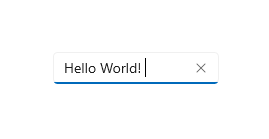
Szövegdoboz-vezérlővel a felhasználó beírhat és szerkeszthet formázatlan szöveget, például űrlapon. A TextBox szövegének beolvasásához és beállításához használhatja a szöveg tulajdonságot.
A TextBox írásvédetté alakítható, de ennek ideiglenes, feltételes állapotnak kell lennie. Ha a szöveg nem szerkeszthető, fontolja meg inkább a TextBlock használatát.
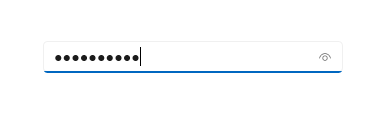
Jelszó vagy egyéb személyes adatok( például társadalombiztosítási szám) gyűjtéséhez használjon PasswordBox-vezérlőt . A jelszómező egy szövegbeviteli mező, amely elrejti a benne beírt karaktereket az adatvédelem érdekében. A jelszómező úgy néz ki, mint egy szövegbeviteli mező, azzal a kivétellel, hogy a beírt szöveg helyett listajeleket jelenít meg. A listajel karakter testre szabható.
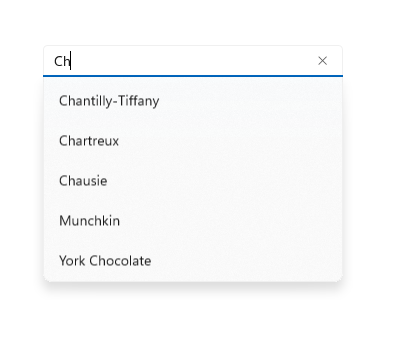
Az AutoSuggestBox vezérlővel megjelenítheti a felhasználónak a beíráskor választható javaslatok listáját. Az automatikus javaslatmező egy szövegbeviteli mező, amely elindítja az alapvető keresési javaslatok listáját. A javasolt kifejezések népszerű keresési kifejezések és előzményként megadott, felhasználó által megadott kifejezések kombinációjából származhatnak.
A keresőmezők implementálásához autoSuggestBox vezérlőt is használnia kell.
Szövegfájlok megjelenítése és szerkesztése RichEditBox használatával. A RichEditBox nem használja a felhasználói bevitelt az alkalmazásba úgy, ahogyan más szabványos szövegbeviteli mezőket használ. Inkább ezt arra használja, hogy az alkalmazástól különálló szövegfájlokkal dolgozzon. A RichEditBoxba beírt szöveget általában egy .rtf fájlba menti.
A szövegbevitel a legjobb megoldás?
A felhasználói bevitel többféleképpen is lekérhető az alkalmazásban. Ezek a kérdések segítenek megválaszolni, hogy az egyik szabványos szövegbeviteli mező vagy egy másik vezérlő a legjobban alkalmas-e a felhasználói bevitel beolvasására.
- Praktikus az összes érvényes érték hatékony számbavétele? Ha igen, fontolja meg az egyik kijelölési vezérlő használatát, például jelölőnégyzetet, legördülő listát, listamezőt, választógombot, csúszkát, kapcsolókapcsolót, dátumválasztót vagy időválasztót.
- Van-e érvényes értékek meglehetősen kis halmaza? Ha igen, fontolja meg egy legördülő listát vagy egy listamezőt, különösen akkor, ha az értékek több mint néhány karakter hosszúak.
- Az érvényes adatok teljes mértékben nem korlátozva? Vagy az érvényes adatok csak formátum (korlátozott hossz vagy karaktertípusok) szerint korlátozottak? Ha igen, használjon szövegbeviteli vezérlőt. Korlátozhatja a beírható karakterek számát, és érvényesítheti a formátumot az alkalmazáskódban.
- Az érték olyan adattípust jelöl, amely speciális közös vezérlővel rendelkezik? Ha igen, a szövegbeviteli vezérlő helyett használja a megfelelő vezérlőt. A dátumbevitel elfogadásához például szövegbeviteli vezérlő helyett használjon DatePickert .
- Ha az adatok szigorúan numerikusak:
- A megadott érték közelítő és/vagy relatív egy másik mennyiséghez ugyanazon az oldalon? Ha igen, használjon csúszkát.
- Hasznos lenne a felhasználónak azonnali visszajelzést küldeni a módosítások beállításának hatásáról? Ha igen, használjon csúszkát, lehetőleg kísérő vezérlővel.
- A megadott érték valószínűleg módosul az eredmény megfigyelése után, például a hangerő vagy a képernyő fényereje esetén? Ha igen, használjon csúszkát.
Példák
Szövegdoboz
Automatikus javaslat mező
Jelszó mező
Szövegvezérlő létrehozása
Ezek a cikkek az egyes szövegvezérlőkre vonatkozó információkat és példákat ismertetik.
Betűtípusra és stílusra vonatkozó irányelvek
A betűtípusokra vonatkozó irányelvek az alábbi cikkekben olvashatók:
A szövegvezérlő megfelelő billentyűzetének kiválasztása
A következőkre vonatkozik: TextBox, PasswordBox RichEditBox
Ha azt szeretné, hogy a felhasználók az érintőbillentyűzet vagy a Soft Input Panel (SIP) használatával adjanak meg adatokat, beállíthatja a szövegvezérlő bemeneti hatókörét úgy, hogy az megfeleljen a felhasználó által várt adattípusnak.
Tipp Ez az információ csak a SIP-re vonatkozik. Ez nem vonatkozik a hardveres billentyűzetekre vagy a Windows Könnyű Access beállításai között elérhető képernyő-billentyűzetre.
Az érintőbillentyűzet akkor használható szövegbevitelhez, ha az alkalmazás érintőképernyős eszközön fut. Az érintéses billentyűzetet akkor hívja meg a rendszer, ha a felhasználó egy szerkeszthető beviteli mezőre, például egy Szövegdobozra vagy RichEditBoxra koppint. A felhasználók sokkal gyorsabban és egyszerűbben adhatnak meg adatokat az alkalmazásban, ha a szövegvezérlő bemeneti hatókörét úgy állítja be, hogy az megfeleljen a felhasználó által várt adattípusnak. A bemeneti hatókör egy tippet ad a rendszernek a vezérlő által várt szövegbevitel típusáról, hogy a rendszer speciális érintőbillentyűzet-elrendezést biztosítson a bemeneti típushoz.
Ha például egy szövegdobozt csak négyjegyű PIN-kód megadására használ, állítsa az InputScope tulajdonságot Szám értékre. Ez arra utasítja a rendszert, hogy jelenítse meg a számbillentyűzet elrendezését, ami megkönnyíti a felhasználó számára a PIN-kód megadását.
Fontos
A bemeneti hatókör nem okoz bemeneti ellenőrzést, és nem akadályozza meg a felhasználót abban, hogy bármilyen bemenetet adjon meg hardveres billentyűzeten vagy más beviteli eszközön keresztül. Továbbra is Ön a felelős a kód bemenetének szükség szerinti érvényesítéséért.
További információ: Beviteli hatókör használata az érintőbillentyűzet módosításához.
Színes betűtípusok
A következőkre vonatkozik: TextBlock, RichTextBlock, TextBox, RichEditBox
A Windows képes arra, hogy a betűtípusok több színes réteget tartalmazzanak minden egyes karakterhez. A Segoe UI Emoji betűtípus például az Emoticon és más Emoji karakterek színverzióit határozza meg.
A szabványos és a rich text vezérlők támogatják a színes betűtípusok megjelenítését. Alapértelmezés szerint az IsColorFontEnabled tulajdonság igaz , és a további rétegekkel rendelkező betűtípusok színben jelennek meg. A rendszer alapértelmezett színkészlete a Segoe UI Emoji, és a vezérlők vissza fognak esni erre a betűtípusra, hogy színben jelenjenek meg a karakterjelek.
<TextBlock FontSize="30">Hello ☺⛄☂♨⛅</TextBlock>
A renderelt szöveg így néz ki:

További információ: IsColorFontEnabled tulajdonság.
A sor- és bekezdéselválasztókra vonatkozó irányelvek
A következőkre vonatkozik: TextBlock, RichTextBlock, többsoros szövegdoboz, RichEditBox
Az egyszerű szöveg felosztásához használja a sorelválasztó karaktert (0x2028) és a bekezdéselválasztó karaktert (0x2029). Minden sorelválasztó után új sor kezdődik. Minden bekezdéselválasztó után új bekezdés kezdődik.
Nem szükséges elindítani az első sort vagy bekezdést egy fájlban ezekkel a karakterekkel, vagy az utolsó sort vagy bekezdést velük befejezni; Ezzel azt jelzi, hogy az adott helyen üres sor vagy bekezdés található.
Az alkalmazás a sorelválasztóval jelezheti a sor feltétel nélküli végét. A vonalelválasztók azonban nem felelnek meg a külön kocsivissza- és sortörési karaktereknek, illetve a karakterek kombinációjának. A vonalelválasztókat külön kell feldolgozni a kocsivissza és a sortörés karaktereitől.
Az alkalmazás bekezdéselválasztót szúrhat be a szöveg bekezdései közé. Az elválasztó használatával egyszerű szöveges fájlok hozhatók létre, amelyek különböző vonalszélességekkel formázhatók különböző operációs rendszereken. A célrendszer figyelmen kívül hagyhatja a sorelválasztókat, és csak a bekezdéselválasztóknál törheti el a bekezdéseket.
Útmutató a helyesírás-ellenőrzéshez
A következőkre vonatkozik: TextBox, RichEditBox
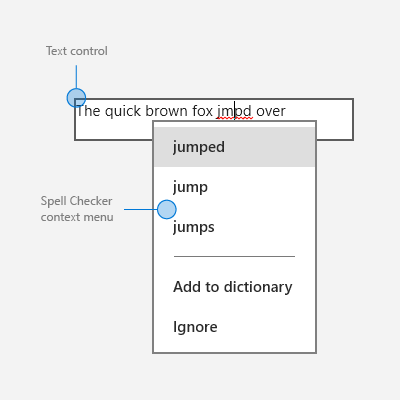
A szövegbevitel és a szerkesztés során a helyesírás-ellenőrzés tájékoztatja a felhasználót arról, hogy egy szó hibásan van elírva, ha piros hullámos vonallal emeli ki, és lehetővé teszi a felhasználó számára a helyesírás-hiba kijavítását.
Íme egy példa a beépített helyesírás-ellenőrzőre:
Az alábbi két célra használjon helyesírás-ellenőrzést szövegbeviteli vezérlőkkel:
Helyesírási hibák automatikus javítása
A helyesírás-ellenőrző motor automatikusan kijavítja a hibásan írt szavakat, ha biztos a javításban. Például a program automatikusan a "teh" szót "the" szóra módosítja.
Másodlagos helyesírás megjelenítése
Ha a helyesírás-ellenőrző motor nem biztos a javításokban, piros vonalat ad hozzá a hibásan írt szó alá, és a helyi menüben megjeleníti a helyettesítőket, amikor a szóra koppint vagy a jobb gombbal kattint.
A helyesírás-ellenőrzés segítségével a felhasználók szavakat vagy mondatokat írhatnak be szövegbeviteli vezérlőkbe. A helyesírás-ellenőrzés érintéses, egér- és billentyűzetbemenetekkel működik.
Ne használjon helyesírás-ellenőrzést, ha egy szó valószínűleg nem szerepel a szótárban, vagy ha a felhasználók nem értékelnék a helyesírás-ellenőrzést. Például ne kapcsolja be, ha a szövegdoboz telefonszámot vagy nevet szeretne rögzíteni.
Ne tiltsa le a helyesírás-ellenőrzést csak azért, mert az aktuális helyesírás-ellenőrző motor nem támogatja az alkalmazás nyelvét. Ha a helyesírás-ellenőrző nem támogatja a nyelvet, nem tesz semmit, így nem árt, ha bekapcsolja a beállítást. Emellett előfordulhat, hogy egyes felhasználók egy beviteli módszerszerkesztővel (IME) egy másik nyelvet írnak be az alkalmazásba, és ez a nyelv támogatott lehet. Például egy japán nyelvi alkalmazás létrehozásakor, annak ellenére, hogy a helyesírás-ellenőrző motor jelenleg nem ismeri fel ezt a nyelvet, ne kapcsolja ki a helyesírás-ellenőrzést. A felhasználó átválthat egy angol nyelvű IME-re, és beírhatja az angolt az alkalmazásba; ha a helyesírás-ellenőrzés engedélyezve van, az angol nyelv helyesírás-ellenőrzést kap.
A TextBox és RichEditBox vezérlők esetében a helyesírás-ellenőrzés alapértelmezés szerint be van kapcsolva. Kikapcsolhatja az IsSpellCheckEnabled tulajdonság hamis értékre állításával.
Kapcsolódó cikkek
Tervezőknek
Fejlesztőknek (XAML)
Dolgozzon együtt velünk a GitHubon
A tartalom forrása a GitHubon található, ahol létrehozhat és áttekinthet problémákat és lekéréses kérelmeket is. További információért tekintse meg a közreműködői útmutatónkat.

Windows developer