Megjegyzés
Az oldalhoz való hozzáféréshez engedély szükséges. Megpróbálhat bejelentkezni vagy módosítani a címtárat.
Az oldalhoz való hozzáféréshez engedély szükséges. Megpróbálhatja módosítani a címtárat.
A kapcsoló egy fizikai kapcsolót jelöl, amely lehetővé teszi, hogy a felhasználók be- vagy kikapcsolják a dolgokat, például egy fénykapcsolót. A kapcsolókapcsoló-vezérlők használatával két egymást kölcsönösen kizáró beállítással (például be- és kikapcsolással) jelenítheti meg a felhasználókat, ahol a beállítás kiválasztása azonnali eredményt ad.
Kapcsolókapcsoló-vezérlő létrehozásához használja a ToggleSwitch osztályt.
Ez a megfelelő vezérlő?
Használjon váltókapcsolót olyan bináris műveletekhez, amelyek közvetlenül azután lépnek érvénybe, hogy a felhasználó megfordítja a kapcsolót.
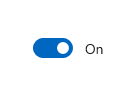
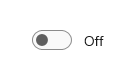
A kapcsolót az eszköz fizikai kapcsolójaként tekintheti: be- vagy kikapcsolhatja, ha engedélyezni vagy letiltani szeretné az eszköz által végrehajtott műveletet.
A kapcsoló egyszerű megértéséhez címkézze fel egy vagy két szóval, lehetőleg főnevekkel, amelyek a vezérelt funkciót írják le. Például: "WiFi" vagy "Konyhai fények".
Választás a kapcsoló és a jelölőnégyzet között
Bizonyos műveletek esetén a kapcsoló vagy a jelölőnégyzet működhet. Annak eldöntéséhez, hogy melyik vezérlő működne jobban, kövesse az alábbi tippeket:
Használjon kapcsolót bináris beállításokhoz, ha a módosítások azonnal érvénybe lépnek, miután a felhasználó módosítja őket.
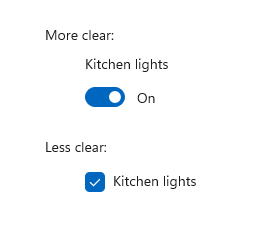
Ebben a példában a kapcsoló kapcsolójával egyértelmű, hogy a konyhai lámpák be vannak kapcsolva. A jelölőnégyzet bejelölésével azonban a felhasználónak arra kell gondolnia, hogy a fények be vannak-e kapcsolva, vagy be kell-e jelölnie a jelölőnégyzetet a lámpák bekapcsolásához.
A választható ("jó, ha van") elemek jelölőnégyzeteit használja.
Jelölje be a jelölőnégyzetet, ha a felhasználónak további lépéseket kell végrehajtania ahhoz, hogy a módosítások hatékonyak legyenek. Ha például a felhasználónak egy "küldés" vagy "tovább" gombra kell kattintania a módosítások alkalmazásához, jelölje be a jelölőnégyzetet.
Jelölje be a jelölőnégyzeteket, ha a felhasználó több, egyetlen beállításhoz vagy funkcióhoz kapcsolódó elemet is kijelölhet.
Recommendations
- Ha teheti, használja az alapértelmezett Be és Ki címkéket; csak akkor cserélje le őket, ha a váltókapcsolónak van értelme. Ha lecseréli őket, használjon egyetlen szót, amely pontosabban leírja a kapcsolót. Ha a "Be" és a "Ki" szavak általában nem írják le a kapcsolókapcsolóhoz kötött műveletet, előfordulhat, hogy más vezérlőre van szüksége.
- Ne cserélje le a be- és kikapcsolt címkéket, hacsak nem kell; tartsa meg az alapértelmezett címkéket, kivéve, ha a helyzet egyéni címkéket hív meg.
Kapcsolókapcsoló létrehozása
- Fontos API-k: ToggleSwitch osztály, IsOn tulajdonság, Kapcsoló esemény

A WinUI 3 Katalógus alkalmazás interaktív példákat tartalmaz a WinUI vezérlőire és funkcióira. Kérje le az alkalmazást a Microsoft Áruházból vagy keresse meg a forráskódot a GitHub webhelyen.
Az alábbiakban egy egyszerű kapcsolókapcsolót hozhat létre. Ez az XAML létrehozza a korábban bemutatott kapcsolót.
<ToggleSwitch x:Name="lightToggle" Header="Kitchen Lights"/>
Így hozhatja létre ugyanazt a kapcsolókapcsolót a kódban.
ToggleSwitch lightToggle = new ToggleSwitch();
lightToggle.Header = "Kitchen Lights";

// Add the toggle switch to a parent container in the visual tree.
stackPanel1.Children.Add(lightToggle);
IsOn
A kapcsoló be- vagy kikapcsolható. A kapcsoló állapotának meghatározásához használja az IsOn tulajdonságot. Ha a kapcsoló egy másik bináris tulajdonság állapotának szabályozására szolgál, használhat kötést az itt látható módon.
<StackPanel Orientation="Horizontal">
    <ToggleSwitch x:Name="ToggleSwitch1" IsOn="True"/>
    <ProgressRing IsActive="{x:Bind ToggleSwitch1.IsOn, Mode=OneWay}"
                  Width="130"/>
</StackPanel>
Átkapcsolva
Más esetekben a Toggled eseményt is kezelheti, hogy reagáljon az állapot változásaira.
Ez a példa bemutatja, hogyan vehet fel toggled eseménykezelőt az XAML-ben és kódban. A toggled esemény úgy van kezelve, hogy be- vagy kikapcsolja a folyamatjelző gyűrűt, és módosítsa annak láthatóságát.
<ToggleSwitch x:Name="toggleSwitch1" IsOn="True"
              Toggled="ToggleSwitch_Toggled"/>
Így hozhatja létre ugyanazt a kapcsolókapcsolót a kódban.
// Create a new toggle switch and add a Toggled event handler.
ToggleSwitch toggleSwitch1 = new ToggleSwitch();
toggleSwitch1.Toggled += ToggleSwitch_Toggled;

// Add the toggle switch to a parent container in the visual tree.
stackPanel1.Children.Add(toggleSwitch1);
Itt található a Toggled esemény kezelője.
private void ToggleSwitch_Toggled(object sender, RoutedEventArgs e)
{
    ToggleSwitch toggleSwitch = sender as ToggleSwitch;
    if (toggleSwitch != null)
    {
        if (toggleSwitch.IsOn == true)
        {
            progress1.IsActive = true;
            progress1.Visibility = Visibility.Visible;
        }
        else
        {
            progress1.IsActive = false;
            progress1.Visibility = Visibility.Collapsed;
        }
    }
}
Be- és kikapcsolt címkék
Alapértelmezés szerint a kapcsoló a konstans Be és Ki feliratot tartalmazza, amelyek automatikusan honosítva vannak. Ezeket a címkéket az OnContenttulajdonság, valamint az OffContent tulajdonság beállításával cserélheti le.
Ez a példa a be- és kikapcsolt címkéket a Címkék megjelenítése/elrejtése gombra cseréli.
<ToggleSwitch x:Name="imageToggle" Header="Show images"
              OffContent="Show" OnContent="Hide"
              Toggled="ToggleSwitch_Toggled"/>
Összetettebb tartalmakat is használhat az OnContentTemplate és OffContentTemplate tulajdonságainak beállításával.
Kapcsolódó cikkek
Dolgozzon együtt velünk a GitHubon
A tartalom forrása a GitHubon található, ahol létrehozhat és áttekinthet problémákat és lekéréses kérelmeket is. További információért tekintse meg a közreműködői útmutatónkat.

Windows developer