Megjegyzés
Az oldalhoz való hozzáféréshez engedély szükséges. Megpróbálhat bejelentkezni vagy módosítani a címtárat.
Az oldalhoz való hozzáféréshez engedély szükséges. Megpróbálhatja módosítani a címtárat.
Megjegyzés:
Az alkalmazásfrissítési műveletek GitHub műveleteken keresztül jelenleg csak az ingyenes termékek esetében támogatottak. A fizetős termékek egy későbbi kiadásban támogatottak lesznek.
GitHub Actions lehetővé teszi egy robusztus CI/CD-folyamat implementálását a Microsoft Store-alkalmazásokhoz. A buildelési, tesztelési és üzembe helyezési lépések közvetlenül a kódtárból történő automatizálásával biztosíthatja, hogy minden módosítás , legyen szó hibajavításról, funkciófrissítésről vagy metaadatok módosításáról, érvényesítve és biztonságosan közzé legyen téve a Microsoft Store-ban.
Az alkalmazásfrissítési folyamat előfeltételeinek beállításához tekintse meg az alábbi videót:
Előfeltétel
Regisztráljon Windows alkalmazásfejlesztőként a Partner Centerben.
Legyen egy bérlő társítva a Partnerközpont-fiókjához. Ezt úgy érheti el, ha társít egy meglévő Microsoft Entra ID a Partnerközpontban vagy új Microsoft Entra ID hoz létre a Partnerközpontban.
Regisztrálj egy alkalmazást a Microsoft Entra ID-ban
Ezután a Partnerközpont Fiókbeállítások szakaszának Felhasználókezelés lapjának Microsoft Entra alkalmazások lapján adja hozzá azt a Microsoft Entra ID alkalmazást, amely azt az alkalmazást vagy szolgáltatást jelöli, amelyet a Partnerközpont-fiókhoz tartozó beküldések eléréséhez használni fog. Győződjön meg arról, hogy ezt az alkalmazást a Manager szerepkörhöz rendeli.
A frissíteni kívánt alkalmazásnak már közzétéve kell lennie, és elérhetőnek kell lennie a Microsoft Store-ban.
Szükséges azonosítók és titkos kódok:
- Bérlőazonosító (Ez a Microsoft Entra bérlő egyedi azonosítója. Ugrás a kívánt elemrehttps://entra.microsoft.com/. Lépjen az Identitás > áttekintése elemre. Másolja ki a "Bérlőazonosító" értéket.)
- Ügyfélazonosító (Ez a létrehozott alkalmazásregisztráció alkalmazásazonosítója. Az Entra felügyeleti központban lépjen az Identitás > Alkalmazások > Alkalmazásregisztrációk elemre. Válassza ki a regisztrált alkalmazást. Másolja ki az „Alkalmazás (ügyfél) azonosítóját”.)
- Titkos ügyfélkód (Ez az alkalmazásregisztrációhoz létrehozott jelszóhoz hasonló érték, amely a biztonságos hitelesítéshez használatos. Az Entra Felügyeleti központban lépjen az Identitásalkalmazások
Alkalmazásregisztrációk. Válassza ki a regisztrált alkalmazást, és lépjen a Tanúsítványok & elemre titkos kulcsok. Az "Ügyféltitkok" területen hozzon létre egy új titkos kulcsot, ha még nem tette meg. Másolja ki azonnal az értéket, mert az nem jelenik meg újra) - Eladó azonosítója (Ez az ön egyedi közzétevői/értékesítői azonosítója a Microsoft Partnerközpont. Jelentkezzen be a Partner Centerbe. Nyissa meg a Fiókbeállítások > Fejlesztői beállítások vagy azonosítók lehetőséget. Keresse meg a "Közzétevő azonosítója" vagy az "Eladó azonosítója" kifejezést.)
Ezek titkos kulcsként lesznek használva a GitHub adattárban.
Alkalmazások frissítésére vonatkozó GitHub Actions beállítása a Microsoft Store-ban
Ha a projekt már rendelkezik GitHub adattárral, közvetlenül használhatja a Microsoft Store alkalmazásfrissítéseinek automatizálásához.
GitHub-repóban lépjen a Beállítások>Titkok és változók>Akciók>Új adattár titok.
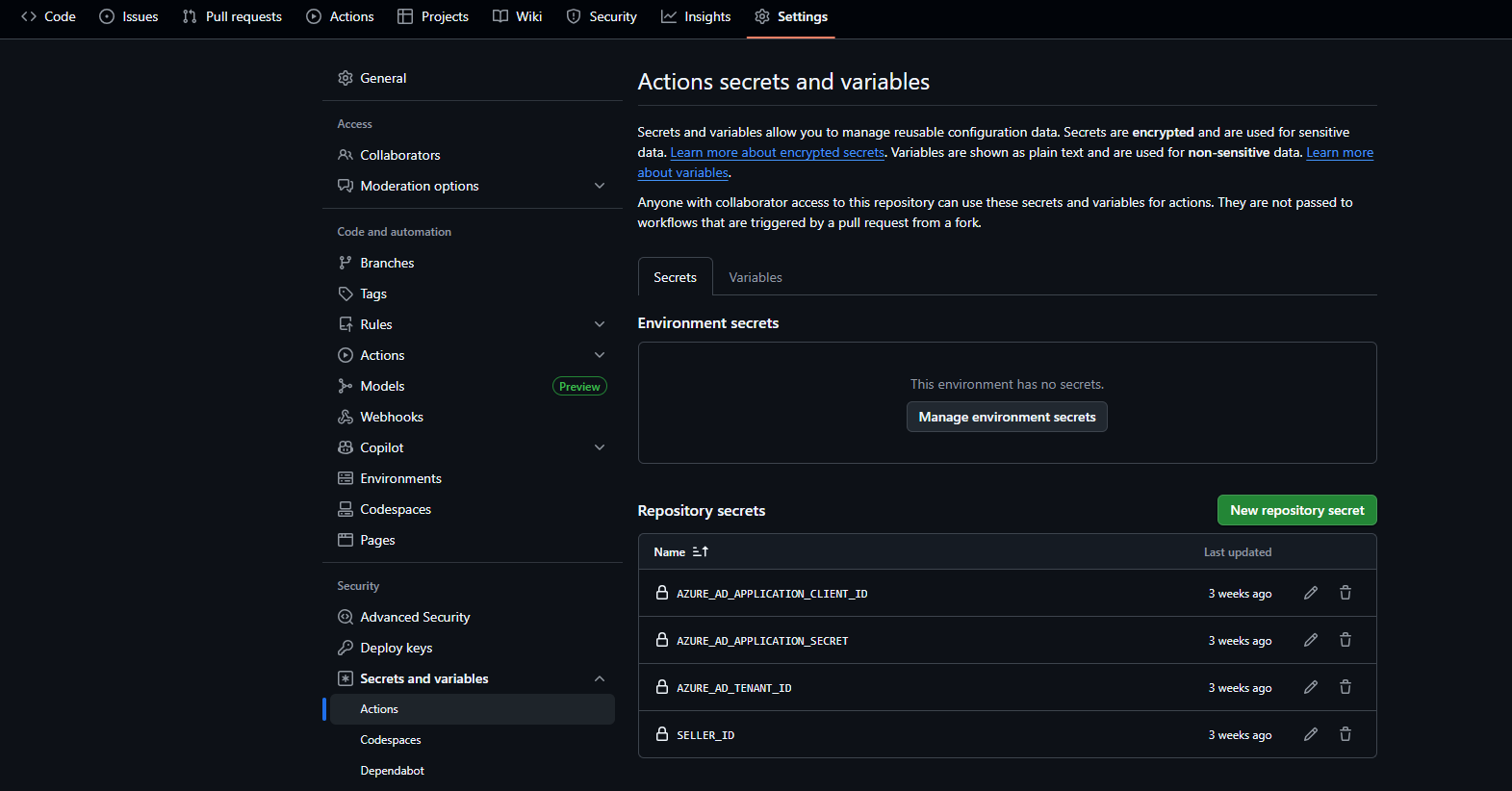
Adja hozzá a következő titkos kódokat:
- AZURE_AD_APPLICATION_CLIENT_ID
- AZURE_AD_APPLICATION_SECRET
- AZURE_AD_TENANT_ID
- SELLER_ID
Az alkalmazásfrissítéseket automatizálhatja a GitHub Actions használatával mindkét alkalmazástípushoz, MSIX és MSI/EXE. Válassza ki az alább frissíteni kívánt alkalmazástípust:
A GitHub Action Workflow hozzáadása a Microsoft GitHub-művelet (microsoft-store-apppublisher) végrehajtásához, a csomag- és az alkalmazás metaadat-frissítéseinek közzétételéhez a store-ban.
A csomag- és metaadat-frissítések GitHub Actions használatával történő automatizálásának megismeréséhez tekintse meg az alábbi videót:
Csomagfrissítések esetén
A .github/workflows/ területen hozzon létre AppPackageAutoUpdate.yml a megadott munkafolyamat-kódrészlet használatával:
name: AppPackageAutoUpdate

on:
  push:
    paths:
      - 'release/package.msix'

jobs:
  build:
    runs-on: windows-latest

    steps:
      - name: Checkout repository
        uses: actions/checkout@v4

      - name: Configure Microsoft Store CLI
        uses: microsoft/microsoft-store-apppublisher@v1.1

      - name: Reconfigure store credentials
        run: msstore reconfigure `
              --tenantId ${{ secrets.AZURE_AD_TENANT_ID }} `
              --sellerId ${{ secrets.SELLER_ID }} `
              --clientId ${{ secrets.AZURE_AD_APPLICATION_CLIENT_ID }} `
              --clientSecret ${{ secrets.AZURE_AD_APPLICATION_SECRET }}

      - name: Publish App package
        run: msstore publish '${{ github.workspace }}/release/package.msix' -id <Store product Id>
Ha a package.msix a ci/CD-folyamat részeként frissül a kiadási mappában, a AppPackageAutoUpdate.yml munkafolyamat automatikusan aktiválódik.
Metaadat-frissítések esetén
A metaadat-frissítések első közzététele előtt szerezze be az alapszintű JSON-metaadatokat a Partnerközpontból az alkalmazásbeküldéshez. Ez biztosítja, hogy az alkalmazás megfelelő struktúrájával kezdjen. Ezért hozzon létre egy GitHub Actions munkafolyamatot a .github/workflows/GetBaseMetadata.yml alatt a megadott kódrészlet használatával:
name: GetBaseMetadata

on:
  workflow_dispatch:

jobs:
  build:
    runs-on: windows-latest

    steps:
    - uses: actions/checkout@v4

    - uses: microsoft/microsoft-store-apppublisher@v1.1

    - name: Configure MSStore CLI
      run: |
        msstore reconfigure `
          --tenantId ${{ secrets.AZURE_AD_TENANT_ID }} `
          --sellerId ${{ secrets.SELLER_ID }} `
          --clientId ${{ secrets.AZURE_AD_APPLICATION_CLIENT_ID }} `
          --clientSecret ${{ secrets.AZURE_AD_APPLICATION_SECRET }}

    - name: Get base metadata
      shell: pwsh
      run: |
        msstore submission get <Store product Id>
Futtassa ezt a munkafolyamatot a GitHub adattár Műveletek lapján. Válassza ki a megfelelő munkafolyamatot, és kattintson a Munkafolyamat futtatása parancsra.
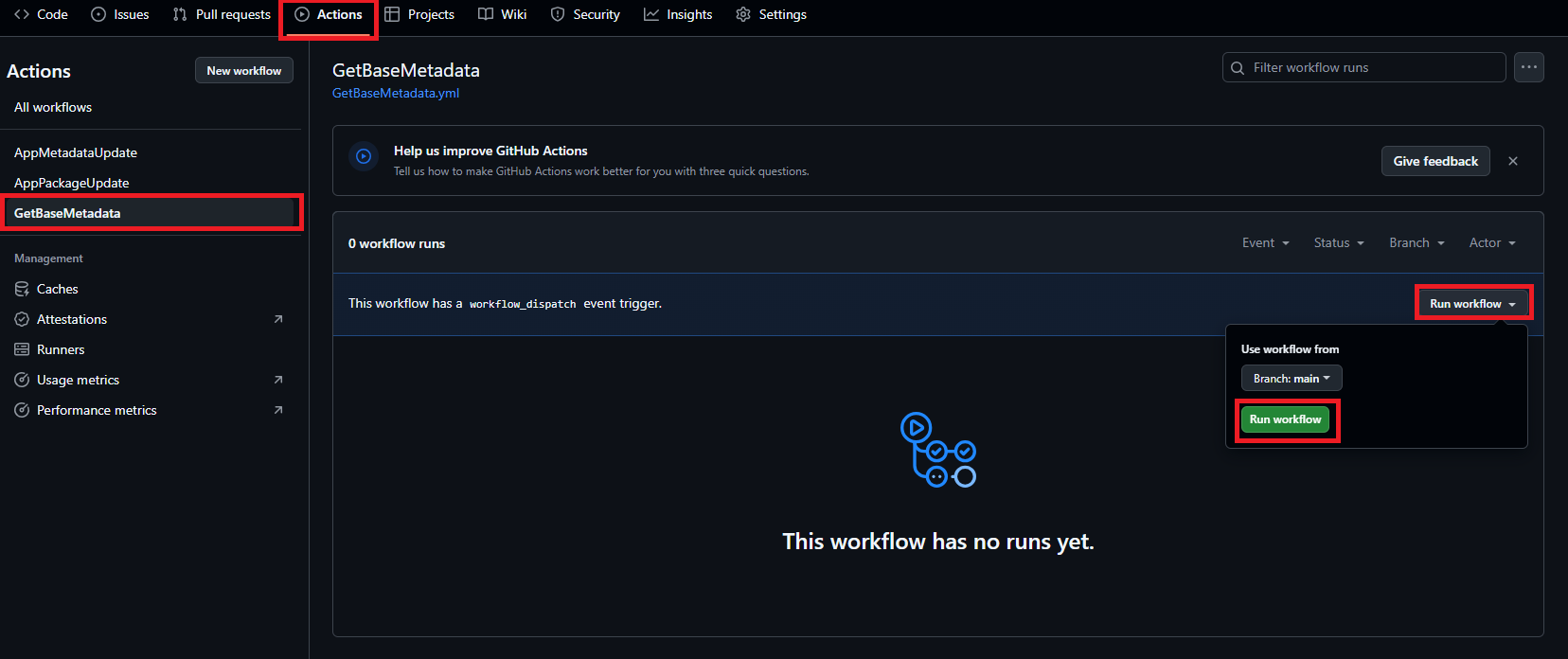
A folyamat befejezése után a munkafolyamat lekérte az alkalmazás metaadatait a buildnaplókban. Másolja ki ezt a fájlt, és hozzon létre egy metadata.json fájlt a metaadatmappában.
Most a .github/workflows/területen hozzon létre AppMetadataAutoUpdate.yml a megadott munkafolyamat-kódrészlet használatával:
name: AppMetadataAutoUpdate

on:
  push:
    paths:
      - 'metadata/metadata.json'

jobs:
  build:
    runs-on: windows-latest

    steps:
      - name: Checkout repository
        uses: actions/checkout@v4

      - name: Configure Microsoft Store CLI
        uses: microsoft/microsoft-store-apppublisher@v1.1

      - name: Reconfigure store credentials
        run: msstore reconfigure `
              --tenantId ${{ secrets.AZURE_AD_TENANT_ID }} `
              --sellerId ${{ secrets.SELLER_ID }} `
              --clientId ${{ secrets.AZURE_AD_APPLICATION_CLIENT_ID }} `
              --clientSecret ${{ secrets.AZURE_AD_APPLICATION_SECRET }}

      - name: Update metadata
        run: |
          $metadata = Get-Content -Raw "${{ github.workspace }}/metadata/metadata.json"
          msstore submission updateMetadata <Store product Id> $metadata
      - name: Publish to Store
        run: msstore submission publish <Store product Id>
Ha metadata.json a metaadatok mappájában lévő CI/CD-folyamat részeként frissül, az automatikusan elindítja a AppMetadataAutoUpdate.yml munkafolyamatot.
A fenti munkafolyamatok a következő műveleteket hajtják végre a háttérben:
- A GitHub művelet meghívása (microsoft-store-apppublisher)
- Hitelesítse Microsoft Store Partnerközpont-fiókját a konfigurált titkos kulcsokkal (bérlőazonosító, ügyfélazonosító, ügyfélkód, eladóazonosító).
- A Microsoft Store fejlesztői parancssori felületével (msstore) szerezheti be az alap metaadatokat, és közzéteheti a frissített csomagot vagy metaadatokat a Microsoft Store-ban.
A parancsokkal kapcsolatos további információkért tekintse meg a Microsoft Store fejlesztői parancssori felületét (MSIX).
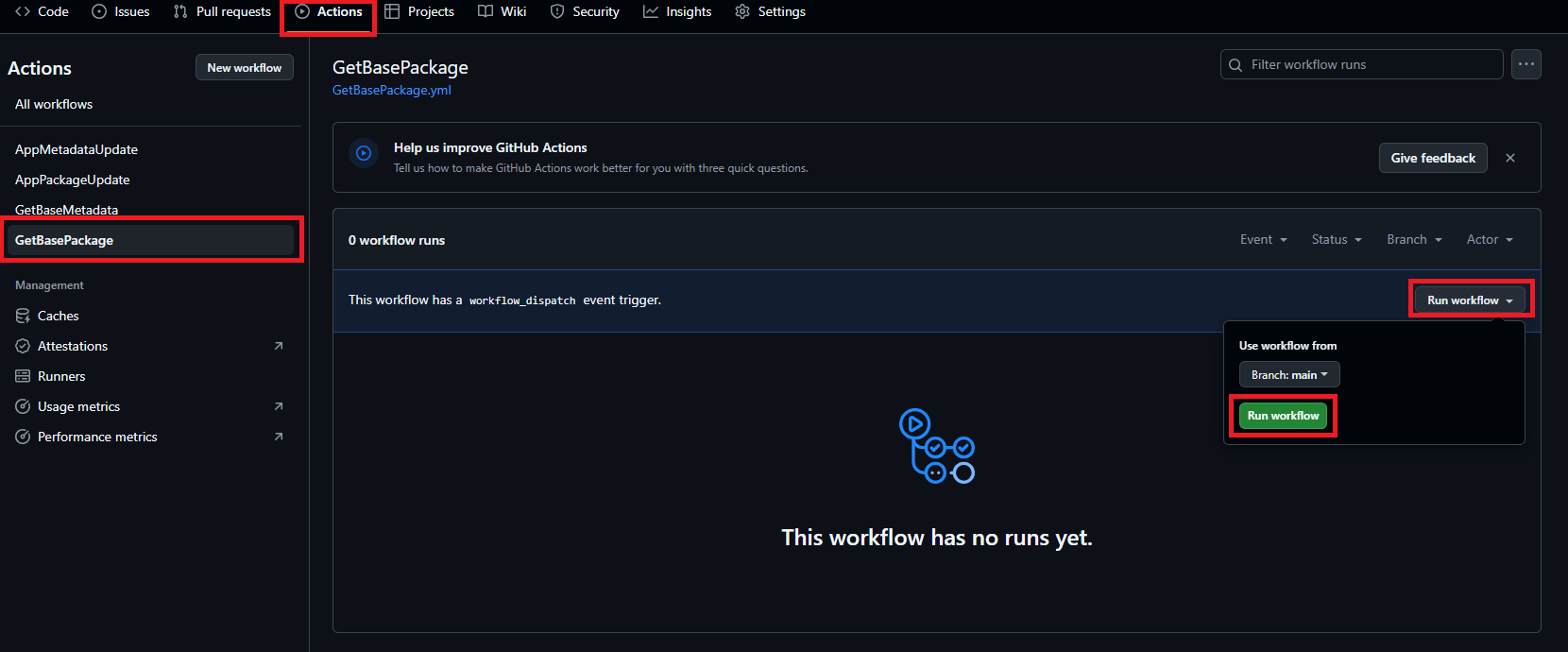
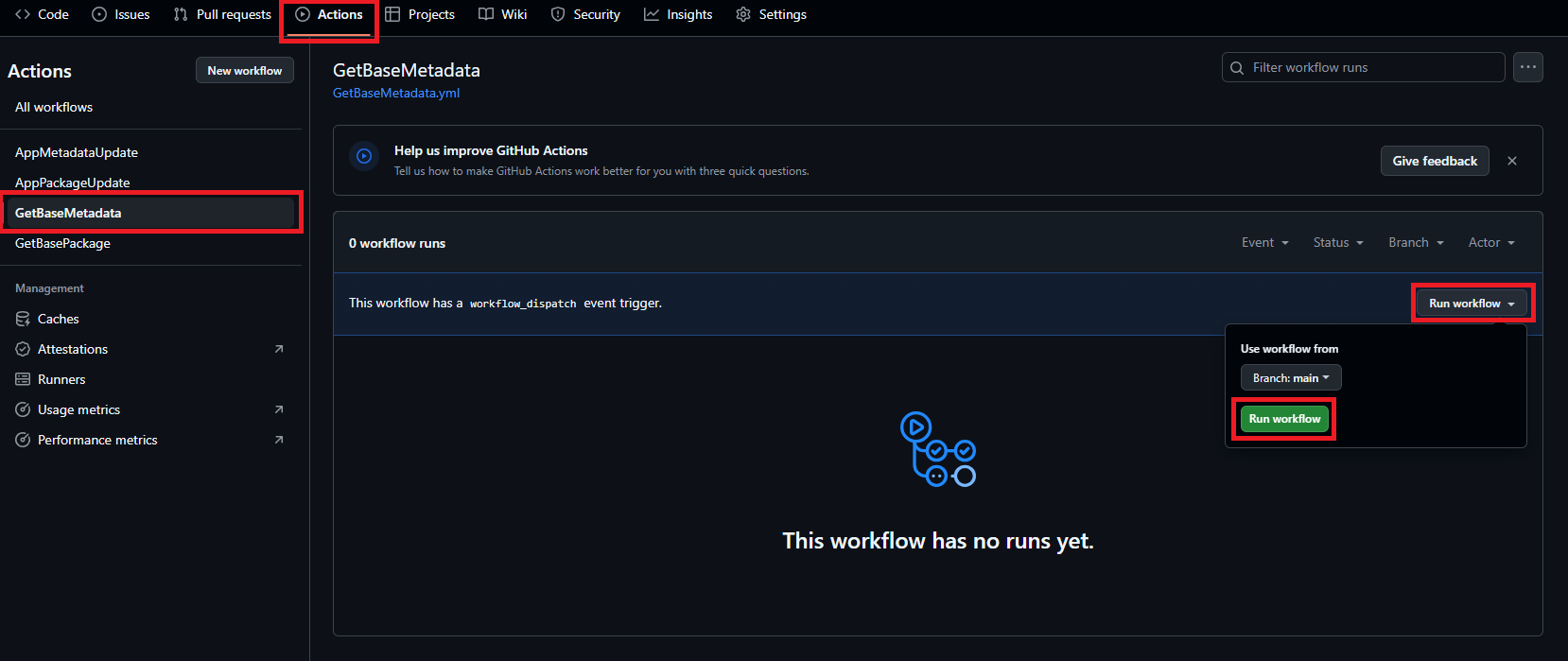
A GitHub Actions munkafolyamat sikeres befejezése után ellenőrizze a Microsoft Store-ban, hogy a módosítások élesek-e. A frissítések a Partnerközpontban végzett minősítési folyamat befejezése után jelennek meg.
Bízunk benne, hogy ez a dokumentum jelentősen javítja a Microsoft Store frissítési folyamatának hatékonyságát és megbízhatóságát. Az ajánlott eljárások követésével egyszerűsítheti az alkalmazások közzétételét, és egységes, kiváló minőségű kiadási élményt biztosíthat.
Dolgozzon együtt velünk a GitHubon
A tartalom forrása a GitHubon található, ahol létrehozhat és áttekinthet problémákat és lekéréses kérelmeket is. További információért tekintse meg a közreműködői útmutatónkat.

Windows developer