Megjegyzés
Az oldalhoz való hozzáféréshez engedély szükséges. Megpróbálhat bejelentkezni vagy módosítani a címtárat.
Az oldalhoz való hozzáféréshez engedély szükséges. Megpróbálhatja módosítani a címtárat.
Az oktatóanyag ezen része egy új lapot ad hozzá az alkalmazáshoz, egy nézetet, amely megjeleníti a korábban létrehozott összes jegyzetet.
Több jegyzet és navigáció
Jelenleg a jegyzet nézet egyetlen megjegyzést jelenít meg. Az összes mentett jegyzet megjelenítéséhez hozzon létre egy új nézetet és modellt: AllNotes.
- A Megoldáskezelő panelen kattintson a jobb gombbal a Views mappára, és válassza a Add>New Item...
- Az Új elem hozzáadása párbeszédpanelen válassza a WinUI lehetőséget az ablak bal oldalán található sablonlistában. Ezután válassza ki az Üres lap (WinUI) sablont. Nevezze el a fájlt AllNotesPage.xaml , és nyomja le a Hozzáadás billentyűt.
- A Megoldáskezelő ablaktáblán kattintson a jobb gombbal a Models mappára, és válassza a Add>Class...
- Nevezze el az osztályt AllNotes.cs , és nyomja le a Hozzáadás billentyűt.
Jótanács
Az oktatóanyag kódját a GitHub adattárból töltheti le vagy tekintheti meg. A jelen lépésben szereplő kód megtekintéséhez tekintse meg a következő commitot: all notes view and model.
Az AllNotes-modell kódolása
Az új adatmodell a több jegyzet megjelenítéséhez szükséges adatokat jelöli. Itt megkapja az alkalmazás helyi tárolójában lévő összes jegyzetet, és létrehozhat egy gyűjteményt Note objektumokból, amelyeket a AllNotesPage fog megjeleníteni.
A Megoldáskezelő panelen nyissa meg a Models\AllNotes.cs fájlt.
Cserélje le a AllNotes.cs fájlban lévő kódot a következő kódra:
using System;
using System.Collections.Generic;
using System.Collections.ObjectModel;
using System.Threading.Tasks;
using Windows.Storage;

namespace WinUINotes.Models
{
    public class AllNotes
    {
        public ObservableCollection<Note> Notes { get; set; } =
                                    new ObservableCollection<Note>();

        public AllNotes()
        {
            LoadNotes();
        }

        public async void LoadNotes()
        {
            Notes.Clear();
            // Get the folder where the notes are stored.
            StorageFolder storageFolder =
                          ApplicationData.Current.LocalFolder;
            await GetFilesInFolderAsync(storageFolder);
        }

        private async Task GetFilesInFolderAsync(StorageFolder folder)
        {
            // Each StorageItem can be either a folder or a file.
            IReadOnlyList<IStorageItem> storageItems =
                                        await folder.GetItemsAsync();
            foreach (IStorageItem item in storageItems)
            {
                if (item.IsOfType(StorageItemTypes.Folder))
                {
                    // Recursively get items from subfolders.
                    await GetFilesInFolderAsync((StorageFolder)item);
                }
                else if (item.IsOfType(StorageItemTypes.File))
                {
                    StorageFile file = (StorageFile)item ;
                    Note note = new Note()
                    {
                        Filename = file.Name,
                        Text = await FileIO.ReadTextAsync(file),
                        Date = file.DateCreated.DateTime
                    };
                    Notes.Add(note);
                }
            }
        }
    }
}
Az előző kód deklarálja a Note nevű Notes elemek gyűjteményét, és a LoadNotes metódussal tölti be az alkalmazás helyi storage jegyzeteit.
Megjegyzés:
A LoadNotes metódus async void-t használ async Task helyett, mert a konstruktortól hívják, ami nem lehet async. Ez a "fire-and-forget" minta itt elfogadható, mivel a módszer eseményjellegű inicializálási rutin.
A Notes gyűjtemény egy ObservableCollectiont használ, amely egy speciális gyűjtemény, amely jól működik az adatkötéssel. Ha egy vezérlőelem, amely több elemet, például egy ItemsView-t tartalmaz, egyhez ObservableCollectionvan kötve, a kettő együttműködve automatikusan szinkronizálja az elemek listáját a gyűjteményrel. Ha hozzáad egy elemet a gyűjteményhez, a vezérlő automatikusan frissül az új elemgel. Ha hozzáad egy elemet a listához, a gyűjtemény frissül.
 További információ a dokumentumokban:
- StorageFolder osztály, StorageFile osztály, IStorageItem.IsOfType metódus
- Hozzáférés a fájlokhoz és mappákhoz a Windows App SDK és WinRT API-kkal
Most, hogy a AllNotes modell készen áll a nézet adatainak megadására, létre kell hoznia a modell egy példányát AllNotesPage-ben, hogy a nézet hozzáférhessen a modellhez.
A Megoldáskezelő panelen nyissa meg a Views\AllNotesPage.xaml.cs fájlt.
Az
AllNotesPageosztályban helyezzen el egyAllNotesnotesModel nevű modell létrehozásához szükséges kódot:Megjegyzés:
A fájl tetején hozzá kell adnia a
using WinUINotes.Models;-t, hogy hivatkozzon aAllNotesosztályra.public sealed partial class AllNotesPage : Page { // ↓ Add this. ↓ private AllNotes notesModel = new AllNotes(); // ↑ Add this. ↑ public AllNotesPage() { this.InitializeComponent(); } }
Az AllNotes lap tervezése
Ezután meg kell terveznie a nézetet a AllNotes modell támogatásához.
A Megoldáskezelő panelen nyissa meg a Views\AllNotesPage.xaml fájlt.
Cserélje le az
<Grid> ... </Grid>elemet a következő jelölőnyelvi elemre:<Grid> <Grid.RowDefinitions> <RowDefinition Height="Auto"/> <RowDefinition Height="*"/> </Grid.RowDefinitions> <CommandBar DefaultLabelPosition="Right"> <AppBarButton Icon="Add" Label="New note"/> <CommandBar.Content> <TextBlock Text="Quick notes" Margin="16,8" Style="{ThemeResource SubtitleTextBlockStyle}"/> </CommandBar.Content> </CommandBar> <ItemsView ItemsSource="{x:Bind notesModel.Notes}" Grid.Row="1" Padding="16" > <ItemsView.Layout> <UniformGridLayout MinItemWidth="200" MinColumnSpacing="12" MinRowSpacing="12" ItemsJustification="Start"/> </ItemsView.Layout> </ItemsView> </Grid>
Az előző XAML néhány új fogalmat vezet be:
- A Parancssáv vezérlőelem egy AppBarButtont tartalmaz. Ez a gomb rendelkezik egy
Labelés egyIcon, és hatással van rá azCommandBar, amely tartalmazza. Például ezCommandBara gombjai címkéinek pozíciójátRightállítja be. A parancssávok általában az alkalmazás tetején, az oldal címével együtt jelennek meg. - Az ItemsView vezérlő egy elemgyűjteményt jelenít meg, amely ebben az esetben a modell tulajdonságához
Notesvan kötve. Az elemek megjelenítési módja az elemek nézetében aItemsView.Layouttulajdonságon keresztül van beállítva. Itt egy UniformGridLayoutot használ.
Most, hogy létrehoztaAllNotesPage, egy utolsó alkalommal frissítenie kellMainWindow.xaml, hogy AllNotesPage-t töltsön be az egyéni NotePage helyett.
A Megoldáskezelő panelen nyissa meg a MainWindow.xaml fájlt.
Frissítse az
rootFrameelemet úgy, hogy aSourcePageTypeaviews.AllNotesPage-re mutasson, így:<Frame x:Name="rootFrame" Grid.Row="1" SourcePageType="views:AllNotesPage"/>
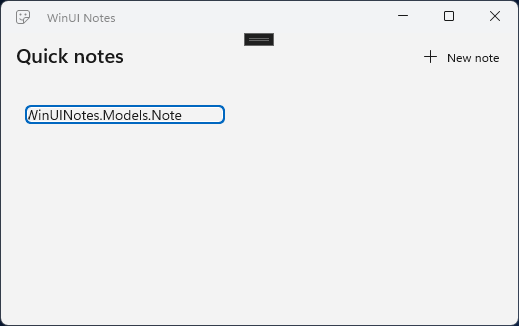
Ha most futtatja az alkalmazást, látni fogja, hogy a korábban létrehozott jegyzet betöltődik a ItemsView vezérlőbe. Ez azonban csak az objektum sztring-ábrázolásaként jelenik meg.
ItemsView nem tudja, hogyan kellene megjeleníteni ezt az elemet. Ezt a következő szakaszban fogja kijavítani.
Adatsablon hozzáadása
Meg kell adnia egy DataTemplate-et , hogy meg tudja mondani, ItemsView hogyan jelenjen meg az adatelem. A DataTemplate a ItemsView tulajdonságához van hozzárendelve. A gyűjtemény minden eleméhez a ItemsView.ItemTemplate létrehozza a deklarált XAML-t.
A Megoldáskezelő panelen kattintson duplán a AllNotesPage.xaml bejegyzésre az XAML-szerkesztőben való megnyitásához.
Adja hozzá ezt az új névtértérképét az alábbi sorhoz a
local-hoz tartozó térképezés után:xmlns:models="using:WinUINotes.Models"Adjon hozzá egy
<Page.Resources>elemet a nyitó<Page...>címke után. Ez lekéri a ResourceDictionaryt azPageErőforrások tulajdonságból, így XAML-erőforrásokat adhat hozzá.<Page x:Class="WinUINotes.Views.AllNotesPage" ... > <!-- ↓ Add this. ↓ --> <Page.Resources> </Page.Resources>Az elemen
<Page.Resources>belül adja hozzá azDataTemplateelem megjelenítésénekNotemódját leíró szöveget.<Page.Resources> <!-- ↓ Add this. ↓ --> <DataTemplate x:Key="NoteItemTemplate" x:DataType="models:Note"> <ItemContainer> <Grid Background="LightGray"> <Grid.RowDefinitions> <RowDefinition Height="120"/> <RowDefinition Height="Auto"/> </Grid.RowDefinitions> <TextBlock Text="{x:Bind Text}" Margin="12,8" TextWrapping="Wrap" TextTrimming="WordEllipsis"/> <Border Grid.Row="1" Padding="8,6,0,6" Background="Gray"> <TextBlock Text="{x:Bind Date}" Foreground="White"/> </Border> </Grid> </ItemContainer> </DataTemplate> <!-- ↑ Add this. ↑ --> </Page.Resources>Az XAML-ben módosítsa a
ItemsView-t úgy, hogy aPadding="16"-t lecseréliMargin="24"-re, és rendelje hozzá aItemTemplatetulajdonságot az imént létrehozott adatsablonhoz.<ItemsView ItemsSource="{x:Bind notesModel.Notes}" Grid.Row="1" Margin="24" <!-- ↓ Add this. ↓ --> ItemTemplate="{StaticResource NoteItemTemplate}">Hozza létre és futtassa az alkalmazást.
Amikor a x:Bind jelölési kiterjesztést használ egy DataTemplate, meg kell adnia a x:DataType-t a DataTemplate-n. Ebben az esetben ez egy egyéni Note (ezért hozzá kell adnia egy XAML-névtérhivatkozást a következőhöz Models: ). A jegyzet sablonja két TextBlock vezérlőt használ, amelyek a jegyzet Text tulajdonságaihoz és Date tulajdonságaihoz vannak kötve. A Rács elem az elrendezéshez és a háttérszín megadásához használatos.
A dátum hátteréhez szegélyelemet használunk. (Az XAML Border elem vázlatot és hátteret is biztosít.)
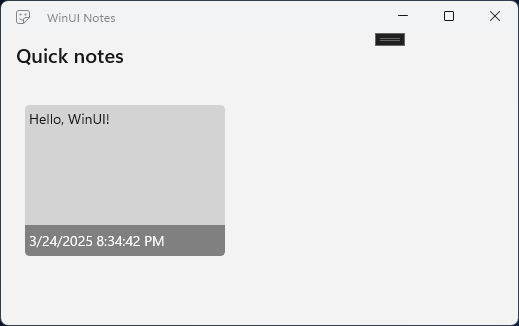
Az alkalmazás futtatásakor az adatsablon a Note elemekre lesz alkalmazva, és így néz ki, ha a Windows Személyre szabási > Színek beállításai a Világos módot használják:
Ha azonban a Windows Személyre szabási > Színek beállításai a Sötét módot használják, az a következőképpen fog kinézni:
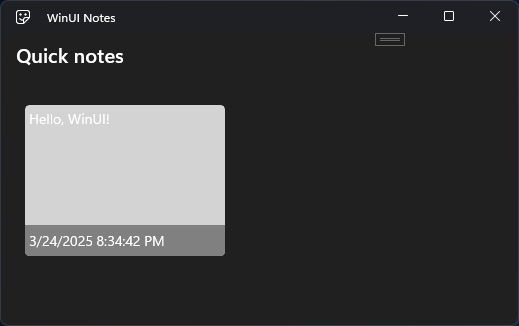
Nem ez az alkalmazás rendeltetése. Ez azért történt, mert a jegyzet adatsablonjában rögzített színértékek találhatók. Alapértelmezés szerint a WinUI 3 elem alkalmazkodik a felhasználó sötét vagy világos színbeállításához. Ha saját elemeket definiál, például adatsablont, akkor óvatosnak kell lennie, hogy ugyanazokat tegye meg.
Ha egy XAML-ben ResourceDictionarydefiniál egy erőforrást, hozzá kell rendelnie egy x:Key értéket az erőforrás azonosításához. Ezt követően az XAML-ben x:Key vagy {StaticResource} jelöléskiterjesztés használatával lekérheti az erőforrást.
- A
{StaticResource}független a színsémától, ezért olyan dolgokra használják, mint aFontvagy aStylebeállítások. - A
{ThemeResource}megváltozik a kiválasztott színtéma alapján, így ezt használjákForeground,Backgroundés egyéb színekkel kapcsolatos tulajdonságokhoz.
A WinUI számos beépített erőforrást tartalmaz, amelyekkel az alkalmazás a Fluent stílusra vonatkozó irányelveket és akadálymentességi irányelveket követve használható. Az adatsablonban lévő kemény kódolt színeket beépített témaerőforrásokra cseréli, és néhány más erőforrást is alkalmaz a Fluent tervezési irányelveinek megfelelően.
A korábban hozzáadott adatsablonban frissítse az itt megjelölt szakaszokat a beépített erőforrások használatához:
<DataTemplate x:Key="NoteItemTemplate"
              x:DataType="models:Note">

<!-- ↓ Update this. ↓ -->
    <ItemContainer CornerRadius="{StaticResource OverlayCornerRadius}">
        <Grid Background="{ThemeResource CardBackgroundFillColorDefaultBrush}"
              BorderThickness="1"
              BorderBrush="{ThemeResource CardStrokeColorDefaultBrush}"
              CornerRadius="{StaticResource OverlayCornerRadius}">
<!-- ↑ Update this. ↑ -->

            <Grid.RowDefinitions>
                <RowDefinition Height="120"/>
                <RowDefinition Height="Auto"/>
            </Grid.RowDefinitions>
            <TextBlock Text="{x:Bind Text}" Margin="12,8"
                       TextWrapping="Wrap"
                       TextTrimming="WordEllipsis"/>

<!-- ↓ Update this. ↓ -->
            <Border Grid.Row="1" Padding="8,6,0,6"
                    Background="{ThemeResource SubtleFillColorSecondaryBrush}">
                <TextBlock Text="{x:Bind Date}"
                    Style="{StaticResource CaptionTextBlockStyle}"
                    Foreground="{ThemeResource TextFillColorSecondaryBrush}"/>
<!-- ↑ Update this. ↑ -->

            </Border>
        </Grid>
    </ItemContainer>
</DataTemplate>
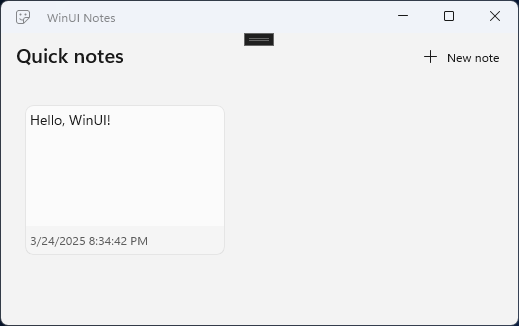
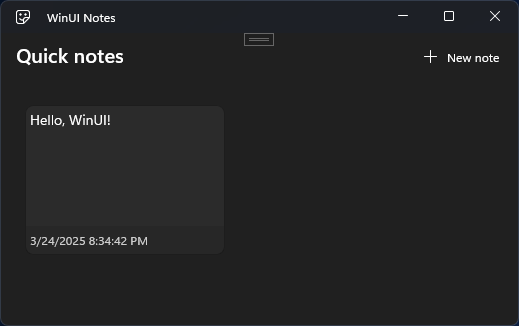
Most, amikor világos színbeállítással futtatja az alkalmazást, az a következőképpen fog kinézni:
Ha sötét színbeállítással futtatja az alkalmazást, az a következőképpen fog kinézni:
További információ a dokumentumokban:
Jótanács
Az WinUI 3 Gallery alkalmazás nagyszerű lehetőséget ad a WinUI különböző vezérlőinek és tervezési irányelveinek megismerésére. Az adatsablonban használt témaerőforrások megtekintéséhez nyissa meg az WinUI 3 Gallery alkalmazást a Szín útmutatóban. Innen láthatja, hogyan néznek ki az erőforrások, és közvetlenül az alkalmazásból másolhatja a szükséges értékeket.
A Tipográfia lap és a Geometria lap megnyitásával megtekintheti az adatsablonban használt egyéb beépített erőforrásokat is.

Az WinUI 3 Gallery alkalmazás interaktív példákat tartalmaz a WinUI-vezérlőkre és -funkciókra. Kérje le az alkalmazást a Microsoft Store vagy keresse meg a forráskódot GitHub.
Dolgozzon együtt velünk a GitHubon
A tartalom forrása a GitHubon található, ahol létrehozhat és áttekinthet problémákat és lekéréses kérelmeket is. További információért tekintse meg a közreműködői útmutatónkat.

Windows developer