Megjegyzés
Az oldalhoz való hozzáféréshez engedély szükséges. Megpróbálhat bejelentkezni vagy módosítani a címtárat.
Az oldalhoz való hozzáféréshez engedély szükséges. Megpróbálhatja módosítani a címtárat.
Most létrehoz egy lapot, amely lehetővé teszi, hogy a felhasználó szerkessze a jegyzetet, majd megírja a kódot a jegyzet mentéséhez vagy törléséhez.
Jótanács
Az oktatóanyag kódját a GitHub adattárból töltheti le vagy tekintheti meg. A kód megtekintéséhez, ahogyan jelen lépésben van, nézze meg ezt a commitot: jegyzetoldal – kezdeti.
Először adja hozzá az új lapot a projekthez:
A Visual Studio Megoldáskezelő ablaktábláján kattintson a jobb gombbal a WinUINotes projekt >Add>Új elem... .
Az Új elem hozzáadása párbeszédpanelen válassza a WinUI lehetőséget az ablak bal oldalán található sablonlistában. Ezután válassza ki az Üres lap (WinUI) sablont. Nevezze el a fájlt NotePage.xaml, majd válassza a Hozzáadás lehetőséget.
A NotePage.xaml fájl egy új lapon nyílik meg, amely megjeleníti az oldal felhasználói felületét képviselő összes XAML-jelölőt. Cserélje le az
<Grid> ... </Grid>elemet a XAML-ban a következő jelölésre:<Grid Padding="16" RowSpacing="8"> <Grid.RowDefinitions> <RowDefinition Height="*"/> <RowDefinition Height="Auto"/> </Grid.RowDefinitions> <Grid.ColumnDefinitions> <ColumnDefinition Width="*"/> <ColumnDefinition Width="400"/> <ColumnDefinition Width="*"/> </Grid.ColumnDefinitions> <TextBox x:Name="NoteEditor" AcceptsReturn="True" TextWrapping="Wrap" PlaceholderText="Enter your note" Header="New note" ScrollViewer.VerticalScrollBarVisibility="Auto" Width="400" Grid.Column="1"/> <StackPanel Orientation="Horizontal" HorizontalAlignment="Right" Spacing="4" Grid.Row="1" Grid.Column="1"> <Button Content="Save" Style="{StaticResource AccentButtonStyle}"/> <Button Content="Delete"/> </StackPanel> </Grid>Mentse a fájlt a CTRL+ S billentyűkombináció lenyomásával, az eszközsáv Mentés ikonjára kattintva vagy a Fájl>mentése NotePage.xamlmenüre kattintva.
Ha most futtatja az alkalmazást, nem fogja látni az imént létrehozott jegyzetoldalt. Ennek az az oka, hogy továbbra is be kell állítania
Frameúgy, mint a vezérlőelem tartalmát aMainWindow-ben.Nyissa meg MainWindow.xaml, és állítsa be
NotePagemint a SourcePageType aFramea következő módon:<Frame x:Name="rootFrame" Grid.Row="1" SourcePageType="local:NotePage"/>Most, amikor futtatja az alkalmazást, a
Framerendszer betölt egy példánytNotePage, és megjeleníti azt a felhasználónak.
Fontos
Az XAML-névtér (xmlns) leképezései a C# using utasítás XAML-megfelelője.
local: egy előtag, amely az alkalmazásprojekt XAML-oldalain (xmlns:local="using:WinUINotes") kerül leképezésre. Az azonos névtérre van leképezve, amely arra lett létrehozva, hogy tartalmazza az összes XAML-fájl x:Class attribútumát és kódját, beleértve a App.xaml-t is. Ha az XAML-ben azonos névtérben használni kívánt egyéni osztályokat definiálja, az local: előtaggal hivatkozhat az XAML egyéni típusaira.
Bontsuk le az oldalon elhelyezett XAML-vezérlők főbb részeit:
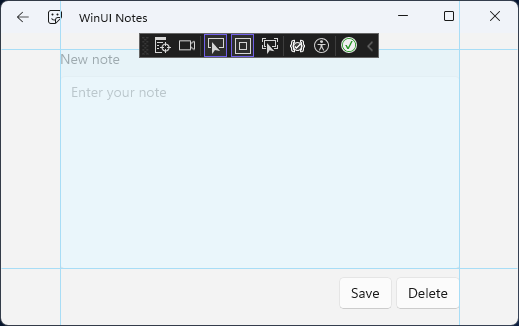
A Grid.RowDefinitions és a Grid.ColumnDefinitions egy 2 sorból és 3 oszlopból álló rácsot határoz meg (a címsor alatt).
- Az alsó sor automatikusan (
Auto) úgy van méretezve, hogy illeszkedjen a tartalmához, a két gombhoz. A felső sor az összes fennmaradó függőleges területet (*) használja. - A középső oszlop
400epx széles, és a jegyzetszerkesztő oda kerül. A két oldalon lévő oszlopok üresek, és a fennmaradó vízszintes térközt felosztják közöttük (*).
Megjegyzés:
A skálázási rendszer működése miatt az XAML-alkalmazás tervezésekor hatékony képpontokkal tervez, nem tényleges fizikai képpontokkal. Az effektív képpontok (epx) virtuális mértékegységek, és a képernyő sűrűségétől független elrendezési méretek és térközök kifejezésére szolgálnak.
- Az alsó sor automatikusan (
<TextBox x:Name="NoteEditor" ... > ... </TextBox>egy többsoros szövegbevitelhez konfigurált szövegbevitel-vezérlő (TextBox), amely aGridfelső középső cellájában találhatóGrid.Column="1". A sor- és oszlopindexek 0-alapúak, és alapértelmezés szerint a vezérlők a szülőGrid0. és 0. sorába kerülnek. Ez tehát a 0. sor 1. oszlopának megadásával egyenértékű.<StackPanel Orientation="Horizontal" ... > ... </StackPanel>Egy elrendezésvezérlőt definiál (StackPanel), amely függőlegesen (alapértelmezett) vagy vízszintesen helyezi el a gyermekelemeket. A(z) (Grid) alsó középső cellájábaGrid.Row="1" Grid.Column="1"kerül.Megjegyzés:
Grid.Row="1" Grid.Column="1"egy példa az XAML-hez csatolt tulajdonságokra. A csatolt tulajdonságok lehetővé teszik, hogy egy XAML-objektum egy másik XAML-objektumhoz tartozó tulajdonságot állítson be. Gyakran előfordul, hogy a gyermekelemek a csatolt tulajdonságok használatával tájékoztatják a szülőelemet arról, hogyan jelenjenek meg a felhasználói felületen.Két
<Button>vezérlő található a<StackPanel>belsejében, és vízszintesen vannak elrendezve. A következő szakaszban a gombok kattintási eseményeit kezelő kódot fogja hozzáadni.
 További információ a dokumentumokban:
Jegyzet betöltése és mentése
Nyissa meg a NotePage.xaml.cs kód mögötti fájlt. Új XAML-fájl hozzáadásakor a mögöttes kód egyetlen sort tartalmaz a konstruktorban, a InitializeComponent metódus hívását:
namespace WinUINotes
{
    public sealed partial class NotePage : Page
    {
        public NotePage()
        {
            this.InitializeComponent();
        }
    }
}
A InitializeComponent metódus beolvassa az XAML-korrektúrát, és inicializálja a korrektúra által definiált összes objektumot. Az objektumok a szülő-gyermek kapcsolatokban vannak összekapcsolva, és a kódban definiált eseménykezelők az XAML-ben beállított eseményekhez vannak csatolva.
Most kódot fog hozzáadni a kód mögötti fájlhoz a NotePage.xaml.cs jegyzetek betöltésének és mentésének kezeléséhez.
Adja hozzá a következő változódeklarációkat az
NotePageosztályhoz:public sealed partial class NotePage : Page { private StorageFolder storageFolder = ApplicationData.Current.LocalFolder; private StorageFile? noteFile = null; private string fileName = "note.txt";A jegyzetek mentésekor a rendszer szövegfájlként menti az alkalmazás helyi tárhelyére.
A StorageFolder osztály használatával érheti el az alkalmazás helyi adatmappáját. Ez a mappa az alkalmazásra vonatkozik, ezért az itt mentett jegyzeteket más alkalmazások nem érhetik el. A StorageFile osztály használatával érheti el a mappában mentett szövegfájlt. A fájl nevét a
fileNameváltozó jelöli. Egyelőre állítsa afileNameértékét "note.txt"-re.Hozzon létre egy eseménykezelőt a jegyzetoldal Betöltött eseményéhez.
public NotePage() { this.InitializeComponent(); // ↓ Add this. ↓ Loaded += NotePage_Loaded; } // ↓ Add this event handler method. ↓ private async void NotePage_Loaded(object sender, RoutedEventArgs e) { noteFile = (StorageFile)await storageFolder.TryGetItemAsync(fileName); if (noteFile is not null) { NoteEditor.Text = await FileIO.ReadTextAsync(noteFile); } }Ebben a metódusban meghívja a TryGetItemAsync parancsot , hogy lekérje a szövegfájlt a mappából. Ha a fájl nem létezik, visszaadja a következőt
null: . Ha a fájl létezik, hívja meg a ReadTextAsync parancsot , hogy beolvassa a szöveget a fájlból aNoteEditorvezérlő Szöveg tulajdonságába. Ne feledje, hogy azNoteEditorazTextBoxvezérlő, amelyet a XAML-fájlban létrehozott. A kód mögötti fájlban úgy hivatkozhat rá, hogy használja a neki rendeltx:Name.Fontos
Ezt a metódust a
asynckulcsszóval kell megjelölnie, mert a fájlelérési hívások aszinkronok. Röviden, ha egy (például)...AsyncvégződésűTryGetItemAsyncmetódust hív meg, hozzáadhatja a várakozási operátort a híváshoz. Ez megakadályozza a következő kód végrehajtását, amíg a várt hívás be nem fejeződik, és a felhasználói felület rugalmas marad. Ha használjaawait, az aszinkron kulcsszóval kell megjelölni a meghívni kívánt metódust. További információ: Aszinkron API-k meghívása C#-ban.
További információ a dokumentumokban:
Eseménykezelők hozzáadása
Ezután adja hozzá a kattintás eseménykezelőket a Mentés és Törlés gombokhoz. Az eseménykezelők hozzáadása gyakran történik az alkalmazások létrehozásakor, így Visual Studio számos funkciót kínál, hogy megkönnyítse azt.
A fájlban helyezze a NotePage.xaml kurzort az
Contentattribútum mögé a MentésButtonvezérlőben. Gépelje be:Click=. Ezen a ponton Visual Studio egy automatikusan kitöltendő felhasználói felületet kell előugró ablakba helyeznie, amely így néz ki:
- A lefelé mutató nyílbillentyűvel válassza a <Új eseménykezelő>, majd nyomja le a Tab billentyűt. Visual Studio az attribútumot
Click="Button_Click", és hozzáad egyButton_Clicknevű eseménykezelő metódust a NotePage.xaml.cs kód mögötti fájlba.
Nevezze át a
Button_Clickmetódust értelmesebb névre. Ezt a következő lépésekben teheti meg.- A lefelé mutató nyílbillentyűvel válassza a <Új eseménykezelő>, majd nyomja le a Tab billentyűt. Visual Studio az attribútumot
Keresse meg a NotePage.xaml.cs Önnek hozzáadott metódust:
private void Button_Click(object sender, RoutedEventArgs e) { }Jótanács
Ha meg szeretné keresni a kódot az alkalmazásban, kattintson a Search elemre a Visual Studio címsorában, és használja a Code Search lehetőséget. Kattintson duplán a keresési eredményre a kódszerkesztőben való megnyitásához.
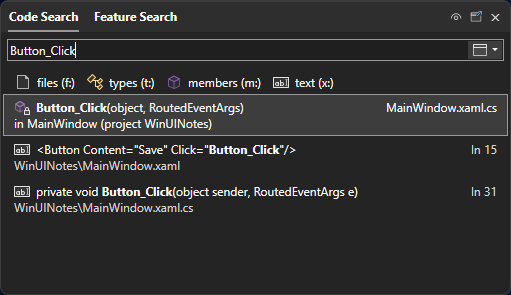
Helyezze a kurzort a "B" elé, és írja be a következőt
ButtonSave: Várjon egy kis időt, és a metódus neve zöld színnel lesz kiemelve.Ha a metódus nevére mutat, Visual Studio egy elemleírást jelenít meg egy csavarhúzóval vagy villanykörte ikonnal. Kattintson az ikon melletti lefelé mutató nyílra, majd a "Button_Click" átnevezése a következőre: "SaveButton_Click".
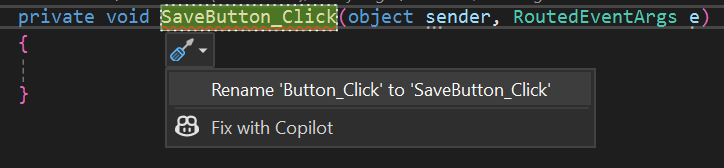
Visual Studio az alkalmazás minden pontján átnevezi a metódust, beleértve azt az XAML-fájlt is, amelyben először adta hozzá a
Button.Ismételje meg ezeket a lépéseket a Törlés gombnál, és nevezze át a metódust a következőre
DeleteButton_Click: .
Az eseménykezelők csatlakoztatása után hozzáadhatja a kódot a jegyzetfájl mentéséhez és törléséhez.
A fájl mentéséhez adja hozzá ezt a
SaveButton_Clickkódot a metódushoz. Figyelje meg, hogy a metódus aláírását is frissítenie kell aasynckulcsszóval.private async void SaveButton_Click(object sender, RoutedEventArgs e) { if (noteFile is null) { noteFile = await storageFolder.CreateFileAsync(fileName, CreationCollisionOption.ReplaceExisting); } await FileIO.WriteTextAsync(noteFile, NoteEditor.Text); }A metódusban
SaveButton_Clickelőször ellenőrizze, hogy létrejött-enoteFile. Ha így vannull, akkor létre kell hoznia egy új fájlt a helyi tármappában a változó általfileNameképviselt névvel, és hozzá kell rendelnie a fájlt anoteFileváltozóhoz. Ezután a vezérlőelemben lévőTextBoxszöveget az általanoteFileképviselt fájlba írja.Adja hozzá ezt a kódot a
DeleteButton_Clickfájl törléséhez a metódusban. Itt is frissítenie kell a metódus-aláírást aasynckulcsszóval.private async void DeleteButton_Click(object sender, RoutedEventArgs e) { if (noteFile is not null) { await noteFile.DeleteAsync(); noteFile = null; NoteEditor.Text = string.Empty; } }A
DeleteButton_Clickmetódusnál először ellenőrizze, hogy létezik-e anoteFile. Ha igen, törölje a helyi tárhelymappa általnoteFileképviselt fájlt, és állítsa be anoteFileértékétnull. Ezután állítsa vissza aTextBoxvezérlőelem szövegét egy üres karakterláncra.Fontos
Miután a szövegfájlt töröltük a fájlrendszerből, fontos beállítani
noteFileértékétnull-re. Ne feledje, hogynoteFileez egy StorageFile , amely hozzáférést biztosít az alkalmazás rendszerfájljához. A rendszerfájl törlése után továbbra is arra mutat,noteFilehogy hol volt a rendszerfájl, de nem tudja, hogy már nem létezik. Ha most megpróbálja elolvasni, írni vagy törölni a rendszerfájlt, hibaüzenet jelenik meg.Mentse a fájlt a CTRL+ S billentyűkombináció lenyomásával, az eszközsáv Mentés ikonjára kattintva vagy a Fájl>mentése NotePage.xaml.csmenüre kattintva.
A kód mögötti fájl végső kódjának a következőképpen kell kinéznie:
using Microsoft.UI.Xaml;
using Microsoft.UI.Xaml.Controls;
using System;
using Windows.Storage;
namespace WinUINotes
{
public sealed partial class NotePage : Page
{
    private StorageFolder storageFolder = ApplicationData.Current.LocalFolder;
    private StorageFile? noteFile = null;
    private string fileName = "note.txt";
public NotePage()
{
this.InitializeComponent();
Loaded += NotePage_Loaded;
}
private async void NotePage_Loaded(object sender, RoutedEventArgs e)
{
noteFile = (StorageFile)await storageFolder.TryGetItemAsync(fileName);
if (noteFile is not null)
{
NoteEditor.Text = await FileIO.ReadTextAsync(noteFile);
}
}
private async void SaveButton_Click(object sender, RoutedEventArgs e)
{
    if (noteFile is null)
    {
        noteFile = await storageFolder.CreateFileAsync(fileName, CreationCollisionOption.ReplaceExisting);
    }
    await FileIO.WriteTextAsync(noteFile, NoteEditor.Text);
}
private async void DeleteButton_Click(object sender, RoutedEventArgs e)
{
    if (noteFile is not null)
    {
        await noteFile.DeleteAsync();
        noteFile = null;
        NoteEditor.Text = string.Empty;
    }
}
}
}
A jegyzet tesztelése
Ezzel a kóddal tesztelheti az alkalmazást, így meggyőződhet arról, hogy a jegyzet mentése és betöltése megfelelően történik.
- A projekt létrehozásához és futtatásához nyomja le az F5 billentyűt, kattintson a Hibakeresés "Start" gombra az eszközsávon, vagy válassza a Hibakeresés> menüt.
- Írja be a szövegbeviteli mezőbe, és nyomja le a Mentés gombot.
- Zárja be az alkalmazást, majd indítsa újra. A megadott megjegyzést az eszköz tárolójából kell betölteni.
- Nyomja le a Delete (Törlés ) gombot.
- Zárja be az alkalmazást, indítsa újra. Új üres jegyzetet kell bemutatnia.
Fontos
Miután meggyőződött arról, hogy a jegyzet mentése és törlése helyesen működik, hozzon létre és mentsen újra egy új jegyzetet. Egy mentett jegyzetet szeretne készíteni az alkalmazás későbbi lépésekben való teszteléséhez.
Dolgozzon együtt velünk a GitHubon
A tartalom forrása a GitHubon található, ahol létrehozhat és áttekinthet problémákat és lekéréses kérelmeket is. További információért tekintse meg a közreműködői útmutatónkat.

Windows developer