Megjegyzés
Az oldalhoz való hozzáféréshez engedély szükséges. Megpróbálhat bejelentkezni vagy módosítani a címtárat.
Az oldalhoz való hozzáféréshez engedély szükséges. Megpróbálhatja módosítani a címtárat.
Windows 11 Arm64 rendszerű virtuális gépeket hozhat létre és helyezhet üzembe Ampere Altra Arm-alapú processzorokkal az Azure-ban. Bár számos módon hozhat létre Azure-beli virtuális gépet, a legegyszerűbben az Azure Portal használatával kezdheti meg az első lépéseket. Ez a módszer egy böngészőalapú felhasználói felületet biztosít a virtuális gépek és a hozzájuk kapcsolódó erőforrások létrehozásához.
Ez a rövid útmutató bemutatja, hogyan helyezhet üzembe egy virtuális gépet (VM-et) az Azure-ban az Azure Portal használatával, amely a Windows 11 Professionalt arm-alapú processzorokon futtatja. Ha működés közben szeretné látni a virtuális gépet, egy távoli asztali ügyféllel csatlakozhat a virtuális géphez.
Ha nincs Azure-előfizetésed, hozz létre egy ingyenes fiókot mielőtt elkezdenéd.
Ha arm-alapú Windows- vagy Apple-eszközön szeretne helyi Windowst létrehozni arm-alapú virtuális gépen, tekintse meg a Windows 11 Arm ISO-fájljait: Virtuális gépek létrehozása.
Bejelentkezés az Azure-ba
Jelentkezzen be a Azure portalra.
Virtuális gép létrehozása
Írja be a virtuális gépeket a keresőmezőbe.
A Szolgáltatásokterületen válassza a Virtuális Gépeklehetőséget.
A virtuális gépeken válassza a Létrehozás , majd a Virtuális gép lehetőséget. Megnyílik a "Virtuális gép létrehozása" ablak.
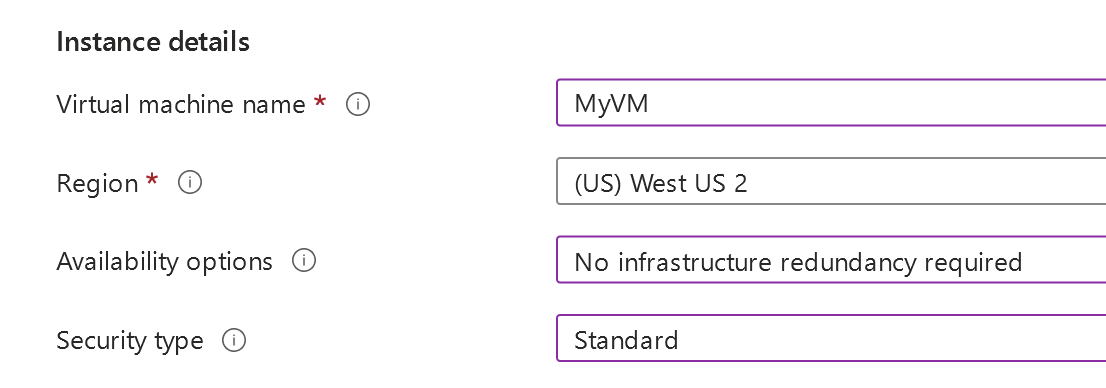
A Példány részletei csoportban adja meg a virtuális gép nevét (például myVM). A Rendelkezésre állási beállítások területen válassza a Nincs szükség infrastruktúra-redundanciára lehetőséget. A Biztonság típus területen válassza a Standard lehetőséget.
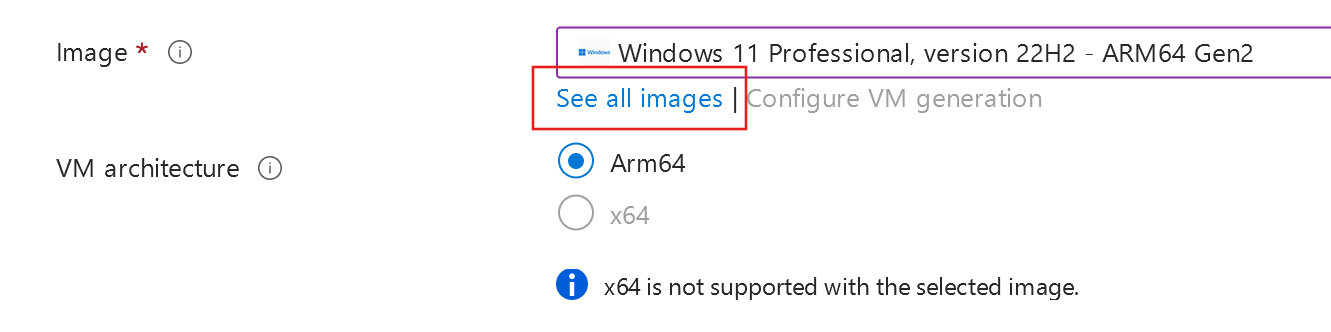
A Kép csoportban válassza az Összes kép megtekintése lehetőséget. A 'Kép kiválasztása' ablak megnyílik.
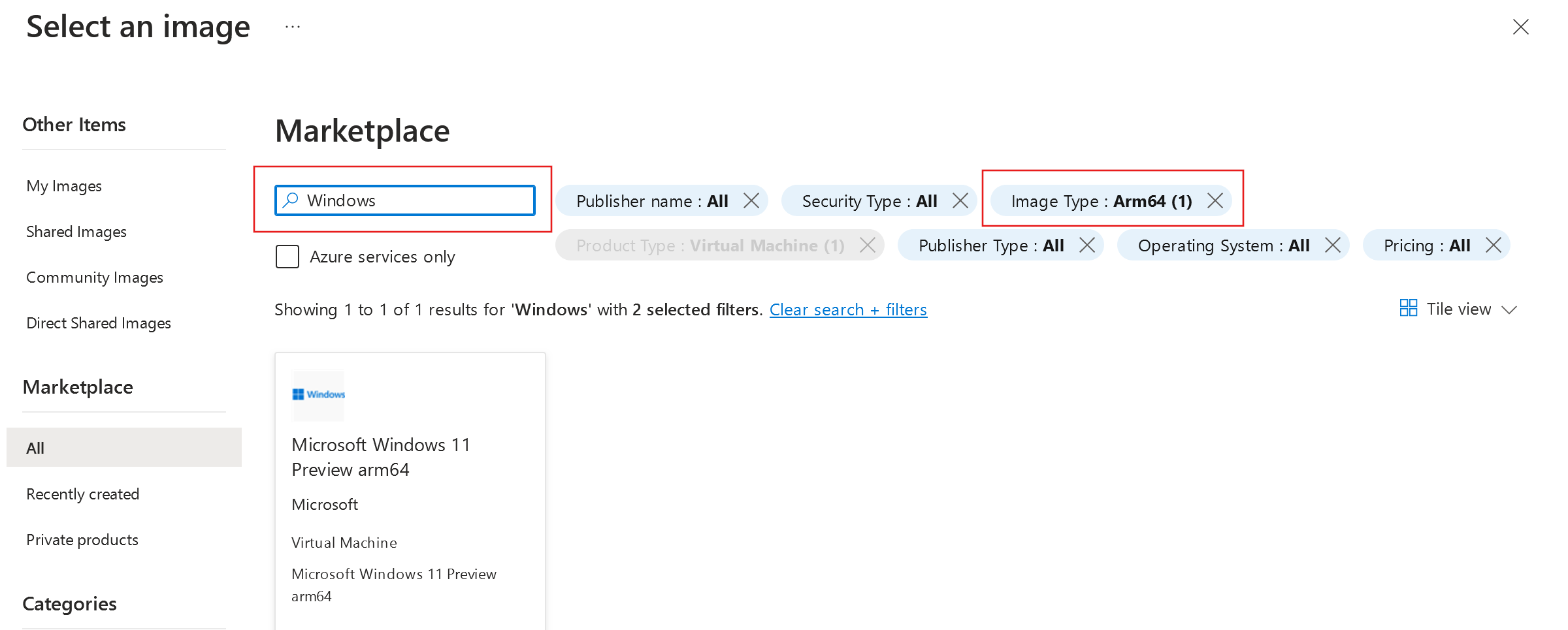
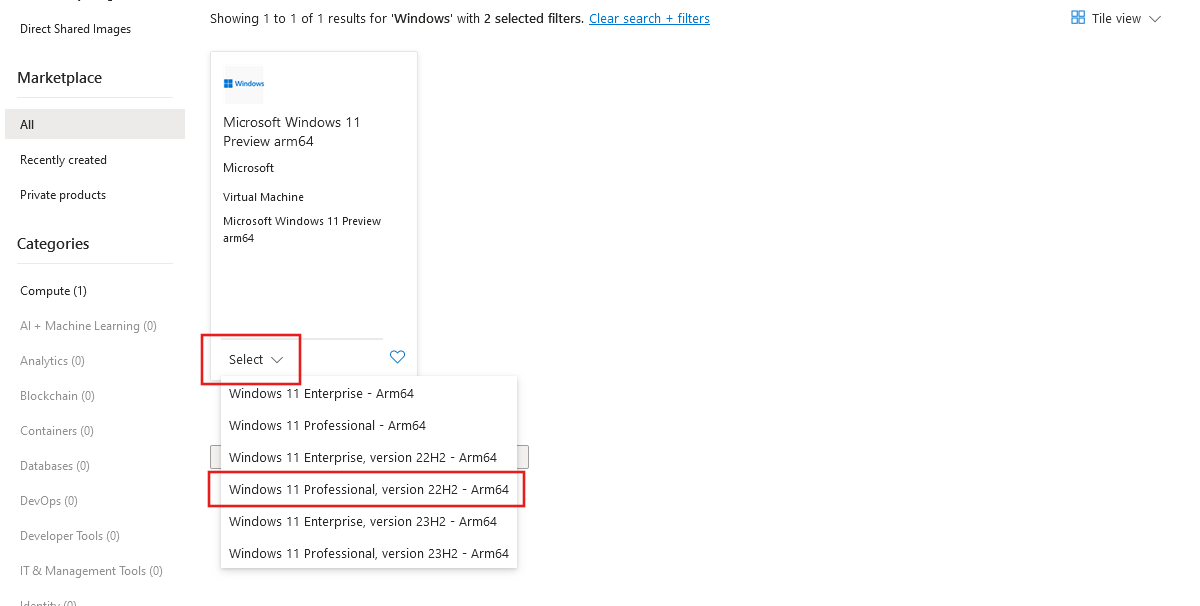
Írja be a Windowst a Keresés a Marketplace-en mezőbe. Ezután válassza a Kép típusa lehetőséget a beállítások legördülő menüjének megnyitásához, majd válassza az Arm64 lehetőséget. Ez a szűrő csak arm64-alapú virtuális gépeken jeleníti meg az elérhető Windowst.
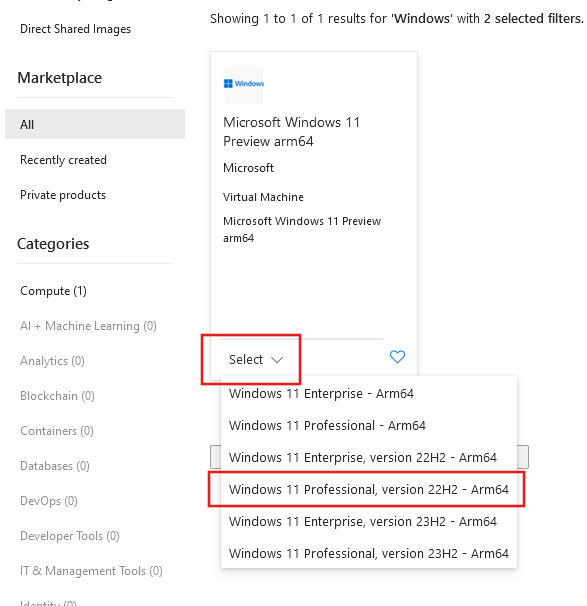
A Windows 11 eredménykártyáján válassza a Kiválasztás lehetőséget az elérhető képek megjelenítéséhez. Válassza ki a kívánt képet a listából.
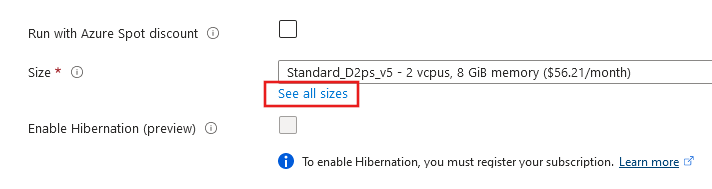
A Méret csoportban válassza az Összes méret megjelenítése lehetőséget. Megnyílik a virtuális gép méretének kiválasztása.
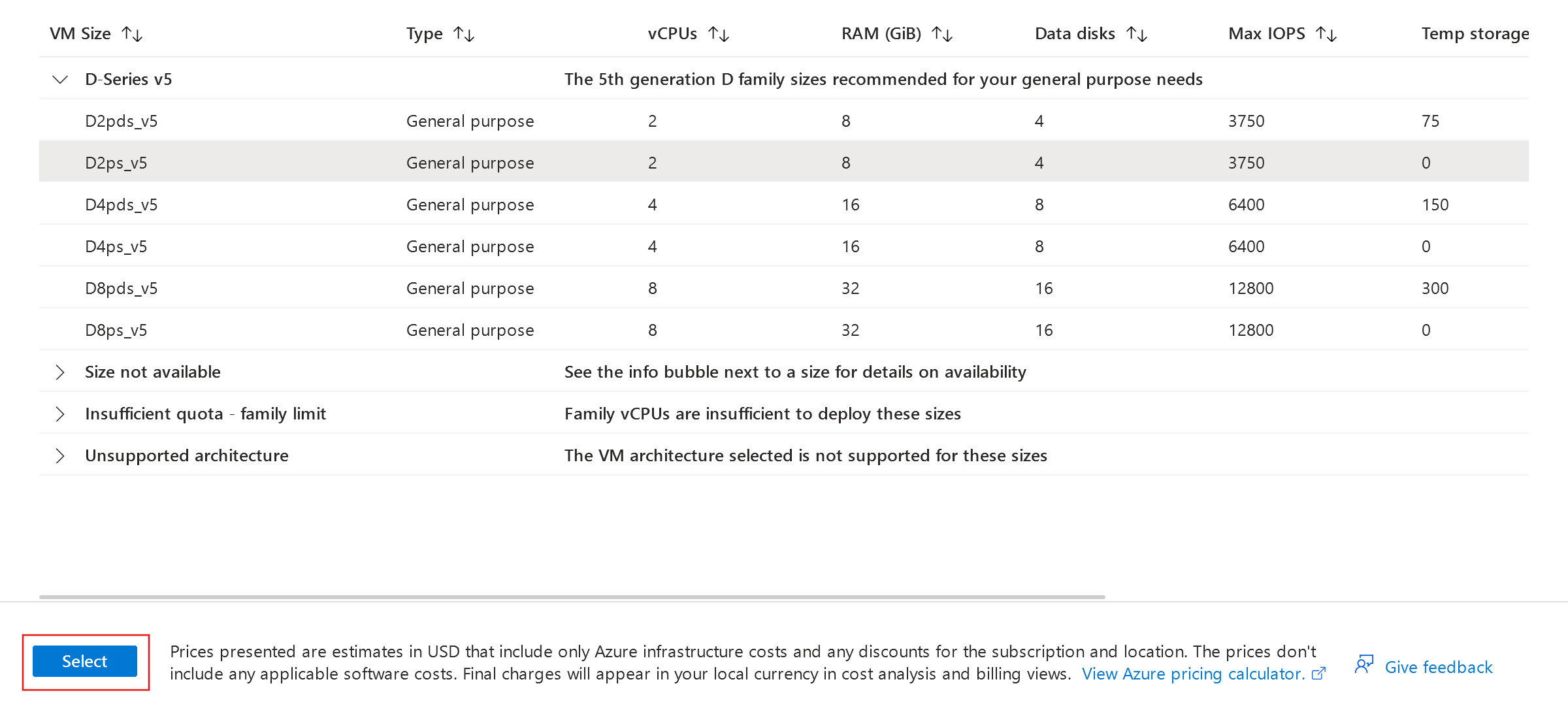
Bontsa ki az egyik virtuálisgép-méret fejlécét, majd válassza ki a kívánt virtuálisgép-méretet az elérhető lehetőségek közül. Javasoljuk , hogy D2ps_v5 kezdjen hozzá. Válassza a Kiválasztás lehetőséget, hogy visszatérjen a Virtuális gép létrehozása oldalra.
A Rendszergazdai fiók, területen adjon meg egy felhasználónevet (pl. azureuser) és egy jelszót. A jelszónak legalább 12 karakter hosszúságúnak kell lennie, az összetettségre vonatkozó követelmények teljesülése mellett.

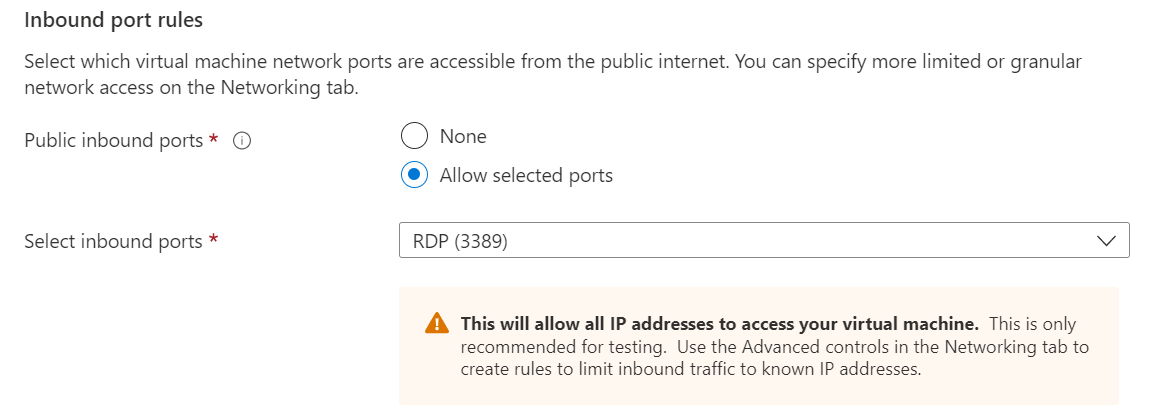
A Bejövő portszabályokterületen válassza a Kijelölt portok engedélyezése lehetőséget, majd válassza RDP (3389) a legördülő menüből.
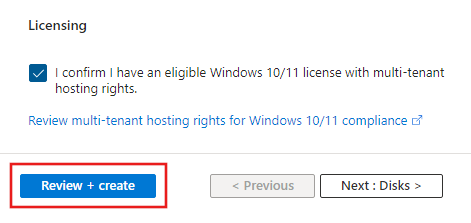
Tekintse át a több-bérlős üzemeltetési jogosultságokra jogosult előfizetési licenceket , és győződjön meg arról, hogy rendelkezik a szükséges Windows-licenccel. Ez a licenc a Windows 11 rendszerképek Azure-ban való használatához szükséges minden éles számítási feladathoz. Ezt követően jelölje be a Licencelés csoportban lévő jelölőnégyzetet.
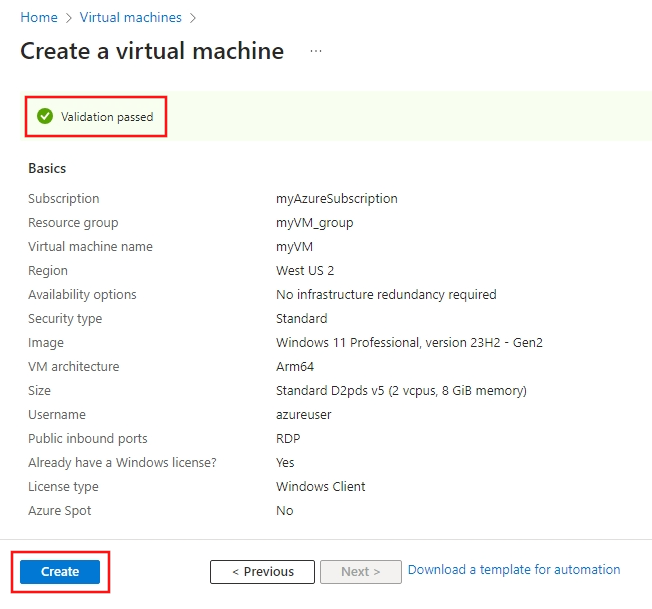
Hagyja meg a fennmaradó alapértelmezett értékeket, majd válassza a Véleményezés + létrehozás lehetőséget.
A validációs futtatásokat követően válassza a Létrehozás lehetőséget.
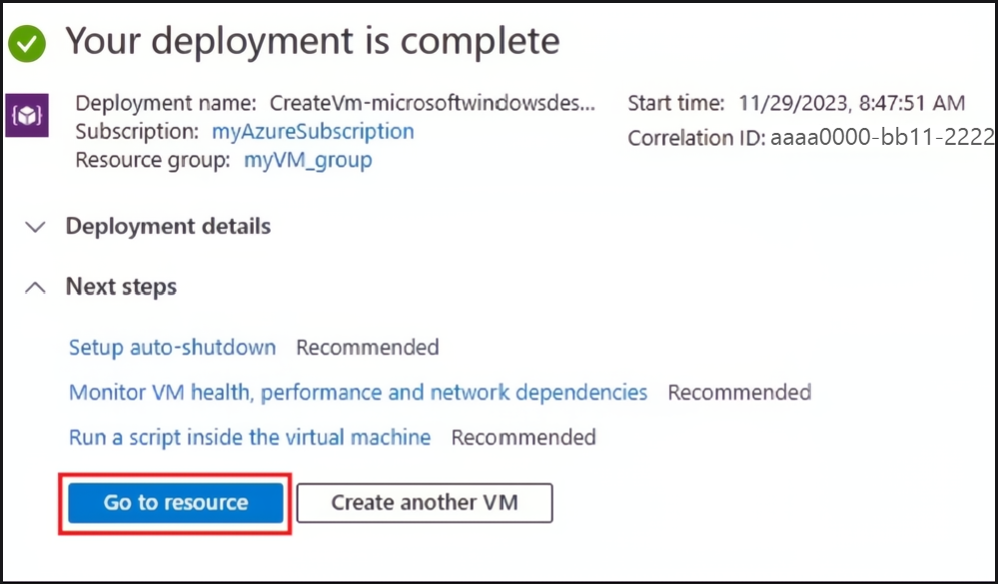
Az üzembe helyezés befejezése után válassza az Erőforrás megnyitása lehetőséget.



Csatlakozás virtuális géphez
Hozzon létre egy távoli asztali kapcsolatot a virtuális géppel. Ezek az útmutatások bemutatják, hogyan csatlakozhat a virtuális géphez Windows rendszerű számítógépről. Mac rendszerben szüksége van egy RDP-kliensre, mint például a Mac App Store áruházban elérhető távoli asztali ügyfélre.
A virtuális gép áttekintési lapján válassza aConnect Connect lehetőséget>.
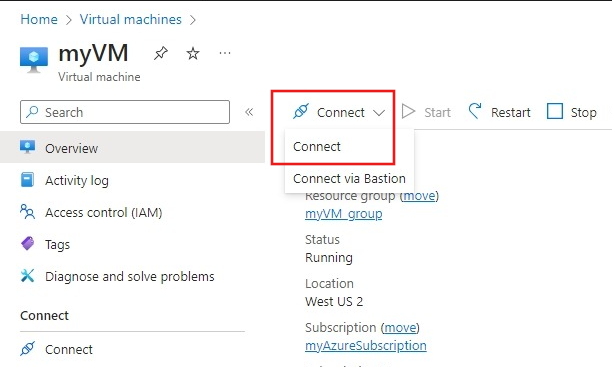
A natív RDP szakaszban válassza az RDP-fájl letöltése lehetőséget.
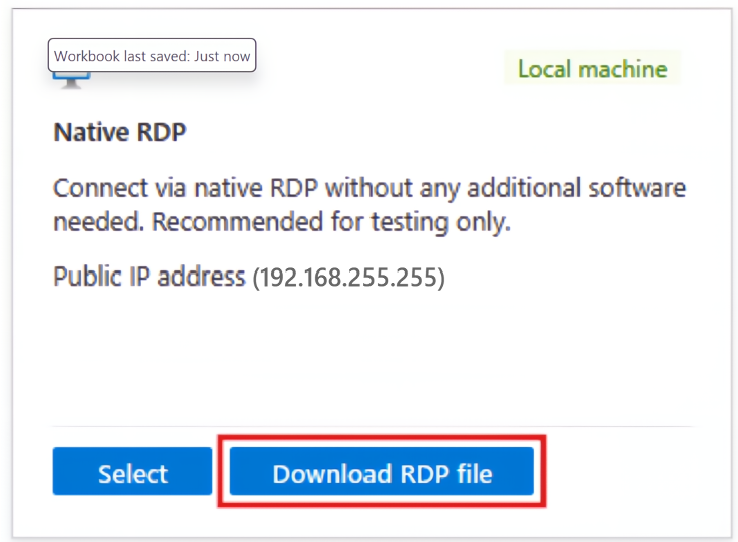
Nyissa meg a letöltött RDP-fájlt, és válassza a Csatlakozás lehetőséget, amikor a rendszer kéri.
A Windows rendszerbiztonság ablakban válassza a További lehetőségek, majd a Másik fiók használata elemet. Írja be a felhasználónevet localhost\felhasználónévként, írja be a virtuális géphez létrehozott jelszót, majd kattintson az OK gombra.
A bejelentkezés során egy figyelmeztetés jelenhet meg a tanúsítvánnyal kapcsolatban. Válassza az Igen vagy a Folytatás lehetőséget a kapcsolat létrehozásához.
Erőforrások tisztítása
Erőforrások törlése
Ha már nincs szüksége az erőforrásokra, törölje az erőforráscsoportot, a virtuális gépet és az összes kapcsolódó erőforrást.
- A virtuális gép Áttekintés lapján válassza az Erőforráscsoport hivatkozást.
- Az erőforráscsoport lapjának tetején válassza az Erőforráscsoport törlése lehetőséget.
- Ekkor megnyílik egy lap, amely figyelmezteti, hogy törölni szeretné az erőforrásokat. Írja be az erőforráscsoport nevét, és a Törlés gombra kattintva fejezze be az erőforrások és az erőforráscsoport törlését.
Automatikus leállítás
Ha továbbra is szüksége van a virtuális gépre, az Azure egy automatikus leállítási funkciót biztosít a virtuális gépek számára a költségek kezeléséhez és annak biztosításához, hogy ne kelljen fizetnie a fel nem használt erőforrásokért.
- A virtuális gép Műveletek szakaszában válassza az Automatikus leállítás lehetőséget.
- Ekkor megnyílik egy lap, ahol konfigurálhatja az automatikus leállítási időt. Az engedélyezéshez válassza a Be lehetőséget, majd állítson be egy megfelelő időpontot.
- Az idő beállítása után az automatikus leállítási konfiguráció engedélyezéséhez válassza a fent található Mentés lehetőséget.
Megjegyzés:
Ne felejtse el megfelelően konfigurálni az időzónát a követelményeknek megfelelően, mivel az időzóna legördülő listájában az (UTC) koordinált egyetemes idő az alapértelmezett beállítás.
További információ: Automatikus leállítás.
Következő lépések
Ebben a rövid útmutatóban üzembe helyezett egy egyszerű virtuális gépet, megnyitott egy hálózati portot a távoli asztali forgalom számára, és távoli asztal használatával csatlakozott. Ha többet szeretne megtudni az Azure Windows rendszerű virtuális gépekről, folytassa a részletes oktatóanyagokkal.
Az App Assure arm-tanácsadó szolgáltatása segítséget nyújt, ha elakad. Ez a szolgáltatás a meglévő ígéretünkön kívül van: az alkalmazások a Windowson futnak az Armen, és ha bármilyen problémába ütközik, a Microsoft segít elhárítani őket.
További erőforrások
- Azure-beli virtuális gépek bejelentése Ampere Altra Arm-alapú processzorokkal
- A Dpsv5 és a Dpdsv5 virtuálisgép-sorozat dokumentációja
- Microsoft Windows 11 Preview arm64 rendszerkép részletei az Azure Marketplace-en
- Windows 11 kiadási információi
- A Windows kereskedelmi licencelésének áttekintése
Dolgozzon együtt velünk a GitHubon
A tartalom forrása a GitHubon található, ahol létrehozhat és áttekinthet problémákat és lekéréses kérelmeket is. További információért tekintse meg a közreműködői útmutatónkat.
