Megjegyzés
Az oldalhoz való hozzáféréshez engedély szükséges. Megpróbálhat bejelentkezni vagy módosítani a címtárat.
Az oldalhoz való hozzáféréshez engedély szükséges. Megpróbálhatja módosítani a címtárat.
A vállalati szintű rendszergazdák gyakran felelősek a szervezeten belüli számos különböző Windows-eszköz biztonságának felügyeletéért. A szabályzatok többféleképpen is konfigurálhatók, amelyek azt szabályozzák, hogy az új funkciók engedélyezve vannak-e az új Windows-kiadásokban való elérhetővé váláskor. Ez az útmutató fontos információkat tartalmaz a Windows 11 Dev Drive tárolókötet-funkcióiról, valamint arról, hogyan konfigurálhatja a csoportházirendet a szervezet számára, hogy lehetővé tegye a fejlesztők számára, hogy ezt a teljesítményoptimalizált tárolási formátumot használják a fájlrendszerszűrők csatolásának fenntartása mellett.
A csoportházirend engedélyezésével kapcsolatos útmutatást alább találja az előnyben részesített szabályzatkezelő eszköz használatával:
- Microsoft Intune,
- Microsoft Configuration Manager (ConfigMgr, korábbi nevén MEMCM/SCCM) vagy
- Windows 11 Helyi csoportházirend-szerkesztő.
Előfeltételek
- Windows 11, Build #10.0.22621.2338 vagy újabb (Windows-frissítések keresése)
- 16 GB-os memória (legalább 8 gb) ajánlása
- Minimális 50 GB szabad lemezterület
- A Fejlesztői meghajtók minden Windows SKU-verzióban elérhetők.
Ideiglenes vállalati funkcióvezérlés letiltja a Dev Drive-ot
Az új funkciók és fejlesztések a havi összegző frissítésen keresztül jelennek meg, hogy folyamatos innovációt biztosítsanak a Windows 11-hez. Ha időt szeretne biztosítani a szervezeteknek a tervezésre és az előkészítésre, az új funkciók némelyike alapértelmezés szerint ideiglenesen ki van kapcsolva a Windows 11 ideiglenes vállalati funkcióvezérlésével.
A Dev Drive automatikusan le lesz tiltva azon eszközök esetében, amelyek windowsos frissítéseit szabályzatok kezelik. A Dev Drive létrehozásának letiltása csak ideiglenes, így a biztonsági rendszergazdáknak időt kell hagyniuk az új szabályzatfrissítések kiválasztására és bevezetésére. A szabályzatfrissítések meghatározására és konfigurálására vonatkozó útmutatást alább találja.
Csoportházirend meghatározása a Dev Drive storage engedélyezéséhez és a víruskereső szűrő biztonságához
A csoportházirend egy Windows-funkció, amellyel a vállalati rendszergazdák kezelhetik a munkahelyi eszközök beállításait, és szabályozhatják, hogy a felhasználói fiókok (helyi rendszergazdák) milyen beállításokat hajthatnak végre üzleti környezetben.
A víruskereső szűrők, beleértve a Microsoft Defendert és a külső víruskereső szűrőket is, alapértelmezés szerint dev drive-hoz vannak csatolva. A Dev Drive-tárkötetek alapértelmezett beállításai lehetővé teszik, hogy a helyi eszközgazdák szabályozhatják a csatolt szűrőket. Ez azt jelenti, hogy egy helyi eszköz rendszergazdája úgy konfigurálhatja a rendszert, hogy eltávolítsa az alapértelmezett víruskereső szűrőket, hogy ne legyenek víruskereső szűrők csatolva a Dev Drive-hoz. Ha ez aggodalomra ad okot, a csoportházirend konfigurálható úgy, hogy a Dev Drive engedélyezésekor a víruskereső szűrők továbbra is csatolva maradjanak. Emellett egy engedélyezett fájlrendszerszűrő-lista is definiálható.
Csoportházirend frissítése a Dev Drive engedélyezéséhez
A Dev Drive engedélyezése házirend-beállítások a következők:
- Nincs konfigurálva: Alapértelmezés szerint a Dev Drive tárolókötet-beállítás ki lesz kapcsolva az Ideiglenes vállalati szolgáltatásvezérlési szabályzat alatt, amíg a csoportházirendben egy vállalati rendszergazda nem engedélyezi.
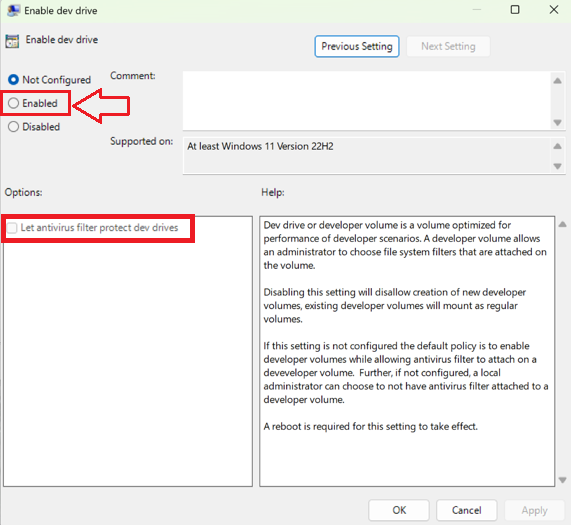
- Engedélyezve: Az engedélyezés bekapcsolja a Dev Drive-tárolókötetek létrehozásának lehetőségét.
- Beállítások – A víruskereső szűrővel védheti a Fejlesztői meghajtókat: A Fejlesztői meghajtók a fejlesztői forgatókönyvek teljesítményére vannak optimalizálva, így a helyi rendszergazda (felhasználói fiók) kiválaszthatja, hogy mely fájlrendszerszűrők legyenek csatolva. Ez azt is lehetővé teszi, hogy a helyi rendszergazdák kikapcsolják az alapértelmezett víruskereső funkciókat, kivéve, ha a "Fejlesztői meghajtók védelme a víruskereső szűrővel" lehetőség be van jelölve. Ennek a beállításnak az ellenőrzése arra kényszeríti az alapértelmezett víruskereső szűrőket, hogy továbbra is csatolva maradjanak.
- Letiltva: A beállítás letiltása kikapcsolja a Dev Drive-tárolókötetek létrehozásának és használatának lehetőségét.
Dev Drive-szűrő csatolási szabályzatának frissítése
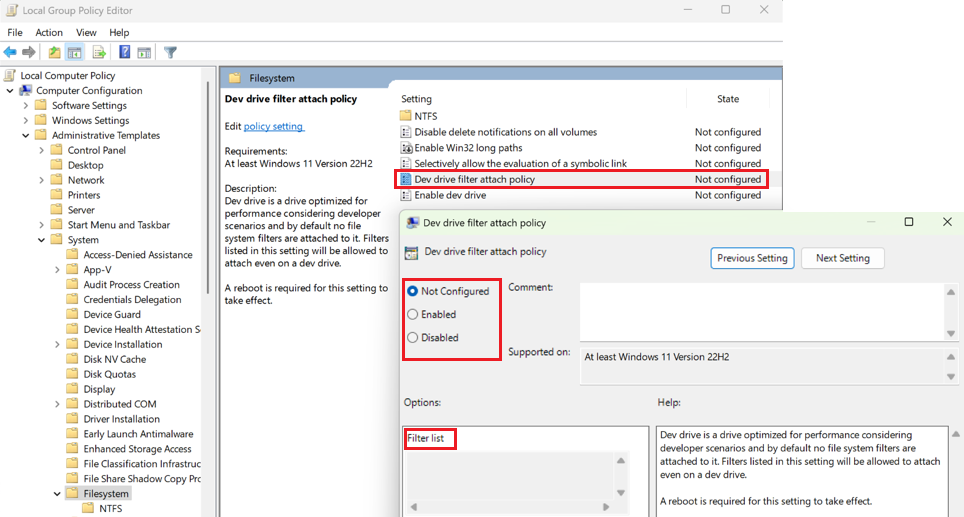
Emellett létezik egy Dev Drive-szűrő csatolási házirendbeállítása is, amely a vállalati rendszergazdák számára lehetővé teszi a Dev Drive-meghajtóhoz csatlakoztatható szűrők szabályozását. A beállítások a következők:
- Nincs konfigurálva: Alapértelmezés szerint a Dev Drive teljesítményre van optimalizálva, a Microsoft Defender és a külső víruskereső szűrők csatlakoztatva vannak, de nincs más fájlrendszerszűrő. Ez az alapértelmezett beállítás lehetővé teszi, hogy a helyi rendszergazdák szűrőket csatoljanak vagy válasszanak le, beleértve az alapértelmezett víruskereső szűrőket is. Ha a fenti Dev Drive-házirendben az opcionális "A víruskereső szűrő védje a Dev Drive-okat" lehetőséget bejelölik, a víruskereső szűrők továbbra is csatolódva maradnak, még akkor is, ha nincs definiálva további szűrőszabályzat.
- Engedélyezve: A helyi rendszergazdák (felhasználói fiókok) szűrőket csatolhatnak vagy leválaszthatnak. Szűrőlista hozzáadásával a vállalati rendszergazdák (a csoportházirend tartományi szintjén) meg tudják határozni, hogy mely szűrők csatolhatók. Ha nem tartalmaz szűrőlistát, akkor bármely szűrő csatolható.
- Letiltva: A helyi rendszergazdák (felhasználói fiókok) nem csatolhatnak vagy leválaszthatnak szűrőket.
A Dev Drive szolgáltatás engedélyezésének és a csoportházirend frissítésének néhány módja van:
- Csoportházirend frissítése a Microsoft Intune használatával
- Csoportházirend frissítése a Microsoft Configuration Managerrel
- Csoportházirend frissítése a Windows 11 helyi csoportházirend-szerkesztőjével
A Microsoft Intune használata a Dev Drive csoportházirendjének frissítéséhez
A csoportházirend frissítése és a Dev Drive engedélyezése a Microsoft Intune-ból):
Nyissa meg az Intune portált (https://endpoint.microsoft.com), és jelentkezzen be a hitelesítő adataival.
Profil létrehozása:
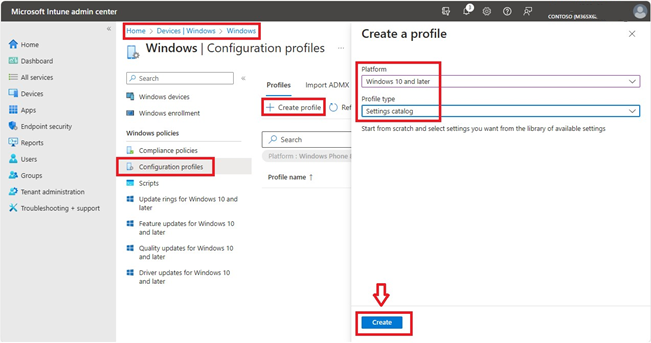
- Eszközök > Windows > konfigurációs profilok > Profil létrehozása
- A Platform Windows > 10 és újabb verzióinak kiválasztása
- Profiltípus > beállításai katalógus kiválasztása
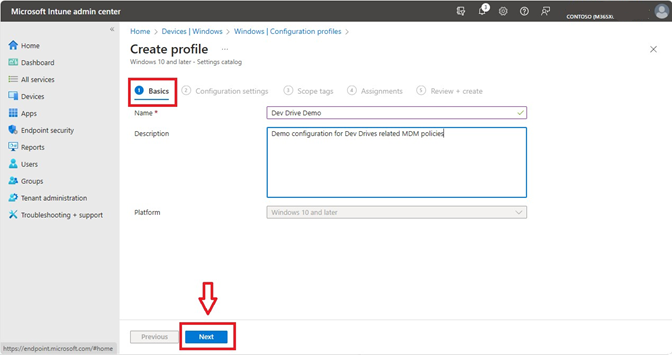
Egyéni profilnév és -leírás beállítása.
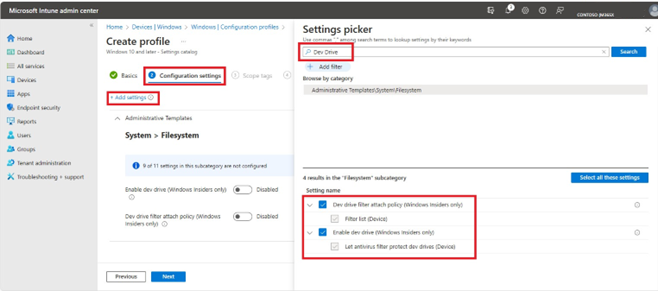
A Dev Drive-tal kapcsolatos beállítások konfigurálása:
- Keressen a "Dev Drive" kifejezésre a beállításválasztóban, vagy keresse meg a "Felügyeleti sablonok\Rendszer\Fájlrendszer" lehetőséget.
- A Dev Drive-tal kapcsolatos szabályzatok kiválasztása: A Dev Drive engedélyezése és a Dev Drive-meghajtók védelmének engedélyezése víruskereső szűrővel, a Dev Drive szűrő csatolási szabályzata és a szűrőlista
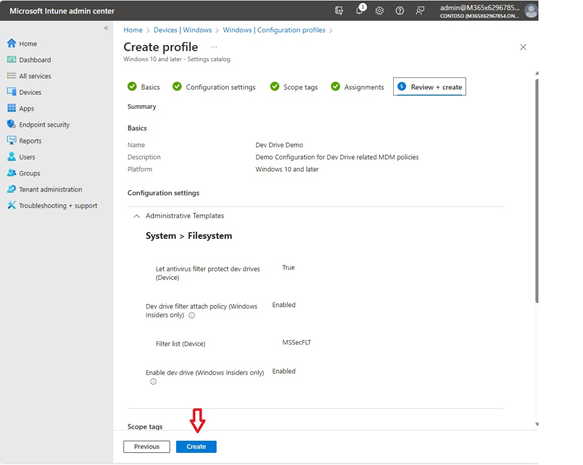
Konfigurálja a Dev Drive szabályzatbeállításait, végezze el a hatókörcímkék és -hozzárendelések fennmaradó konfigurációját, majd válassza a Létrehozás lehetőséget
A Microsoft Configuration Manager használata a Fejlesztői meghajtó csoportházirendjének frissítéséhez
A csoportházirend frissítéséhez és a Dev Drive engedélyezéséhez a Microsoft Configuration Managerrel (ConfigMgr, korábbi nevén MEMCM/SCCM) a következő PowerShell-szkripteket használhatja. (Mi az a Configuration Manager?)
A Configuration Manager-konzol integráltan képes PowerShell-szkripteket futtatni a csoportházirend-beállítások frissítéséhez a hálózat összes számítógépén.
Nyissa meg a Microsoft Configuration Manager konzolt. Válassza a Szoftvertár>Szkriptek>Szkript létrehozása.
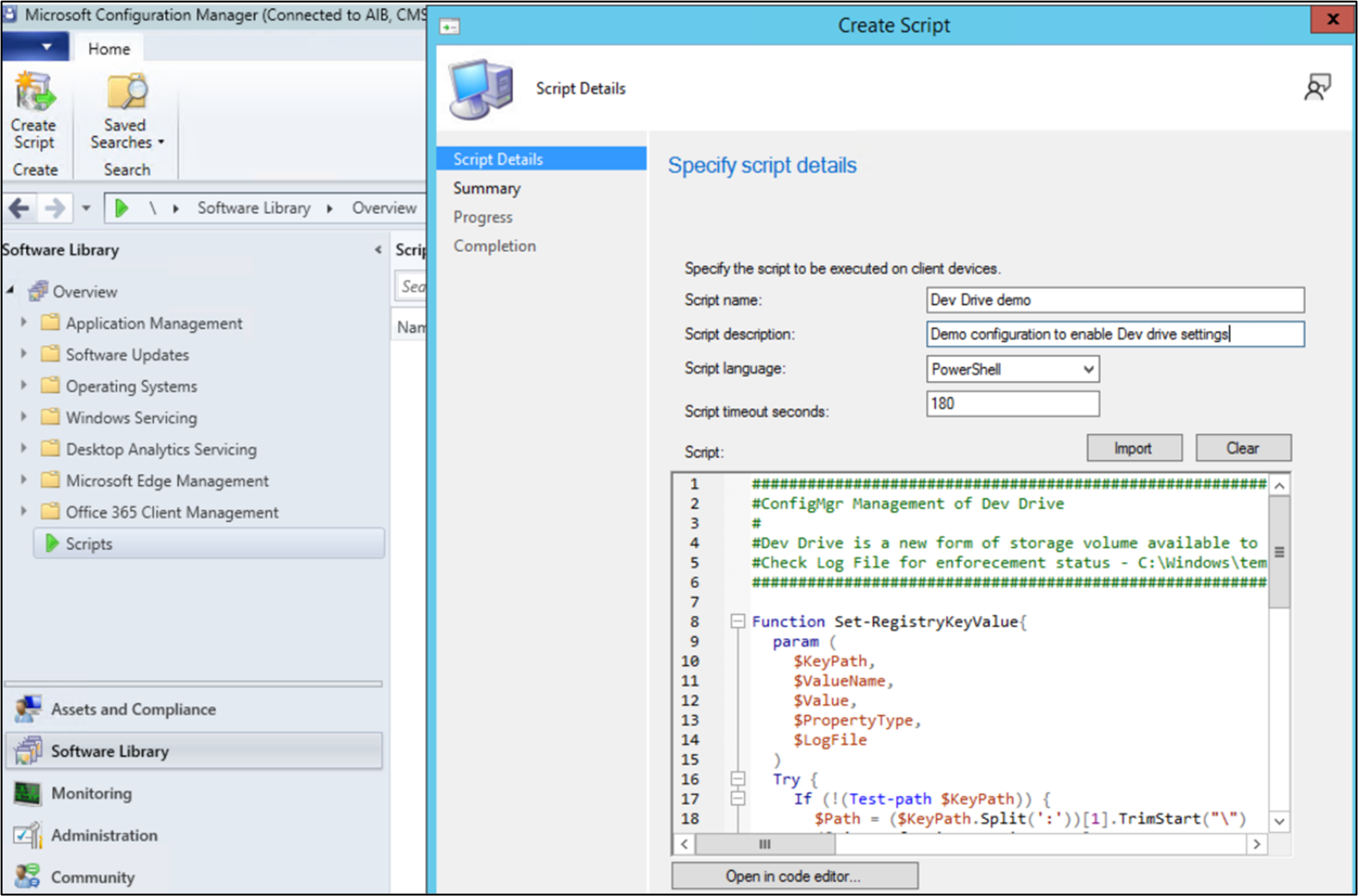
Adja meg a szkript nevét (például a Dev Drive bemutatóját), a leírást (a Dev Drive beállításainak engedélyezéséhez szükséges demo konfigurációt), a nyelvet (PowerShell), az időtúllépési másodpercet (180), majd illessze be a következő "Dev Drive-bemutató" példaszkriptbe sablonként való használatra.
######
#ConfigMgr Management of Dev Drive
#Dev Drive is a new form of storage volume available to improve performance for key developer workloads.
#Check Log File for enforcement status - C:\Windows\temp\ConfigDevDrive-<TimeStamp>.log
######

Function Set-RegistryKeyValue{
param (
$KeyPath,
$ValueName,
$Value,
$PropertyType,
$LogFile
)
Try {
    If (!(Test-path $KeyPath)) {
    $Path = ($KeyPath.Split(':'))[1].TrimStart("\")
    ([Microsoft.Win32.RegistryKey]::OpenRemoteBaseKey([Microsoft.Win32.RegistryHive]::LocalMachine,$env:COMPUTERNAME)).CreateSubKey($Path)
    New-ItemProperty -path $KeyPath -name $ValueName -value $Value -PropertyType $PropertyType -Force | Out-Null
    }
    Else {
    New-ItemProperty -path $KeyPath -name $ValueName -value $Value -PropertyType $PropertyType -Force | Out-Null
    }
    $TestValue = (Get-ItemProperty -Path $KeyPath)."$ValueName"
    If ($TestValue -eq $Value){ Add-Content -Path $LogFile -Value "$KeyPath,$ValueName,$Value,$PropertyType,$TestValue,Success" }
    Else { Add-Content -Path $LogFile -Value "$KeyPath,$ValueName,$Value,$PropertyType,$TestValue,Failure" }
    }
    Catch {
    $ExceptionMessage = $($PSItem.ToString()) -replace [Environment]::NewLine,"";
    Add-Content -Path $LogFile -Value "$KeyPath,$ValueName,$Value,$PropertyType,$TestValue,Failure - $ExceptionMessage"
    }
}
$ExecutionTime = Get-Date
$StartTime = Get-Date $ExecutionTime -Format yyyyMMdd-HHmmss
$LogFile = "C:\Windows\temp\ConfigDevDrive-$StartTime.log"
Add-Content -Path $LogFile -Value "------------------------------------V 1.0 $ExecutionTime - Execution Starts -------------------------------------------"
Add-Content -Path $LogFile -Value "RegistryKeyPath,ValueName,ExpectedValue,PropertyType,CurrentValue,ComparisonResult"
#Set up a Dev Drive
Set-RegistryKeyValue -KeyPath "HKLM:\System\CurrentControlSet\Policies\" -ValueName "FsEnableDevDrive" -Value "1" -PropertyType "Dword" -LogFile $LogFile
Set-RegistryKeyValue -KeyPath "HKLM:\System\CurrentControlSet\Policies\" -ValueName "FltmgrDevDriveAllowAntivirusFilter" -Value "1" -PropertyType "Dword" -LogFile $LogFile
Set-RegistryKeyValue -KeyPath "HKLM:\System\CurrentControlSet\Policies\" -ValueName "FltmgrDevDriveAttachPolicy" -Value "PrjFlt, MsSecFlt, WdFilter, bindFlt, wcifs, FileInfo" -PropertyType "MultiString" -LogFile $LogFile
$ExecutionTime = Get-Date
Add-Content -Path $LogFile -Value "------------------------------------ $ExecutionTime - Execution Ends -------------------------------------------"
--------------------
Új szkript hozzáadásakor ki kell választania és jóvá kell hagynia azt. A jóváhagyási állapot "Jóváhagyásra vár" állapotról "Jóváhagyva" értékre változik.
A jóváhagyás után kattintson a jobb gombbal egyetlen eszközre vagy eszközcsoportra, és válassza a Szkript futtatása parancsot.
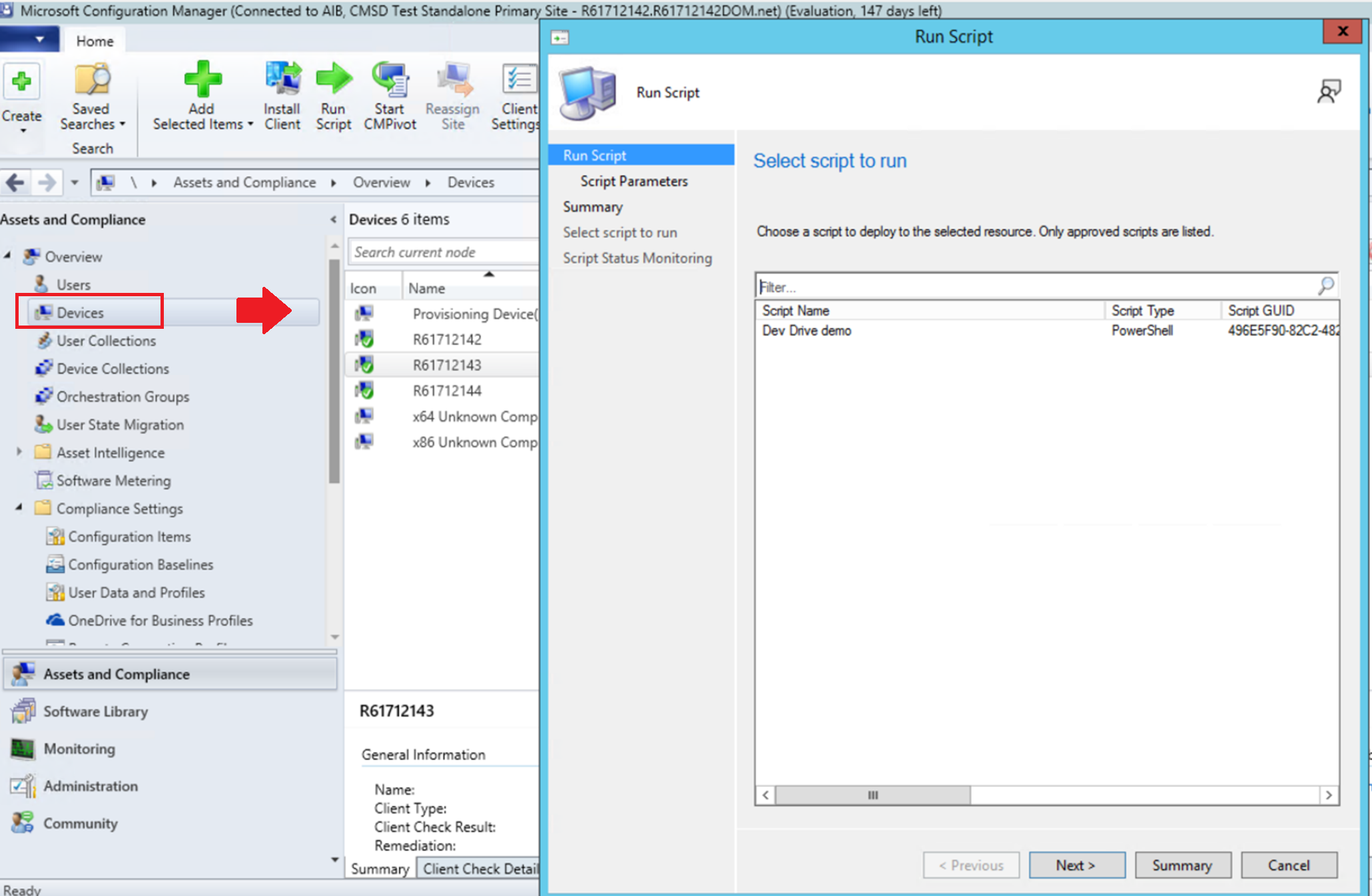
A Szkript futtatása varázsló szkriptoldalán válassza ki a szkriptet a listából (a példában a Dev Drive bemutatója ). Csak jóváhagyott szkriptek jelennek meg. Válassza a Tovább lehetőséget, és fejezze be a varázslót.
A csoportházirend-beállítások pontos frissítésének ellenőrzéséhez tekintse meg az FsUtil lekérdezési szabályzatait .
További információ: PowerShell-szkriptek létrehozása és futtatása a Configuration Manager-konzolról.
A Windows 11 Helyi csoportházirend-szerkesztő használata a fejlesztői meghajtó csoportházirendjének frissítéséhez
A csoportházirend frissítése és a Dev Drive engedélyezése a Windows 11 helyi csoportházirend-szerkesztőjével:
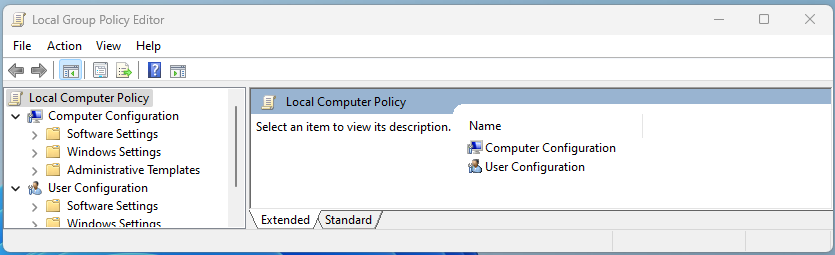
Nyissa meg a Helyi csoportházirend-szerkesztőt a Windows Vezérlőpulton.
A Számítógép konfigurációja területen válassza a Felügyeleti sablonok>rendszer>fájlrendszere lehetőséget, majd a Beállítás listában válassza a Dev Drive engedélyezése lehetőséget.
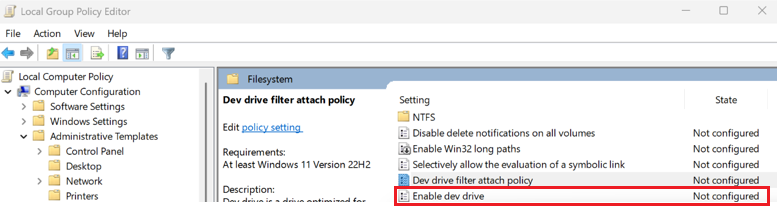
Válassza az Engedélyezve lehetőséget a Dev Drive csoportházirendben való engedélyezéséhez.
A szűrő csatolási szabályzatának frissítéséhez válassza a Dev Drive szűrő csatolási szabályzatát a Windows Vezérlőpult Helyi csoportházirend-szerkesztőjében .
Szabályzatok lekérdezése az FsUtil használatával
Az FSUtil a Dev Drive-hoz konfigurált csoportházirend lekérdezésére használható. A következőre konfigurált Dev Drive-csoportházirend FsUtil-lekérdezésének kimenete:
- Dev Drive engedélyezése
- Engedje, hogy a Microsoft Defender Antivirus szűrői megvédjék a fejlesztői meghajtókat (
WdFilter) -
FileInfoa miniszűrő engedélyezett szűrőként lett hozzáadva a szűrőlistához
Adja meg az FSUtil parancsot:
fsutil devdrv query
Eredmény:
Developer volumes are enabled.
Developer volumes are protected by antivirus filter, by group policy.
Filters allowed on any developer volume, by group policy:
    MsSecFlt
Filters allowed on any developer volume:
    FileInfo
Ugyanez a lekérdezés futtatható egy adott Dev Drive-on a csatolt szűrők megtekintéséhez. Ha egy adott Dev Drive-on szeretné futtatni a parancsot, írja be a következő parancsot:
fsutil devdrv query d:
Eredmény:
This is a trusted developer volume.
Developer volumes are protected by antivirus filter, by group policy.
Filters allowed on any developer volume, by group policy:
    MsSecFlt
Filters allowed on any developer volume:
    FileInfo
Filters currently attached to this developer volume:
    MsSecFlt, WdFilter, FileInfo
További erőforrások
Dolgozzon együtt velünk a GitHubon
A tartalom forrása a GitHubon található, ahol létrehozhat és áttekinthet problémákat és lekéréses kérelmeket is. További információért tekintse meg a közreműködői útmutatónkat.

Windows developer