Jegyzet
Az oldalhoz való hozzáférés engedélyezést igényel. Próbálhatod be jelentkezni vagy könyvtárat váltani.
Az oldalhoz való hozzáférés engedélyezést igényel. Megpróbálhatod a könyvtár váltását.
Útmutató a Gatsby.js webes keretrendszer telepítéséhez és a Windowson való üzembe helyezéséhez.
Gatsby.js egy React.jsalapuló statikus webhely generátor keretrendszer, ellentétben az olyan kiszolgáló által renderelt megoldásokkal, mint a Next.js. A statikus webhelygenerátor statikus HTML-t hoz létre a létrehozási idő alatt. Nincs szükség kiszolgálóra. Next.js html-t hoz létre futtatókörnyezetben (minden alkalommal, amikor új kérés érkezik), és egy kiszolgáló futtatására van szükség. A Gatsby azt is meghatározza, hogyan kezelheti az adatokat az alkalmazásban (a GraphQL használatával), míg Next.js ezt a döntést Önre bízza.
A React és más, Reacten alapuló JavaScript-keretrendszerekről a React áttekintési oldalán talál további információt.
Előfeltételek
Ez az útmutató feltételezi, hogy már elvégezte a Node.js fejlesztési környezet beállításának lépéseit, beleértve a következőket:
- Telepítse a Windows 10 legújabb verzióját (1903-es verzió, 18362-es build+) vagy Windows 11-et
-
Telepítse a Linuxhoz készült Windows-alrendszert (WSL), beleértve a Linux-disztribúciót (például az Ubuntu-t), és győződjön meg arról, hogy wSL 2 módban fut. Ezt a PowerShell megnyitásával és a következő beírással ellenőrizheti:
wsl -l -v - Telepítse a Node.js-et a WSL 2-re: Ez magában foglalja a verziókezelőt, a csomagkezelőt, a Visual Studio Code-ot és a távoli fejlesztési bővítményt.
Javasoljuk, hogy a NodeJS-alkalmazásokkal való munka során használja a Linux windowsos alrendszerét a jobb teljesítménysebesség, a rendszerhívások kompatibilitása és a paródiához Linux-kiszolgálók vagy Docker-tárolók futtatásakor.
Fontos
A Linux-disztribúció WSL-vel való telepítése létrehoz egy könyvtárat a fájlok tárolásához: \\wsl\Ubuntu-20.04 (cserélje le az Ubuntu-20.04-et a használt Linux-disztribúcióra). Ha meg szeretné nyitni ezt a könyvtárat a Windows Fájlkezelőben, nyissa meg a WSL parancssort, válassza ki a kezdőkönyvtárat a használatával cd ~, majd írja be a parancsot explorer.exe . Ügyeljen arra, hogy ne telepítse a NodeJS-t, és ne tárolja a csatlakoztatott C meghajtón (/mnt/c/Users/yourname$). Ez jelentősen lelassítja a telepítési és buildelési időt.
Gatsby.js telepítése
Gatsby.js projekt létrehozása:
Nyissa meg a WSL-terminált (azaz. Ubuntu).
Hozzon létre egy új projektmappát:
mkdir GatsbyProjects, és adja meg a következő könyvtárat:cd GatsbyProjectsAz npm használatával telepítse a Gatsby parancssori felületet:
npm install -g gatsby-cli. Telepítés után ellenőrizze a verziót agatsby --version-val.Hozza létre a Gatsby.js projektet:
gatsby new my-gatsby-appA csomag telepítése után módosítsa a könyvtárakat az új alkalmazásmappába,
cd my-gatsby-appmajd nyissacode .meg a Gatsby-projektet a VS Code-ban. Ez lehetővé teszi, hogy megtekintse az alkalmazáshoz létrehozott Gatsby.js keretrendszert a VS Code Fájlkezelőjében. Figyelje meg, hogy a VS Code WSL-Remote környezetben nyitotta meg az alkalmazást (a VS Code ablakának bal alsó sarkában lévő zöld lapon látható módon). Ez azt jelenti, hogy amíg a VS Code-ot használja a Windows operációs rendszeren végzett szerkesztéshez, az továbbra is futtatja az alkalmazást a Linux operációs rendszeren.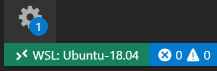
A Gatsby telepítése után 3 parancsot kell tudnia:
-
gatsby developa fejlesztési példány gyors újratöltéssel történő futtatásához. -
gatsby buildvégleges build létrehozásához. -
gatsby serveaz alkalmazás éles módban való elindításához.
Nyissa meg a VS Code-ba integrált WSL-terminált (Nézet > Terminál). Győződjön meg arról, hogy a terminál elérési útja a projektkönyvtárra mutat (például "
~/GatsbyProjects/my-gatsby-app$"). Ezután próbálkozzon az új alkalmazás fejlesztési példányának futtatásával a következő használatával:gatsby develop-
Miután az új Gatsby-projekt befejezte a fordítást, a terminál megjelenik.
You can now view gatsby-starter-default in the browser. http://localhost:8000/. Válassza ezt a localhost hivatkozást az új projekt webböngészőben való megtekintéséhez.
Megjegyzés:
Észre fogja venni, hogy a terminál kimenete is tudomására hozza, hogy használhatja a GraphiQL-t, egy böngészőben futó IDE-t, amely lehetővé teszi webhelyének adatainak és sémájának felfedezését: http://localhost:8000/___graphql. A GraphQL a Gatsbybe épített, önmagát dokumentáló IDE-ben (GraphiQL) egyesíti az API-kat. A webhely adatainak és sémáinak feltárása mellett GraphQL-műveleteket is végrehajthat, például lekérdezéseket, mutációkat és előfizetéseket. További információ: A GraphiQL bemutatása.
Nyissa meg a fájlt a
src/pages/index.jsVS Code-szerkesztőben. Keresse meg a lap címét<h1>Welcome to <b>Gatsby!</b></h1>, és változtassa meg<h1>Hello <b>World!</b></h1>-re. Ha a böngésző továbbra is nyitva vanhttp://localhost:8000, mentse a módosítást, és figyelje meg, hogy a gyakori elérésű újratöltés funkció automatikusan lefordítja és frissíti a módosítást a böngészőben.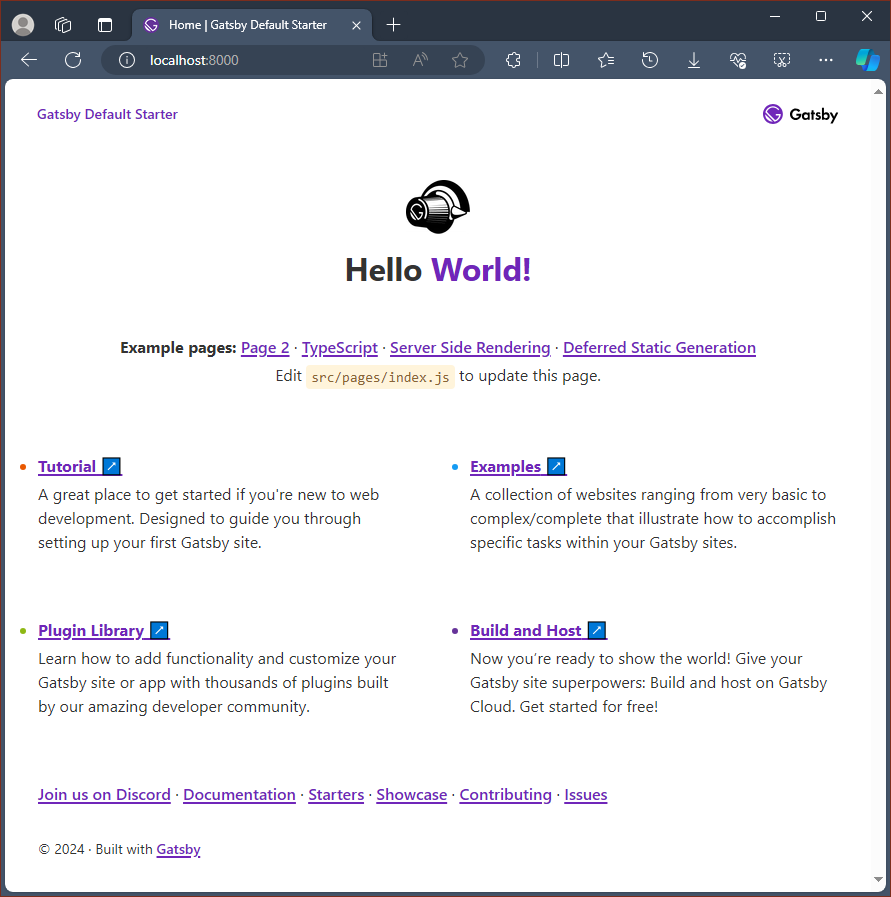
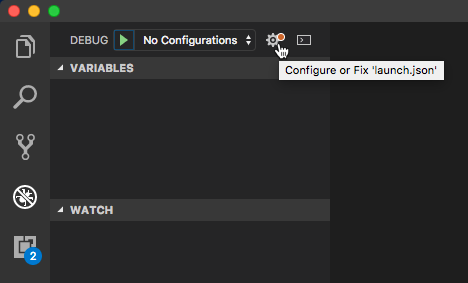
A VS Code hibakeresőjét használhatja a Gatsby-alkalmazással az F5 billentyű kiválasztásával, vagy a hibakeresés megtekintése > (Ctrl+Shift+D) és a Hibakeresési konzol megtekintése > (Ctrl+Shift+Y) lehetőséggel a menüsávon. Ha a hibakeresési ablakban a fogaskerék ikont választja, a hibakeresési beállítások részleteinek mentéséhez létrejön egy indítási konfigurációs (launch.json) fájl. További információkért lásd: VS Code hibakeresés.
A Gatsbyről további információkért lásd a Gatsby.js dokumentációt.
Működjön együtt velünk a GitHubon
Ennek a tartalomnak a forrása a GitHubon található, ahol problémákat és pull requesteket is létrehozhatsz és átnézhetsz. További információért lásd a közreműködői útmutatónkat.

Windows developer