Megjegyzés
Az oldalhoz való hozzáféréshez engedély szükséges. Megpróbálhat bejelentkezni vagy módosítani a címtárat.
Az oldalhoz való hozzáféréshez engedély szükséges. Megpróbálhatja módosítani a címtárat.
Ha teljesen új a Node.jshasználata, ez az útmutató segít az alapismeretek megismerésében.
- Próbáld meg használni a Node.js-et a Visual Studio Code-ban
- Az első Node.js webalkalmazás létrehozása az Express használatával
- Próbálja meg Node.js modult
Előfeltételek
- Telepítés Node.js a Windowsra vagy a Windows alrendszer Linuxhoz
A NodeJS kipróbálása a Visual Studio Code-tal
Ha még nem telepítette a Visual Studio Code-ot, térjen vissza a fenti előfeltétel-szakaszhoz, és kövesse a Windowshoz vagy A WSL-hez csatolt telepítési lépéseket.
Nyissa meg a parancssort, és hozzon létre egy új könyvtárat:
mkdir HelloNode, majd adja meg a következő könyvtárat:cd HelloNodeNyissa meg a könyvtárat a VS Code-ban a következő paranccsal:
code ."app.js" nevű fájl létrehozása
Adjon hozzá egy egyszerű "Hello World" sztringet egy névvel ellátott
msgváltozóhoz, majd küldje el a sztring tartalmát a konzolra a "app.js" fájlba való beírásával:var msg = 'Hello World'; console.log(msg);A "app.js" fájl futtatása Node.js-val. Nyissa meg a terminált közvetlenül a VS Code-ban a Nézet>Terminál kiválasztásával (vagy válassza a Ctrl+`, a visszafelé dőlő ékezetes karakterrel). Ha módosítania kell az alapértelmezett terminált, nyissa meg a legördülő menüt, és válassza az Alapértelmezett rendszerhéj kiválasztásaopciót.
A terminálban adja meg a következőt:
node app.js. A következő kimenetnek kell megjelennie: "Hello World".
Megjegyzés:
Figyelje meg, hogy amikor console ír be a "app.js' fájlba, a VS Code megjeleníti a console objektumhoz kapcsolódó támogatott beállításokat, amelyek közül választhat az IntelliSense használatával. Kísérletezzen az Intellisense használatával más JavaScript-objektumokkal.
Az első NodeJS-webalkalmazás létrehozása az Express használatával
Az Express egy minimális, rugalmas és egyszerűsített Node.js keretrendszer, amely megkönnyíti egy olyan webalkalmazás fejlesztését, amely többféle kérést képes kezelni, például GET, PUT, POST és DELETE. Az Express egy alkalmazásgenerátort tartalmaz, amely automatikusan létrehoz egy fájlarchitektúrát az alkalmazáshoz.
Projekt létrehozása Express.js-val:
Nyissa meg a parancssort (parancssor, PowerShell vagy bármi, amit szeretne).
Hozzon létre egy új projektmappát:
mkdir ExpressProjects, és adja meg a következő könyvtárat:cd ExpressProjectsHelloWorld-projektsablon létrehozása az Express használatával:
npx express-generator HelloWorld --view=pugMegjegyzés:
Itt az
npxparancsot használjuk a Express.js Node-csomag tényleges telepítése nélkül történő végrehajtásához (vagy ha ideiglenesen telepíti, attól függően, hogy mit gondol róla). Ha megpróbálja használni aexpressparancsot, vagy aexpress --versionhasználatával ellenőrzi az telepített Express verzióját, azt a választ kapja, hogy az Express nem található. Ha globálisan szeretné telepíteni az Expresst, hogy újra és újra használhassa, használja a következőt:npm install -g express-generator. Megtekintheti az npm által telepített csomagok listáját anpm listhasználatával. Ezek mélység szerint lesznek felsorolva (a beágyazott könyvtárak száma a mélyben). A telepített csomagok mélysége 0 lesz. A csomag függőségei az 1. mélységben, a további függőségek a 2. mélységben lesznek, és így tovább. További információ: Különbség az npx és az npm között? a StackOverflow-on.Vizsgálja meg az Express által tartalmazott fájlokat és mappákat a projekt VS Code-ban való megnyitásával a következőkkel:
code .Az Express által létrehozott fájlok létrehoznak egy webalkalmazást, amely egy olyan architektúrát használ, amely elsőre kissé nyomasztónak tűnhet. A VS Code Explorer ablakában (a Ctrl+Shift+E billentyűkombinációval) láthatja, hogy a következő fájlok és mappák lettek létrehozva:
-
bin. Az alkalmazást elindító végrehajtható fájlt tartalmazza. Kigyújt egy kiszolgálót (a 3000-s porton, ha nincs alternatíva), és beállítja az alapszintű hibakezelést. -
public. Tartalmazza az összes nyilvánosan elérhető fájlt, beleértve a JavaScript-fájlokat, a CSS-stíluslapokat, a betűtípusfájlokat, a képeket és minden egyéb eszközt, amelyekre a felhasználóknak szükségük van a webhelyhez való csatlakozáshoz. -
routes. Az alkalmazás útvonalkezelőinek összesét tartalmazza. Ebben a mappában automatikusan két fájl (index.jsésusers.js) jön létre, hogy példákként szolgáljon az alkalmazás útvonalkonfigurációjának elkülönítésére. -
views. A sablonmotor által használt fájlokat tartalmazza. Az Express úgy van konfigurálva, hogy itt keressen egyező nézetet a renderelési módszer meghívásakor. Az alapértelmezett sablonmotor a Jade, de a Jade elavult a Pug javára, ezért a--viewjelző használatával módosítottuk a nézet (sablon) motorját. A--viewjelölő beállításai és mások aexpress --helphasználatával láthatók. -
app.js. Az alkalmazás kiindulópontja. Mindent betölt, és megkezdi a felhasználói kérések kiszolgálását. Alapvetően a ragasztó tartja össze az összes alkatrészt. -
package.json. Tartalmazza a projekt leírását, a szkriptkezelőt és az alkalmazásjegyzéket. Fő célja az alkalmazás függőségeinek és azok megfelelő verzióinak nyomon követése.
-
Most telepítenie kell az Express által a HelloWorld Express-alkalmazás létrehozásához és futtatásához használt függőségeket (az olyan feladatokhoz használt csomagokat, mint a kiszolgáló futtatása, a
package.jsonfájlban meghatározottak szerint). A VS Code-ban nyissa meg a terminált a Nézet>Terminál lehetőség kiválasztásával (vagy nyomja meg a Ctrl+` billentyűkombinációt, ahol a ` az apostrof jel), és győződjön meg arról, hogy továbbra is a "HelloWorld" projektkönyvtárban van. Telepítse az Express-csomag függőségeit a következőkkel:npm installEzen a ponton egy többoldalas webalkalmazáshoz van beállítva a keretrendszer, amely számos API-hoz és HTTP-segédprogramhoz és köztes szoftverhez fér hozzá, így egyszerűbben hozhat létre robusztus API-t. Indítsa el az Express alkalmazást egy virtuális kiszolgálón a következő beírással:
npx cross-env DEBUG=HelloWorld:* npm startJótanács
A fenti parancs
DEBUG=myapp:*része azt jelenti, hogy azt mondja Node.js, hogy hibakeresési célból be szeretné kapcsolni a naplózást. Ne felejtse el lecserélni a "myapp" nevet az alkalmazás nevére. Az alkalmazás nevét a "név" tulajdonság alatt találhatópackage.jsonfájlban találja. Anpx cross-envbármely terminálban beállítja aDEBUGkörnyezeti változót, de a terminálspecifikus módon is beállíthatja. Anpm startparancs azt mondja az npm-nek, hogy futtassa a szkripteket apackage.jsonfájlban.Most már megtekintheti a futó alkalmazást egy webböngésző megnyitásával, és a következőre lép: localhost:3000
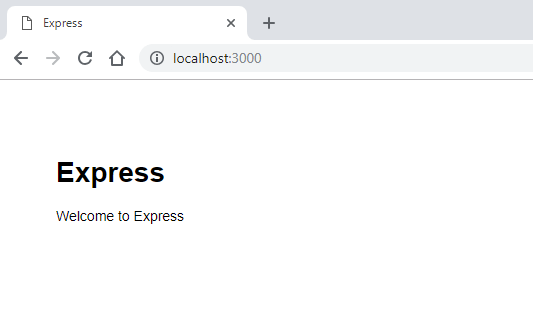
Most, hogy a HelloWorld Express-alkalmazás helyileg fut a böngészőben, próbálkozzon a módosítással, nyissa meg a "views" mappát a projektkönyvtárban, és válassza ki az "index.pug" fájlt. A megnyitás után módosítsa a
h1= titleértékéth1= "Hello World!"-re, és válassza a Mentés (Ctrl+S) lehetőséget. A módosítás megtekintéséhez frissítse a localhost:3000 URL-címét a webböngészőben.Az Express-alkalmazás futtatásának leállításához a terminálban adja meg a következőt: Ctrl+C
Próbáljon meg Node.js modult használni
Node.js olyan eszközökkel rendelkezik, amelyekkel kiszolgálóoldali webalkalmazásokat fejleszthet, amelyek némelyike beépített, és még sok más elérhető npm-en keresztül. Ezek a modulok számos feladat elvégzésében segíthetnek:
| Eszköz | A következőhöz használatos: |
|---|---|
| gm, éles | Képmanipuláció, beleértve a szerkesztést, átméretezést, tömörítést stb. közvetlenül a JavaScript-kódban |
| PDFKit | PDF-létrehozás |
| validator.js | Sztring érvényesítése |
| imagemin, UglifyJS2 | Minifikálás |
| spritesmith | Sprite lapgenerálás |
| Winston | Fakitermelés |
| commander.js | Parancssori alkalmazások létrehozása |
A beépített operációsrendszer-modullal szerezzünk be néhány információt a számítógép operációs rendszeréről:
A parancssorban nyissa meg a Node.js parancssori felületet. Miután beírta, megjelenik a
>üzenet, amely tájékoztatja, hogy a Node.js használatban van:nodeA jelenleg használt operációs rendszer azonosításához (amely válaszként jelzi, hogy Windows rendszeren van), írja be a következőt:
os.platform()A PROCESSZOR architektúrájának ellenőrzéséhez írja be a következőt:
os.arch()A rendszeren elérhető CPU-k megtekintéséhez írja be a következőt:
os.cpus()Hagyja meg a Node.js parancssori felületet a
.exitbeírásával vagy a Ctrl+C billentyűkombináció kétszeri kiválasztásával.Jótanács
A Node.js operációsrendszer-modullal például ellenőrizheti a platformot, és visszaadhat egy platformspecifikus változót: Win32/.bat Windows-fejlesztéshez, darwin/.sh Mac/unix, Linux, SunOS stb. esetén (például
var isWin = process.platform === "win32";).
Dolgozzon együtt velünk a GitHubon
A tartalom forrása a GitHubon található, ahol létrehozhat és áttekinthet problémákat és lekéréses kérelmeket is. További információért tekintse meg a közreműködői útmutatónkat.

Windows developer