Megjegyzés
Az oldalhoz való hozzáféréshez engedély szükséges. Megpróbálhat bejelentkezni vagy módosítani a címtárat.
Az oldalhoz való hozzáféréshez engedély szükséges. Megpróbálhatja módosítani a címtárat.
Ha teljesen új a React használata, ez az útmutató segít az alapismeretek megismerésében.
- Néhány alapfogalom és fogalom
- Próbálja ki a React használatát a Visual Studio Code-ban
- Próbálja meg a Reactet egy API-val
Előfeltételek
- A React telepítése Windows
- A React telepítése Linuxos Windows-alrendszerre
- VS Code telepítése. Javasoljuk, hogy telepítse a VS Code-ot Windows rendszeren, függetlenül attól, hogy Windowson vagy WSL-en kívánja-e használni a Reactet.
Néhány alapvető kifejezés és fogalom
A React egy JavaScript-kódtár felhasználói felületek létrehozásához.
Nyílt forráskódú , ami azt jelenti, hogy hibajegyek vagy pull requestek benyújtásával járulhat hozzá. (Csakúgy, mint ezek a dokumentumok!)
Ez deklaratív, ami azt jelenti, hogy megírja a kívánt kódot, és a React végrehajtja a deklarált kódot, és végrehajtja az összes JavaScript/DOM lépést a kívánt eredmény eléréséhez.
Ez összetevőalapú, ami azt jelenti, hogy az alkalmazások előregyártott és újrafelhasználható független kódmodulokkal jönnek létre, amelyek saját állapotukat kezelik, és a React-keretrendszer használatával összefűzhetők, lehetővé téve az adatok továbbítását az alkalmazáson keresztül, miközben az állapotot távol tartják a DOM-ból.
A React mottója: "Learn once, write anywhere". A cél az, hogy kód újra felhasználja, és ne feltételezi, hogyan fogja használni a React felhasználói felületét más technológiákkal, hanem az összetevők újrafelhasználhatóvá tétele a meglévő kód újraírása nélkül.
A JSX egy szintaxiskiterjesztés a Reacthez írt JavaScripthez, amely HTML-nek tűnik, de valójában egy JavaScript-fájl, amelyet le kell fordítani, vagy lefordítani normál JavaScriptre.
Virtuális DOM: A DOM a Document Object Model (Dokumentumobjektum-modell) és az alkalmazás felhasználói felületét jelöli. Minden alkalommal, amikor az alkalmazás felhasználói felületének állapota megváltozik, a DOM frissül, hogy a módosítást képviselje. Amikor a DOM gyakran frissül, a teljesítmény lassú lesz. A virtuális DOM csak a DOM vizuális ábrázolása, így amikor az alkalmazás állapota megváltozik, a virtuális DOM frissül a valós DOM helyett, csökkentve ezzel a teljesítményköltséget. Ez egy DOM-objektum ábrázolása , például egy egyszerűsített másolat.
nézetek: azok, amelyeket a felhasználó a böngészőben lát megjelenítve. A Reactben a nézet azokat az elemeket jeleníti meg, amelyeket a felhasználó a képernyőn szeretne megjeleníteni.
Állapot: a különböző nézetek által tárolt adatokra vonatkozik. Az állapot általában attól függ, hogy ki a felhasználó, és mit csinál a felhasználó. A webhelyre való bejelentkezés például megjelenítheti a felhasználói profilját (nézetét) az Ön nevével (állapotával). Az állapotadatok a felhasználótól függően változnak, de a nézet változatlan marad. Az állapot a felhasználói interaktivitás nagy részének az alkalmazással való elérésére szolgál.
Összetevő-kellékek: a szülőösszetevők úgy adhatnak át bizonyos információkat értékként vagy adatként (beleértve az objektumokat, tömböket és függvényeket) a gyermekösszetevőknek. A propsok írásvédettek, és a gyermekkomponens nem frissítheti azokat.
Próbálja meg használni a Reactt a Visual Studio Code-ban
Számos módon hozhat létre alkalmazásokat a React használatával (példákért tekintse meg a React áttekintését ). Ez az oktatóanyag bemutatja, hogyan használhatja a vite-ot egy működő React-alkalmazás beállításának gyors továbbítására, hogy láthassa, hogy fut, és a kóddal való kísérletezésre összpontosítson, még nem a buildelési eszközökkel kapcsolatban.
Új projekt létrehozásához használja a Vite-et Windows vagy WSL rendszeren (lásd a fenti előfeltételeket):
npm create vite@latest hello-world -- --template reactMódosítsa a könyvtárakat úgy, hogy az új alkalmazás mappájában legyen:
cd hello-worldtelepítse a függőségeket,npm installmajd indítsa el a helyi fejlesztési kiszolgálót:npm run devAz új React Hello World-alkalmazás lefordítja és megnyitja az alapértelmezett webböngészőt, hogy bemutassa, hogy fut.
http://localhost:5173Állítsa le a React-alkalmazás (Ctrl+c) futtatását, és nyissa meg a kódfájlokat a VS Code-ban a következő beírással:
code .Keresse meg az src/App.jsx fájlt, és keresse meg az olvasható fejlécszakaszt:
<p>Edit <code>src/App.jsx</code> and save to test HMR</p>Módosítsa a következő szövegre:
<p>Hello World! This is my first React app.</p>Nyissa meg a terminálablakot, és indítsa el a helyi fejlesztőkiszolgálót:
npm run devvagy használhatja az integrált VS Code terminált (Ctrl + '), és onnan indíthatja el a fejlesztési kiszolgálót.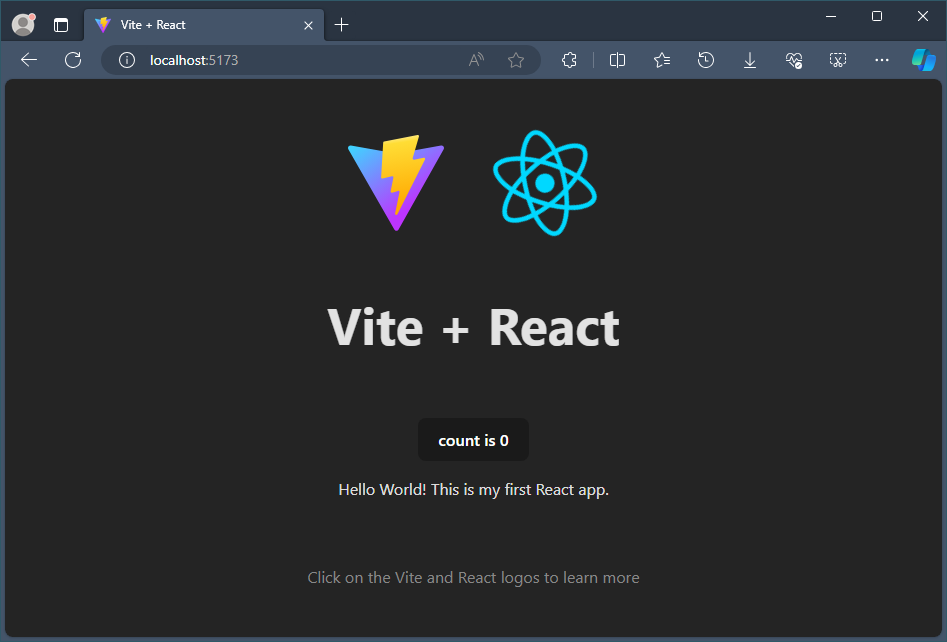
A React-alkalmazás fejlesztése során folyamatosan futtathatja a helyi fejlesztőkiszolgálót, és az összes módosítás azonnal megjelenik http://localhost:5173 a böngészőben.
Alkalmazásfájl-struktúra
A kezdeti fájlstruktúra a következőképpen néz ki:
hello-world
├── node_modules
├── README.md
├── index.html
├── package-lock.json
├── package.json
├── public
│   └── vite.svg
├── src
│   ├── App.css
│   ├── App.jsx
│   ├── assets
│   │   └── react.svg
│   ├── index.css
│   └── main.jsx
└── vite.config.js
Először is ezek a fontos fájlok és mappák, amelyeket ismernie kell.
index.html az a fájl, amelybe a Vite a kódot a src mappából injektálja, hogy a böngésző futtathassa. Ezt a fájlt csak a React-alkalmazás címének módosítása után lehet szerkeszteni.
A src Mappában található a React-alkalmazás forráskódja. Itt hozhatja létre egyéni összetevőit, CSS-fájljait és más kódfájljait, amelyekre szüksége van az alkalmazás létrehozásához. Ezeket a fájlokat a Vite buildelési eszközei dolgozzák fel, hogy elemezni és felépíteni őket a végső React-projekt létrehozásához.
A public mappa tartalmazza az összes statikus fájlt, amelyet közvetlenül a böngészőben fog kiszolgálni. Ezeket a fájlokat a Vite nem dolgozza fel.
Próbálja meg a React api-val való használatát
Ugyanazt a Hello World! React alkalmazással készült és a Visual Studio Code-dal frissített alkalmazáshoz adjunk hozzá egy API-hívást, hogy megjeleníthessünk néhány adatot.
Kezdjük újra. Eltávolítjuk a Vite által biztosított összes sablonkódot, és csak a kódunkat tartjuk meg az előző lépésben.
Az App.jsx fájlnak így kell kinéznie:
import "./App.css";

function App() {
  return (
    <>
      <p>Hello world! This is my first React app.</p>
    </>
  );
}

export default App;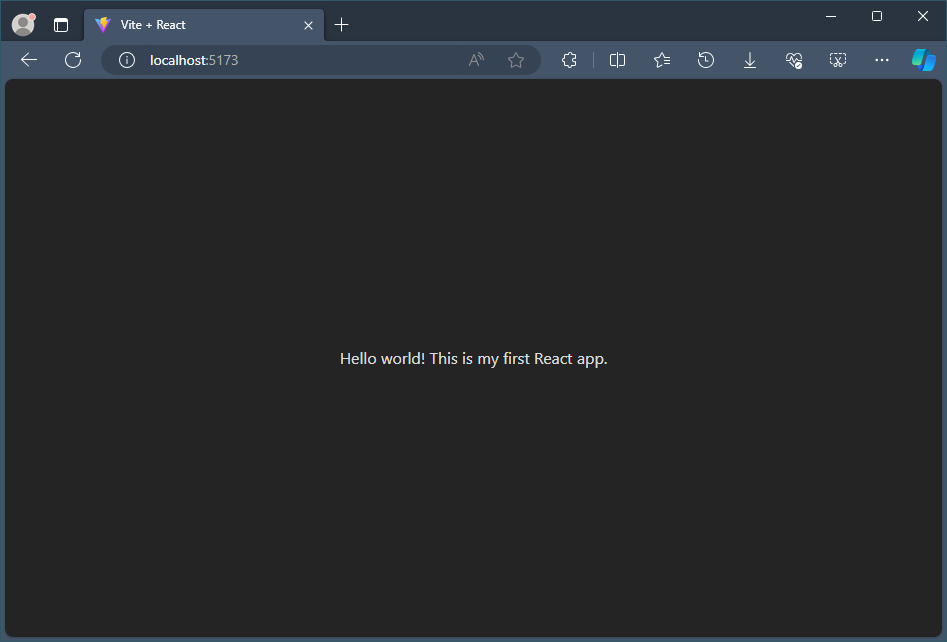
Ezután állítsunk be egy helyi állapotot, ahol adatokat menthetünk egy API-ból. Az állapot az, ahol a nézetben használandó adatokat tárolhatjuk.
Helyi állapot hozzáadásához először importálni kell a useState React Hookot, amely lehetővé teszi az állapotváltozó hozzáadását az összetevőhöz.
A helyi állapotot is szükséges inicializálni. A
useStatefüggvény két értékből álló tömböt ad vissza, az aktuális állapotot és egy függvénytset. Az aktuális állapotunkatposts-nak nevezzük, amelyet üres tömbként inicializálunk, és később az API-ból származó adatokkal tölthetünk fel asetPostsfüggvény használatával.Az App.jsx fájlnak így kell kinéznie:
import { useState } from "react";
import "./App.css";

function App() {
  const [posts, setPosts] = useState([]);

  return (
    <>
      <p>Hello world! This is my first React app.</p>
    </>
  );
}

export default App;
Ha olyan API-t szeretne meghívni, amely adatokat használ a React-alkalmazásunkban, a .fetch JavaScript metódust fogjuk használni. A meghívni kívánt API a JSONPlaceholder, egy ingyenes, teszteléshez és prototípus-készítéshez használható API, amely JSON formátumban szolgáltatja a hamis helyőrző adatokat.
A useEffect React Hook használatával frissítjük az
postsállapotot a beállított függvény használatával.import { useState, useEffect } from "react"; import "./App.css"; function App() { const [posts, setPosts] = useState([]); useEffect(() => { const url = "https://jsonplaceholder.typicode.com/albums/1/photos"; fetch(url) .then((response) => response.json()) .then((data) => setPosts(data)); }, []); return ( <> <p>Hello world! This is my first React app.</p> </> ); } export default App;Nézzük meg, milyen adatokat mentett az API az állapotunkban
posts. Az alábbiakban a hamis JSON API-fájl tartalma látható. Láthatjuk, hogy az adatok formátuma a következő kategóriákban szerepel: "albumId", "id", "title", "url" és "thumbnailUrl".[ { "albumId": 1, "id": 1, "title": "accusamus beatae ad facilis cum similique qui sunt", "url": "https://via.placeholder.com/600/92c952", "thumbnailUrl": "https://via.placeholder.com/150/92c952" }, { "albumId": 1, "id": 2, "title": "reprehenderit est deserunt velit ipsam", "url": "https://via.placeholder.com/600/771796", "thumbnailUrl": "https://via.placeholder.com/150/771796" } ]Az API-adatok megjelenítéséhez most hozzá kell adnunk egy kis JSX-kódot a renderelt
return()utasításba. Amap()metódus használatával jelenítjük meg az adatokat azpostsobjektumban, amelyben kulcsként tároltuk őket. Minden bejegyzésben megjelenik egy "ID #" fejléc, majd a JSON-adatokból származó post.id kulcsérték + post.title kulcs értéke. Ezt követi a miniatűrUrl kulcsérték alapján a képet megjelenítő törzs.// rest of the code return ( <article> <h1>Posts from our API call</h1> {posts.map((post) => ( <article key={post.id}> <h2>ID #{post.id} {post.title}</h2> <img src={post.thumbnailUrl} /> </article> ))} </article> ); } export default App;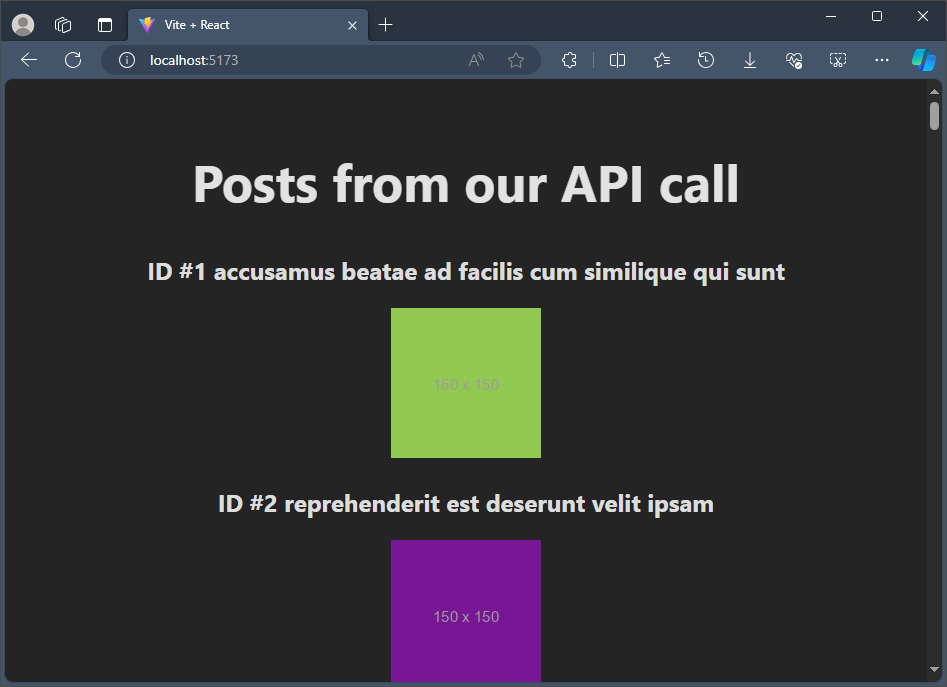
További erőforrások
- A hivatalos React-dokumentumok az összes legújabb, up-to-date információt kínálnak a Reactről
- React Fejlesztői eszközökhöz készült Microsoft Edge-bővítmények: Két lapot ad hozzá a Microsoft Edge fejlesztői eszközeihez, hogy segítsenek a React fejlesztésében: Összetevők és Profiler.
- A React képzési terv online kurzusmodulokat tartalmaz, amelyek segítenek az alapismeretek elsajátításában.
Dolgozzon együtt velünk a GitHubon
A tartalom forrása a GitHubon található, ahol létrehozhat és áttekinthet problémákat és lekéréses kérelmeket is. További információért tekintse meg a közreműködői útmutatónkat.

Windows developer