Megjegyzés
Az oldalhoz való hozzáféréshez engedély szükséges. Megpróbálhat bejelentkezni vagy módosítani a címtárat.
Az oldalhoz való hozzáféréshez engedély szükséges. Megpróbálhatja módosítani a címtárat.
Ha teljesen új a Vue.jshasználata, ez az útmutató segít az alapismeretek megismerésében.
- Próbálja ki a Vue.js HelloWorld-kód tesztkörnyezetét
- Próbáld meg használni a Node.js-et a Visual Studio Code-ban
Előfeltételek
- Először telepítenie kell Vue.js a Windows-re vagy a Windows alrendszer Linuxhoz-re.
A NodeJS kipróbálása a Visual Studio Code-tal
Ha még nem rendelkezik vele, telepítse a VS Code. Javasoljuk, hogy telepítse a VS Code-ot Windows rendszeren, függetlenül attól, hogy a Vue-t Windowson vagy WSL-n szeretné-e használni.
Nyissa meg a parancssort, és hozzon létre egy új könyvtárat:
mkdir HelloVue, majd adja meg a következő könyvtárat:cd HelloVueA Vue parancssori felület telepítése:
npm install -g @vue/cliA Vue-alkalmazás létrehozása:
vue create hello-vue-appÖnnek el kell döntenie, hogy a Vue 2-t vagy a Vue 3 előzetesthasználja, vagy saját kezűleg válassza ki a kívánt funkciókat.
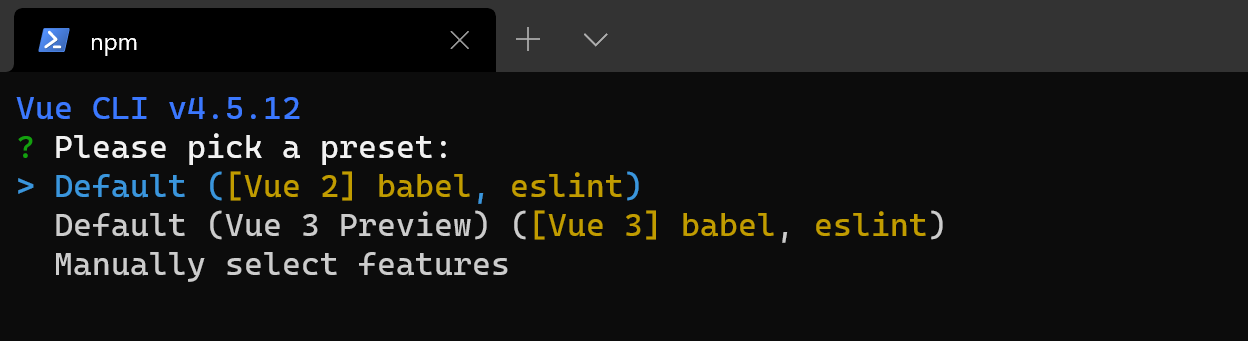
Nyissa meg az új hello-vue-app könyvtárát:
cd hello-vue-appPróbálja meg futtatni az új Vue-alkalmazást a webböngészőben:
npm run serveA böngészőben a http://localhost:8080-en az "Üdvözöljük a(z) Vue.js alkalmazásban" szövegnek kell megjelennie. Nyomja le a
Ctrl+C-t a vue-cli-service kiszolgáló leállításához.Megjegyzés:
Ha ehhez az oktatóanyaghoz WSL-t (Ubuntu vagy kedvenc Linux-disztribúcióval) használ, győződjön meg arról, hogy telepítve van a Remote - WSL Extension a legjobb élmény érdekében, amikor a kódot a VS távoli kiszolgálóval futtatja és szerkeszti.
Próbálja meg frissíteni az üdvözlő üzenetet a Vue-alkalmazás forráskódjának VS Code-ban való megnyitásával, írja be a következőt:
code .A VS Code elindítja és megjeleníti a Vue-alkalmazást a Fájlkezelőben. Futtassa ismét az alkalmazást a terminálon a
npm run serveparaméterrel, és nyissa meg a böngészőt a localhostra, hogy lássa a Vue oldal üdvözlőlapját megjelenve. Keresse meg aApp.vuefájlt a VS Code-ban. Próbálja meg az "Üdvözöljük a(z) Vue.js alkalmazásban" szöveget "Üdvözöljük a dzsungelben!" értékre változtatni. Amint menti a módosítást, megjelenik a Vue-alkalmazás "gyakori újratöltése".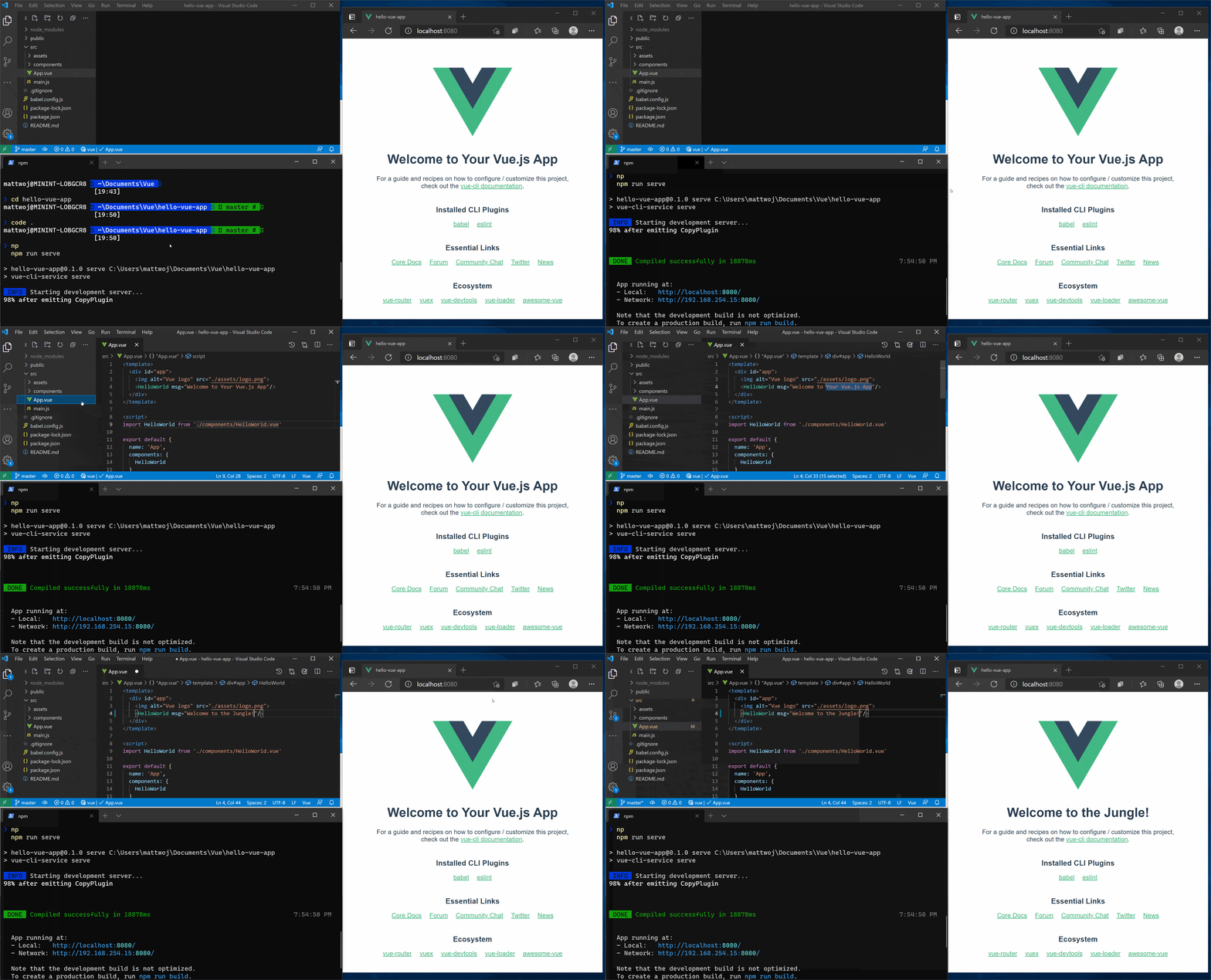
További erőforrások
A Vue használata a Visual Studio Code-ban: További információ a Vue VS Code-tal való használatáról, beleértve a Vue szintaxiskiemelését biztosító Vetur bővítményt, az IntelliSense-t, a hibakeresési támogatást stb.
Vue összehasonlítása más keretrendszerekkel, például a React vagy az Angular
Első lépések Vue.js képzési tervvel
Dolgozzon együtt velünk a GitHubon
A tartalom forrása a GitHubon található, ahol létrehozhat és áttekinthet problémákat és lekéréses kérelmeket is. További információért tekintse meg a közreműködői útmutatónkat.

Windows developer