Megjegyzés
Az oldalhoz való hozzáféréshez engedély szükséges. Megpróbálhat bejelentkezni vagy módosítani a címtárat.
Az oldalhoz való hozzáféréshez engedély szükséges. Megpróbálhatja módosítani a címtárat.
Ebben a rövid útmutatóban a Windows IoT Enterprise referenciaeszköz-rendszerképét egy Windows Imaging Format (WIM) fájlba kell előkészítenie és rögzítenie az Üzembehelyezési rendszerkép karbantartása és kezelése (DISM) eszközzel. Ezután üzembe helyezi a WIM-lemezképet egy új eszközön.
Előfeltételek
Állítsd be a referenciaeszköz-mintát a Sysprep eszközzel
Miután audit módban elvégezte a testreszabásokat, rögzítheti a testre szabott referenciaeszköz képét. Bár az ellenőrzési mód nem kötelező, olyan forgatókönyvet biztosít, amelyben az eszköz online testre szabható, mielőtt a dobozból kikerült élménybe (OOBE) kerül.
Ez a szakasz ismerteti a referenciaeszköz sysprep-elésének és annak fizikai eszközre, valamint virtuális gépre való alkalmazásának lépéseit:
Válassza a Mégse gombot a rendszerelőkészítő eszközön annak bezárásához, majd futtassa a Sysprep parancsot rendszergazdai jogosultságokkal rendelkező parancssorból a rendszerkép rögzítésére való előkészítéshez:
Jegyzet
Ha elvégezte a Gyorsútmutatót: Referenciaeszköz testreszabása auditáló módban, és egyéni rendszerhéjként konfigurálta a powershell.exe-t, futtassa a következő parancsot a Parancssor rendszergazdai jogosultságokkal való megnyitásához:
Start-Process cmd -Verb RunAsC:\Windows\System32\Sysprep\sysprep.exe /generalize /oobe /shutdown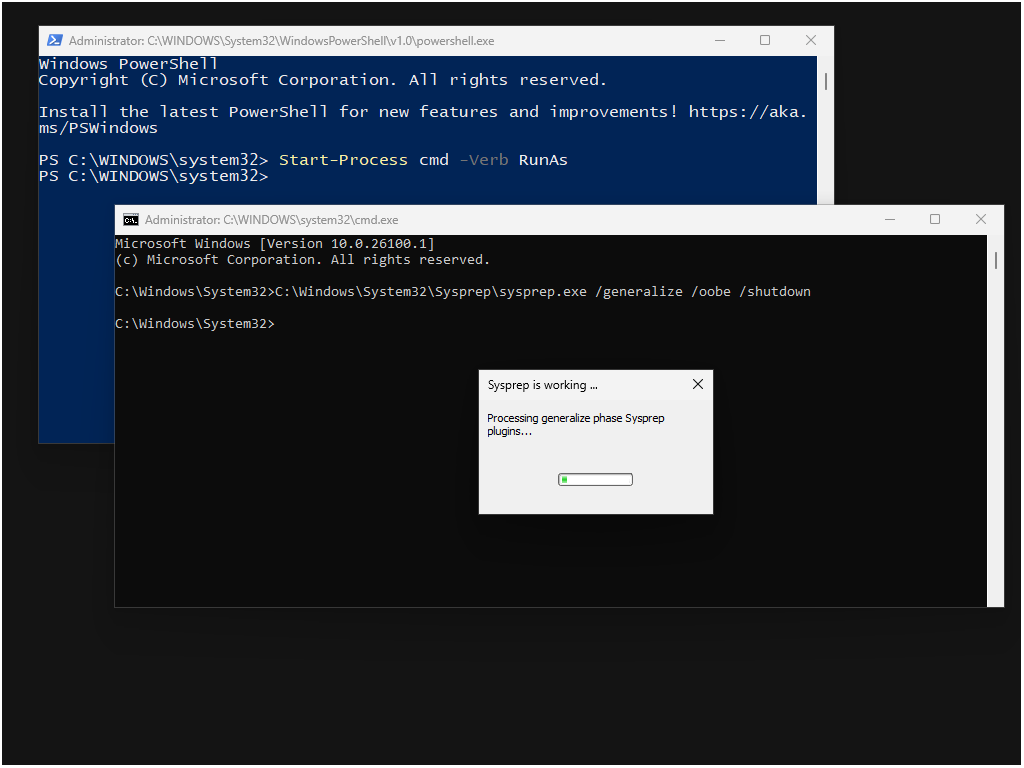
Miután a Sysprep előkészítette a lemezképet, a referenciaeszköz leáll. Amikor az eszköz legközelebb elindul, az OOBE-be fog indulni.
Figyelem
Ne kapcsolja be újra a referenciaeszközt, amíg készen nem áll a kép rögzítésére. Ha az eszköz elindul, újra végig kell haladnia a Sysprep folyamatán.
Rendszerindító WinPE-meghajtó létrehozása
A Windows PE (WinPE) egy kis operációs rendszer, amely a Windows asztali kiadásainak, a Windows Servernek és más Windows operációs rendszereknek a telepítéséhez, üzembe helyezéséhez és javításához használható. Ez a Windows Assessment and Deployment Kit (ADK) bővítménye, amelyet korábban telepített a technikus pc-jére.
A technikus PC-jén, kövesse a lépéseket egy rendszerindító WinPE-meghajtó létrehozásához:
Ebben a szakaszban egy rendszerindító WinPE USB-meghajtót hoz létre több partícióval. Ha több partícióval rendelkezik, a WinPE fat32-partíciója és a rögzített WIM-fájl NTFS partíciója is használható. Ezt az USB-meghajtót a rendszerkép rögzítéséhez és üzembe helyezéséhez is használhatja.
Borravaló
Ugyanazt az USB-meghajtót használhatja, ahol az előző rövid útmutatóban létrehozta a rendszerindító Windows IoT Enterprise telepítési adathordozót.
Szúrja be az USB-meghajtót a technikus pc-be.
Nyissa meg rendszergazdaként az Üzembe helyezési és képalkotó eszközök környezetet. A Start menüBen a Windows Készletek alatt található Üzembe helyezési és képalkotó eszközök parancsikonja található.
A Diskpart futtatása:
diskpartA Diskpart használatával formázza a meghajtót, és hozzon létre két új partíciót a WinPE-hez és a képekhez:
List disk
select disk X    (where X is your USB drive)
clean
create partition primary size=2048
active
format fs=FAT32 quick label="WINPE"
assign letter=P
create partition primary
format fs=NTFS quick label="Images"
assign letter=I
Exit
Másolja a WinPE-fájlokat egy munkamappába:
copype amd64 C:\WinPEEz a parancs a 64 bites WinPE-fájlokat a C:\WinPE fájlba másolja. A célmappa automatikusan létrejön.
Másolja a WinPE-fájlokat az USB-kulcsra.
makewinpemedia /ufd C:\WinPE P:Ahol P: a WinPE partícióval rendelkező USB-meghajtó. Ez a parancs formázja a partíciót, és törli a rajta lévő adatokat.
Helyezze át az USB flash meghajtót a technikus pc-ről a referenciaeszközre.
Indítsa el a referenciaeszközt a WinPE-be, és rögzítse a Windows IoT Enterprise operációs rendszer lemezképét
Ebben a szakaszban egy WIM-rendszerképet rögzít a referenciaeszköz merevlemezéről. Ez a WIM mind a fejlesztési, mind az éles környezetben használható. Gyakori, hogy a fejlesztési folyamat különböző szakaszaiban rögzít operációsrendszer-lemezképeket. Az alábbi lépésekkel például rögzítheti az operációs rendszer alaprendszerképét az alapértelmezett telepített alkalmazásokkal. Egy későbbi kép készíthető több végfelhasználói alkalmazás telepítésével.
Az számú referenciaeszköz-mintánkövesse az alábbi lépéseket a WIM-rendszerkép rögzítéséhez:
Indítsa el a referenciaeszközt a rendszerindító WinPE USB flash meghajtóról.
Fontos
Ne indítsa el az eszközt, amíg nem tudja, melyik kulcs hozza létre az eszköz rendszerindítási menüjét. Az eszköz Sysprepped állapotban van, és nem szabad engedélyezni, hogy újra elinduljon a Windows IoT Enterprise-ba.
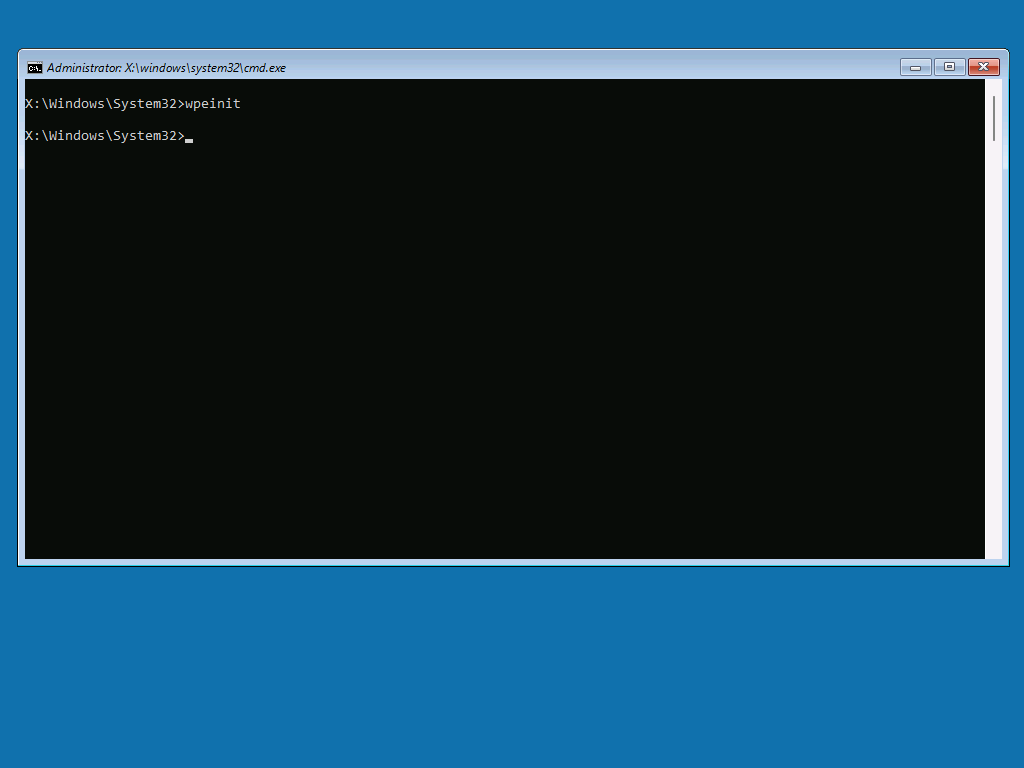
A rendszer elindul a WinPE-be, ahol megjelenik egy parancssor.
Borravaló
Ha más billentyűzetkiosztással rendelkezik, módosíthatja a billentyűzetkiosztást a
wpeutil setKeyboardLayout 0816:00000816futtatásával, ahol a nyelv:billentyűzet párok listája megtalálható a beviteli területi beállításokban. Ezután futtassawinpeshl.exea WinPE parancssorából, hogy az új elrendezés az aktuális munkamenetre legyen alkalmazva.A WinPE parancssorból futtassa a Diskpart parancsot:
diskpartA Diskpart használatával listázhatja a lemezeket, így azonosíthatja azt a lemezt, amelyen a Windows IoT Enterprise telepítve van:
list diskA következőhöz hasonlót kell látnia:
Disk ###  Status          Size     Free     Dyn  Gpt
--------  -------------   -------  -------  ---  ---
Disk 0    Online            63 GB      0 B        *
Disk 1    Online            14 GB      0 B
Ebben a példában Disk 0 mérete azt a lemezt jelöli, ahová a Windows IoT Enterprise-t telepítettük.
Válassza a 0. lemezt, majd listázza a partíciókat és köteteket.
select Disk 0
list partition
list volume
A következőhöz hasonlót kell látnia:
DISKPART> select disk 0

Disk 0 is now the selected disk.

DISKPART> list partition

    Partition ###  Type              Size     Offset
    -------------  ----------------  -------  -------
    Partition 1    System             100 MB  1024 KB
    Partition 2    Reserved            16 MB   101 MB
    Partition 3    Primary             63 GB   117 MB
    Partition 4    Recovery           602 MB    63 GB

DISKPART> list volume

    Volume ###  Ltr  Label        Fs     Type        Size     Status     Info
    ----------  ---  -----------  -----  ----------  -------  ---------  --------
    Volume 0     E                UDF    DVD-ROM     4236 MB  Healthy
    Volume 1                      NTFS   Partition     63 GB  Healthy
    Volume 2                      FAT32  Partition    100 MB  Healthy    Hidden
    Volume 3                      NTFS   Partition    602 MB  Healthy    Hidden
    Volume 4     C   WINPE        FAT32  Partition   2048 MB  Healthy
    Volume 5     D   Images       NTFS   Partition     14 GB  Healthy
Ebben a példában 3. partícióElsődleges típusú, és a Windows IoT Enterprise telepítve van. A C , Dés E betűk a WinPE, Képek, illetve DVD-ROM kötetekhez vannak rendelve.
Válassza a 3. partíciót, és rendeljen hozzá egy még nem használt meghajtóbetűjelet:
select partition 3
assign letter=W
Ha ismét felsorolja a kötetet, látnia kell, hogy a Windows IoT Enterprise partícióhoz hozzá van rendelve egy meghajtóbetűjel:
Volume ###  Ltr  Label        Fs     Type        Size     Status     Info
----------  ---  -----------  -----  ----------  -------  ---------  --------
Volume 0     E                UDF    DVD-ROM     4236 MB  Healthy
Volume 1     W                NTFS   Partition     63 GB  Healthy
Volume 2                      FAT32  Partition    100 MB  Healthy    Hidden
Volume 3                      NTFS   Partition    602 MB  Healthy    Hidden
Volume 4     C   WINPE        FAT32  Partition   2048 MB  Healthy
Volume 5     D   Images       NTFS   Partition     14 GB  Healthy
Kilépés a Diskpartból:
exitA WinPE parancssorból a DISM használatával rögzítse a Windows-partíció képét:
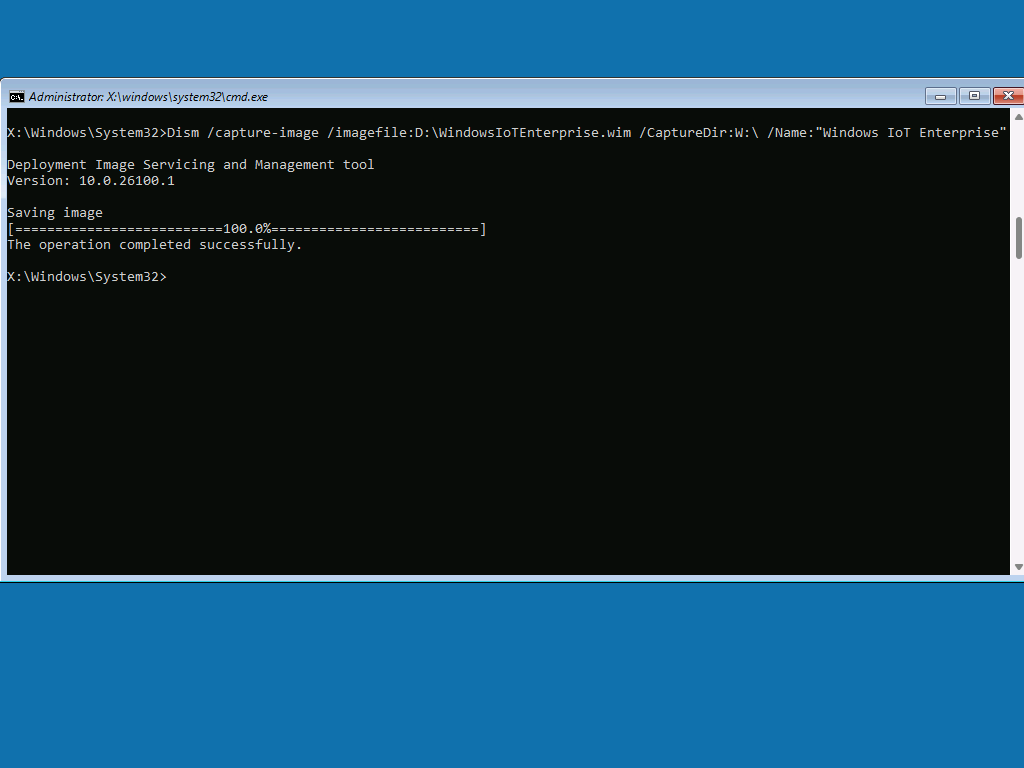
Dism /capture-image /imagefile:D:\WindowsIoTEnterprise.wim /CaptureDir:W:\ /Name:"Windows IoT Enterprise"A DISM rögzíti az operációsrendszer-partíció képét, és d: meghajtón tárolja.
Jegyzet
Az eszköz több partícióval is rendelkezik, de csak a Windows-partíciót kell rögzítenie.
A virtuális gép leállítása:
wpeutil shutdown
A rögzített WIM-rendszerkép üzembe helyezése a WinPE-ből
Ebben a szakaszban egy WIM-rendszerképet helyez üzembe a WinPE-ből. Az ezekben a rövid útmutatókban létrehozott referenciaeszköz-minta már üzembe helyezett állapotban van, mivel sysprepped állapotban lett rögzítve, és üzembe helyezéskor az OOBE-be indító állapotba kerül. Ez a szakasz a rögzített WIM-rendszerkép új eszközön való üzembe helyezésének lépéseit ismerteti, de ezzel a módszerrel a rendszerképet ugyanarra az eszközre is üzembe helyezheti, amelyről rögzítette.
Az új eszköz-ben, kövesse az alábbi lépéseket a WIM kép telepítéséhez:
Indítsa el az eszközt a rendszerindító WinPE USB flash meghajtóról.
A WinPE parancssorból futtassa a Diskpart parancsot:
diskpartListázhatja, majd kiválaszthatja az eszköz lemezeit:
list disk
select disk X    (where X is the disk of your device)
Az eszköz formázása:
clean
convert gpt
create partition efi size=100
format quick fs=fat32 label="System"
assign letter="S"
create partition msr size=16
create partition primary
format quick fs=ntfs label="Windows"
assign letter="W"
Jegyzet
A fenti Diskpart-parancsok nem hoznak létre helyreállítási partíciót. Ha helyreállítási partíciót kell konfigurálnia, tekintse meg az UEFI/GPT-alapú merevlemez-partíciókat.
A Diskpart használatával azonosíthatja a WIM-fájlt tároló kötetet:
list volumeA következőhöz hasonlót kell látnia:
Volume ###  Ltr  Label        Fs     Type        Size     Status     Info
----------  ---  -----------  -----  ----------  -------  ---------  --------
Volume 0     W   Windows      NTFS   Partition     63 GB  Healthy
Volume 1     S   System       FAT32  Partition    100 MB  Healthy    Hidden
Volume 2     C   WINPE        FAT32  Partition   4078 MB  Healthy
Volume 3     D   Images       NTFS   Partition     16 GB  Healthy
Ebben a példában a 3. kötet a D betűvel van az a hely, ahol a WIM fájl tárolva van.
Kilépés a Diskpartból:
exitA WinPE parancssorból telepítse a WIM-lemezképet az előző lépésben létrehozott W: meghajtóra:
Dism /Apply-Image /ImageFile:D:\WindowsIoTEnterprise.wim /ApplyDir:W:\ /Index:1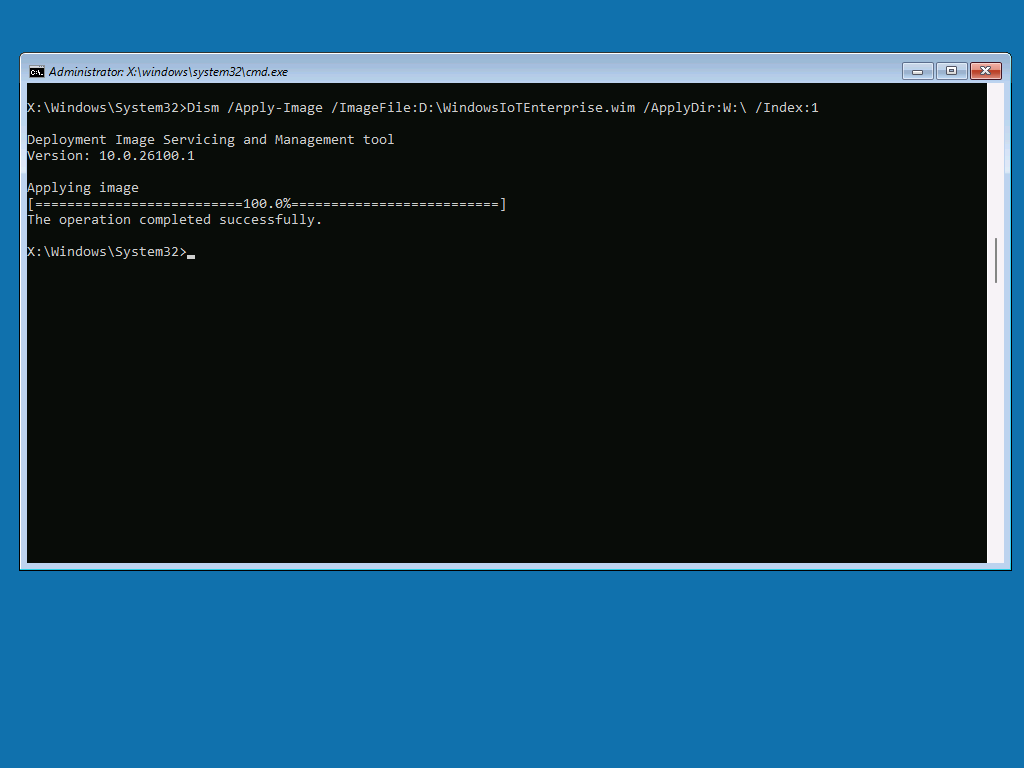
A WinPE parancssorból konfigurálja a rendszeren az alapértelmezett BCD-t, amely szükséges lépés a lemez frissen particionálása és formázása során:
W:\Windows\System32\bcdboot W:\Windows /s S:Távolítsa el az USB-meghajtót, és indítsa újra a rendszert a WinPE parancssorában.
wpeutil reboot
Az eszköz a korábban testre szabott és rögzített Windows IoT Enterprise rendszerképpel újraindul az OOBE-ba.