Megjegyzés
Az oldalhoz való hozzáféréshez engedély szükséges. Megpróbálhat bejelentkezni vagy módosítani a címtárat.
Az oldalhoz való hozzáféréshez engedély szükséges. Megpróbálhatja módosítani a címtárat.
Ebben az oktatóanyagban megtanulhatja, hogyan oszthatja meg az objektumok mozgását, hogy a megosztott élmény minden résztvevője együttműködjön, és megtekinthesse egymás interakcióit.
Célok
- A projekt konfigurálása objektumok mozgásának megosztására
- Ismerje meg, hogyan hozhat létre egy alapszintű többfelhasználós együttműködési alkalmazást
A jelenet előkészítése
Ebben a szakaszban az oktatóanyag előfabjának hozzáadásával készíti elő a jelenetet.
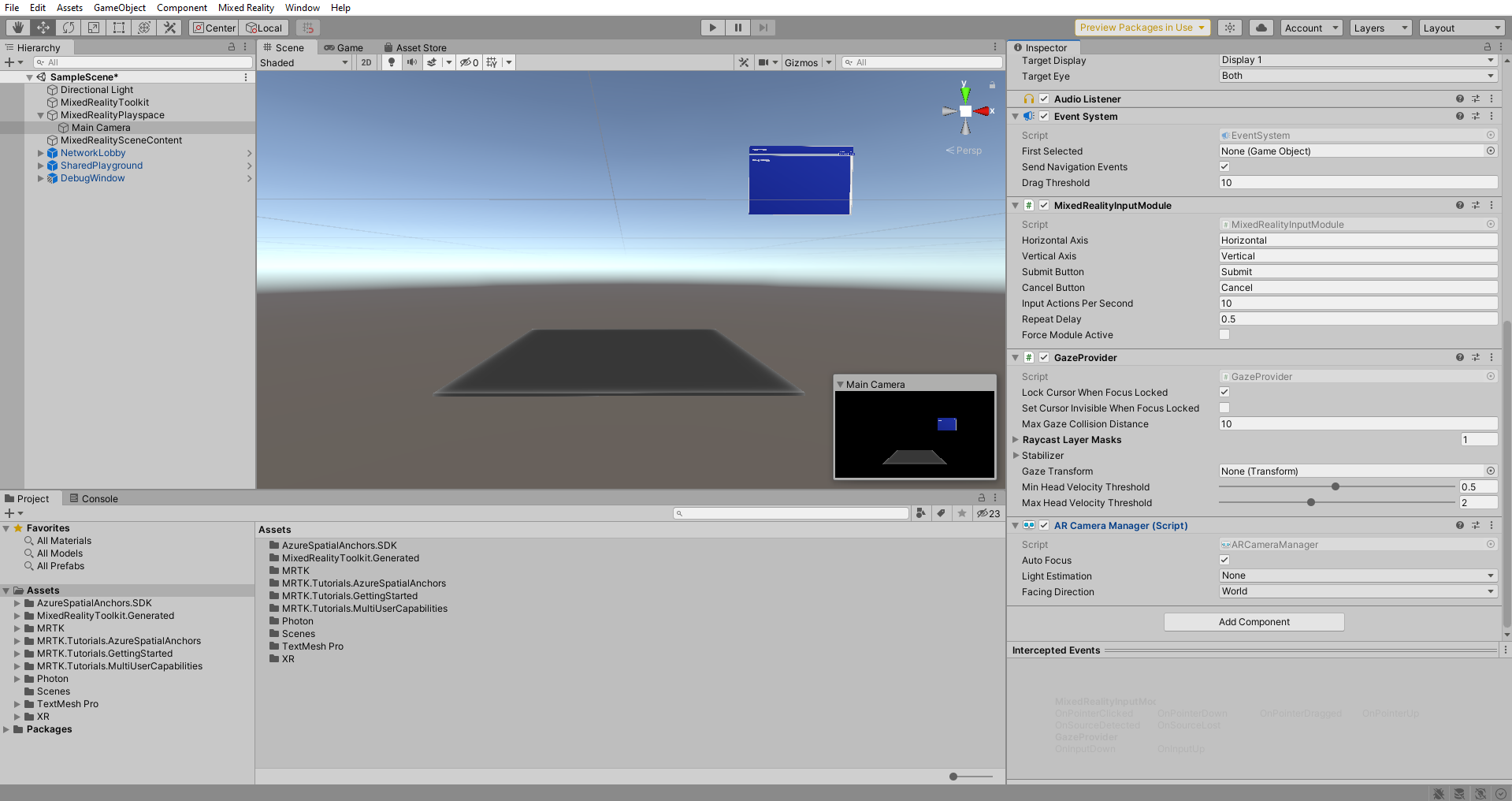
A Hierarchia ablakban bontsa ki a MixedRealityPlayspace objektumot, és válassza ki a Fő kamera gyermekobjektumot, majd a Felügyelő ablakban az Összetevő hozzáadása gombbal adja hozzá az AR Camera Manager (Szkript) összetevőt a fő kameraobjektumhoz :
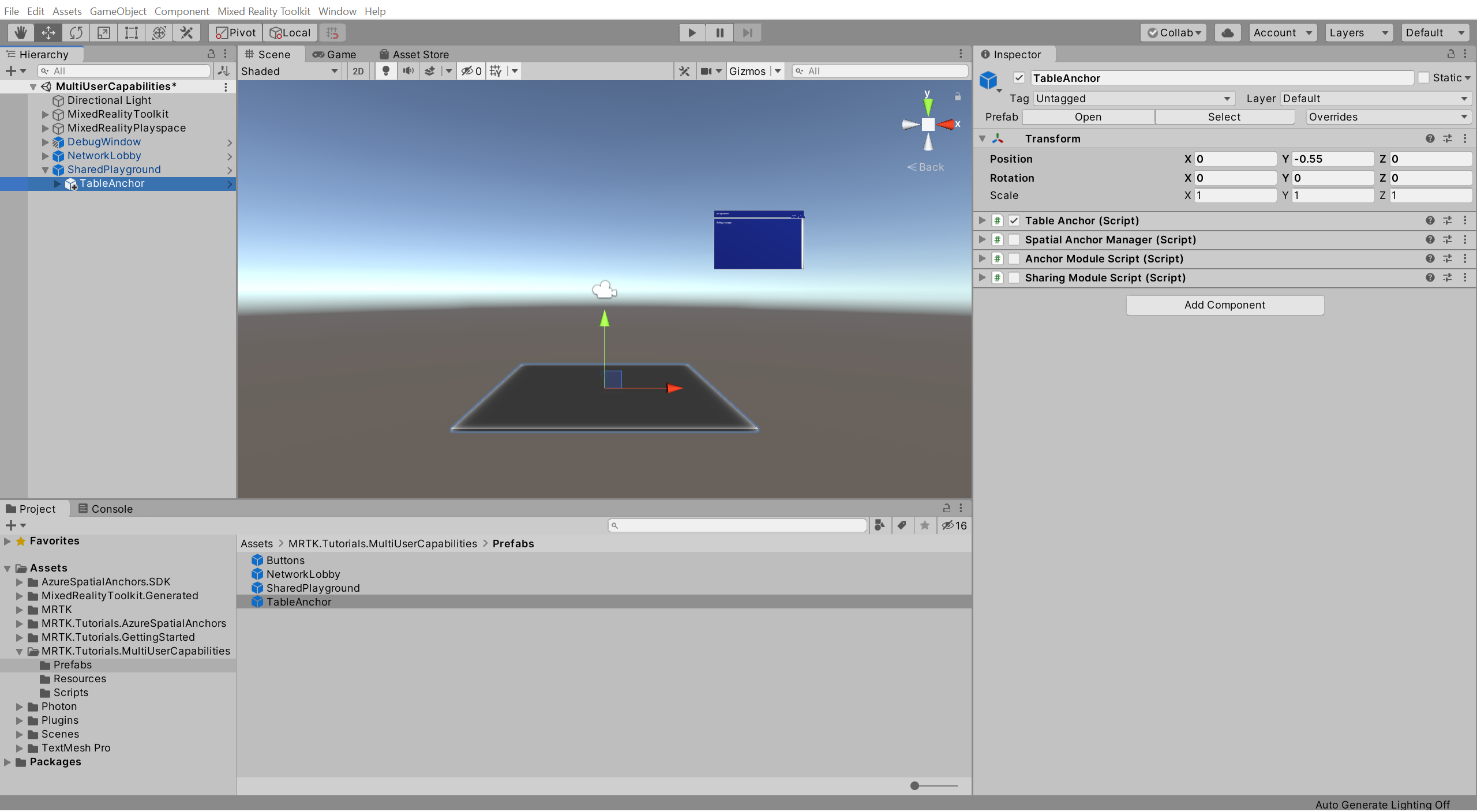
A Projekt ablakban keresse meg az Eszközök>MRTK-t. Tutorials.MultiUserCapabilities>Prefabs mappa, és húzza a TableAnchor előfabát a SharedPlayground objektumra a Hierarchia ablakban, hogy hozzáadja azt a jelenethez a SharedPlayground objektum gyermekeként:
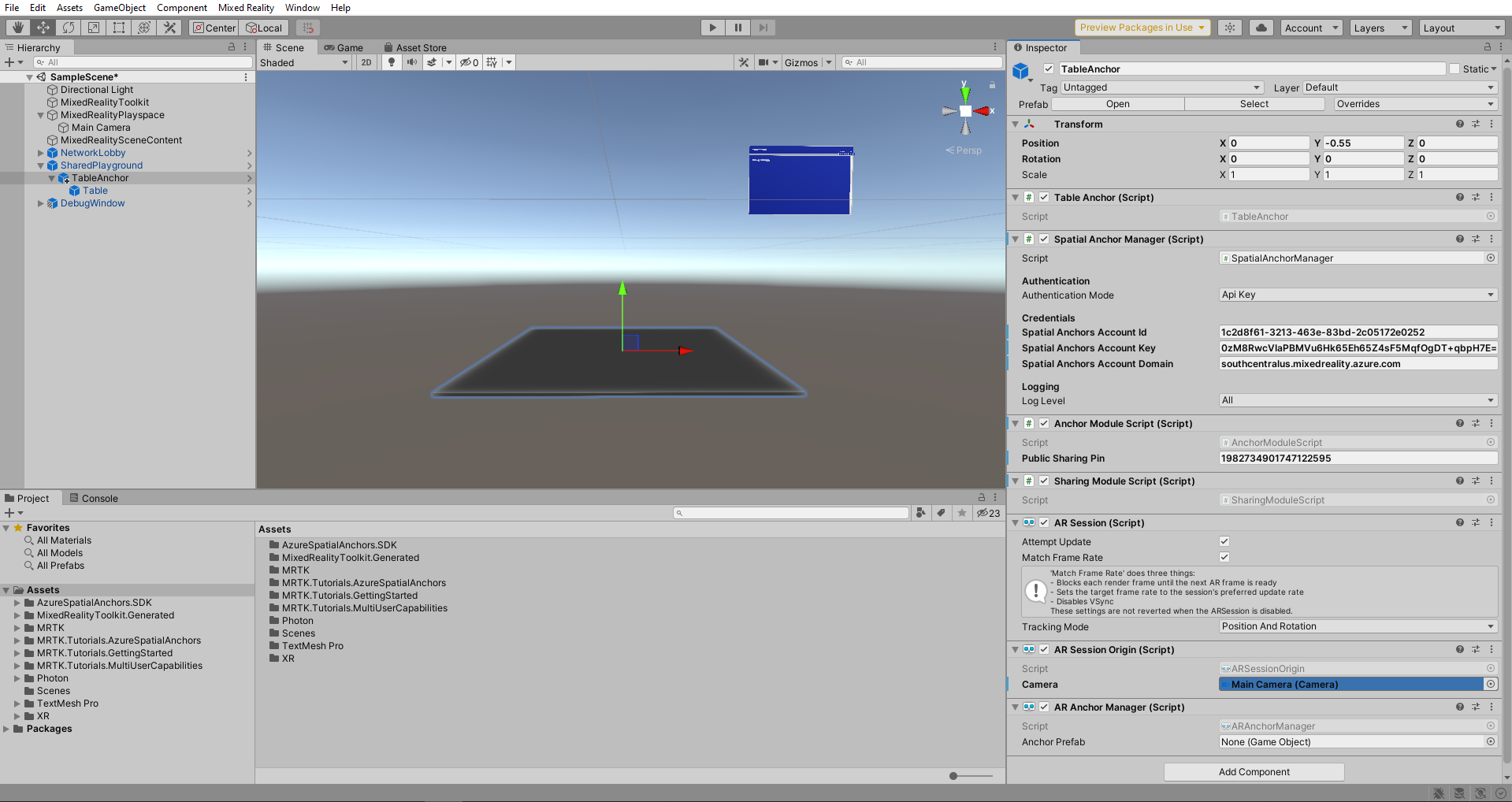
A Hierarchia ablakban győződjön meg arról, hogy a MixedRealityPlayspace objektum ki van bontva, és a TableAnchor objektum ki van jelölve. Húzza a Fő kamera összetevőt a TableAnchor AR-munkamenet forrás összetevőjének Kamera mezőjébe:
A PUN konfigurálása az objektumok példányosításához
Ebben a szakaszban úgy konfigurálja a projektet, hogy az első lépések oktatóanyagai során létrehozott Rover Explorer-felületet használja, és meghatározza, hogy hol lesz példányosítva.
A Projekt ablakban keresse meg az Eszközök>MRTK-t. Tutorials.MultiUserCapabilities>Resources mappa.
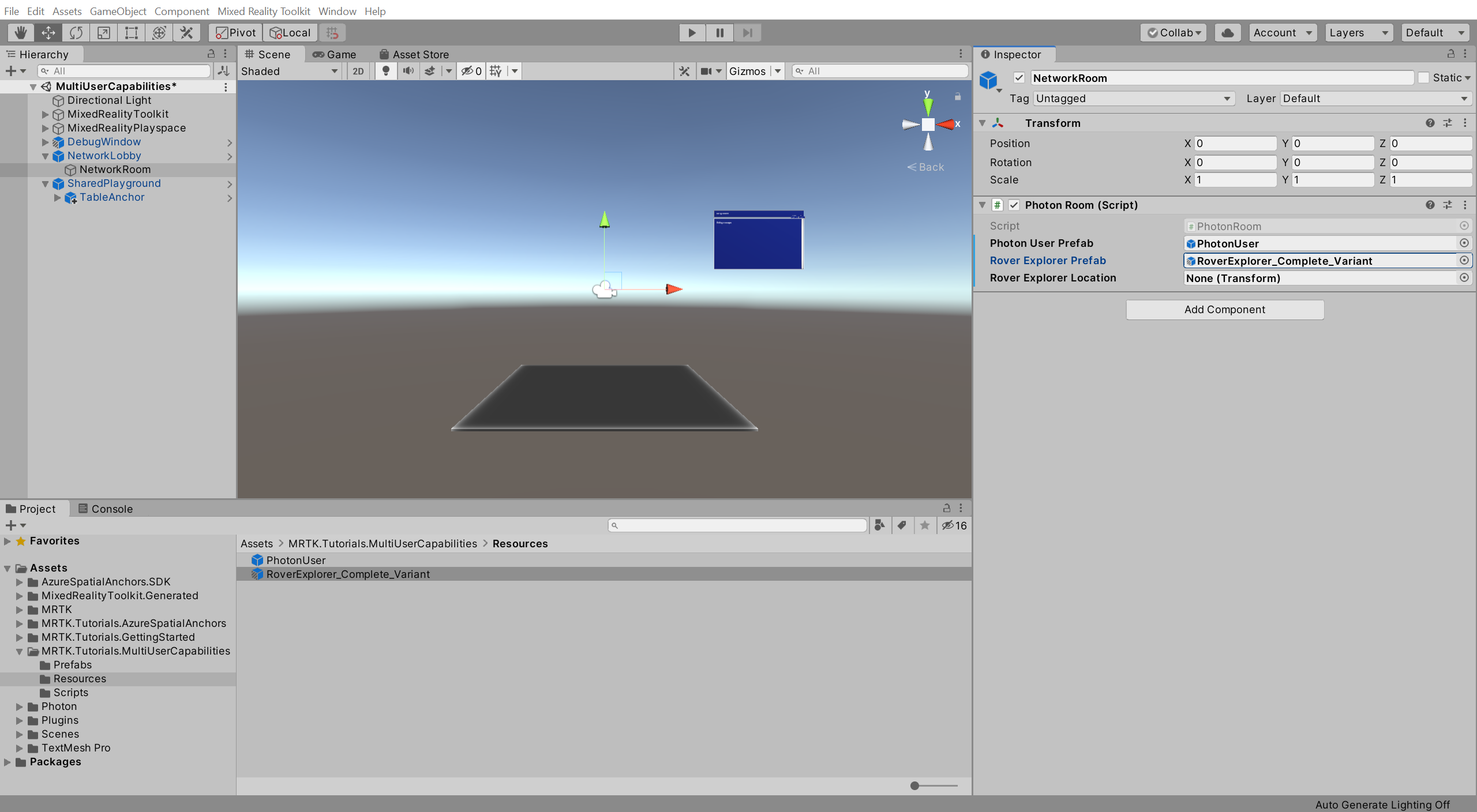
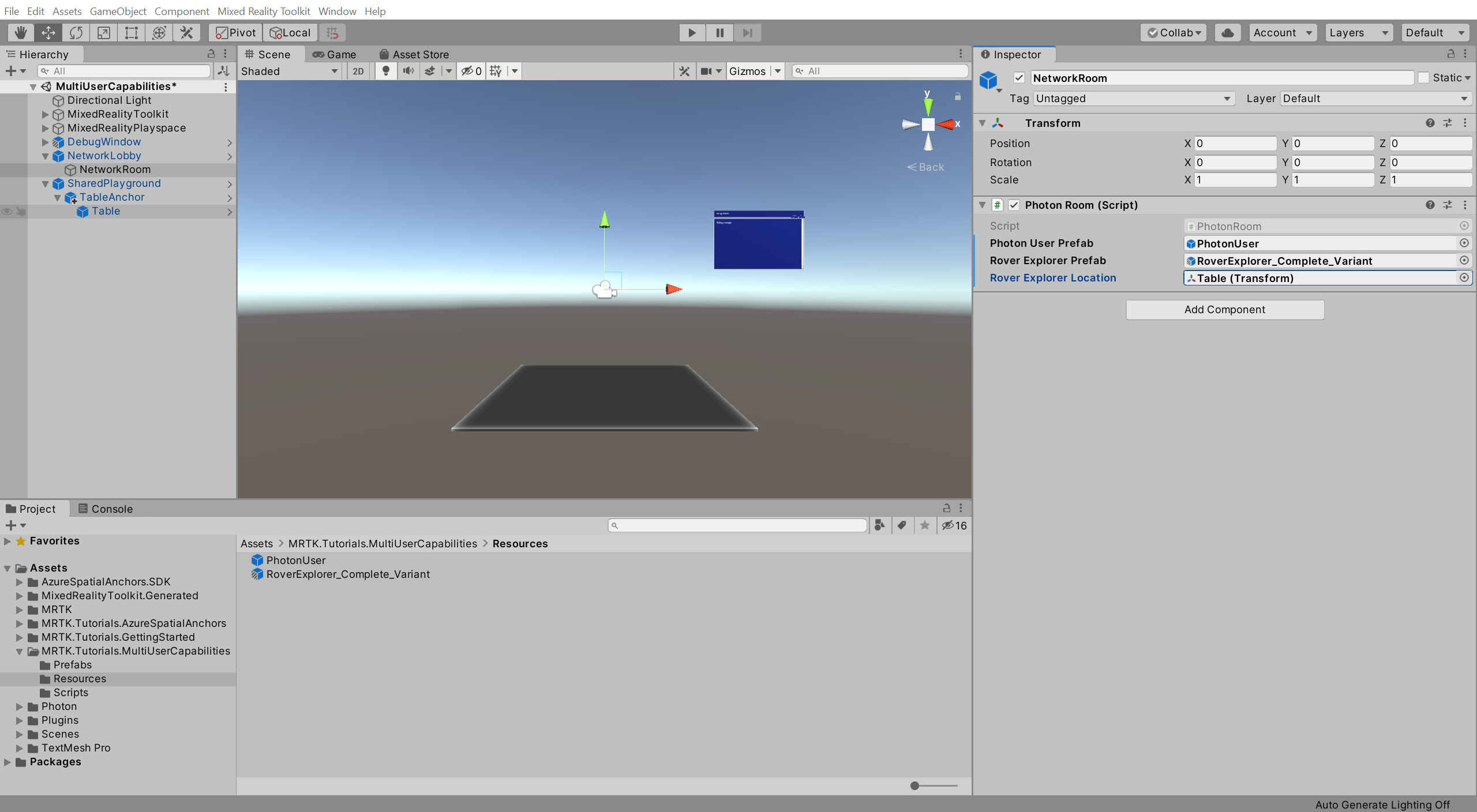
A Hierarchia ablakban bontsa ki a NetworkLobby objektumot, és válassza ki a NetworkRoom gyermekobjektumot, majd a Felügyelő ablakban keresse meg a Photon Room (Script) összetevőt, és konfigurálja az alábbiak szerint:
- A Rover Explorer Prefab mezőjéhez rendelje hozzá a RoverExplorer_Complete_Variant előfabát az Erőforrások mappából
Ha a NetworkRoom gyermekobjektum továbbra is ki van jelölve, a Hierarchia ablakban bontsa ki a TableAnchor objektumot, majd a Felügyelő ablakban keresse meg a Photon Room (Script) összetevőt, és konfigurálja az alábbiak szerint:
- A Rover Explorer Hely mezőjéhez rendelje hozzá a TableAnchor >Table gyermekobjektumot a Hierarchia ablakból
A megosztott objektumok mozgásának élményének kipróbálása
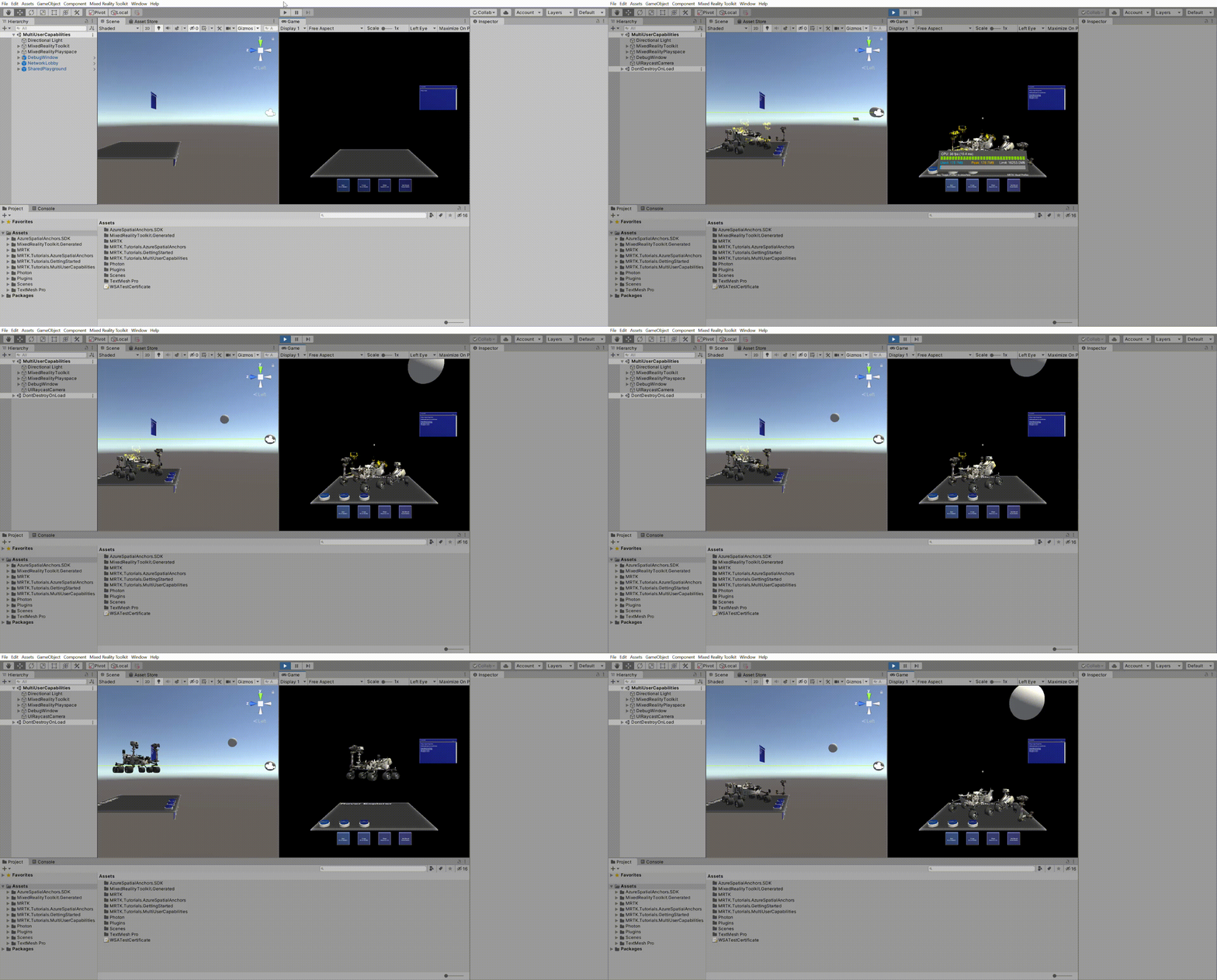
Ha most létrehozza és üzembe helyezi a Unity-projektet a HoloLensben, majd a Unityben a Lejátszás gombra kattintva beléphet a Játék módba, miközben az alkalmazás a HoloLensen fut, az objektum a Unityben mozog, amikor áthelyezi az objektumot a HoloLensben:
Gratulálunk
Sikeresen konfigurálta a projektet az objektummozgások szinkronizálására, hogy a felhasználók láthassák az objektumok áthelyezését, amikor más felhasználók áthelyezik őket. Ez biztosítja, hogy a felhasználók a tényleges fizikai helyükön lássák egymást. Azt is biztosítja, hogy az objektumok ugyanabban a fizikai helyzetben és forgásban jelenjenek meg az összes felhasználó számára.
Ebben a többfelhasználós képességekkel kapcsolatos oktatóanyag-sorozatban megtanulta, hogyan állíthat be Photon-fiókot, hozhat létre PUN-alkalmazást, integrálhatja a PUN-t a Unity-projektbe, és konfigurálhatja a felhasználói avatarokat és a megosztott objektumokat. Ez az oktatóanyag befejezi a sorozatot.