Megjegyzés
Az oldalhoz való hozzáféréshez engedély szükséges. Megpróbálhat bejelentkezni vagy módosítani a címtárat.
Az oldalhoz való hozzáféréshez engedély szükséges. Megpróbálhatja módosítani a címtárat.
Ha módosítani szeretne egy meglévő MSIX-csomagot, például a jegyzékben lévő tulajdonságokat vagy a csomag tartalmát anélkül, hogy újra be kellene csomagolnia a telepítőt, használhatja a Csomagszerkesztőt az MSIX Csomagolóeszközben.
Az MSIX Csomagolóeszköz kezdőlapján válassza a Csomagszerkesztő ikont, keresse meg az MSIX-csomagot, és válassza a Csomag megnyitása lehetőséget. Az MSIX-csomagokra is kattinthat a jobb gombbal, és válassza a Szerkesztés az MSIX csomagolóeszközzel (Elérhető az 1.2019.1018.0-s és újabb verziókban).
Az MSIX-csomagot a csomagszerkesztőből az alsó "kicsomagolás" gombbal csomagolhatja ki. Ezután kiválaszthatja azt a helyet, ahol ki szeretné csomagolni az MSIX-csomagot.
Csomaginformációs oldal
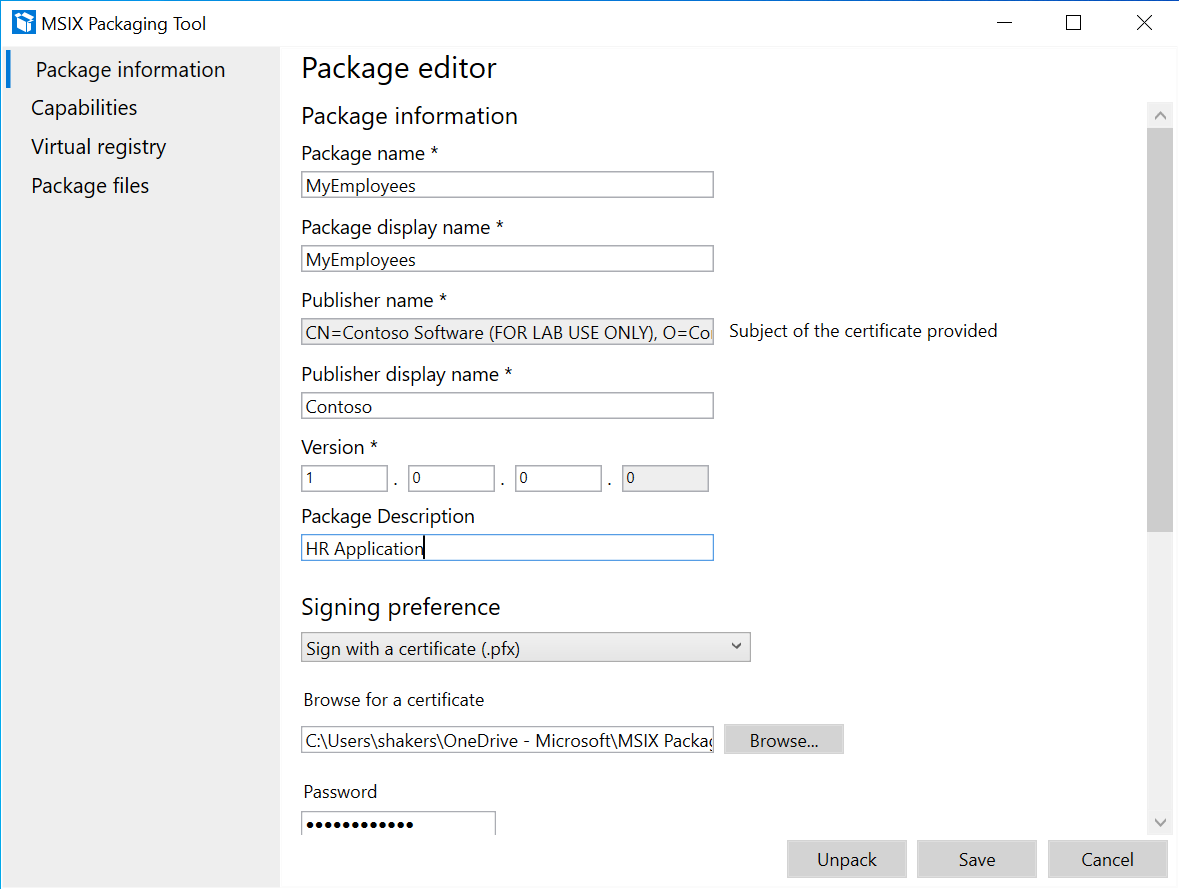
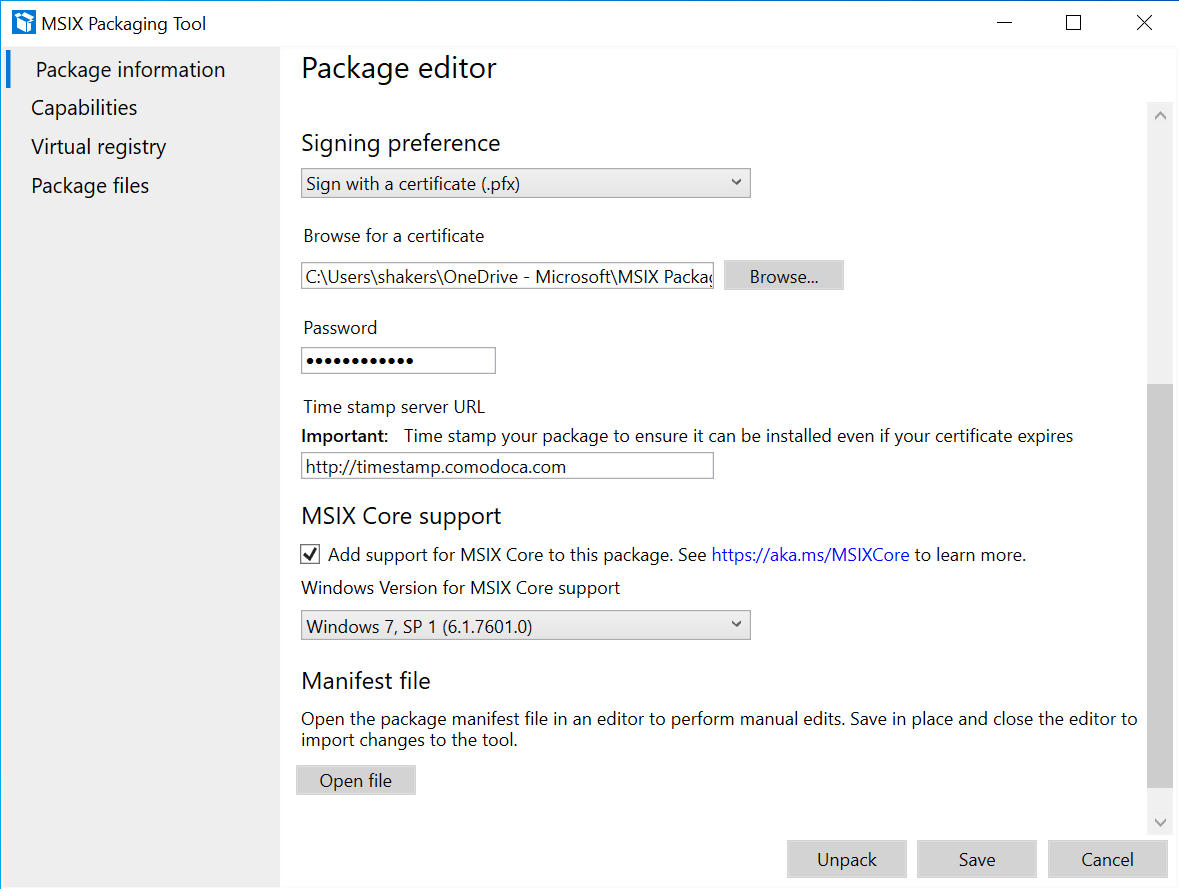
A Csomaginformációk lapon módosíthatja a csomaginformációkat a felhasználói felületen lévő mezőkön keresztül, vagy manuálisan megnyithatja az MSIX-jegyzékfájlt a választott szerkesztőben a jegyzékmezők módosításához. A jegyzék szerkesztése közben a csomagszerkesztő lap nem szerkeszthető. A jegyzék mentése után a felhasználói felület frissül.
A csomagszerkesztő más szakaszaira is navigálhat a képességek, a virtuális beállításjegyzék vagy a csomagfájlok szerkesztéséhez. Ha befejezte a csomag szerkesztését, mindenképpen írja alá a csomagot, és frissítse a verziót a módosítások mentése előtt.
Képességek lap
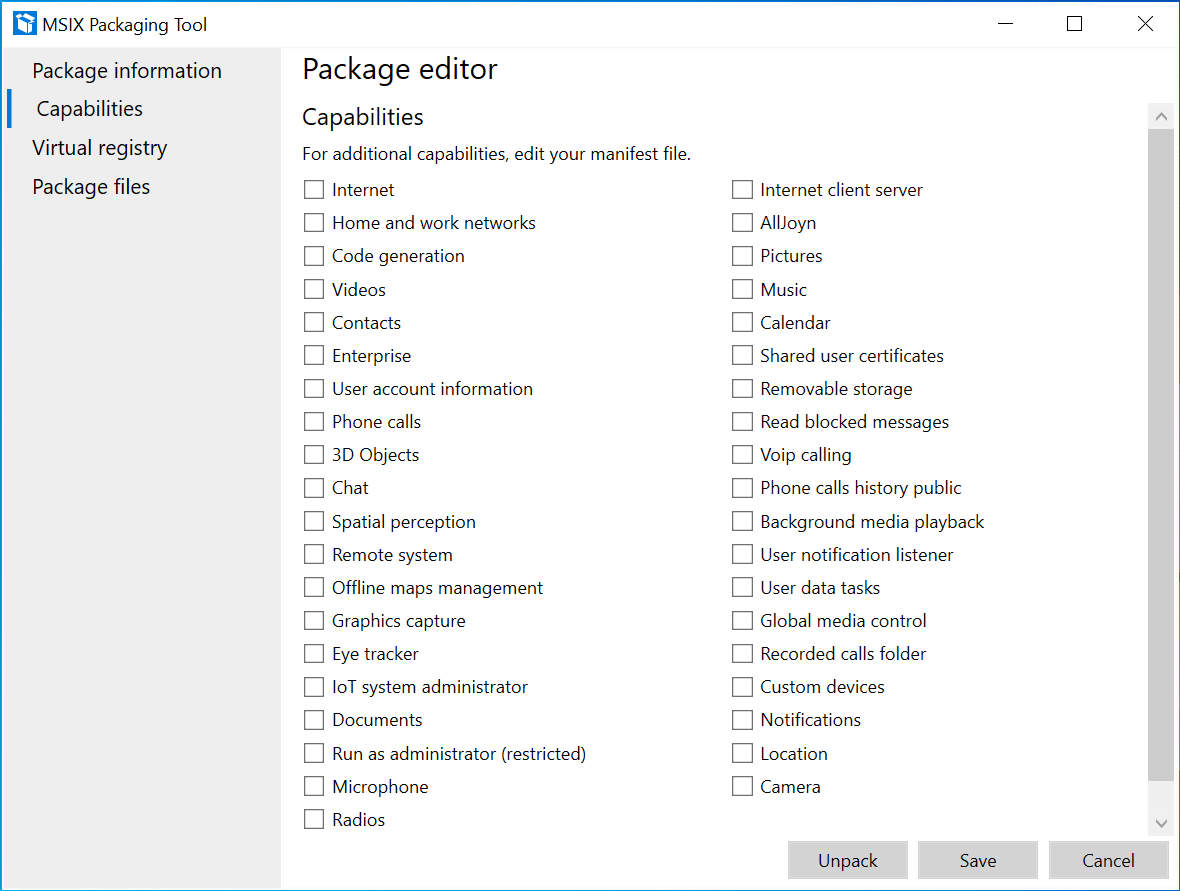
A Képességek lapon hozzáadhat vagy eltávolíthat képességeket a csomaghoz. Ha egy képesség szerepel a csomagban, akkor a jelölőnégyzet be lesz jelölve. Ha kiválaszt vagy töröl egy képességet, az frissíti a jegyzékfájlt. Ez az MSIX-jegyzék <capability> elemére vonatkozik.
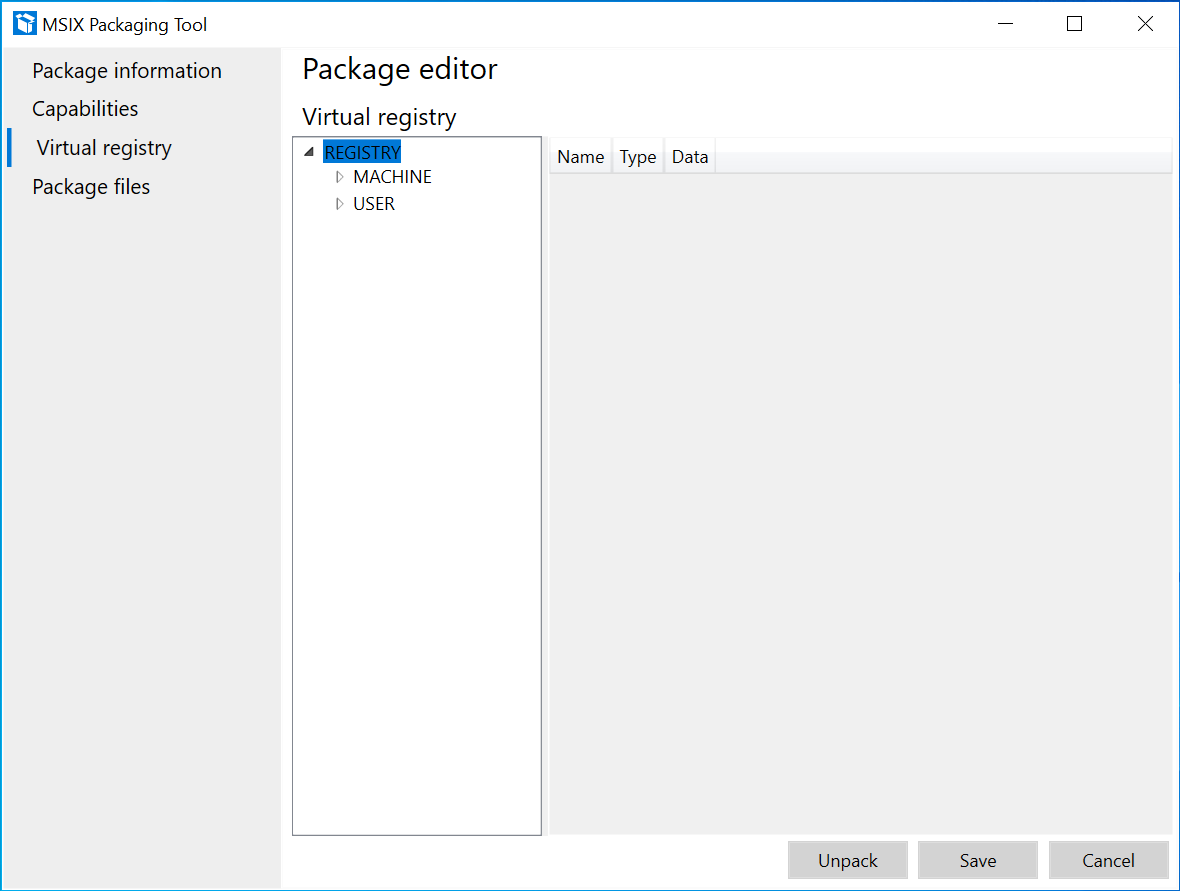
Virtuális regisztrációs adatbázis lap
A Virtuális beállításjegyzék lapon az alkalmazás összes csomagolt virtuális beállításjegyzék-bejegyzése látható.
Kattintson a jobb gombbal egy csomópontra a bal oldali ablakban a következő műveletek végrehajtásához:
- Expand/collapse: az adatbázis fa összes beállításkulcsának kibontásához vagy összecsukásához.
- Kulcs: lehetővé teszi a felhasználó számára egy új kulcs átnevezését, törlését vagy létrehozását.
- Érték: lehetővé teszi, hogy a felhasználó sztring, bináris vagy DWORD típusú kulcsértéket adjon hozzá.
Kattintson a jobb gombbal a jobb oldali ablakban a műveletek végrehajtásához:
- Törlés: kulcs törléséhez.
- Sztring hozzáadása: sztringérték hozzáadása egy kulcshoz.
- Bináris érték hozzáadása: bináris érték hozzáadása egy kulcshoz.
- DWORD hozzáadása: DWORD-érték hozzáadása egy kulcshoz.
Csomagfájlok lap
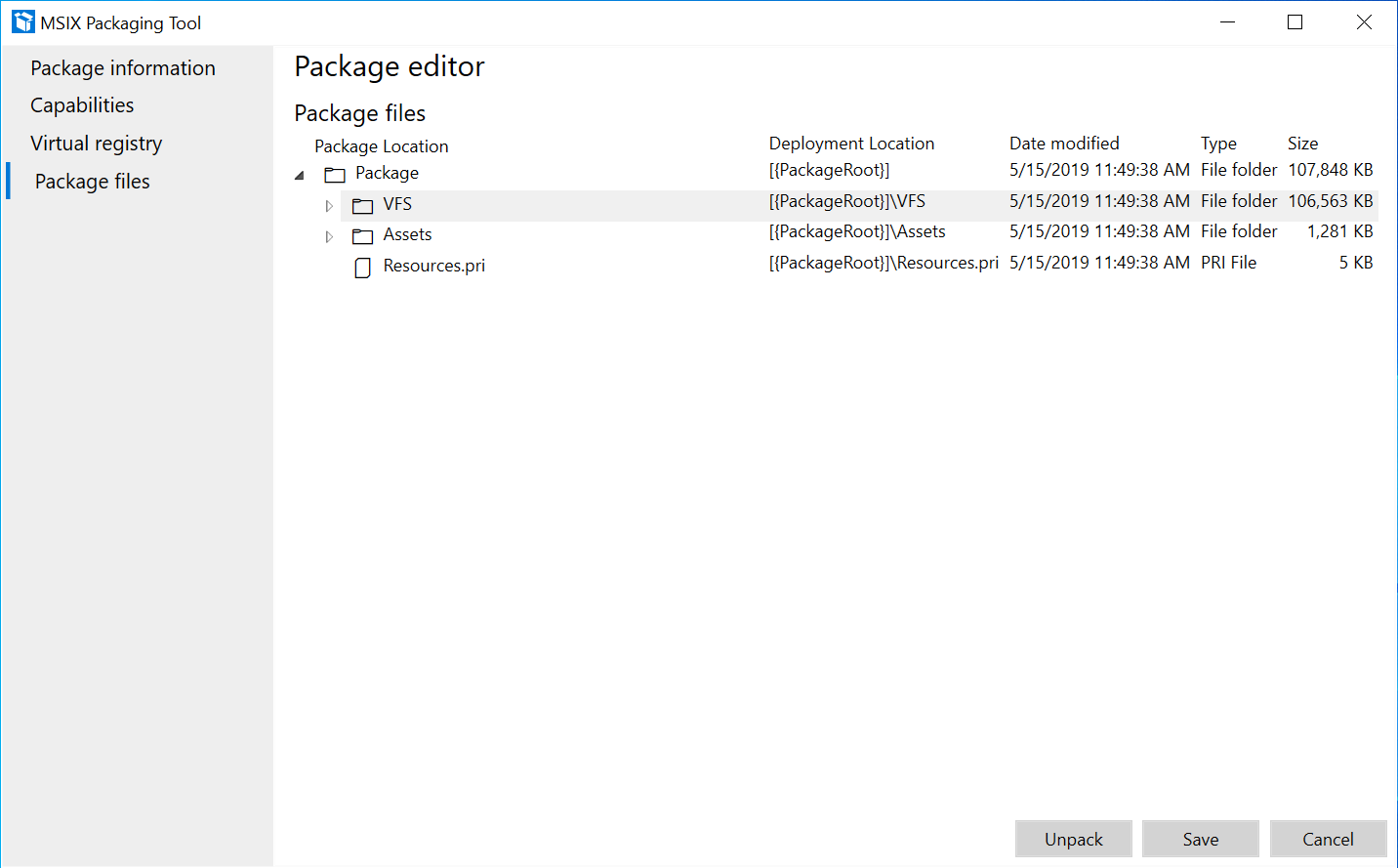
A Csomagfájlok lapon duplán kattintva kibonthatja a csomag tartalmának fájlrendszerét. Ezen a lapon szerkesztheti például az alkalmazásikonokat és -eszközöket.
Kattintson a jobb gombbal egy mappára a következő műveletek végrehajtásához:
- Fájl hozzáadása: Fájl hozzáadása a kijelölt mappához.
- Új mappa: Hozzon létre egy új üres mappát.
- Mappa hozzáadása: Böngésszen meglévő mappa hozzáadásához.
- Törlés: Törölje a kijelölt mappát.
- Áthelyezés: Átnevezheti vagy áthelyezheti a mappát egy új helyre.
A műveletek végrehajtásához kattintson a jobb gombbal egy fájlra:
- Törlés: Törölje a kijelölt fájlt.
- Áthelyezés: Átnevezheti vagy áthelyezheti a fájlt egy új helyre.