Megjegyzés
Az oldalhoz való hozzáféréshez engedély szükséges. Megpróbálhat bejelentkezni vagy módosítani a címtárat.
Az oldalhoz való hozzáféréshez engedély szükséges. Megpróbálhatja módosítani a címtárat.
Miután létrehozott egy, az alkalmazást leíró csomagjegyzéket , készen áll arra, hogy elküldje a jegyzékfájlt a Windows Package Manager-adattárba. Ez egy nyilvános elérésű adattár, amely a winget eszköz által elérhető jegyzékek gyűjteményét tartalmazza. A jegyzék beküldéséhez töltse fel azt a GitHub nyílt forráskódú https://github.com/microsoft/winget-pkgs adattárba.
Miután elküldött egy lekéréses kérelmet, amely egy új jegyzékfájl GitHub-adattárhoz való hozzáadását kéri, egy automatizált folyamat ellenőrzi a jegyzékfájlt, és ellenőrzi, hogy a csomag megfelel-e a Windows Package Manager szabályzatainak , és nem ismert, hogy rosszindulatúak. Ha ez az ellenőrzés sikeres, a csomag hozzá lesz adva a nyilvános elérésű Windows Package Manager-adattárhoz, hogy a winget ügyféleszköz felderíthesse. Figyelje meg a nyílt forráskódú GitHub-adattár jegyzékfájljai és a nyilvános Windows Package Manager-adattár közötti különbséget.
Fontos
A Microsoft fenntartja a jogot, hogy bármilyen okból elutasítsa a beküldést.
Manifeszt érvényesítése
Amikor elküld egy jegyzékfájlt a https://github.com/microsoft/winget-pkgs GitHub adattárába, a rendszer automatikusan ellenőrzi és kiértékeli a jegyzékfájlt a Windows-ökoszisztéma biztonsága érdekében. A jegyzékek manuálisan is áttekinthetők.
Az érvényesítési folyamatról további információt az alábbi ellenőrzési folyamat szakaszában talál.
A jegyzék elküldése
Ha jegyzékfájlt szeretne küldeni az adattárba, kövesse az alábbi lépéseket.
1. lépés: A jegyzék ellenőrzése
A winget eszköz biztosítja a érvényesítési parancsot, hogy meggyőződjön arról, hogy helyesen hozta létre a jegyzékfájlt. A jegyzék érvényesítéséhez használja ezt a parancsot.
winget validate \<path-to-the-manifests>
Ha az ellenőrzés sikertelen, a hibák segítségével keresse meg a sorszámot, és végezze el a javítást. A jegyzék ellenőrzése után elküldheti azt az adattárba.
2. lépés: A jegyzék tesztelése Windows tesztkörnyezettel
A Windows Package Manager-adattár tartalmaz egy szkriptet, amely telepíti a Windows Package Managert egy tesztkörnyezetbe a jegyzékbeküldések teszteléséhez. A PowerShell-szkript futtatásához keresse meg a winget-pkgs adattárat. A PowerShellben adja meg a következő parancsot:
powershell .\Tools\SandboxTest.ps1 manifests\m\Microsoft\VisualStudioCode\1.56.0
Előfordulhat, hogy frissítenie kell ezt a szkriptet a jegyzékfájl megfelelő elérési útjával: .\Tools\SandboxTest.ps1 <path to manifest or manifest folder>
Tekintse meg a teljes tesztkörnyezeti tesztszkriptet a winget-pkgs adattárban.
3. lépés: Az adattár klónozása
A Windows Package Manager közösségi adattár forkolásához és az adattár klónozásához saját gépre:
Nyissa meg a böngészőben a https://github.com/microsoft/winget-pkgs oldalt, és válassza az Elágazáslehetőséget.

A Windows parancssorából vagy a PowerShellből a következő parancsot használja a fork klónozásához.
git clone --filter=blob:none --no-checkout <your-fork-name>
4. lépés: Ritka kiválasztás beállítása
A ritka letöltés lehetővé teszi, hogy kiválaszthatja, az adattár mely részeit szeretné letölteni, ahelyett, hogy mindent letöltene.
Az előző lépésben azt jelenti, --filter=blob:none hogy a véglegesítési előzmények még nem lettek letöltve, és --no-checkout azt jelenti, hogy a munkapéldányhoz (az indexhez) még nem adták hozzá a fájlokat.
Mielőtt bármit letöltené, meg kell adnia a ritkán használt (tárolt) fizetéshez szükséges .git/info/sparse-checkoutszűrőket.
Először is, itt van egy magyarázat arra, hogy mi fog létrejönni. A jegyzékfájlokat a következő mappastruktúrában kell hozzáadnia az adattárhoz:
/ levél / közzétevő / alkalmazás / verziója
- A Jegyzékek mappa az adattár összes jegyzékfájljának gyökérmappája.
- A betű mappa a kiadó nevének első betűje kisbetűs formában. Például
microsoftos .kiadó m - A kiadó mappája a szoftvert kiadó vállalat neve. Például a Microsoft.
- Az alkalmazásmappa az alkalmazás vagy eszköz neve. Például : VSCode.
- A verziómappa az alkalmazás vagy eszköz verziója. Például : 1.0.0.
A PackageIdentifier és PackageVersion értékeknek a jegyzékben meg kell egyezniük a közzétevővel, az alkalmazásnevekkel, valamint a jegyzék mappa útvonalában szereplő verziószámmal. További információ: Csomagjegyzék létrehozása.
Így a kiadó összes manifesztjének ritkás ellenőrzés beállításához a következőt kell beírnia:
Ha a Git 2.37.0-s vagy újabb verzióját használja, futtassa az alábbi parancsot a mappa ritka kivételének beállításához.
git sparse-checkout set manifests\<letter>\<publisher>Ha a Git régebbi verzióját használja, tekintse meg a Git dokumentációját, hogy megtudja, hogyan állíthat be ritkított letöltést a helyi adattárhoz.
Vegye figyelembe, hogy a fenti parancs felülírja az összes jelenlegi gyér kivét beállítást, és csak az adott mappára állítja be. A több mappával rendelkező gyér kivét beállításához tekintse meg a Git dokumentációt.
5. lépés: Az adattár kikönyvelése
Most már alkalmazhatja a ritka kivétel beállításait a normál kivételi parancs futtatásával.
git checkout
Még ha a elküldeni kívánt mappa még nem lett véglegesítve az adattárban, akkor is futtatnia kell a kivételi parancsot, mivel lehetetlen lesz bármit hozzáadni (és így véglegesíteni) az általa beállított Git-belső elemek (az index) nélkül.
Ha több beküldést ad meg, hozzon létre egy ágat egy elágazás helyett. Jelenleg csak egy jegyzékfájlt engedélyezünk beküldésenként.
git checkout -b <branch-name>
6. lépés: Jegyzék hozzáadása a helyi adattárhoz
Adja hozzá a fájlokat a következő mappába (a formátum a 4. lépésben ismertetve): jegyzékek / levél / kiadó / alkalmazás / verzió
7. lépés: A jegyzékfájl elküldése a távoli adattárba
Most már készen áll arra, hogy leküldje az új jegyzékfájlt a távoli adattárba.
commitA paranccsal fájlokat vehet fel, véglegesítse a módosítást, és adja meg a beküldéssel kapcsolatos információkat.git commit -m "Submitting ContosoApp version 1.0.0" --allpushA parancs használatával leküldi a módosításokat a távoli adattárba.git push
8. lépés: Lekéréses kérelem létrehozása
Miután leküldte a módosításokat, térjen vissza a https://github.com/microsoft/winget-pkgs-hoz, és hozzon létre egy pull requestet, amely egyesíti a forkot vagy az ágat a főággal.

Beküldési folyamat
Lekéréses kérelem létrehozásakor ez egy automatizált folyamatot indít el, amely ellenőrzi a jegyzékfájlokat, és ellenőrzi a lekéréses kérelmet. A folyamat során teszteket futtatunk a telepítőn és a telepített bináris fájlokon a beküldés ellenőrzéséhez.
Címkéket adunk hozzá a lekéréses kérelemhez , hogy nyomon tudja követni a folyamat előrehaladását. A címkékről és a folyamatról az alábbi pull request címkék szakaszában talál további információt.
Miután elkészült, a beküldést egy moderátor manuálisan felülvizsgálja, és a jóváhagyás után az alkalmazás bekerül a Windows Package Manager katalógusba.
Ha a folyamat során bármikor hiba lép fel, értesítést kap, és címkéink és robotunk segít a beküldés javításában. A gyakori hibák listájáért tekintse meg az ellenőrzési folyamat alábbi szakaszát.
Érvényesítési folyamat
Amikor hozzon létre egy lekéréses kérelmet, küldje el a jegyzékfájlt a Windows Package Manager-adattárba, ez elindít egy automatizálási folyamatot, amely ellenőrzi a jegyzékfájlt, és feldolgozza a lekéréses kérelmet. A GitHub-címkékkel megoszthatja az előrehaladást, és lehetővé teszi a velünk való kommunikációt.
Beküldési elvárások
A Windows Package Manager-adattárba beküldött alkalmazásoknak meg kell felelnie a Windows Package Manager adattárházi szabályzatainak.
A beküldésekkel kapcsolatos elvárások:
- A jegyzék megfelel a sémakövetelményeknek.
- A jegyzékben szereplő url-címek biztonságos webhelyekhez vezetnek.
- A telepítő és az alkalmazás vírusmentes. A csomag véletlenül kártevőként azonosítható. Ha úgy véli, hogy hamis pozitív, a telepítőt elküldheti a Microsoft Defender csapatának elemzésre.
- Az alkalmazás megfelelően telepíti és eltávolítja mind a rendszergazdák, mind a nem rendszergazdák számára.
- A telepítő támogatja a nem interaktív módokat.
- Minden jegyzékbejegyzés pontos és nem félrevezető.
- A telepítő közvetlenül a közzétevő webhelyéről érkezik.
A szabályzatok teljes listáját a Windows Package Manager szabályzatai között találja.
Lekéréses kérelmek címkéi
Az ellenőrzés során a rendszer címkék sorozatát alkalmazza a lekéréses kérelmekre az előrehaladás közlése érdekében. Egyes címkék arra irányítanak, hogy hajts végre egy műveletet, míg mások a Windows Package Manager mérnöki csapatához irányítanak.
Állapotcímkék
Az alábbi táblázat ismerteti az állapotfeliratokat, amelyekkel találkozhat.
| címke | Részletek |
|---|---|
| Azure-Pipeline által átadott | A manifeszt befejezte a tesztelési folyamatot. Jóváhagyásra vár. Ha a tesztidőszak során nem merül fel probléma, a rendszer automatikusan jóváhagyja. Ha egy teszt sikertelen, akkor lehet, hogy manuális felülvizsgálatra van megjelölve. |
| blokkolási probléma | Ez a címke azt jelzi, hogy a lekéréses kérelem nem hagyható jóvá, mert blokkolási probléma áll fenn. A mellékelt hibacímkével gyakran megállapíthatja, hogy mi a blokkolási probléma. |
| Figyelmet! | Ez a címke azt jelzi, hogy a lekéréses kérelmet a Windows Package Manager fejlesztői csapatának kell megvizsgálnia. Ennek oka egy manuális felülvizsgálatot igénylő teszthiba, vagy a közösség által a lekéréses kérelemhez adott megjegyzés. |
| Várjuk a szerző visszajelzését | Azt jelzi, hogy hiba történt a beküldés során. A pull requestet újra hozzárendeljük Önhöz. Ha 10 napon belül nem oldja meg a problémát, a robot bezárja a lekéréses kérelmet. Needs-Author-Feedback címkéket általában akkor adnak hozzá, amikor valami probléma merült fel a pull requesttel, amit frissíteni kell, vagy ha a pull requestet ellenőrző személynek kérdése van. |
| Érvényesítés Befejezett | Azt jelzi, hogy a teszt futtatása sikeresen befejeződött, és a kérés összeolvasztásra kerül. |
Hibafeliratok
Az alábbi táblázat az esetlegesen előforduló hibacímkéket ismerteti. Nem mindegyik hibaesetet rendelik hozzá azonnal. Némelyik manuális ellenőrzést indíthat el.
| címke | Részletek |
|---|---|
| Bináris érvényesítési hiba | A lekéréses kérelemben szereplő alkalmazás nem tudta elvégezni a Telepítők vizsgálatának tesztet. Ez a teszt úgy lett kialakítva, hogy az alkalmazás figyelmeztetések nélkül telepítsen minden környezetbe. A hibával kapcsolatos további részletekért tekintse meg az alábbi Bináris ellenőrzési hiba szakaszt. |
| Hibaelemzés-időtúllépés | A Bináris érvényesítési teszt teszt időtúllépett. A pull request egy Windows Package Manager mérnökhöz lesz rendelve a kivizsgálására. |
| Hash-hiba-eltérés | A beküldött jegyzék nem dolgozható fel, mert a InstallerSha256 kivonat nem egyezett a megadott InstallerURL címmel. Frissítse az InstallerSha256 a pull requestben, és próbálkozzon újra. |
| Hiba-Telepítő-Elérhetőség | Az érvényesítési szolgáltatás nem tudta letölteni a telepítőt. Lehet, hogy ez az Azure IP-címtartományok letiltásához kapcsolódik, vagy a telepítő URL-címe helytelen. Ellenőrizze, hogy a InstallerURL helyes-e, és próbálkozzon újra. Ha úgy érzi, hogy ez nem sikerült, adjon hozzá egy megjegyzést, és a lekéréses kérelem egy Windows Package Manager-mérnökhöz lesz rendelve a vizsgálathoz. |
| Manifesztum-telepítő-Érvényesítési hiba | Vannak inkonzisztenciák vagy értékek, amelyek nem szerepelnek a jegyzékben az MSIX-csomagok kiértékelése során. |
| Manifeszt útvonal hiba | A jegyzékfájlokat egy adott mappastruktúrába kell helyezni. Ez a címke a beküldés útvonalával kapcsolatos problémát jelez. A mappastruktúra például nem rendelkezik a szükséges formátummal. Frissítse a manifesztet, és küldje be újra a lekéréses kérelmet. |
| Manifesztum-érvényesítési hiba | A beküldött jegyzék szintaxishibát tartalmaz. A jegyzékkel kapcsolatos szintaxisproblémák elhárítása és újbóli elküldése. A jegyzékformátummal és a sémával kapcsolatos részletekért tekintse meg a szükséges formátumot. |
| PullRequest-error | A lekéréses kérelem érvénytelen, mert nem minden elküldött fájl van a jegyzékmappában, vagy több csomag vagy verzió található a lekéréses kérelemben. Frissítse a lekéréses kérelmet a probléma megoldásához, és próbálkozzon újra. |
| URL-érvényesítési hiba | Az URL-címek érvényesítési tesztje nem találta az URL-címet, és HTTP-hibaállapot-kóddal (403 vagy 404) válaszolt, vagy az URL-cím jó hírnevének tesztelése sikertelen volt. A szóban forgó URL-t a pull request ellenőrzési részleteinélazonosíthatja. A probléma megoldásához frissítse a kérdéses URL-címeket a HTTP-hibaállapot-kód feloldásához. Ha a problémát nem HTTP-hibaállapotkód okozza, elküldheti az URL-címet felülvizsgálatra, hogy elkerülje a jó hírnév csökkenését. |
| Validation-Defender-Error | A dinamikus tesztelés során a Microsoft Defender problémát jelentett. A probléma reprodukálásához telepítse az alkalmazást, majd futtassa a Microsoft Defender teljes vizsgálatát. Ha reprodukálni tudja a problémát, javítsa ki a bináris fájlt, vagy küldje el elemzésre, hogy segítséget kapjon a hamis pozitívok azonosításához. Ha nem tudja reprodukálni a problémát, adjon hozzá egy megjegyzést a Windows Package Manager mérnökeinek kivizsgálásához. |
| Érvényesítési tartomány | A teszt meghatározta a tartományt, ha a InstallerURL nem felel meg a várt tartománynak. A Windows Package Manager-szabályzatok megkövetelik, hogy a InstallerUrl közvetlenül az ISV kiadási helyéről érkezik. Ha úgy véli, hogy ez egy hamis észlelés, adjon hozzá egy megjegyzést a lekéréses kérelemhez, hogy a Windows Package Manager mérnökei kivizsgálják. |
| Érvényesítési hiba | A Windows Package Manager ellenőrzése nem sikerült a manuális jóváhagyás során. A következő lépésekhez tekintse meg a hozzá tartozó megjegyzést. |
| Validation-Executable-Error | A telepítés tesztelése során a teszt nem tudta megtalálni az elsődleges alkalmazást. Győződjön meg arról, hogy az alkalmazás megfelelően van telepítve minden platformon. Ha az alkalmazás nem telepít alkalmazásokat, de továbbra is szerepelnie kell az adattárban, adjon hozzá egy megjegyzést a lekéréses kérelemhez, hogy a Windows Package Manager mérnökei kivizsgálják. |
| Érvényesítési-Hash-Ellenőrzés-Sikertelen | A telepítés tesztelése során az alkalmazás nem telepíthető, mert a InstallerSha256 már nem felel meg a InstallerURL kivonatának. Ez akkor fordulhat elő, ha az alkalmazás egy egyedi URL-cím mögött található, és a telepítőt frissítették a InstallerSha256frissítése nélkül. A probléma megoldásához frissítse a InstallerURL társított InstallerSha256, és küldje el újra. |
| Érvényesítés-HTTP-hiba | A telepítőhöz használt URL-cím nem használja a HTTPS protokollt. Frissítse a InstallerURL-t a HTTPS használatára, és küldje el újra a lekéréses kérelmet. |
| Validation-Indirect-URL- | Az URL-cím nem közvetlenül az ISVs-kiszolgálóról érkezik. A tesztelés megállapította, hogy egy átirányító van használatban. Ez nem engedélyezett, mert a Windows Package Manager-házirendek megkövetelik, hogy a InstallerUrl közvetlenül az ISV kiadási helyéről érkezik. Távolítsa el az átirányítást, és küldje el újra. |
| Érvényesítési-telepítési hiba | A csomag manuális ellenőrzése során általános hiba történt. A következő lépésekhez tekintse meg a hozzá tartozó megjegyzést. |
| Érvényesítés-Összeolvasztás-Ütközés | Ez a csomag egyesítési ütközés miatt nem érvényesíthető. Oldja meg az egyesítési ütközést, és küldje el újra a lekéréses kérelmet. |
| Validálás-MSIX-függőség | Az MSIX-csomag olyan csomagfüggőséggel rendelkezik, amelyet nem sikerült feloldani. Frissítse a csomagot úgy, hogy tartalmazza a hiányzó összetevőket, vagy adja hozzá a függőséget a jegyzékfájlhoz, és küldje el újra a lekéréses kérelmet. |
| Érvényesítés-Nem jóváhagyott URL- | A teszt meghatározta a tartományt, ha a InstallerURL nem felel meg a várt tartománynak. A Windows Package Manager-szabályzatok megkövetelik, hogy a InstallerUrl közvetlenül az ISV kiadási helyéről érkezik. |
| Érvényesítés-felügyelet nélküli-sikertelen | A telepítés során a teszt túllépte az időkorlátot. Ez valószínűleg annak köszönhető, hogy az alkalmazás nem telepít csendben. Ennek az is lehet az oka, hogy más hiba történt, és leállítja a tesztet. Győződjön meg arról, hogy felhasználói bevitel nélkül is telepítheti a jegyzékfájlt. Ha segítségre van szüksége, fűzzön megjegyzést a lekéréses kérelemhez, és a Windows Package Manager mérnökei kivizsgálják. |
| Érvényesítési-eltávolítási hiba | Az eltávolítási tesztelés során az alkalmazás nem távolított el teljesen az eltávolítást követően. További részletekért tekintse meg a kísérő megjegyzést. |
| Validation-VCRuntime-Dependency | A csomag olyan függőséget mutat a C++ futtatókörnyezetben, amelyet nem sikerült feloldani. Frissítse a csomagot úgy, hogy tartalmazza a hiányzó összetevőket, vagy adja hozzá a függőséget a jegyzékfájlhoz, és küldje el újra a lekéréses kérelmet. |
Tartalomszabályzat-címkék
Az alábbi táblázat a tartalomszabályzat-címkéket sorolja fel. Amikor ezek a címkék valamelyikét hozzáadták, a jegyzék metaadataiban található elemek valamelyike további manuális tartalom-felülvizsgálatot váltott ki annak biztosítására, hogy a metaadatok megfeleljenek a Windows Package Manager-szabályzatoknak.
| címke | Részletek |
|---|---|
| Policy-Test-2.1 | Lásd az általános tartalomkövetelményeket. |
| Policy-Test-2.2 | Lásd: Tartalom, beleértve a neveket, emblémákat, valamint az eredeti és harmadik féltől származó |
| Policy-Test-2.3 | Lásd: kárveszély. |
| Policy-Test-2.4 | Lásd Rágalmazó, becsületsértő, gyalázó és fenyegető. |
| Policy-Test-2.5 | Lásd: Sértő Tartalom:. |
| Policy-Test-2.6 | Lásd : alkohol, dohány, fegyverek és drogok. |
| Policy-Test-2.7 | Lásd : Felnőtt tartalom. |
| Policy-Test-2.8 | Lásd: illegális tevékenység. |
| Policy-Test-2.9 | Lásd: túlzott trágárság és nem megfelelő tartalom. |
| Szabályzat-Teszt-2.10 | Lásd az ország-/régióspecifikus követelményeket. |
| Policy-Test-2.11 | Lásd: Korhatár-besorolások. |
| Policy-Test-2.12 | Lásd : Felhasználó által létrehozott tartalom. |
Belső címkék
Az alábbi táblázat a belső hibafeliratokat sorolja fel. Belső hibák esetén a lekéréses kérelem a Windows Package Manager mérnökeihez lesz rendelve a vizsgálathoz.
| címke | Részletek |
|---|---|
| Belső hibatartomány | Hiba történt az URL-cím tartományérvényesítése során. |
| belső hibakeresési | Hiba történt a telepített bináris fájlok ellenőrzése során. |
| belső hiba kulcsszó szabályzat | Hiba történt a jegyzék ellenőrzése során. |
| belső hibajegyzék | Hiba történt a jegyzék ellenőrzése során. |
| Belső hiba - Nincs elérhető architektúra | Hiba történt, mert a teszt nem tudta meghatározni az alkalmazás architektúráját. |
| Belső hiba - Nincs támogatott architektúra | Hiba történt, mert a jelenlegi architektúra nem támogatott. |
| belső hiba | Hiba történt a lekéréses kérelem feldolgozása során. |
| belső statikus hibaellenőrzés | Hiba történt a telepítők statikus elemzése során. |
| belső hiba-URL- | Hiba történt a telepítők jó hírnevének ellenőrzése során. |
| Belső hiba | A tesztfutás során általános hiba vagy ismeretlen hiba történt. |
Bináris érvényesítési hiba
Ha a Pull Request érvényesítése meghiúsul a Installers Scan tesztnél, és Binary-Validation-Error címkét kap, az azt jelenti, hogy az alkalmazás telepítése minden környezetben nem sikerült.
Telepítők vizsgálati tesztje
A kiváló alkalmazástelepítési felhasználói élmény biztosításához a Windows Package Managernek biztosítania kell, hogy az összes alkalmazás hiba nélkül telepítsen pc-re, a környezettől függetlenül. Az egyik legfontosabb teszt annak biztosítása, hogy minden alkalmazás figyelmeztetés nélkül telepítse a különböző népszerű víruskereső konfigurációkat. A Windows tartalmazza a beépített Microsoft Defender víruskereső programot, de sok vállalati ügyfél és felhasználó más víruskereső szoftvert használ.
A Windows Package Manager-adattárba való minden egyes beküldés több víruskereső programon keresztül fut. Ezek a programok mindegyike különböző vírusészlelési algoritmusokkal rendelkezik a potenciálisan nemkívánatos alkalmazások (PUA) és a kártevők azonosításához.
Bináris érvényesítési hibák elhárítása
Ha egy alkalmazás ellenőrzése sikertelen, a Microsoft először megkísérli ellenőrizni a víruskereső gyártójával, hogy a megjelölt szoftver hamis pozitív-e. Sok esetben az értesítés és az ellenőrzés után a víruskereső szállítója frissíti az algoritmust, és az alkalmazás áthalad.
Bizonyos esetekben a víruskereső szállítója nem tudja megállapítani, hogy az észlelt kód rendellenessége hamis pozitív-e. Ebben az esetben az alkalmazás nem vehető fel a Windows Package Manager-adattárba. A lekéréses kérelmet a rendszer bináris érvényesítési hiba címkével utasítja el.
Ha a lekérésekhez egy Binary-Validation-Error címkét kap, frissítse a szoftvert, hogy eltávolítsa a PUA-ként észlelt kódot.
Néha a hibakereséshez és az alacsony szintű tevékenységekhez használt eredeti eszközök PUA-ként jelennek meg a víruskereső szoftverekben. Ennek az az oka, hogy a szükséges hibakeresési kód a nemkívánatos szoftverekhez hasonló aláírással rendelkezik. Bár ez a kódolási gyakorlat jogos, a Windows Package Manager-adattár sajnos nem tudja engedélyezni ezeket az alkalmazásokat.
Beküldési hibaelhárítás
Ha a Windows Package Manager-küldés sikertelen, a fenti címkék használatával kivizsgálhatja a hiba okát.
A lekéréses kérelmek hibáinak kivizsgálásához hajtsa végre a következő lépéseket:
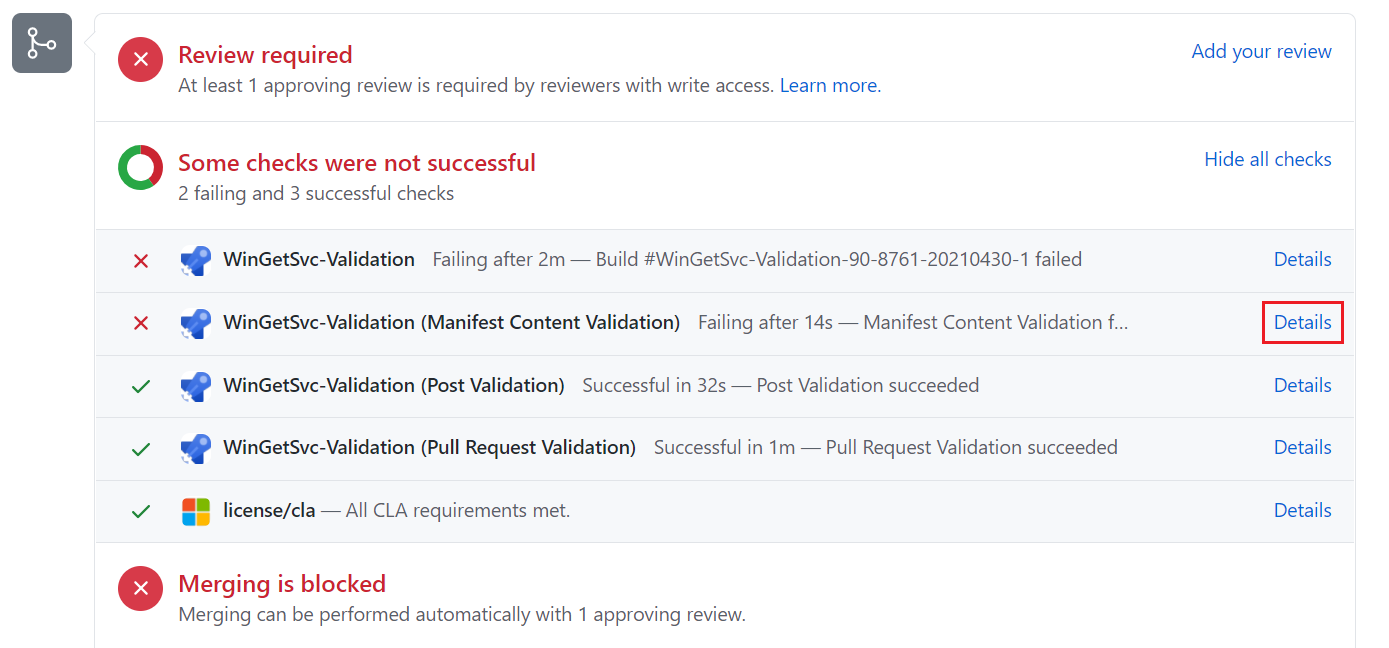
A pull request hiba megjelenik a weboldal alján a szöveggel Egyes ellenőrzések nem voltak sikeresek. Kattintson a sikertelen érvényesítés melletti Részletek hivatkozásra az Azure Pipelines oldalra lépéshez.
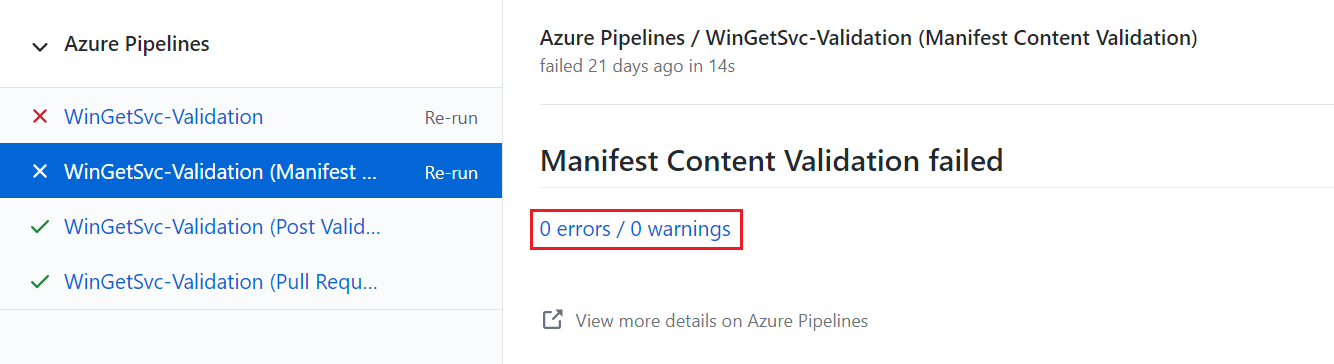
Az Azure Pipelines lapon válassza a 0 hiba / 0 figyelmeztetés hivatkozását .
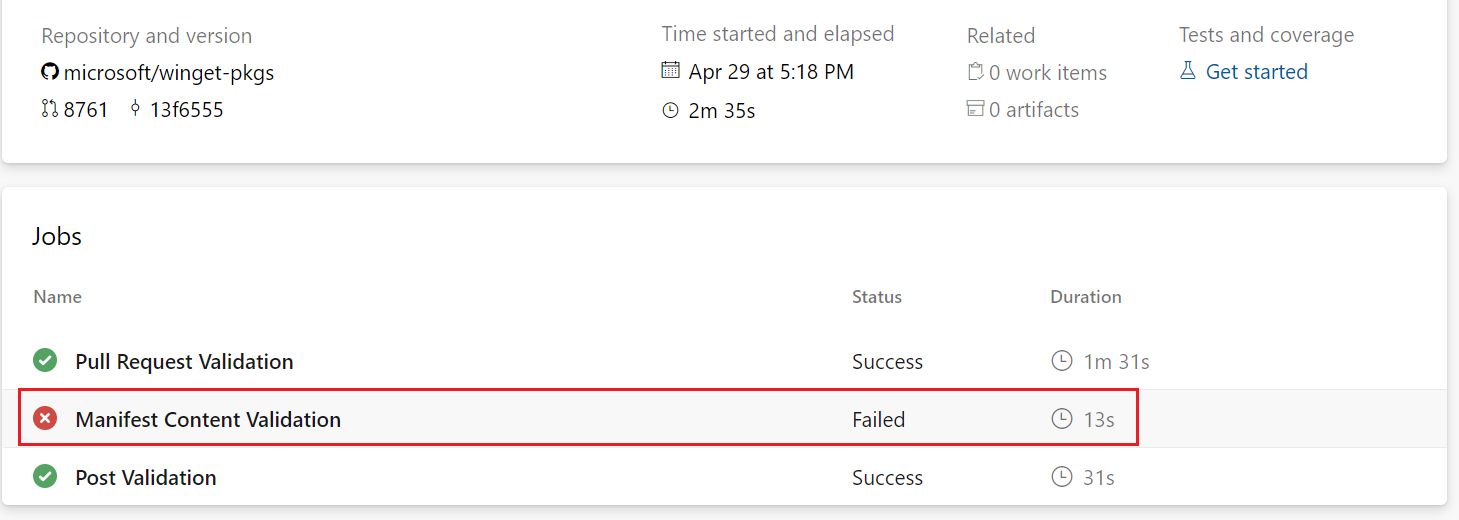
A következő lapon válassza ki a sikertelen feladatot.
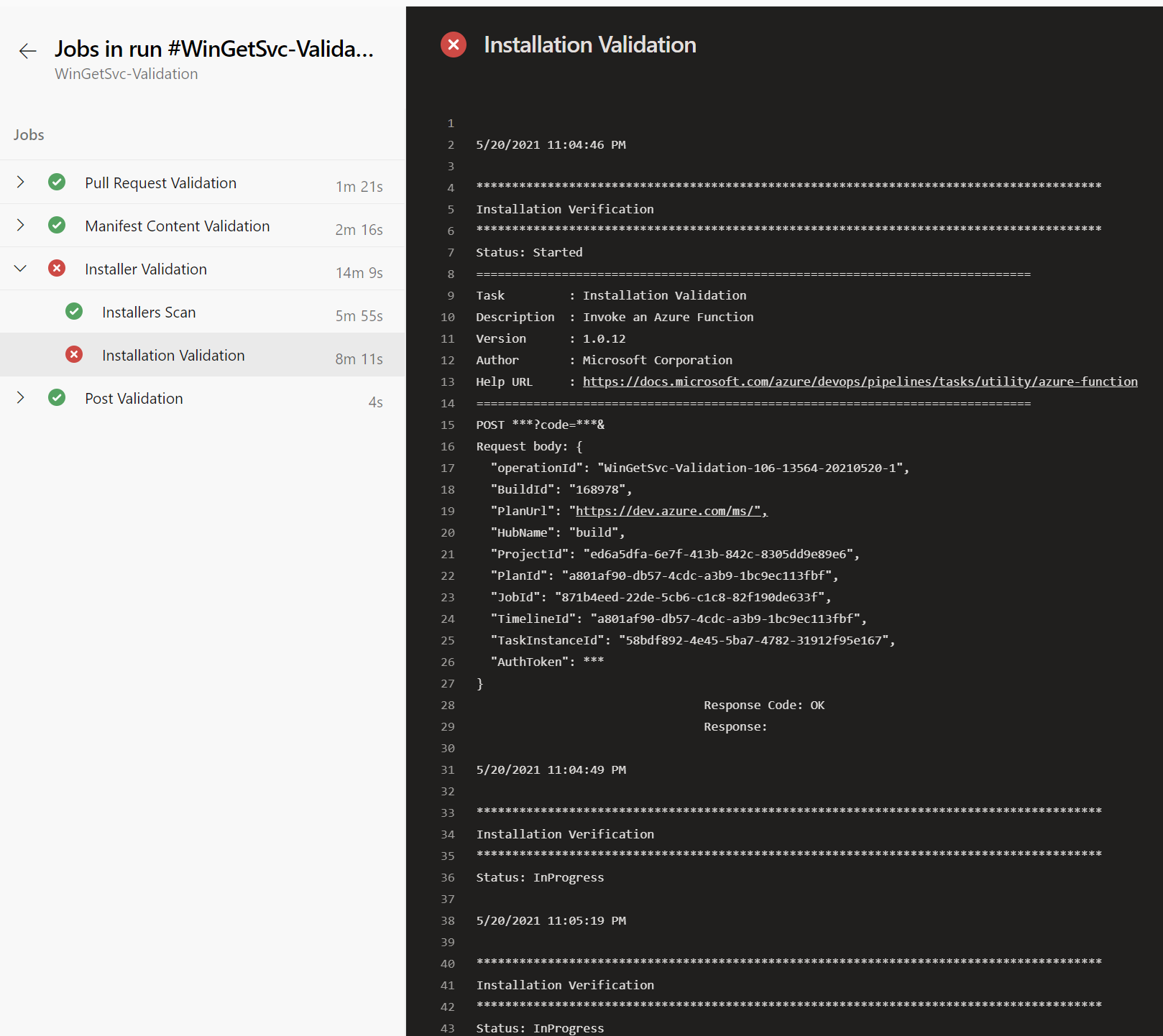
A következő oldalon a sikertelen feladat kimenete látható. A kimenetnek segítenie kell a jegyzék javításához szükséges módosítás azonosításában.
Az alábbi példában a hiba a Telepítés érvényesítése feladat során történt.
Dolgozzon együtt velünk a GitHubon
A tartalom forrása a GitHubon található, ahol létrehozhat és áttekinthet problémákat és lekéréses kérelmeket is. További információért tekintse meg a közreműködői útmutatónkat.

Windows developer