Megjegyzés
Az oldalhoz való hozzáféréshez engedély szükséges. Megpróbálhat bejelentkezni vagy módosítani a címtárat.
Az oldalhoz való hozzáféréshez engedély szükséges. Megpróbálhatja módosítani a címtárat.
A Windows Terminal új példányának megnyitására használható wt.exe a parancssorból. A végrehajtási aliast wt is használhatja.
Megjegyzés:
Ha a GitHubon a forráskódból hozzák létre a Windows Terminált, megnyithatja ezt a buildet wtd.exe vagy wtd használatával.
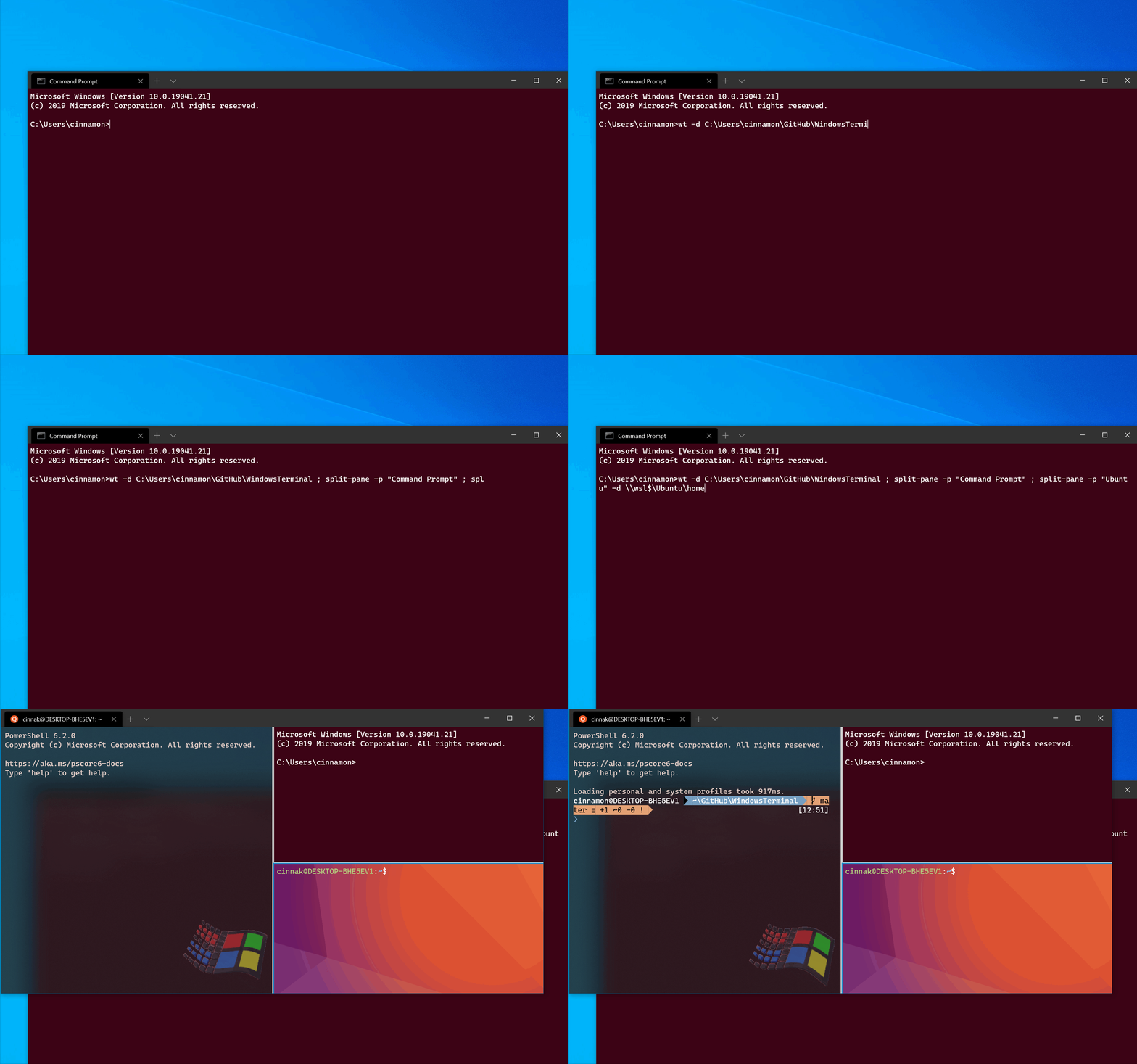
Parancssori szintaxis
A wt parancssor kétféle értéket fogad el: a beállításokat és a parancsokat.
A beállítások a parancssor egészének viselkedését wt vezérlő jelzők és egyéb paraméterek listája.
A parancsok a parancssor által implementált műveletet vagy pontosvesszővel elválasztott műveletek listáját adják meg. Ha nem ad meg parancsot, a parancssor alapértelmezés szerint használ new-tab .
wt [options] [command ; ]
Megjegyzés:
A windowingBehavior tulajdonság befolyásolhatja a parancs viselkedését wt.exe . Módosítsa ezt a beállítást az alapértelmezett értékre egy új ablak megnyitása vagy egy új lap megnyitása között.
Az elérhető parancssori argumentumokat felsoroló súgóüzenet megjelenítéséhez írja be a következőt: wt -h, wt --help, wt -?vagy wt /?.
Beállítások és parancsok
Az alábbiakban a parancssor támogatott parancsainak és beállításainak wt teljes listája látható.
| Lehetőség | Description |
|---|---|
--help, -h, -?, /? |
Megjeleníti a súgóüzenetet. |
--maximized, -M |
Teljes méretben indítja el a terminált. |
--fullscreen, -F |
A terminált teljes képernyősként indítja el. |
--focus, -f |
Fókusz módban indítja el a terminált. Kombinálható a maximized. |
--pos x,y |
Elindítja a terminált a megadott pozícióban.
x vagy y kihagyható a beállítások alapértelmezett értékének használatához. |
--size
c,r
|
Elindítja a terminált a megadott számú oszlopc () és sor (r) használatával. |
--window, -w window-id |
Egy adott ablakban futtatja a megadott parancsot. |
A --window paraméter használatával parancsokat küldhet a meglévő terminálablakokba.
window-id lehet egy ablak egész azonosítója, vagy egy ablak neve. A következő fenntartott értékeket is elfogadja:
-
newvagy-1: Mindig futtassa ezt a parancsot egy új ablakban -
lastvagy0: Mindig futtassa ezt a parancsot a legutóbb használt ablakban
Ha a megadotthoz window-idnem tartozik ablak, akkor egy új ablak jön létre ezzel az azonosítóval/névvel.
A futtatás wt -w _quake például megnyit egy új "rengésablakot". A parancs ismételt futtatása új lapot nyit meg a meglévő rengésablakban.
Új lap parancs
Ezzel a paranccsal hozzon létre egy új lapot. További információkért tekintse meg a newTab műveletet.
| Command | Paraméter | Description | Értékek |
|---|---|---|---|
new-tab, nt |
--profile, -p profile-name |
Új lapot hoz létre a hozzárendelt profilnév alapján. | Profilnév |
new-tab, nt |
--startingDirectory, -d starting-directory |
Létrehoz egy új lapot a hozzárendelt kezdőkönyvtár-elérési út alapján. | Címtár elérési útja |
new-tab, nt |
--title title |
Létrehoz egy új lapot a hozzárendelt címmel. | Tabulátorcímként használandó szöveg |
new-tab, nt |
--tabColor hex-color |
Létrehoz egy új lapot, amelyhez hozzá van rendelve a lap színe. | Hexa szín #RGB vagy #RRGGBB |
new-tab, nt |
--suppressApplicationTitle |
A profil beállításának suppressApplicationTitle felülbírálása és beállítása true |
|
new-tab, nt |
--useApplicationTitle |
A profil beállításának suppressApplicationTitle felülbírálása és beállítása false |
|
new-tab, nt |
--colorScheme scheme-name |
Felülbírálja a profil colorScheme beállításait, és állítsa be a sémába a névvel ellátott beállítások közül scheme-name |
Színséma neve a beállításokban |
new-tab, nt |
--appendCommandLine |
A megadott parancssor hozzáfűzése a profil alapértelmezett parancsához ahelyett, hogy lecserélte volna | |
new-tab, nt |
--inheritEnvironment, !--reloadEnvironment |
Örökölje a terminál saját környezeti változóit az új munkamenet létrehozásakor ahelyett, hogy új környezeti blokkot hoz létre. Ez az alapértelmezett beállítás, amikor a rendszer átad egy értéket commandline . |
|
new-tab, nt |
commandline |
Létrehoz egy új lapot a hozzárendelt parancssor alapján. | Végrehajtható opcionális argumentumokkal |
Jótanács
Ha módosítja egy lap címét a Windows Terminálban, és azt szeretné, hogy a cím megmaradjon, engedélyeznie kell a suppressApplicationTitle beállítást a beállítás beállításával true.
Felosztási ablaktábla parancs
Ezzel a paranccsal hozzon létre egy új felosztási panelt. További információkért tekintse meg a splitPane műveletet.
| Command | Paraméter | Description | Értékek |
|---|---|---|---|
split-pane, sp |
-H, --horizontal, -V, --vertical |
Új felosztott ablakpanelt hoz létre vízszintesen vagy függőlegesen. | N/A. Nincs hozzárendelhető további érték. |
split-pane, sp |
--profile, -p profile-name |
Létrehoz egy új felosztott ablakpanelt a hozzárendelt parancssori profil alapján. Ha nem rendeli hozzá ezt a paramétert, a rendszer az alapértelmezett profilt használja. | Profilnév |
split-pane, sp |
--startingDirectory, -d starting-directory |
Létrehoz egy új felosztott ablakpanelt a hozzárendelt kezdőkönyvtár elérési útja alapján. Ha nem rendeli hozzá ezt a paramétert, a rendszer az alapértelmezett kezdőkönyvtárat használja. | Címtár elérési útja |
split-pane, sp |
--title |
Létrehoz egy új felosztott ablakpanelt a hozzárendelt címmel. | Tabulátorcímként használandó szöveg |
split-pane, sp |
--tabColor |
Új felosztott ablakpanelt hoz létre a hozzárendelt lapszínnel. | Hexa szín #RGB vagy #RRGGBB |
split-pane, sp |
--size, -s size |
Új felosztott ablakpanelt hoz létre a hozzárendelt mérettel. | Lebegőpontos érték, amely a szülőpanel tizedesvesszővel ábrázolt részét adja meg. Például a .4 szülőpanel 40% ábrázolásához. |
split-pane, sp |
commandline |
Létrehoz egy új felosztott ablakpanelt a hozzárendelt parancssor alapján. | Végrehajtható választható parancsokkal |
split-pane, sp |
--duplicate, -D |
Létrehoz egy új felosztott ablakpanelt, amely duplikálja az aktuális ablaktáblát. | N/A. Nincs hozzárendelhető további érték. |
split-pane, sp |
--suppressApplicationTitle |
Felülbírálja a profil suppressApplicationTitle beállítását, és true értékre állítja be. |
|
split-pane, sp |
--useApplicationTitle |
Felülírja a profil suppressApplicationTitle beállítását, és false értékre állítja azt. |
|
split-pane, sp |
--colorScheme scheme-name |
Felülírja a profil colorScheme beállítását, és a scheme-name névvel ellátott beállítások sémájára állítja. |
Színséma neve a beállításokban |
Fókusz lap parancs
Ezzel a paranccsal egy adott lapra összpontosíthat az ablakban. További információkért tekintse meg a switchToTab műveletet.
| Command | Paraméter | Description | Értékek |
|---|---|---|---|
focus-tab, ft |
--target, -t tab-index |
Egy adott lapra összpontosít a lap indexszámának megfelelően. | Tab index egész számként |
Fókusz áthelyezése parancs
Ezzel a paranccsal áthelyezheti a fókuszt az ablakban. További információkért tekintse meg a moveFocus műveletet.
| Command | Paraméter | Description | Értékek |
|---|---|---|---|
move-focus, mf |
<direction> |
Fókusz áthelyezése az ablaktáblák között. | Az elfogadott direction értékeket alább találja |
direction Elfogadott értékek
-
up, ,downleftvagyrighthelyezze a fókuszt az adott irányba. -
firstáthelyezi a fókuszt a fa első levélpaneljére. -
previousáthelyezi a fókuszt a legutóbb használt panelre az aktuális ablaktábla előtt. -
nextInOrder,previousInOrdera fókuszt a következő vagy az előző panelre helyezi a létrehozás sorrendjében.
Áthelyezési ablaktábla parancs
Ezzel a paranccsal áthelyezhet egy panelt az ablakban. További információkért tekintse meg a movePane műveletet.
| Command | Paraméter | Description | Értékek |
|---|---|---|---|
move-pane, mp |
--tab,-t <index> |
Az aktív ablaktábla áthelyezése az ablak adott lapjára | A lap nulla indexelt indexe a panel áthelyezéséhez. |
Panel felcserélése parancs
Ezzel a paranccsal felcserélheti két ablaktábla pozícióját az ablakban. Lásd még a swapPane műveletet.
| Command | Paraméter | Description | Értékek |
|---|---|---|---|
swap-pane |
<direction> |
A panel felcserélése az adott irányban lévő panelre | Az elfogadott direction értékeket alább találja |
direction Elfogadott értékek (ezek az értékek megegyeznek az move-focus alparancsokkal):
-
up,down,leftvagyright: Cserélje le az aktív panelt az adott irányban lévővel. -
first: Az aktív panel felcserélése a fa első levélpaneljére. -
previous: Az aktív ablaktábla felcserélése a legutóbb használt panelre az aktuális ablaktábla előtt. -
nextInOrder,previousInOrder: Az aktív panel felcserélése a következő vagy az előző panelre létrehozási sorrendben.
Példa parancssori argumentumokra
A parancsok kissé eltérhetnek attól függően, hogy melyik parancssort használja.
Argumentum átadása az alapértelmezett rendszerhéjnak
A Windows Terminál egy példányának elindításához és a parancs végrehajtásához hívja meg wt.exe a parancsot.
Íme egy példa arra, hogy meghívja a Windows Terminált egy pingelési parancs argumentumának átadására egy IP-cím visszhangja érdekében:
wt ping learn.microsoft.com
Íme egy példa a Windows Terminál meghívására, amely egy új lapot nyit meg egy PowerShell-parancssor használatával, megerősítve a Start-Service parancs meghívását, és egy másik új lapot nyit meg, amelyen a Windows parancssora megnyílik a /k könyvtárban:
wt new-tab PowerShell -c Start-Service ; new-tab cmd /k dir
Adott ablak megcélzása
Az alábbi példák azt mutatják be, hogyan használható az --window,-w adott ablakok megcélzására szolgáló beállítás.
// Open a new tab with the default profile in the current window
wt -w 0 nt

// Open a new tab in a new window with the default profile
wt -w -1 nt

// Open a new tab in the first-created terminal window with the default profile
wt -w 1 nt

// Open a new tab in the terminal window named foo with the default profile. If foo does not exist, create a new window named foo.
wt -w foo nt
Új profilpéldány megnyitása
Egy új terminálpéldány, például az "Ubuntu-18.04" profil megnyitásához adja meg a következőt:
wt -p "Ubuntu-18.04"
-p A jelölő használatával adja meg a megnyitni kívánt Windows Terminálprofilt. Cseréld le az "Ubuntu-18.04" kifejezést a telepített terminálprofil nevére. Ez a parancs mindig új ablakot nyit meg. Ha új rendszerhéjlapot szeretne megnyitni a Windows Terminál meglévő (már megnyitott) példányában, használja a következőt: wt -w [window id](#options-and-commands) [executable name]. Például a Windows Terminál legújabb példányában megnyit egy parancssori ablakot wt -w 0 cmd. Ha elindít egy profilt (a rendszerhéj színsémával, címmel, paranccsal és egyéb beállításokkal kombinálva, amelyek szabályozzák a konzol munkamenettel való interakcióját), a következő parancsban kell használnia a profilnevet: wt -w 0 -p "Profile Name".
Címtár megcélzása
A konzol kezdőkönyvtárként használt mappájának megadásához írja be a következő parancsot. Ebben a példában a kezdő könyvtár a d:\ könyvtár:
wt -d d:\
Több lap
Ha több lapot tartalmazó új terminálpéldányt szeretne megnyitni, írja be a következőt:
wt ; ;
Ha több fület tartalmazó új terminálpéldányt szeretne megnyitni, ebben az esetben egy parancssori profilt és egy PowerShell-profilt, írja be a következőt:
wt -p "Command Prompt" ; new-tab -p "Windows PowerShell"
Több panel
Ha egy új terminálpéldányt szeretne megnyitni egy olyan lapfülkel, amely három, parancssori profilt, Egy PowerShell-profilt és egy WSL-parancssort futtató alapértelmezett profilt tartalmaz, írja be a következőt:
wt -p "Command Prompt" ; split-pane -p "Windows PowerShell" ; split-pane -H wsl.exe
A -H jelölő (vagy --horizontal) azt jelzi, hogy vízszintesen szeretné felosztani az ablaktáblákat. A -V jelölő (vagy --vertical) azt jelzi, hogy függőlegesen szeretné felosztani az ablaktáblákat.
Több lap és panel
A new-tab és split-pane parancsok sorrendjének megadása több lap eléréséhez, mindegyik felosztott ablaktáblákkal. Ha két fülkel szeretne megnyitni egy új terminálpéldányt, amelynek két panelje parancssort és WSL-parancssort futtat, és mindegyik lap egy másik könyvtárban található, írja be a következőt:
wt -p "Command Prompt" ; split-pane -V wsl.exe ; new-tab -d c:\ ; split-pane -H -d c:\ wsl.exe
Panel címe
Ha minden egyes terminálpanelhez egyéni címekkel szeretne megnyitni egy új terminálpéldányt, használja az --title argumentumot. Ha az egyes panelek címét több lap megnyitásakor szeretné beállítani, írja be a következőt:
wt --title tabname1 ; new-tab -p "Ubuntu-18.04" --title tabname2
Az ugyanabban a lapon lévő ablaktáblák különböző címekkel rendelkezhetnek. A tabulátor címe a fókuszt tartalmazó panel címét tükrözi. A független ablaktáblák elnevezéséhez adja meg a címet a panelek felosztása után a következő beírással:
wt --title pane1 ; split-pane -p "Command Prompt" --title pane2
Alkalmazáscím használata
Ha meg szeretne nyitni egy új terminálpéldányt, amely lehetővé teszi, hogy az alkalmazások címmódosítási üzenetek küldésével beállítják a tabulátor címét, használja a jelölőt --useApplicationTitle . Az üzenetek letiltásához használja a jelölőt --suppressApplicationTitle . Ha egyik jelölőt sem adja meg, a terminál a profil beállításait használja. Az alkalmazás által nem felülbírálható címmel tabname rendelkező lap megnyitásához írja be a következőt:
wt --title tabname --suppressApplicationTitle
Tabulátorszín
Ha egyéni lapszínekkel szeretne megnyitni egy új terminálpéldányt, használja az --tabColor argumentumot. Ez az argumentum felülbírálja a profilban definiált értéket, de a lapszínválasztó is felülbírálhatja azt. Az alábbi példában egy új terminál jön létre két különböző színű fülkel:
wt --tabColor #009999 ; new-tab --tabColor #f59218
Amikor beállít --tabColor egy laphoz, azt a lap első ablaktáblájához társítja. Ezért ha egy lapon több ablaktábla van, a szín csak akkor alkalmazódik, ha az első ablaktábla van fókuszban. A további panelek lapszínének beállításához hozzá kell adnia a --tabColor paramétert az split-pane alparancshoz is. Az alábbi példában egy két ablaktáblát tartalmazó lap jön létre az egyes ablaktáblákhoz megadott tabulátorszínekkel:
wt new-tab --tabColor '#009999' `; split-pane --tabColor '#f59218'
Színséma
Ha egy új terminálpéldányt szeretne megnyitni egy adott színsémával (a colorScheme profilban lévő beállítás helyett), használja az --colorScheme argumentumot. Ez az argumentum felülírja a profilban definiált értéket.
wt --colorScheme Vintage ; split-pane --colorScheme "Tango Light"
Tabulátorfókusz
Ha egy új terminálpéldányt szeretne megnyitni egy adott lap fókuszában, használja a -t jelölőt (vagy --target) a tabulátorindex számával együtt. Ha meg szeretné nyitni az alapértelmezett profilt az első lapon, és az "Ubuntu-18.04" profilt a második lapon (-t 1), írja be a következőt:
wt ; new-tab -p "Ubuntu-18.04" ; focus-tab -t 1
Példák több parancsra a PowerShellből
A Windows Terminal a pontosvessző karaktert ; választja elválasztóként a wt parancsok parancssori elválasztására. Sajnos a PowerShell parancselválasztóként is használ ; . A probléma megkerüléséhez használja az alábbi trükköket a PowerShell több wt parancsának futtatásához. Az alábbi példákban egy új terminálablak jön létre három panellel : egy parancssort futtat, egyet a PowerShell-lel, egyet pedig a WSL-t.
Az alábbi példák nem használják a start-t a parancssor futtatásához. Ehelyett két másik módszert használnak a parancssorból való menekülésre:
- Csak a pontosvesszőket kerülve, hogy a PowerShell figyelmen kívül hagyja őket, és közvetlenül továbbítsa őket
wt. - A használatával
--%a PowerShell a parancssor többi részét argumentumként kezeli az alkalmazás számára.
wt new-tab "cmd" `; split-pane -p "Windows PowerShell" `; split-pane -H wsl.exe
wt --% new-tab cmd ; split-pane -p "Windows PowerShell" ; split-pane -H wsl.exe
Mindkét példában az újonnan létrehozott Windows Terminál ablak helyesen elemzi az összes megadott parancssori argumentumot.
Ezek a módszerek azonban jelenleg nem ajánlottak. A PowerShell megvárja, amíg az újonnan létrehozott terminálablak bezárul, mielőtt visszakerül a vezérlő a PowerShellbe. A PowerShell alapértelmezés szerint mindig megvárja, amíg a Windows Áruházbeli alkalmazások (például a Windows Terminál) bezárulnak, mielőtt visszatér a kérdéshez. Ez a viselkedés eltér a parancssor viselkedésétől, amely azonnal visszatér a parancssorhoz.
Végrehajtható Windows Terminál hozzáadása a PATH-hoz
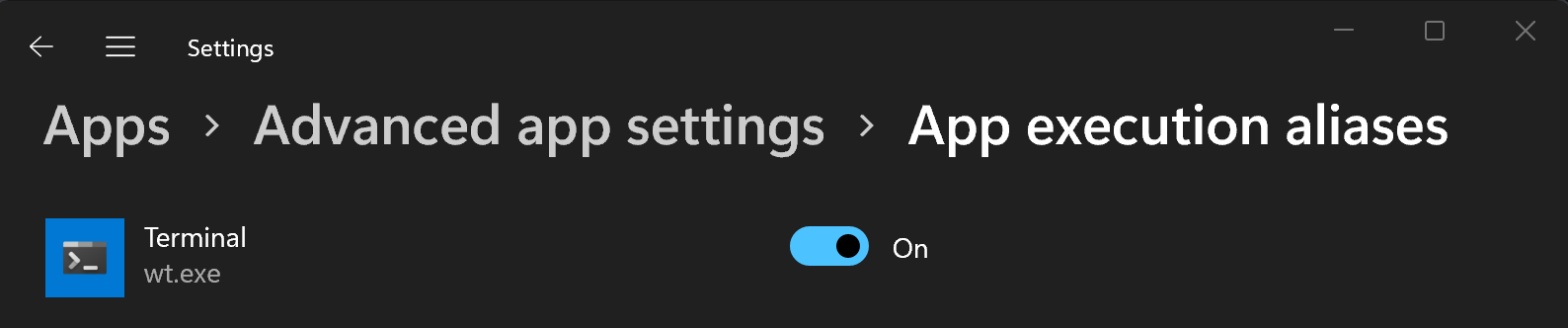
Ha a Windows Terminál végrehajtható fájlját (wt.exe) hozzá szeretné adni a PATH-hoz, engedélyezze annak "alkalmazásvégrehajtási aliasát" a Windows-beállítások alkalmazásvégrehajtási aliasainak kezelése lapján. A Windows Terminál alias alapértelmezés szerint be van kapcsolva, de ha problémákat tapasztal a hozzáféréssel kapcsolatban, érdemes ellenőriznie.
Ha továbbra sem fér hozzá az alkalmazásvégrehajtási aliasokhoz, ellenőrizze, hogy a PATH tartalmazza-e a következőt: %LOCALAPPDATA%\Microsoft\WindowsApps. Ne kísérelje meg a módosításokat elvégezni a C:\Program Files\WindowsApps-en.
Dolgozzon együtt velünk a GitHubon
A tartalom forrása a GitHubon található, ahol létrehozhat és áttekinthet problémákat és lekéréses kérelmeket is. További információért tekintse meg a közreműködői útmutatónkat.
