Megjegyzés
Az oldalhoz való hozzáféréshez engedély szükséges. Megpróbálhat bejelentkezni vagy módosítani a címtárat.
Az oldalhoz való hozzáféréshez engedély szükséges. Megpróbálhatja módosítani a címtárat.
A Windows Terminal automatikusan létrehozza a Windows-alrendszert Linuxhoz (WSL) és PowerShell-profilokat, ha ezeket a rendszerhéjakat telepíti a gépére. Ez a funkció megkönnyíti, hogy az összes shell-t hozzáadja a terminálhoz anélkül, hogy meg kellene keresnie a futtatható fájljaikat. A terminál ezeket a profilokat a source tulajdonsággal hozza létre, amely tájékoztatja a terminált, hogy hol keresse meg a megfelelő végrehajtható fájlt.
A terminál telepítésekor az alapértelmezett profilként állítja be a PowerShellt. Ha meg szeretné tudni, hogyan módosíthatja az alapértelmezett profilt, látogasson el az Indítás lapra.
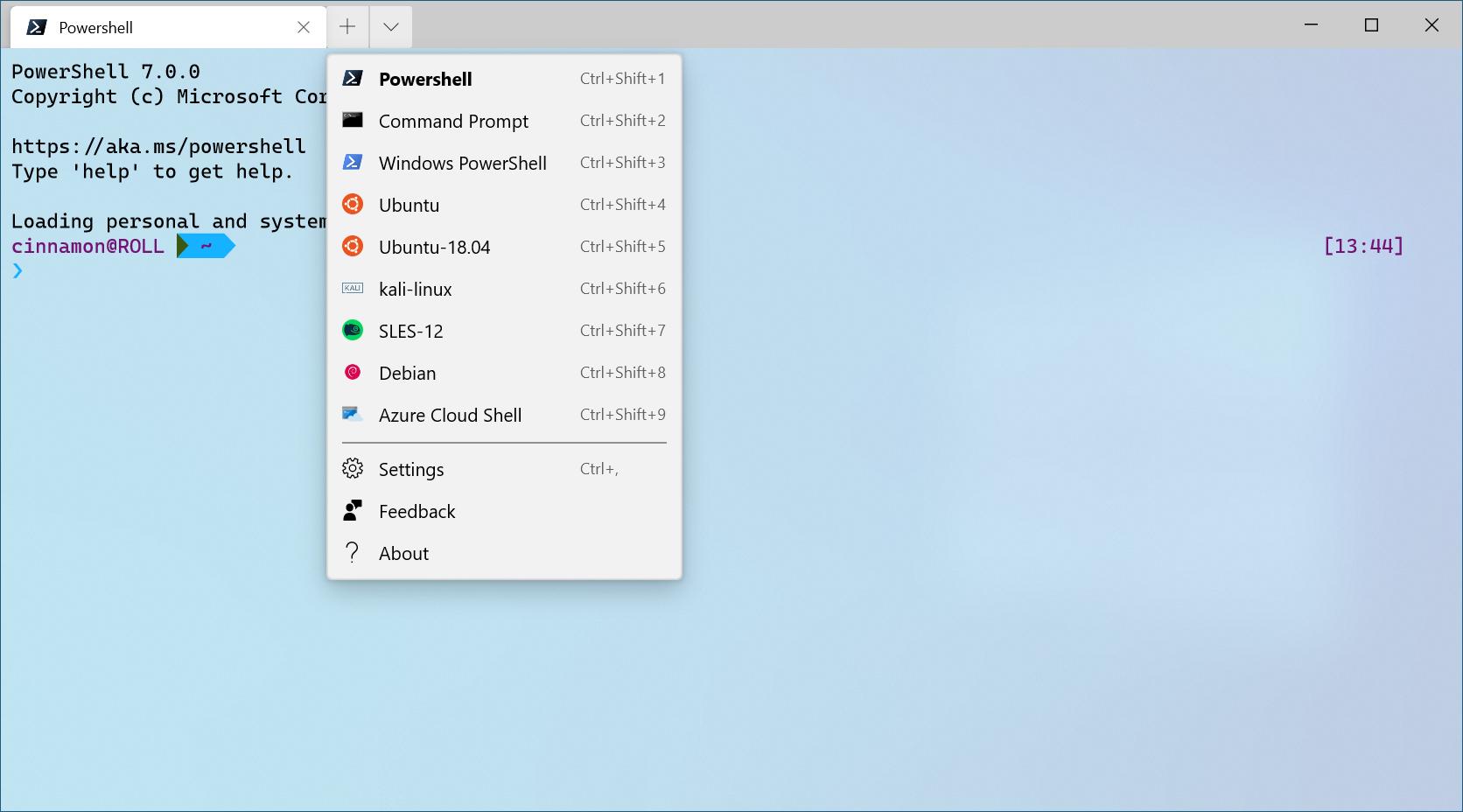 konfigurációja: Világos téma
Új parancssoros felület telepítése a Windows Terminál telepítése után
Függetlenül attól, hogy a terminál telepítése előtt vagy után új rendszerhéjat telepít, a terminál létrehoz egy új profilt az újonnan telepített rendszerhéjhoz.
Profil elrejtése
Ha el szeretne rejteni egy profilt a terminál legördülő menüjéből, adja hozzá a hidden tulajdonságot a settings.json fájl profilobjektumához, és állítsa be a következőre true: .
"hidden": true
Profil létrehozásának megakadályozása
Ha meg szeretné akadályozni, hogy a terminál dinamikus profilt generáljon, adja hozzá a profilgenerátort a tömbhöz a disabledProfileSources globális beállításokban. További információt a Globális beállítások lapon talál.
"disabledProfileSources": ["Windows.Terminal.Wsl", "Windows.Terminal.Azure", "Windows.Terminal.PowershellCore", "Windows.Terminal.SSH"]
Külső profil hozzáadása
Ha egy külső parancssori eszköz nem rendelkezik automatikusan létrehozott profillal a settings.json fájlban, manuálisan is hozzáadhatja. Az alábbi profilok a referencia néhány gyakori külső eszközéhez tartoznak.
Anaconda
Feltéve, hogy telepítette az Anacondát a(z) %USERPROFILE%\Anaconda3:
{
    "commandline": "cmd.exe /k \"%USERPROFILE%\\Anaconda3\\Scripts\\activate.bat %USERPROFILE%\\Anaconda3\"",
    "icon": "%USERPROFILE%\\Anaconda3\\Menu\\anaconda-navigator.ico",
    "name": "Anaconda3",
    "startingDirectory": "%USERPROFILE%"
}
cmder
Feltételezve, hogy telepítette a cmder programot a következő meghajtóra: %CMDER_ROOT%:
{
    "commandline": "cmd.exe /k %CMDER_ROOT%\\vendor\\init.bat",
    "name": "cmder",
    "icon": "%CMDER_ROOT%\\icons\\cmder.ico",
    "startingDirectory": "%USERPROFILE%"
}
Cygwin
Feltételezve, hogy a Cygwint a C:\cygwin64 meghajtóra telepítette.
{
    "name": "Cygwin",
    "commandline": "C:\\cygwin64\\bin\\bash --login -i",
    "icon": "C:\\cygwin64\\Cygwin.ico",
    "startingDirectory": "C:\\cygwin64\\bin"
}
![MEGJEGYZÉS] A Cygwin kezdőkönyvtára úgy van beállítva, hogy az elérési út helyesen működjön. A Cygwin indításakor megnyitott alapértelmezett könyvtár a
$HOMEjelölő miatt lesz--login.
Távoli kezelő
Ha a Far programot telepítette a(z) c:\Program Files\Far Manager meghajtóba,
{
    "name": "Far",
    "commandline": "\"c:\\program files\\far manager\\far.exe\"",
    "startingDirectory": "%USERPROFILE%",
    "useAcrylic": false
},
Git Bash
Feltéve, hogy telepítette a Git Basht a következőbe C:\\Program Files\\Git:
{
    "name": "Git Bash",
    "commandline": "C:\\Program Files\\Git\\bin\\bash.exe -li",
    "icon": "C:\\Program Files\\Git\\mingw64\\share\\git\\git-for-windows.ico",
    "startingDirectory": "%USERPROFILE%"
}
Git Bash (WOW64)
Feltéve, hogy telepítette a Git Basht a következőbe C:\\Program Files (x86)\\Git:
{
    "name": "Git Bash",
    "commandline": "%ProgramFiles(x86)%\\Git\\bin\\bash.exe -li",
    "icon": "%ProgramFiles(x86)%\\Git\\mingw32\\share\\git\\git-for-windows.ico",
    "startingDirectory": "%USERPROFILE%"
}
MSYS2
Feltételezve, hogy az MSYS2-t a következőbe telepítette C:\\msys64:
{
    "name": "MSYS2",
    "commandline": "C:\\msys64\\msys2_shell.cmd -defterm -no-start -mingw64",
    "icon": "C:\\msys64\\msys2.ico",
    "startingDirectory": "C:\\msys64\\home\\user"
}
További részletekért tekintse meg az MSYS2 dokumentáció Terminálok szakaszát.
Dolgozzon együtt velünk a GitHubon
A tartalom forrása a GitHubon található, ahol létrehozhat és áttekinthet problémákat és lekéréses kérelmeket is. További információért tekintse meg a közreműködői útmutatónkat.
