Megjegyzés
Az oldalhoz való hozzáféréshez engedély szükséges. Megpróbálhat bejelentkezni vagy módosítani a címtárat.
Az oldalhoz való hozzáféréshez engedély szükséges. Megpróbálhatja módosítani a címtárat.
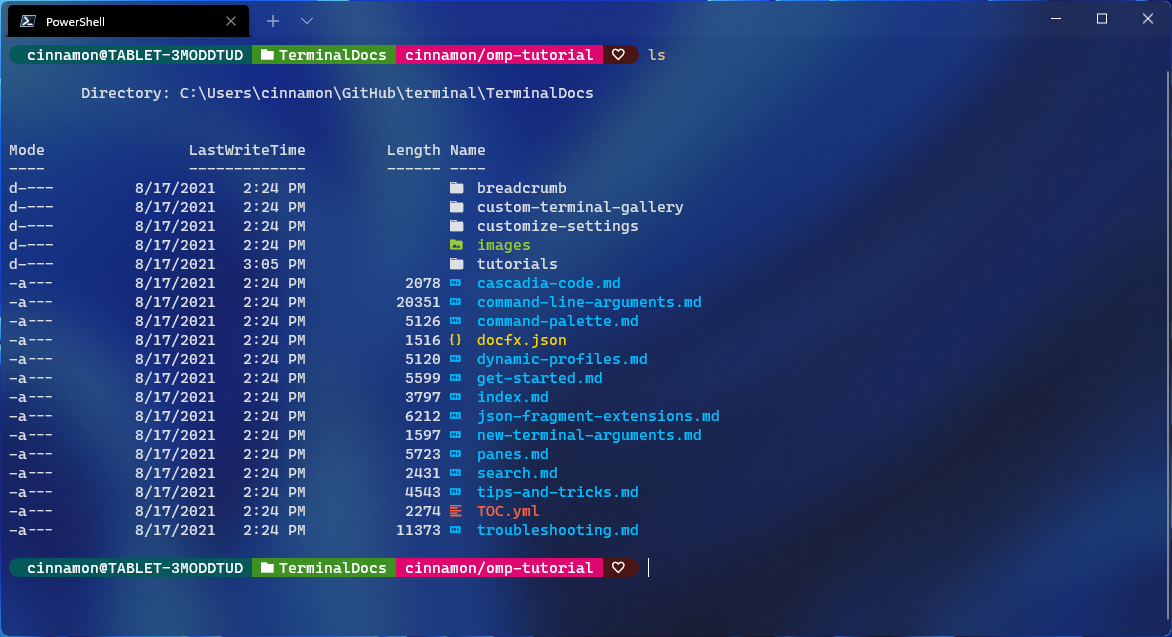
Az Oh My Posh témafunkciókat biztosít a teljes körűen testre szabott parancssori felülethez, amely a Git-állapot színkódolását és kéréseit biztosítja.
Ha csak testre szeretné szabni a terminál színsémákat vagy megjelenését , ezt a Windows Terminál beállításai között teheti meg (anélkül, hogy telepítenie kellene az Oh My Posh-témákat). Az Oh My Posh témafunkciókat biztosít a teljes körűen testre szabott parancssori felülethez, amely a Git-állapot színkódolását és kéréseit biztosítja.
Ha csak testre szeretné szabni a terminál színsémákat vagy megjelenését , ezt a Windows Terminál beállításai között teheti meg (anélkül, hogy telepítenie kellene az Oh My Posh-témákat).
Ebben az oktatóanyagban a következőket sajátíthatja el:
Nerd betűtípus telepítése
A testreszabott parancssorok gyakran használnak karakterjeleket (grafikus szimbólumot) a parancssor stílusához. Ha a betűtípus nem tartalmazza a megfelelő karakterjeleket, több Unicode-helyettesítő karaktert is láthat a "▯" szövegben. A testreszabott parancssorok gyakran használnak karakterjeleket (grafikus szimbólumot) a parancssor stílusához. Ha a betűtípus nem tartalmazza a megfelelő karakterjeleket, több Unicode-helyettesítő karaktert is láthat a "▯" szövegben.
A terminál összes karakterének megtekintéséhez javasoljuk, hogy telepítsen egy Olyan Nerd Betűtípust , mint a Cascadia Code NF, amely a Cascadia Code kiadási oldaláról tölthető le.
A letöltés után ki kell bontania és telepítenie kell a betűtípust a rendszeren. (Új betűtípus hozzáadása a Windowshoz).
Ha meg szeretne adni egy Nerd betűtípust az Oh My Posh és a Terminálikonok használatához, nyissa meg a Windows terminálbeállítások felhasználói felületét a Windows Terminál legördülő menüjében a Beállítások (Ctrl+;) gombra kattintva. Válassza ki azt a profilt, amelyben alkalmazni szeretné a betűtípust (például PowerShell), majd válassza a Megjelenés lehetőséget. A Betűtípus lap legördülő menüben válassza a Cascadia Code NF vagy a használni kívánt nerd betűtípust. Ha meg szeretne adni egy Nerd betűtípust az Oh My Posh és a Terminálikonok használatához, nyissa meg a Windows terminálbeállítások felhasználói felületét a Windows Terminál legördülő menüjében a Beállítások (Ctrl+;) gombra kattintva. Válassza ki azt a profilt, amelyben alkalmazni szeretné a betűtípust (például PowerShell), majd válassza a Megjelenés lehetőséget. A Betűtípus lap legördülő menüben válassza a Cascadia Code NF vagy a használni kívánt nerd betűtípust.
Megjegyzés:
Ha olyan terminál betűtípust szeretne használni, amely nem támogatja a karakterjelek ikonjait( például Cascadia Code PL), fontolja meg a függvényt tartalmazó minimal Oh My Posh téma használatát, ami azt jelzi, hogy nincs szükség további ikonokra.
Ha olyan terminál betűtípust szeretne használni, amely nem támogatja a karakterjelek ikonjait( például Cascadia Code PL), fontolja meg a függvényt tartalmazó minimal Oh My Posh téma használatát, ami azt jelzi, hogy nincs szükség további ikonokra.
A PowerShell-parancssor testreszabása az Oh My Posh használatával
Az Oh My Posh lehetővé teszi, hogy teljes színkészlettel definiálja és renderelje a terminálüzenetet, beleértve a beépített témák használatát vagy saját egyéni téma létrehozását.
Az Oh My Posh for PowerShell telepítése
A PowerShell-parancssor testreszabásához telepítse az Oh My Posh parancsot a winget használatával, amely a következőt fogja telepíteni:
-
oh-my-posh.exe: A Windows végrehajtható -
themes: A legújabb Oh My Posh témák
A telepítés elindításához írja be a következő parancsot: A PowerShell-parancssor testreszabásához telepítse az Oh My Posh parancsot a winget használatával, amely a következőt fogja telepíteni:
-
oh-my-posh.exe: A Windows végrehajtható -
themes: A legújabb Oh My Posh témák
A telepítés elindításához írja be a következő parancsot:
winget install JanDeDobbeleer.OhMyPosh
El kell fogadnia a forrásfeltételeket, és előfordulhat, hogy egynél több csomag érhető el. Ebben az esetben válassza ki a használni kívánt csomagazonosítót, és írja be újra a következő parancsot: winget install <package ID>.
El kell fogadnia a forrásfeltételeket, és előfordulhat, hogy egynél több csomag érhető el. Ebben az esetben válassza ki a használni kívánt csomagazonosítót, és írja be újra a következő parancsot: winget install <package ID>.
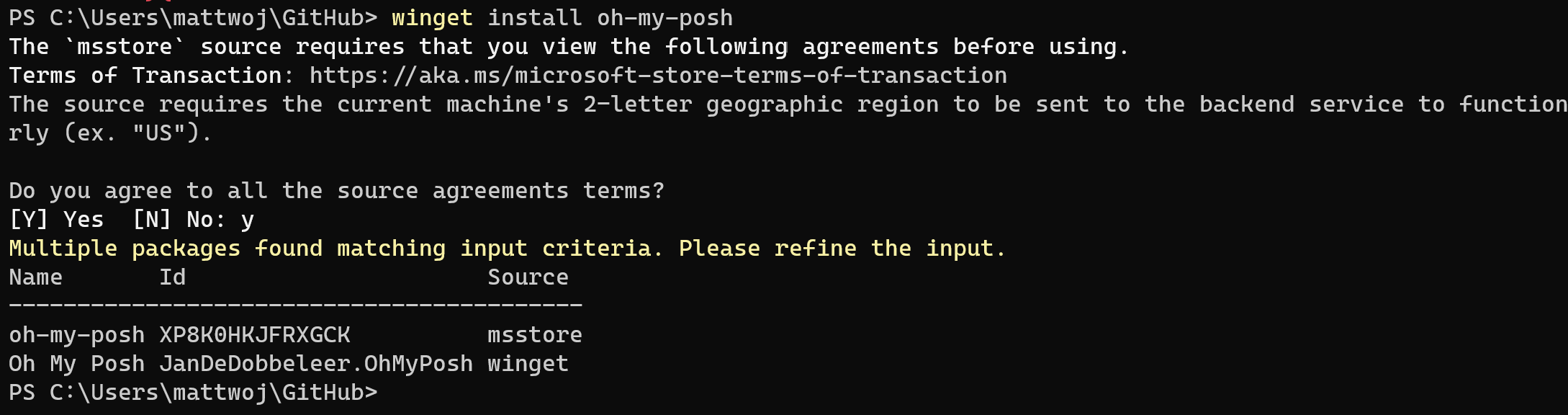
Az Oh My Posh Microsoft Store-verziójának használatához, amely automatikusan frissül, amikor új verziók érhetők el, használja a következő parancsot:
winget install XP8K0HKJFRXGCK
Adja meg oh-my-posh version az Oh My Posh telepítés verziószámának megerősítéséhez. A legújabb frissítések biztosításához használja a következő parancsot: winget upgrade oh-my-posh.
Megjegyzés:
Ha telepíteni szeretné az Oh My Posh legújabb verzióját a PowerShellben, érdemes lehet először eltávolítania az OMP-modul gyorsítótárazott fájljait, és eltávolítani a régi modult. Erre az Oh My Posh dokumentációban vannak utasítások. Ha jobban ismeri a Scoop telepítőt vagy egy manuális telepítési módszert, amely lehetővé teszi az automatizálást, ezek windowsos telepítésre is használhatók, csak kövesse az Oh My Posh dokumentáció utasításait.
PowerShell-parancssori téma kiválasztása és alkalmazása
Az Oh My Posh témák oldalán böngészhet a témák teljes listájában.
Válasszon egy témát, és frissítse a PowerShell-profilját ezzel a paranccsal. (Lecserélheti notepad a választott szövegszerkesztőre.)
notepad $PROFILE
Ha elérési úthiba jelenik meg, lehet, hogy még nincs profilja a PowerShellhez. Az alábbi PowerShell-paranccsal hozzon létre egy profilt, majd próbálja meg újból megnyitni egy szövegszerkesztővel.
new-item -type file -path $profile -force
Adja hozzá a következőt a PowerShell-profilfájl végéhez a paradox téma beállításához. (Cserélje le paradox a választott témára.)
oh-my-posh init pwsh --config "$env:POSH_THEMES_PATH\paradox.omp.json" | Invoke-Expression
Most minden új PowerShell-példány az Oh My Posh importálásával és a téma beállításával kezdődik. Most minden új PowerShell-példány az Oh My Posh importálásával és a téma beállításával kezdődik.
Ha egy új PowerShell-példány megnyitásakor szkripthiba jelenik meg, előfordulhat, hogy a PowerShell végrehajtási szabályzata korlátozott. Ha a PowerShell végrehajtási szabályzatát korlátlanra szeretné beállítani, rendszergazdaként kell elindítania a PowerShellt, majd a következő parancsot kell használnia:
Set-ExecutionPolicy -ExecutionPolicy Unrestricted
Megjegyzés:
Ez nem a Windows Terminál profilja. A PowerShell-profil egy szkript, amely minden alkalommal fut, amikor a PowerShell elindul. További információ a PowerShell-profilokról.
Jótanács
A gyakori kérdésekre vagy problémákra adott válaszokért tekintse meg az Oh My Posh gyakori kérdéseket. Ha többet szeretne megtudni a konfigurációról és az általános beállításokról, például az aktuális munkakönyvtár visszaállításáról, tekintse meg az Oh My Posh dokumentációt.
A WSL-kérés testreszabása az Oh My Posh használatával
Az Oh My Posh lehetővé teszi a WSL-kérések testreszabását is beépített témák használatával. Az Oh My Posh lehetővé teszi a WSL-kérések testreszabását is beépített témák használatával.
A WSL-hez készült Oh My Posh telepítése
Javasoljuk, hogy telepítse az Oh My Posh for WSL-t, akár Bash, Zsh vagy valami más használatával, az Oh My Posh-dokumentáció Linux telepítési útmutatójának követésével.
A WSL-kérések Oh My Posh használatával történő testreszabása a Homebrew csomagkezelőt használja a telepítéshez. A Linuxhoz készült Homebrew telepítésekor mindenképpen kövesse a Következő lépések utasításait, hogy a Homebrew-t hozzáadja a PATH-hoz és a Bash Shell profilszkriptjéhez. A WSL-kérések Oh My Posh használatával történő testreszabása a Homebrew csomagkezelőt használja a telepítéshez. A Linuxhoz készült Homebrew telepítésekor mindenképpen kövesse a Következő lépések utasításait, hogy a Homebrew-t hozzáadja a PATH-hoz és a Bash Shell profilszkriptjéhez.
A Homebrew a következőt telepíti:
-
oh-my-posh- Végrehajtható, hozzáadva a /usr/local/bin fájlhoz -
themes- A legújabb Oh My Posh témák
WSL-parancssori téma kiválasztása és alkalmazása
Az Oh My Posh témák a oh-my-posh könyvtárban találhatók JSON-fájlokként. Ezt a lista beírásával cd $(brew --prefix oh-my-posh), majd csak cd themes és ls csak a listához való beírásával találja meg. A WSL-en keresztül futó Ubuntu-20.04 esetében az elérési út valószínűleg a következőhöz hasonló: \\wsl.localhost\Ubuntu-20.04\home\linuxbrew\.linuxbrew\Cellar\oh-my-posh\6.34.1\themes. A témák az Oh My Posh Themes dokumentációban tekinthetők meg. Az Oh My Posh témák a oh-my-posh könyvtárban találhatók JSON-fájlokként. Ezt a lista beírásával cd $(brew --prefix oh-my-posh), majd csak cd themes és ls csak a listához való beírásával találja meg. A WSL-en keresztül futó Ubuntu-20.04 esetében az elérési út valószínűleg a következőhöz hasonló: \\wsl.localhost\Ubuntu-20.04\home\linuxbrew\.linuxbrew\Cellar\oh-my-posh\6.34.1\themes. A témák az Oh My Posh Themes dokumentációban tekinthetők meg.
Téma használatához másolja a mappát a themes mappába $Home , majd adja hozzá ezt a sort a .profile mappában $Home található fájl aljára:
eval "$(oh-my-posh init bash --config ~/jandedobbeleer.omp.json)"
Lecserélheti jandedobbeleer.omp.json a használni kívánt téma nevére (csak győződjön meg arról, hogy az a mappába $Home van másolva).
Lecserélheti jandedobbeleer.omp.json a használni kívánt téma nevére (csak győződjön meg arról, hogy az a mappába $Home van másolva).
Ha oh-my-posh-t használ Windowsban a PowerShell-lel és a WSL-vel is, megoszthatja a PowerShell-témát a WSL-vel úgy, hogy a Windows-felhasználó kezdőlapjának egyik témájára mutat. A WSL-disztribúció .profile elérési útján cserélje le a ~ elemet a következő elérési útra: /mnt/c/Users/<WINDOWSUSERNAME>. Cserélje le <WINDOWSUSERNAME> a saját Windows-felhasználónevét.
Igény szerint testre szabhatja az Oh My Posh témákat .
Hiányzó mappa vagy fájlikonok hozzáadása a Terminal-Icons használatával
A Terminálikonok egy PowerShell-modul , amely fájl- és mappaikonokat ad hozzá, amelyek hiányoznak a Windows Terminálban lévő fájlok vagy mappák megjelenítésekor, és név vagy bővítmény alapján megkeresik a megfelelő ikonjukat. Az ikonokat jól ismert fájlokhoz/mappákhoz próbálja használni, de ha nem található, visszaesik egy általános fájlra vagy mappaikonra.
A Terminal-Icons PowerShell-lel való telepítéséhez használja a következő parancsot:
Install-Module -Name Terminal-Icons -Repository PSGallery
További információkért, beleértve a használatot és a parancsokat, tekintse meg a Terminálikonok adattárat a GitHubon.
További erőforrások
- Oh my Posh dokumentáció
- Terminal-Icons adattár
- Posh-Git dokumentáció: a Posh-Git egy PowerShell-modul, amely a Git és a PowerShell integrálásához a PowerShell-parancssorban megjeleníthető Git állapotösszesítő információkat biztosít.
- PowerLine-dokumentáció: A Powerline egy állapotvonal beépülő modul a vim számára, és számos más alkalmazáshoz is biztosít állapotvonalakat és kéréseket, például zsh, bash, tmux, IPython, Awesome, i3 és Qtile.
Dolgozzon együtt velünk a GitHubon
A tartalom forrása a GitHubon található, ahol létrehozhat és áttekinthet problémákat és lekéréses kérelmeket is. További információért tekintse meg a közreműködői útmutatónkat.
