Jegyzet
Az oldalhoz való hozzáférés engedélyezést igényel. Próbálhatod be jelentkezni vagy könyvtárat váltani.
Az oldalhoz való hozzáférés engedélyezést igényel. Megpróbálhatod a könyvtár váltását.
A Visual Studio-szimulátor olyan környezetet biztosít, ahol univerzális Windows Platform-(UWP-) alkalmazásokat tervezhet, fejleszthet, hibakeresést és tesztelést végezhet, beleértve a Microsoft Surface Hubhoz készült alkalmazásokat is. A szimulátor nem ugyanazt a felhasználói felületet használja, mint a Surface Hub, de hasznos annak teszteléséhez, hogy az alkalmazás hogyan néz ki és hogyan viselkedik a Surface Hub képernyőméretével és felbontásával.
A szimulátor eszközével kapcsolatos további információkért lásd: UWP-alkalmazások futtatása a szimulátorban.
Surface Hub-felbontások hozzáadása a szimulátorhoz
Surface Hub-felbontások hozzáadása a szimulátorhoz:
Hozzon létre egy konfigurációt az 55 hüvelykes Surface Hubhoz az alábbi XML-kód HardwareConfigurations-SurfaceHub55.xmlnevű fájlba való mentésével.
<?xml version="1.0" encoding="UTF-8"?>
<ArrayOfHardwareConfiguration xmlns:xsd="http://www.w3.org/2001/XMLSchema"
                              xmlns:xsi="http://www.w3.org/2001/XMLSchema-instance">
    <HardwareConfiguration>
        <Name>SurfaceHub55</Name>
        <DisplayName>Surface Hub 55"</DisplayName>
        <Resolution>
            <Height>1080</Height>
            <Width>1920</Width>
        </Resolution>
        <DeviceSize>55</DeviceSize>
        <DeviceScaleFactor>100</DeviceScaleFactor>
    </HardwareConfiguration>
</ArrayOfHardwareConfiguration>
Hozzon létre egy konfigurációt a 84"-os Surface Hubhoz a következő XML-kód mentésével egyHardwareConfigurations-SurfaceHub84.xmlnevű fájlba.
<?xml version="1.0" encoding="UTF-8"?>
<ArrayOfHardwareConfiguration xmlns:xsd="http://www.w3.org/2001/XMLSchema"
                              xmlns:xsi="http://www.w3.org/2001/XMLSchema-instance">
    <HardwareConfiguration>
        <Name>SurfaceHub84</Name>
        <DisplayName>Surface Hub 84"</DisplayName>
        <Resolution>
            <Height>2160</Height>
            <Width>3840</Width>
        </Resolution>
        <DeviceSize>84</DeviceSize>
        <DeviceScaleFactor>150</DeviceScaleFactor>
    </HardwareConfiguration>
</ArrayOfHardwareConfiguration>
Másolja a két XML-fájlt a C:\Program Files (x86)\Common Files\Microsoft Shared\Windows Simulator\<version number>\HardwareConfigurations fájlba.
Megjegyzés:
A fájlok ebbe a mappába való mentéséhez rendszergazdai jogosultságokra van szükség.
Futtassa az alkalmazást a Visual Studio-szimulátorban. Kattintson a palettán a Felbontás módosítása gombra, és válasszon egy Surface Hub-konfigurációt a listából.
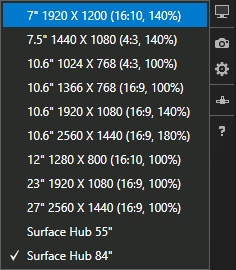
Jótanács
A Táblagép mód bekapcsolása (csak Windows 10 esetén) a Surface Hub élményének jobb szimulálásához.
Alkalmazások üzembe helyezése Surface Hub-eszközön a Visual Studióból
Az alkalmazások manuális üzembe helyezése a Surface Hubon egy egyszerű folyamat.
Fejlesztői mód engedélyezése
Alapértelmezés szerint a Surface Hub csak a Microsoft Store áruházból telepíti az alkalmazásokat. Ha más források által aláírt alkalmazásokat szeretne telepíteni, engedélyeznie kell a fejlesztői módot.
Megjegyzés:
A fejlesztői mód engedélyezése után alaphelyzetbe kell állítania a Surface Hubot, ha ismét le szeretné tiltani. Az eszköz alaphelyzetbe állítása eltávolítja az összes helyi felhasználói fájlt és konfigurációt, majd újratelepíti a Windowst.
A Surface Hub Start menüjében nyissa meg a Windows beállításait.
Megjegyzés:
A Surface Hub beállításainak eléréséhez rendszergazdai jogosultságokra van szükség.
Navigáljon az Update & Security for developers (Frissítés és biztonság > fejlesztőknek) elemre.
Válassza a Fejlesztői módot , és fogadja el a figyelmeztetést.
Az alkalmazás üzembe helyezése a Visual Studióból
Az általános üzembe helyezési folyamatról további információt az UWP-alkalmazások üzembe helyezése és hibakeresése című témakörben talál.
Megjegyzés:
Ehhez a funkcióhoz a Visual Studio 2015 1. vagy újabb frissítése szükséges, azonban javasoljuk, hogy a Visual Studio legújabb legújabb verzióját használja. Egy naprakész Visual Studio-példány a legújabb fejlesztési és biztonsági frissítéseket jeleníti meg.
Lépjen a hibakeresési cél legördülő listára a Hibakeresés indítása gomb mellett, és válassza a Távoli gép lehetőséget.
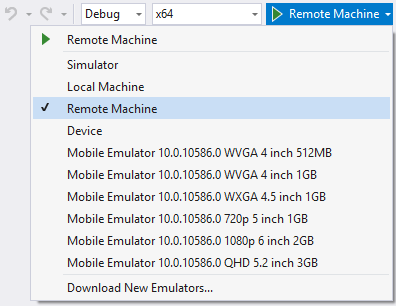
Adja meg a Surface Hub IP-címét. Győződjön meg arról, hogy az univerzális hitelesítési mód van kiválasztva.
Jótanács
Miután engedélyezte a fejlesztői módot, az üdvözlőképernyőn megtalálhatja a Surface Hub IP-címét.
Válassza a Hibakeresés indítása (F5) lehetőséget az alkalmazás Surface Hubon való üzembe helyezéséhez és hibakereséséhez, vagy nyomja le a Ctrl+F5 billentyűkombinációt az alkalmazás üzembe helyezéséhez.
Jótanács
Ha a Surface Hub megjeleníti az üdvözlőképernyőt, bármelyik gomb kiválasztásával zárja be.