Megjegyzés
Az oldalhoz való hozzáféréshez engedély szükséges. Megpróbálhat bejelentkezni vagy módosítani a címtárat.
Az oldalhoz való hozzáféréshez engedély szükséges. Megpróbálhatja módosítani a címtárat.

Megtudhatja, hogyan tervezheti meg és optimalizálhatja Windows-alkalmazásait, hogy azok a legjobb élményt nyújthassák mind a billentyűzetet használók, mind a fogyatékkal élők, mind az egyéb akadálymentességi követelmények számára.
Az eszközökön a billentyűzet bemenete fontos része az általános Windows app interakciós élménynek. A jól megtervezett billentyűzetfelülettel a felhasználók hatékonyan navigálhatnak az alkalmazás felhasználói felületén, és access teljes funkcionalitásukat anélkül, hogy a billentyűzetről emelték volna ki a kezüket.
Ebben a témakörben kifejezetten a pc-k billentyűzetbemenetének Windows app tervezésére összpontosítunk. A jól megtervezett billentyűzetélmény azonban fontos az akadálymentességi eszközök, például a Windows Narrátor támogatása, az olyan szoftveres billentyűzetek , mint az érintőképernyős billentyűzet és a képernyő-billentyűzet (OSK) használata, valamint más beviteli eszköztípusok, például a játékpad vagy a távvezérlés kezeléséhez.
Az itt tárgyalt irányelvek és javaslatok, köztük a focus vizualizációk, access kulcsok és UI navigáció is alkalmazhatók ezekre a más forgatókönyvekre.
JEGYZET Bár a szövegbevitelhez hardveres és szoftveres billentyűzeteket is használnak, a témakör középpontjában a navigáció és az interakció áll.
Beépített támogatás
Az egérrel együtt a billentyűzet a leggyakrabban használt perifériák pc-ken, és mint ilyen, a PC-élmény alapvető része. A pc-felhasználók átfogó és konzisztens élményt várnak a rendszertől és az egyes alkalmazásoktól is a billentyűzet bemenetére válaszul.
Az összes WinUI-vezérlő beépített támogatást nyújt a gazdag billentyűzetélményekhez és a felhasználói interakciókhoz, míg maga a platform széles körű alapot nyújt az egyéni vezérlőkhöz és alkalmazásokhoz leginkább illő billentyűzetfelületek létrehozásához.
Egyéni élmények és hatékony billentyűzetezés
Mint már említettük, a billentyűzet támogatása elengedhetetlen ahhoz, hogy az alkalmazások kiválóan működjenek a különböző képességekkel, képességekkel és elvárásokkal rendelkező felhasználók számára. Javasoljuk, hogy rangsorolja az alábbiakat.
- A billentyűzettel való navigáció és az interakció támogatása
- Győződjön meg arról, hogy a műveletre alkalmas tételek tabhelyként vannak azonosítva (és a nem műveletre alkalmas tételek nincsenek), és a navigációs sorrend logikus és kiszámítható (lásd Tabulátorok)
- A kezdeti fókusz beállítása a leglogikusabb elemre (lásd : Kezdeti fókusz)
- Adjon meg nyílbillentyűs navigációt a "belső navigációkhoz" (lásd : Navigáció)
- Billentyűparancsok támogatása
- Gyorsműveletek gyorsbillentyűinek megadása (lásd : Gyorsítók)
- Adjon meg access kulcsokat az alkalmazás felhasználói felületén való navigáláshoz (lásd: Access kulcsok)
Fókuszvizualizációk
A WinUI egyetlen fókuszú vizuális kialakítást támogat, amely minden bemeneti típushoz és felülethez jól működik.

Fókuszvizualizáció:
- Akkor jelenik meg, ha egy felhasználói felületi elem fókuszt kap egy billentyűzetről és/vagy játékpadról/távvezérlőről
- Kiemelt szegélyként jelenik meg a felhasználói felületi elem körül, hogy jelezze a művelet végrehajthatóságát
- Segít a felhasználóknak az alkalmazások felhasználói felületén való navigálásban anélkül, hogy elvesznek
- Testre szabható az Ön alkalmazásához (lásd a magas láthatóságú fókusz vizuális elemeket)
MEGJEGYZÉS A WinUI fókuszvizualizáció nem ugyanaz, mint a Narrátor fókusz téglalapja.
Tabulátorhelyek
Ha vezérlőt (beleértve a navigációs elemeket) szeretne használni a billentyűzettel, a vezérlőnek fókuszban kell lennie. A billentyűzetfókusz fogadásának egyik módja, ha a tabulátoros navigációval hozzáférhetővé teszi a tabhelyként való megjelölésével az alkalmazás tab sorrendjében.
Ahhoz, hogy egy vezérlőelem szerepeljen a tabulátorsorrendben, az IsEnabled tulajdonságnak igaznak kell lennie, az IsTabStop tulajdonságnak pedig igaz értékre kell állítania.
Ha kifejezetten ki szeretne zárni egy vezérlőelemet a tabulátorsorrendből, állítsa az IsTabStoptulajdonságot hamisra.
Alapértelmezés szerint a tabulátorsorrend a felhasználói felület elemeinek létrehozásának sorrendjét tükrözi. Ha például egy StackPanel, egy Button, Checkbox és egy TextBox van, a tabulátor sorrendje Button, Checkbox és TextBox.
A TabIndex tulajdonság beállításával felülbírálhatja az alapértelmezett lapsorrendet.
A tabulátorsorrendnek logikusnak és kiszámíthatónak kell lennie
A jól megtervezett billentyűzet-navigációs modell logikai és kiszámítható tabulátor sorrenddel intuitívabbá, könnyebben felfedezhetővé és hozzáférhetővé teszi az alkalmazást a felhasználók számára, így hatékonyabban és eredményesebben használhatják a funkciókat.
Az interaktív vezérlőknek tabstopokkal kell rendelkezniük (kivéve, ha csoportban vannak), míg a nem interaktív vezérlők, mint például a címkék, nem rendelkeznek ilyennel.
Kerülje az egyéni tabulátor-rend használatát, ami miatt a fókusz az alkalmazásban össze-vissza ugrálhat. Az űrlap vezérlőinek listájának például lapsorrendnek kell lennie, amely felülről lefelé és balról jobbra halad (területi beállítástól függően).
A tabulátorok testreszabásával kapcsolatos további részletekért tekintse meg a Billentyűzet elérhetőség részt.
Próbálja koordinálni a tabulátorsorrendet és a vizualizációs sorrendet
A tabulátorsorrend és a vizualizációs sorrend (más néven olvasási sorrend vagy megjelenítési sorrend) koordinálása segít csökkenteni a felhasználók zavarát az alkalmazás felhasználói felületén való navigálás során.
Próbálja meg rangsorolni és bemutatni a legfontosabb parancsokat, vezérlőket és tartalmakat mind a tabulátorsorrendben, mind a vizualizációs sorrendben. A tényleges megjelenítési pozíció azonban függhet a szülőelrendezési tárolótól és az elrendezést befolyásoló gyermekelemek bizonyos tulajdonságaitól. A rács metaforát vagy táblázat metaforát használó elrendezések vizualizációs sorrendje egészen más lehet, mint a tabulátorsorrend.
JEGYZET A vizualizáció sorrendje a területi beállításoktól és a nyelvtől is függ.
Kezdeti fókusz
A kezdeti fókusz azt a felhasználói felületet adja meg, amely egy alkalmazás vagy lap első indításakor vagy aktiválásakor kap fókuszt. Billentyűzet használata esetén a felhasználó ebből az elemből kezdi használni az alkalmazás felhasználói felületét.
WinUI-alkalmazások esetén a kezdeti fókusz a fókuszt fogadó legmagasabb TabIndex-elemre van állítva. A tárolóvezérlők gyermekelemeit figyelmen kívül hagyják. Döntetlen esetén a vizuális fa első eleme kap fókuszt.
A kezdeti fókusz beállítása a leglogikusabb elemre
Az alkalmazás indításakor vagy egy lapra való navigáláskor a felhasználók által a legnagyobb valószínűséggel végrehajtandó első vagy elsődleges felhasználói felületi elemre összpontosítson. Néhány példa:
- Fényképalkalmazás, amelyben a fókusz a katalógus első elemére van állítva
- Zenealkalmazás, ahol a fókusz a lejátszás gombra van állítva
Ne állítson be kezdeti fókuszt olyan elemre, amely potenciálisan negatív vagy akár katasztrofális kimenetelt tesz elérhetővé
Ennek a funkciószintnek a felhasználó választása kell, hogy legyen. Ha a kezdeti fókuszt egy jelentős eredményű elemre állítja, az nem szándékos adatvesztést vagy rendszer access eredményezhet. Ha például e-mailre navigál, ne állítsa a fókuszt a törlés gombra.
A lapsorrend felülírásával kapcsolatos további részletekért tekintse meg a Fókusz navigációt .
Navigáció
A billentyűzet navigációja általában a Tab billentyűkkel és a nyílbillentyűkkel támogatott.

Alapértelmezés szerint a WinUI-vezérlők az alábbi alapvető billentyűzet-viselkedést követik:
- Tab billentyűk tabulátor sorrendben navigálnak a használható/aktív vezérlők között.
- A Shift + Tab billentyűkombináció fordított fülsorrendben vezérli a vezérlőket. Ha a felhasználó nyílbillentyűvel navigált a vezérlőn belül, a fókusz a vezérlő utolsó ismert értékére van állítva.
-
A nyílbillentyűk vezérlőspecifikus "belső navigációt" tesznek elérhetővé, amikor a felhasználó "belső navigációt" ad meg, a nyílbillentyűk nem lépnek ki a vezérlőből. Néhány példa:
- A Fel/Le nyílbillentyű a
ListViewésMenuFlyoutközött mozgatja a fókuszt. - Jelenleg kiválasztott értékek módosítása a
SliderésRatingsControlesetében - Helyezze a szövegkurzort a következő belsejébe
TextBox - Elemek kibontása/összecsukása belül
TreeView
- A Fel/Le nyílbillentyű a
Ezekkel az alapértelmezett viselkedésekkel optimalizálhatja az alkalmazás billentyűzetes navigációját.
A "belső navigáció" használata kapcsolódó vezérlők készleteivel
A nyílbillentyűvel való navigálás a kapcsolódó vezérlők egy csoportjába erősíti az alkalmazás felhasználói felületének teljes szervezetén belüli kapcsolatukat.
Az itt látható vezérlő például ContentDialog alapértelmezés szerint belső navigációt biztosít egy vízszintes gombsorhoz (egyéni vezérlők esetén lásd a Vezérlőcsoport szakaszt).

A kapcsolódó gombok gyűjteményével való interakció egyszerűbbé vált a nyílbillentyűk navigálásával
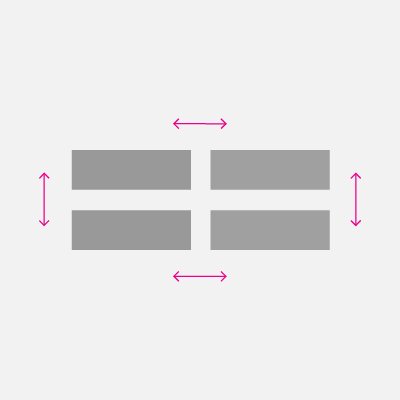
Ha az elemek egyetlen oszlopban jelennek meg, a Fel/Le nyílbillentyű navigál az elemek között. Ha az elemek egyetlen sorban jelennek meg, a Jobbra/Balra nyílbillentyű navigál az elemek között. Ha az elemek több oszlopból állnak, mind a 4 nyílbillentyű navigál.
Egyetlen tabulátor definiálása kapcsolódó vezérlők gyűjteményéhez
Ha egyetlen tabulátort határoz meg a kapcsolódó vagy kiegészítő vezérlők gyűjteményéhez, minimalizálhatja az alkalmazás teljes tabulátorainak számát.
Az alábbi képeken például két halmozott ListView vezérlő látható. A bal oldali képen nyílbillentyű-navigáció látható, amelyet tabulátor megállóval együtt használnak a vezérlők közötti ListView navigáláshoz. A jobb oldali képen pedig az látható, hogyan lehetne egyszerűbbé és hatékonyabbá tenni a gyermekelemek közötti navigálást azáltal, hogy megszüntetjük a szülő-vezérlők tabulátorbillentyűvel való áthaladását.

|

|
A két halmozott ListView-vezérlővel való interakció egyszerűbbé és hatékonyabbá tehető a tabulátor eltávolításával és az egyszerű nyílbillentyűkkel való navigálással.
A Vezérlőcsoport szakaszból megtudhatja, hogyan alkalmazhatja az optimalizálási példákat az alkalmazás felhasználói felületére.
Interakció és parancsolás
Miután egy vezérlő fókuszba került, a felhasználó használhatja azt, és adott billentyűzetbemenettel meghívhat minden kapcsolódó funkciót.
Szövegbevitel
Az olyan kifejezetten szövegbevitelre tervezett vezérlők esetében, mint például TextBox az és RichEditBox, az összes billentyűzetbemenet szöveg beírására vagy navigálására szolgál, ami elsőbbséget élvez más billentyűparancsokkal szemben. Egy vezérlőelem legördülő menüjében AutoSuggestBox például nem ismeri fel a Szóköz billentyűt kijelölési parancsként.

Szóközbillentyű
Ha nincs szövegbeviteli módban, a Szóköz billentyű meghívja a szűrt vezérlőhöz társított műveletet vagy parancsot (ugyanúgy, mint egy érintéses koppintás vagy egy kattintás az egérrel).

Adja meg a kulcsot
Az Enter billentyű a fókuszban lévő vezérlőtől függően számos gyakori felhasználói beavatkozást hajthat végre:
- Aktiválja az olyan parancsvezérlőket, mint az a
ButtonvagyHyperlinka. A végfelhasználói félreértések elkerülése érdekében az Enter billentyű olyan vezérlőket is aktivál, amelyek a parancsvezérlőkhöz hasonlóak, példáulToggleButtonvagyAppBarToggleButton. - Megjeleníti az olyan vezérlők választó felhasználói felületét, mint a
ComboBoxésDatePicker. Az Enter billentyű véglegesíti és bezárja a választó grafikus felületet is. - Aktiválja az olyan listavezérlőket, mint a
ListView,GridViewésComboBox.- Az Enter billentyű a kijelölési műveletet a lista- és rácselemek Szóköz kulcsaként hajtja végre, kivéve, ha az elemekhez további művelet van társítva (új ablak megnyitása).
- Ha a vezérlőhöz további művelet van társítva, az Enter billentyű végrehajtja a további műveletet, a Szóköz billentyű pedig végrehajtja a kijelölési műveletet.
JEGYZET Az Enter billentyű és a Szóköz billentyű nem mindig ugyanazt a műveletet hajtja végre, de gyakran igen.

Esc billentyű
Az Esc-kulcs lehetővé teszi, hogy a felhasználó megszakítsa az átmeneti felhasználói felületet (az adott felhasználói felületen folyamatban lévő műveletekkel együtt).
Ilyenek például a következők:
- A felhasználó megnyit egy
ComboBoxkijelölt értéket, és a nyílbillentyűkkel áthelyezi a fókuszt egy új értékre. Az Esc billentyű lenyomásával bezárja aComboBoxkijelölt értéket, és visszaállítja az eredeti értékre. - A felhasználó egy e-mail végleges törlését indítja el, és a rendszer felkéri
ContentDialoga művelet megerősítésére. A felhasználó úgy dönt, hogy nem ez a kívánt művelet, és az Esc billentyűt lenyomva zárja be a párbeszédpanelt. Mivel az Esc billentyű a Mégse gombra van társítva, a párbeszédpanel bezárul, és a művelet törlődik. Az Esc-kulcs csak az átmeneti felhasználói felületet érinti, nem zárja be vagy nem lép vissza az alkalmazás felhasználói felületére.

Kezdőlap- és végpontkulcsok
A Kezdőlap és a Végpont billentyűvel a felhasználó görgethet a felhasználói felületi régió elejéig vagy végéig.
Ilyenek például a következők:
-
ListViewésGridViewvezérlők esetén a Kezdőlap billentyű az első elemre helyezi a fókuszt és a nézetbe görgeti, míg a Vége billentyű az utolsó elemre helyezi a fókuszt és a nézetbe görgeti. - Vezérlők
ScrollViewesetén a Kezdőlap billentyű a régió tetejére görget, míg a Záró kulcs a régió aljára görget (a fókusz nem változik).

Lap felfelé és Lap lefelé billentyűk
Az Oldalbillentyűk lehetővé teszik, hogy a felhasználó különálló lépésekben görgetzen egy felhasználói felületi régiót.
A ListView és GridView irányítóknál például a Lap felfelé billentyű a régiót egy oldalnyival (általában a nézet magasságával) felfelé görgeti, és a fókuszt a régió tetejére helyezi. Másik megoldásként a Lap lefelé billentyűvel lefelé görgeti a régiót egy oldallal, és a fókuszt a régió aljára helyezi.

F6 billentyű
Az F6 billentyűvel a felhasználó az alkalmazás vagy a felhasználói felület paneljei vagy fontos szakaszai között válthat. A Shift-F6 általában visszafelé vált (lásd a billentyűzet kisegítő lehetőségeit).
Ezek gyakran kapcsolódnak a tájékozódási pontokhoz és a címsorokhoz, de nem kell közvetlenül egyezniük.
Például:
- Az Edge-ben az F6 billentyű lenyomása a tabulátor, a címsor/alkalmazássáv és a lap tartalma között vált.
- A File Explorerben az F6 billentyű lenyomásával végigléptet az alkalmazás részei között.
- Az asztali környezetben az F6 billentyű lenyomása a tálca és az asztal elemei között fog váltani.

Billentyűparancsok
A billentyűzet-navigáció és az aktiválás implementálása mellett ajánlott olyan billentyűparancsokat is implementálni, mint például a kulcs-gyorsítók és access billentyűk a fontos vagy gyakran használt funkciókhoz.
A billentyűparancsok megkönnyítik az alkalmazás használatát azáltal, hogy továbbfejlesztett támogatást nyújtanak az akadálymentességhez és a billentyűzetfelhasználók számára is jobb hatékonyságot biztosítanak.
A billentyűparancsok olyan billentyűzetkombinációk, amelyek növelik a termelékenységet azáltal, hogy hatékony módot biztosítanak a felhasználó számára az alkalmazásfunkciók access. Kétféle parancsikon létezik:
- A gyorsítók olyan billentyűparancsok, amelyek alkalmazásparancsokat hívnak meg. Előfordulhat, hogy az alkalmazás biztosít vagy nem biztosít olyan felhasználói felületet, amely megfelel a parancsnak. A gyorsítók általában a Ctrl billentyűből és egy betűbillentyűből állnak.
- Access kulcsok olyan billentyűparancsok, amelyek az alkalmazás adott felhasználói felületére helyezik a fókuszt. Access kulcsok általában az Alt billentyűből és egy betűbillentyűből állnak.
Az alkalmazások hasonló feladatait támogató konzisztens billentyűparancsok használata sokkal hasznosabbá és hatékonyabbá teszi őket, és segít a felhasználóknak emlékezni rájuk.
Gyorsítók
A gyorsítók segítségével a felhasználók sokkal gyorsabban és hatékonyabban hajthatják végre a gyakori műveleteket egy alkalmazásban.
Példák a gyorsítókra:
- Ha a Posta alkalmazásban bárhol lenyomja a Ctrl+ N billentyűkombinációt, új e-mail elemet indít el.
- A Ctrl + E billentyű lenyomásával bárhol a Microsoft Edge-ben (és számos Microsoft Store-alkalmazásban) elindítja a keresést.
A gyorsítók jellemzői a következők:
- Elsősorban a Ctrl és a funkcióbillentyű-kombinációkat használják (a Windows rendszer billentyűparancsai az Alt + nem alfanumerikus billentyűk és a Windows embléma billentyű használatával is működnek).
- Ezek csak a leggyakrabban használt parancsokhoz vannak hozzárendelve.
- Ezek az elemeket memorizálni kívánják, és csak menükben, elemleírásokban és súgókban dokumentálják őket.
- Ezek a teljes alkalmazásra hatással vannak, ha támogatottak.
- Ezeket következetesen kell hozzárendelni, mivel azok memorizáltak, és nincsenek közvetlenül dokumentálva.
Access kulcsok
Az Access kulcsok oldalon részletesebb információkat talál access kulcsok WinUI-val való támogatásáról.
Access billentyűk segítenek a mozgássérült felhasználóknak abban, hogy egyszerre egy billentyűt lenyomva léphessenek fel egy adott elemen a felhasználói felületen. Ezenkívül hozzáférési billentyűkkel további billentyűparancsokat is kommunikálhat, hogy a haladó felhasználók gyorsan végrehajthassanak műveleteket.
Access kulcsok a következő jellemzőkkel rendelkeznek:
- Az Alt billentyűt és egy alfanumerikus kulcsot használnak.
- Elsősorban az akadálymentességet szolgálják.
- Ezeket közvetlenül a kezelőfelületen, a vezérlő mellett, Kulcstippek keresztül dokumentáljuk.
- Ezek csak az aktuális ablakban lépnek érvénybe, és keresse meg a megfelelő menüelemet vagy vezérlőelemet.
- Access kulcsokat mindig következetesen kell hozzárendelni a gyakran használt parancsokhoz (különösen a véglegesítési gombokhoz), amikor csak lehetséges.
- Ezek honosítva vannak.
Gyakori billentyűparancsok
Az alábbi táblázat a gyakran használt billentyűparancsok kis mintáját tartalmazza.
| Tevékenység | Billentyűparancs |
|---|---|
| Az összes kijelölése | Ctrl+A |
| Folyamatos kiválasztás | Shift+Nyílbillentyű |
| Save | Ctrl+S |
| Keress | Ctrl+F |
| Nyomtat | Ctrl+P |
| Másolás | Ctrl+C |
| Vág | Ctrl+X |
| Beillesztés | Ctrl+V |
| Visszavonás | Ctrl+Z |
| Következő lap | Ctrl+Tab |
| Bezárás fül | Ctrl+F4 vagy Ctrl+W |
| Szemantikai nagyítás | Ctrl++ vagy Ctrl+- |
A Windows rendszer billentyűparancsainak átfogó listáját a Windows billentyűparancsai között találja. Az alkalmazások gyakori billentyűparancsait a Microsoft-alkalmazások billentyűparancsai között találhatja meg.
Haladó élmények
Ebben a szakaszban bemutatunk néhányat a WinUI-alkalmazások által támogatott összetettebb billentyűzet-interakciókról, valamint azokról a viselkedésekről, amelyekről tisztában kell lennie, amikor az alkalmazást különböző eszközökön és különböző eszközökkel használják.
Vezérlőcsoport
Csoportosíthat kapcsolódó vagy kiegészítő vezérlőket egy "vezérlőcsoportban" (vagy irányított területen), amely lehetővé teszi a "belső navigációt" a nyílbillentyűkkel. A vezérlőcsoport tartalmazhat egyetlen tabulátort, vagy több tabulátort is meghatározhat a vezérlőcsoporton belül.
Nyílbillentyű-navigáció
A felhasználók a nyílbillentyű-navigáció támogatását várják, ha egy felhasználói felületi régióban hasonló, kapcsolódó vezérlők vannak:
-
AppBarButtonsegyCommandBar -
ListItemsvagyGridItemsa(z)ListViewvagyGridViewbelsejében -
ButtonsbelülContentDialog
A WinUI-vezérlők alapértelmezés szerint támogatják a nyílbillentyű-navigációt. Egyéni elrendezések és vezérlőcsoportok esetén hasonló XYFocusKeyboardNavigation="Enabled" viselkedést biztosít.
Az alábbi vezérlők használatakor fontolja meg a nyílbillentyű-navigáció támogatásának hozzáadását:
|
Párbeszédpanel-gombok
Rádiógombok |
AppBarButtons
ListItems és GridItems |


Tabulátorhelyek
Az alkalmazás működésétől és elrendezésétől függően a vezérlőcsoport számára a legmegfelelőbb navigációs lehetőség lehet egyetlen tabulátorral való megállás nyílbillentyűkkel a gyermekelemekre való navigáláshoz, több tabulátorral vagy ezek kombinációjával.
Több tabulátor és nyílbillentyű használata a gombokhoz
Az akadálymentességi felhasználók jól bevált billentyűzet-navigációs szabályokra támaszkodnak, amelyek általában nem nyílbillentyűkkel navigálnak egy gombgyűjteményben. A látássérült felhasználók azonban úgy érezhetik, hogy a viselkedés természetes.
Ebben az esetben az alapértelmezett WinUI-viselkedésre példa a ContentDialog. Bár a nyílbillentyűkkel navigálhat a gombok között, minden gomb egyben tabulátor megállóhely is.
Egyetlen tabulátor hozzárendelése ismerős felhasználói felületi mintákhoz
Azokban az esetekben, amikor az elrendezés a vezérlőcsoportok jól ismert felhasználói felületi mintáját követi, egyetlen tabulátor hozzárendelése a csoporthoz, javíthatja a felhasználók navigációs hatékonyságát.
Ide sorolhatóak például a következők:
RadioButtons- Több
ListViews, amelyek úgy néznek ki, és úgy viselkednek, mint egyListView - Minden olyan felhasználói felület, amely úgy néz ki és viselkedik, mint a csempék rácsa (például a Start menü csempéi)
Vezérlőcsoport viselkedésének megadása
Az egyéni vezérlőcsoportok viselkedésének támogatásához használja az alábbi API-kat (ezekről a témakör későbbi részében olvashat bővebben):
- Az XYFocusKeyboardNavigation lehetővé teszi a nyílbillentyűk közötti navigálást a vezérlők között
- A TabFocusNavigation azt jelzi, hogy van-e több tab megálló vagy egyetlen tab megálló.
- A FindFirstFocusableElement és a FindLastFocusableElement beállítja, hogy az első elem a Kezdőlap kulccsal, az utolsó elem pedig a Záró kulccsal legyen fókuszban
Az alábbi képen a billentyűzet egy intuitív navigációs viselkedését láthatjuk egy vezérlőcsoporthoz tartozó választógombok esetében. Ebben az esetben azt javasoljuk, hogy egyetlen tabulátorpozíciót használjon a vezérlők csoportjához, a választógombok közötti belső navigációhoz használja a nyílbillentyűket, a Kezdőlap billentyűt az első választógombhoz kapcsolja, és a End billentyűt az utolsó választógombhoz.

Billentyűzet és Narrátor
A Narrátor egy billentyűzetfelhasználóknak szóló felhasználói felületi kisegítő eszköz (más beviteli típusok is támogatottak). A Narrátor funkciói azonban túlmutatnak a WinUI-alkalmazások által támogatott billentyűzet-interakciókon, és további ápolásra van szükség a WinUI-alkalmazás Narrátorhoz való tervezésekor. (A Narrator alapjai lap végigvezet a Narrátor felhasználói élményén.)
Néhány különbség a WinUI-billentyűzet viselkedése és a Narrátor által támogatottak között:
- További billentyűkombinációk a felhasználói felület olyan elemeire való navigáláshoz, amelyek nem érhetők el a szabványos billentyűzet-navigációval, például a Caps Lock + nyílbillentyűk a vezérlőcímkék olvasásához.
- Navigálás letiltott elemekre. Alapértelmezés szerint a letiltott elemek nem jelennek meg a normál billentyűzet-navigációval.
- A "nézetek" irányítása a felhasználói felület részletessége alapján a gyorsabb navigáció érdekében. A felhasználók elemekre, karakterekre, szavakra, sorokra, bekezdésekre, hivatkozásokra, címsorokra, táblázatokra, tájékozódási pontokra és javaslatokra navigálhatnak. A normál billentyűzetes navigáció ezeket az objektumokat egyszerű listaként teszi elérhetővé, ami megnehezítheti a navigációt, hacsak nem ad meg billentyűparancsokat.
Esettanulmány – AutoSuggestBox vezérlő
A keresés gombja nem érhető el a AutoSuggestBox normál billentyűzet-navigációhoz tabulátor- és nyílbillentyűkkel, mert a felhasználó az Enter billentyűt lenyomva küldheti el a keresési lekérdezést. A Narrátoron keresztül azonban elérhető, amikor a felhasználó lenyomja a Caps Lock + egy nyílbillentyűt.

A billentyűzettel a felhasználók azEnterbillentyűt lenyomva küldhetik el a keresési lekérdezést
|
A Narrátorban a felhasználók az Enter billentyűt lenyomva küldhetik el a keresési lekérdezést |
A Narrátor használatával a felhasználók elérhetik a keresőgombot a Caps Lock + Jobbra nyílbillentyűvel, majd a Szóköz billentyű megnyomásával |


Billentyűzet, játékpad és távvezérlés
A játékpárnák és a távvezérlők számos WinUI-billentyűzet viselkedést és élményt támogatnak. A billentyűzeten elérhető különböző kulcsbeállítások hiánya miatt azonban a játékpadon és a távvezérlésben nincs sok billentyűzetoptimalizálás (a távvezérlés még korlátozottabb, mint a játékpad).
A Játékpad és a távvezérlés interakciói című témakörben részletesebben tájékozódhat a Játékpad winUI-támogatásáról és a távvezérlés bemenetéről.
Az alábbiakban néhány billentyűleképezés látható a billentyűzet, a játékpad és a távvezérlés között.
| Billentyűzet | Játékvezérlő | távirányító |
|---|---|---|
| Space | A gomb | Kiválasztás gomb |
| Belép | A gomb | Kiválasztás gomb |
| Menekülés | B gomb | Vissza gomb |
| Kezdőlap/End | N/A | N/A |
| Oldal felfelé/lefelé | Trigger gomb függőleges görgetéshez, lökhárító gomb vízszintes görgetéshez | N/A |
A WinUI-alkalmazás játékpadhoz és távvezérléshez való tervezésekor figyelembe kell vennie néhány fontos különbséget:
A szövegbevitelhez a felhasználónak az A billentyűt kell lenyomnia egy szövegvezérlő aktiválásához.
A fókusznavigáció nem korlátozódik a vezérlőcsoportokra, a felhasználók szabadon navigálhatnak az alkalmazás bármely fókuszba helyezhető felhasználói felületi eleméhez.
JEGYZET A fókusz a kulcsnyomás irányának bármely fókuszálható felhasználói felületi elemére válthat, kivéve, ha átfedéses felhasználói felületen van vagy fókusz elosztás van meghatározva. Ez megakadályozza a fókusz belépését vagy kilépését a területről, amíg az A gombbal be vagy ki nem kapcsolják. További információkért tekintse meg az irányított navigációs szakaszt.
A D-pad és a bal oldali botgombokkal mozgathatja a fókuszt a vezérlők és a belső navigáció között.
JEGYZET A gamepad és a távvezérlő csak olyan elemekre navigál, amelyek ugyanabban a vizualizációs sorrendben vannak, mint az iránybillentyű lenyomva. A navigáció abban az irányban le van tiltva, ha nincs további elem, amely képes fókuszt fogadni. A helyzettől függően a billentyűzetfelhasználók nem mindig rendelkeznek ezzel a korlátozással. További információért tekintse meg a Beépített billentyűzetoptimalizálás című szakaszt.
Irányított navigáció
Az irányított navigációt egy WinUI Focus Manager segédosztály felügyeli, amely lenyomja az iránykulcsot (nyílbillentyű, D-pad), és megpróbálja áthelyezni a fókuszt a megfelelő vizuális irányban.
JEGYZET A billentyűzet Tab billentyűvel történő navigáció nem tekinthető irányított navigációnak. További információkért lásd a Tabulátorok szakaszt .
|
Támogatott |
Az irányított navigáció nem támogatott |

Beépített billentyűzetoptimalizálás
A használt elrendezéstől és vezérlőktől függően a WinUI-alkalmazások kifejezetten billentyűzetbemenetre optimalizálhatók.
Az alábbi példa listaelemeket, rácselemeket és menüelemeket mutat be, amelyek egyetlen tabulátorhoz lettek rendelve (lásd a Tabulátorok szakaszt). Ha a csoport fókuszba kerül, a belső navigációt a megfelelő vizualizációs sorrendben lévő irány nyílbillentyűkkel hajtja végre (lásd a Navigációs szakaszt).

Egyoszlopos nyílbillentyű-navigáció

Egysoros nyílbillentyű-navigáció

Több oszlop/sor nyílbillentyű navigációja
Homogén lista- és rácsnézetelemek körbefuttatása
Az irányított navigáció nem mindig a leghatékonyabb módszer a Lista és a GridView elemek több sorában és oszlopában való navigálásra.
JEGYZET A menüelemek általában egyoszlopos listák, de bizonyos esetekben speciális fókuszszabályok is alkalmazhatók (lásd az előugró felhasználói felületet).
Több sorból és oszlopból is létrehozhat lista- és rácsobjektumokat. Ezek általában sor-főként (ahol az elemek a teljes sort töltik ki először a következő sor kitöltése előtt) vagy oszlop-főként (ahol az elemek először a teljes oszlopot töltik ki a következő oszlop kitöltése előtt) sorrendben. A sor- vagy oszloprend a görgetési iránytól függ, és győződjön meg arról, hogy az elemsorrend nem ütközik ezzel az iránysal.
Sor-fő sorrendben (ahol az elemek balról jobbra, felülről lefelé töltődnek be), amikor a fókusz a sor utolsó elemére kerül, és a Jobbra nyílbillentyűt lenyomja, a fókusz a következő sor első elemére kerül. Ugyanez a viselkedés fordítva történik: Ha a fókusz a sor első elemére van állítva, és a Bal nyílbillentyűt lenyomja, a fókusz az előző sor utolsó elemére kerül.
Oszlop-fő sorrendben (ahol az elemek felülről lefelé, balról jobbra töltődnek be), amikor a fókusz az oszlop utolsó elemére kerül, és a felhasználó lenyomja a Le nyílbillentyűt, a fókusz a következő oszlop első elemére kerül. Ugyanez a viselkedés fordítva történik: Ha a fókusz egy oszlop első elemére van állítva, és a Fel nyílbillentyűt lenyomja, a fókusz az előző oszlop utolsó elemére kerül.
|
A sor fő billentyűzetének navigációja |
Oszlop fő billentyűzet navigációja |


Előugró felhasználói felület
Ahogy már említettük, meg kell próbálnia, hogy az irányított navigáció megfelel-e az alkalmazás felhasználói felületén található vezérlők vizuális sorrendjének.
Egyes vezérlők (például a helyi menü, a CommandBar overflow menü és az AutoSuggest menü) az elsődleges vezérlőhöz és a rendelkezésre álló képernyőterülethez képest (alapértelmezés szerint lefelé) jelenítik meg az előugró menüt. Vegye figyelembe, hogy a nyitó irányt számos tényező befolyásolhatja futásidőben.

|

|
Ezekben a vezérlőkben a menü első megnyitásakor (és a felhasználó nem jelölt ki elemet), a Le nyílbillentyű mindig az első elemre állítja a fókuszt, míg a Fel nyílbillentyű mindig a menü utolsó elemére állítja a fókuszt.
Ha az utolsó elem fókuszban van, és a Le nyílbillentyű lenyomva van, a fókusz a menü első elemére kerül. Hasonlóképpen, ha az első elem fókuszban van, és a Fel nyílbillentyűt lenyomja, a fókusz a menü utolsó elemére kerül. Ezt a viselkedést kerékpározásnak nevezzük, és olyan előugró menük navigálásához hasznos, amelyek kiszámíthatatlan irányban nyílhatnak meg.
Megjegyzés:
A kerékpározást kerülni kell a nem előugró felhasználói felületeken, ahol a felhasználók csapdába eshetnek egy végtelen hurokban.
Javasoljuk, hogy ezeket a viselkedéseket emulálja az egyéni vezérlőkben. A viselkedés implementálására vonatkozó kódminta a programozott fókusz navigációs dokumentációjában található.
Az alkalmazás tesztelése
Tesztelje az alkalmazást az összes támogatott beviteli eszközzel, hogy a felhasználói felület elemei koherens és intuitív módon navigálhassanak, és hogy a váratlan elemek ne zavarják a kívánt lapsorrendet.
Kapcsolódó cikkek
- Billentyűzetesemények
- Bemeneti eszközök azonosítása
- Válasz az érintőbillentyűzet jelenlétére
- Fókusz vizuális elemek mintája
- A NavigationView vezérlő billentyűzetelési jellemzői
- Billentyűzet hozzáférhetősége
Appendix
Szoftveres billentyűzet
A képernyőn megjelenik egy szoftveres billentyűzet, amelyet a fizikai billentyűzet helyett használunk, hogy érintéssel, egérrel, tollal vagy más mutatóeszközzel gépeljünk és vigyük be az adatokat. Játékeszközökön az egyes kulcsokat a fókuszvizualizáció áthelyezésével vagy a játékpadon vagy a távvezérlőn található billentyűparancsok használatával kell kiválasztani.
Érintéses billentyűzet

Windows 11 Érintőbillentyűzet
Az eszköztől függően az érintőbillentyűzet akkor jelenik meg, amikor egy szövegmező vagy más szerkeszthető szövegvezérlő fókuszba kerül, vagy amikor a felhasználó manuálisan engedélyezi azt az Értesítési központon keresztül:

Ha az alkalmazás programozott módon állítja be a fókuszt egy szövegbeviteli vezérlőre, a rendszer nem hívja meg az érintőbillentyűzetet. Ez kiküszöböli a nem közvetlenül a felhasználó által nem előidézett váratlan viselkedéseket. A billentyűzet azonban automatikusan elrejti, ha a fókuszt programozott módon helyezi át egy nem szöveges beviteli vezérlőbe.
Az érintőbillentyűzet általában látható marad, miközben a felhasználó egy űrlap vezérlői között navigál. Ez a viselkedés az űrlap többi vezérlőtípusától függően változhat.
Az alábbiakban felsoroljuk azokat a nem szerkesztési vezérlőket, amelyek a billentyűzet bezárása nélkül is képesek fókuszba helyezni egy szövegbeviteli munkamenet során az érintőbillentyűzetet. Ahelyett, hogy szükségtelenül felforgatná a felhasználói felületet, és ezzel esetleg zavarná a felhasználót, az érintőbillentyűzet továbbra is látható marad, mert a felhasználó valószínűleg oda-vissza mozog az irányítók és a szövegbevitel között az érintőbillentyűzettel.
- Jelölőnégyzet
- Kombinált lista
- Választógomb
- Görgetősáv
- Tree
- Fa elem
- Menü
- Menüsáv
- Menüpont
- Eszköztár
- List
- Listaelem
Íme néhány példa az érintőbillentyűzet különböző üzemmódjaira. Az első kép az alapértelmezett elrendezés, a második a kibontott elrendezés (amely nem minden nyelven érhető el).
Az érintéses billentyűzet alapértelmezett elrendezési módban

Az érintőbillentyűzet bővített elrendezési módban
A sikeres billentyűzetműveletek lehetővé teszik, hogy a felhasználók alapszintű alkalmazásforgatókönyveket hajthassanak végre csak a billentyűzet használatával; vagyis a felhasználók elérhetik az összes interaktív elemet, és aktiválhatják az alapértelmezett funkciókat. Számos tényező befolyásolhatja a sikerességet, beleértve a billentyűzet-navigációt, a hozzáférhetőséghez szükséges hozzáférési kulcsokat, valamint a haladó felhasználóknak szánt gyorsbillentyűket.
Képernyő-billentyűzet
Az érintőképernyős billentyűzethez hasonlóan a képernyő-billentyűzet (OSK) egy szoftveres billentyűzet, amelyet a fizikai billentyűzet helyett lehet használni adatok bevitelére érintőképernyős, egér, toll vagy más mutatóeszköz segítségével (nincs szükség érintőképernyőre). Az OSK-t olyan rendszerekhez biztosítjuk, amelyek nem rendelkeznek fizikai billentyűzettel, vagy olyan felhasználók számára, akiknek a mozgáskorlátozottságuk miatt nem használhatják a hagyományos fizikai beviteli eszközöket. Az OSK a hardveres billentyűzet funkcióit emulálja, ha nem is az összeset.
Az OSK a Beállítások > Kisegítő lehetőségek menüpontban, a Billentyűzet oldalán kapcsolható be.
JEGYZET Az OSK elsőbbséget élvez az érintőbillentyűzettel szemben, amely nem jelenik meg, ha az OSK jelen van.

Képernyő-billentyűzet

Xbox One Képernyő-billentyűzet
További részletekért lásd : A képernyő-billentyűzet használata a gépeléshez.
Dolgozzon együtt velünk a GitHubon
A tartalom forrása a GitHubon található, ahol létrehozhat és áttekinthet problémákat és lekéréses kérelmeket is. További információért tekintse meg a közreműködői útmutatónkat.

Windows developer