Megjegyzés
Az oldalhoz való hozzáféréshez engedély szükséges. Megpróbálhat bejelentkezni vagy módosítani a címtárat.
Az oldalhoz való hozzáféréshez engedély szükséges. Megpróbálhatja módosítani a címtárat.
Az Windows alkalmazásokban két különböző vezérlő van: InkCanvas és InkToolbar.
Az InkCanvas vezérlő tollvonásként (alapértelmezett szín- és vastagságbeállításokkal) vagy radírvonásként jeleníti meg a tollbemenetet. Ez a vezérlő egy átlátszó átfedés, amely nem tartalmaz beépített felhasználói felületet az alapértelmezett tollvonás tulajdonságainak módosításához.
Megjegyzés:
Az InkCanvas konfigurálható úgy, hogy az egér- és érintéses bevitelhez is hasonló funkciókat támogatjon.
Mivel az InkCanvas vezérlő nem támogatja az alapértelmezett tollvonás-beállítások módosítását, inkToolbar vezérlővel párosítható. Az InkToolbar egy testre szabható és bővíthető gombgyűjteményt tartalmaz, amely aktiválja a tintával kapcsolatos funkciókat a hozzá tartozó InkCanvas felületen.
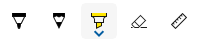
Az InkToolbar alapértelmezés szerint a vonalzó rajzolására, törlésére, kiemelésére és megjelenítésére szolgáló gombokat tartalmaz. A funkciótól függően az egyéb beállítások és parancsok, például a tintaszín, a vonalvastagság, az összes tinta törlése egy legördülő menüben jelennek meg.
Megjegyzés:
Az InkToolbar támogatja a toll- és egérbemenetet, és konfigurálható az érintéses bemenetek felismerésére.
Ez a megfelelő vezérlő?
Használja az InkCanvast, ha az alkalmazás alapvető szabadkézi funkcióinak engedélyezésére van szüksége anélkül, hogy a felhasználónak szabadkézi beállításokat kellene megadnia.
Alapértelmezés szerint a tollvonások tinta formájában jelennek meg, amikor a tollhegyet használjuk (2 képpont vastagságú fekete golyóstoll), és radírként működnek, amikor a radírhegyet használjuk. Ha nincs radírhegy, az InkCanvas konfigurálható úgy, hogy a tollhegyről származó bemenetet radírvonásként dolgozza fel.
Párosítsa az InkCanvast inkToolbarral, hogy felhasználói felületet biztosítson a szabadkézi funkciók aktiválásához, valamint az olyan alapvető szabadkézi tulajdonságok beállításához, mint a tollhegy mérete, színe és alakja.
Megjegyzés:
A tollvonások InkCanvason való renderelésének részletesebb testreszabásához használja a mögöttes InkPresenter objektumot.
Tintatár eszköztár áttekintése
Beépített gombok
Az InkToolbar a következő beépített gombokat tartalmazza:
tollak
- Golyóstoll – egy folytonos, átlátszatlan vonást rajzol egy kör tollhegytel. A vonalvastagság a tollal érzékelt nyomástól függ.
- Ceruza - egy puha élű, textúrált és félig átlátszó vonást rajzol (ami hasznos a réteges árnyékolási hatásokhoz) kör alakú tollheggyel. A toll színe (sötétség) az észlelt tollnyomástól függ.
- Kiemelő – félig átlátszó körvonalat rajzol téglalap alakú tollhegytel.
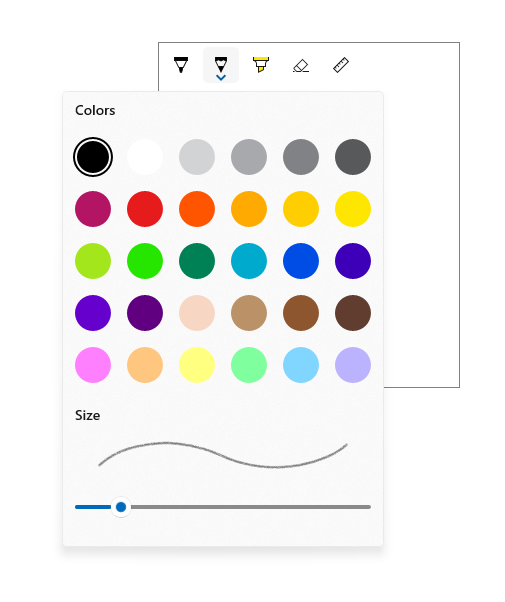
Az egyes tollak legördülő menüjében testre szabhatja a színpalettát és a méret tulajdonságait (min, max, alapértelmezett).
Eszköz
- Radír – törli minden érintett tintavonást. Vegye figyelembe, hogy a teljes tollvonás törlődik, nem csak a radírvonás alatti rész.
Átkapcsolás
- Vonalzó – megjeleníti vagy elrejti a vonalzót. A vonalzó széléhez közel rajzolva a vonás a vonalzóhoz igazodik.

Bár ez az alapértelmezett konfiguráció, teljes mértékben szabályozhatja, hogy mely beépített gombok szerepelnek az alkalmazás InkToolbar sávjában.
Egyéni gombok
Az InkToolbar két különböző gombtípus-csoportból áll:
- A beépített rajzot, törlést és kiemelő gombokat tartalmazó "eszköz" gombok csoportja. Itt személyre szabott tollakat és eszközöket adnak hozzá.
Megjegyzés:
A funkciók kiválasztása kölcsönösen kizáró.
- A beépített vonalzógombot tartalmazó "váltógombok" csoportja. Testreszabott kapcsolókat adunk hozzá itt.
Megjegyzés:
A funkciók nem zárják ki egymást, és egyidejűleg használhatók más aktív eszközökkel is.
Az alkalmazástól és a szükséges szabadkézési funkcióktól függően az alábbi gombok bármelyikét hozzáadhatja az InkToolbarhoz (az egyéni szabadkézik funkciókhoz kötve):
- Testreszabott toll – egy toll, amelyhez a hosztalkalmazás határozza meg a tinta színpalettáját és a tollhegy tulajdonságait, például a formát, a forgatást és a méretet.
- Egyéni eszköz – a gazdaalkalmazás által definiált nem tollal rendelkező eszköz.
- Egyéni kapcsoló – Egy alkalmazás által meghatározott funkció állapotát be- vagy kikapcsolt állapotra állítja. Ha be van kapcsolva, a funkció az aktív eszközzel együtt működik.
Megjegyzés:
A beépített gombok megjelenítési sorrendjét nem módosíthatja. Az alapértelmezett megjelenítési sorrend: Golyóstoll, ceruza, kiemelő, radír és vonalzó. Az egyéni tollak az utolsó alapértelmezett tollhoz vannak hozzáfűzve, az egyéni eszközgombok az utolsó toll gomb és a radír gomb között, az egyéni váltógombok pedig a vonalzó gomb után lesznek hozzáadva. (Az egyéni gombok a megadott sorrendben lesznek hozzáadva.)
Bár az InkToolbar felső szintű elem lehet, általában egy "Szabadkézés" gombbal vagy paranccsal érhető el. Javasoljuk, hogy a Segoe MLD2 Assets betűtípusból származó EE56-karakterjelet használja legfelső szintű ikonként.
Ink eszköztár interakció
Minden beépített toll- és eszközgomb tartalmaz egy legördülő menüt, ahol a tintatulajdonságok és a tollhegy alakja és mérete beállítható. A gombon egy "kiterjesztési ikon" jelenik meg, amely jelzi a legördülő panel meglétét.

Az úszó panel akkor jelenik meg, ha egy aktív eszköz gombja újra ki van jelölve. A szín vagy a méret módosításakor az úszó panel automatikusan bezáródik, és a rajzolás folytatható. Az egyéni tollak és eszközök használhatják az alapértelmezett legördülő menüt, vagy megadhatnak egy egyéni legördülő menüt.
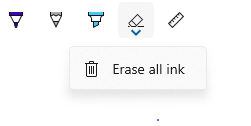
A radírnak van egy lenyíló menüje is, amely a Az összes tinta törlése parancsot biztosítja.
A testreszabásról és a bővíthetőségről további információt SimpleInk minta talál.
Recommendations
- Az InkCanvas, valamint általában a tollal történő rajzolás, az aktív tollal a legjobban élvezhetők. Azt javasoljuk azonban, hogy támogassa a rajzolást egérrel és érintéssel (beleértve a passzív tollat is), ha azt az alkalmazás megköveteli.
- Az InkToolbar vezérlőt használja az InkCanvas-szal, hogy alapvető szabadkézi funkciókat és beállításokat biztosítson. Az InkCanvas és az InkToolbar programozott módon is testre szabható.
- Az InkToolbar és általában a vonalkázás legjobban egy aktív tollal valósítható meg. Amennyiben az alkalmazás igényli, támogatott az egérrel és érintéssel történő tintázás.
- Ha érintéses bevitel használatával támogatja a szabadkézi írást, javasoljuk, hogy a váltógombhoz használja a Segoe MLD2 Assets betűtípusból származó ED5F ikont, "Érintés írása" gyorsinformációval.
- Ha vonalkijelölést ad meg, javasoljuk, hogy az eszköz gombjához a Segoe MLD2 Assets betűtípus EF20 ikonját használja "Kijelölési eszköz" elemleírással.
- Ha több InkCanvast használ, javasoljuk, hogy egyetlen InkToolbar használatával irányítsa a vásznak közötti rajztevékenységeket.
- A legjobb teljesítmény érdekében javasoljuk, hogy inkább az alapértelmezett úszó panelt módosítsa, ahelyett, hogy egy egyénit hozna létre az alapértelmezett és az egyéni eszközökhöz is.
Példák
Microsoft Edge
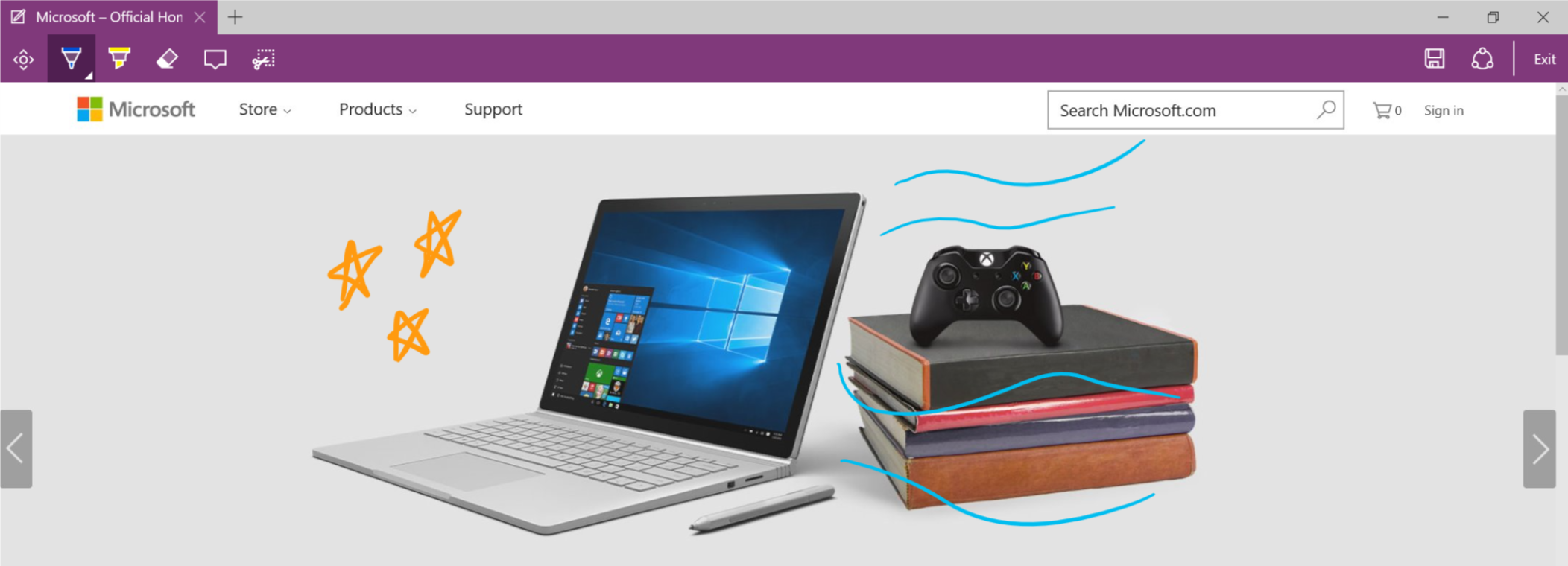
A Microsoft Edge az InkCanvas-t és az InkToolbar-t használja a Web Notes-hoz.
Windows Ink Workspace
Az InkCanvas és az InkToolbar a
InkCanvas és InkToolbar létrehozása
Az InkCanvas alkalmazáshoz való hozzáadása csak egy korrektúrasort igényel:
<InkCanvas x:Name="myInkCanvas"/>
Megjegyzés:
Az InkCanvas testreszabásának részleteihez InkPresenter használatával, lásd a "Toll-interakciók és Windows Ink Windows alkalmazásokban" cikket.
Az InkToolbar vezérlőt inkCanvassal együtt kell használni. Az InkToolbar (az összes beépített eszközzel együtt) alkalmazásba való beépítéséhez egy további korrektúra szükséges:
<InkToolbar TargetInkCanvas="{x:Bind myInkCanvas}"/>
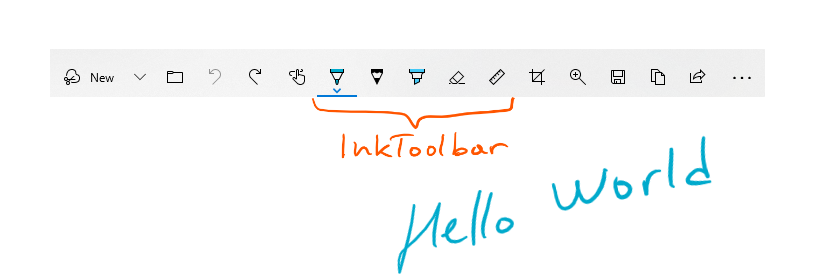
Ez a következő InkToolbart jeleníti meg:
A mintakód lekérése
- SimpleInk minta – 8 forgatókönyvet mutat be az InkCanvas és az InkToolbar vezérlők testreszabási és bővíthetőségi képességeivel körül. Minden forgatókönyv alapvető útmutatást nyújt a gyakori digitális kézírási helyzetekhez és a vezérlési megvalósításokhoz.
- ComplexInk-minta – Fejlettebb szabadkézi rajzolási alkalmazási példákat mutat be.
- WinUI for UWP Gallery minta – Az összes XAML-vezérlő megjelenítése interaktív formátumban.