Megjegyzés
Az oldalhoz való hozzáféréshez engedély szükséges. Megpróbálhat bejelentkezni vagy módosítani a címtárat.
Az oldalhoz való hozzáféréshez engedély szükséges. Megpróbálhatja módosítani a címtárat.
Részletes telemetriai adatokat és elemzési jelentéseket kaphat, amelyekből megtudhatja, hogy az asztali Windows-alkalmazások hogyan haladnak az új Windows asztali alkalmazásprogramon keresztül. A jelentések megtekintéséhez keresse meg a Partnerközpont >insights irányítópultját a Windows Asztali alkalmazások területen>, és kattintson az Áttekintés gombra.
Az adatok eléréséhez mindössze annyit kell tennie, hogy regisztrál és elfogadja a Windows asztali alkalmazásprogram-szerződést, majd feltölt egy aláírt fájlt ugyanazzal a tanúsítvánnyal, amelyet az alkalmazás végrehajtható fájljainak aláírásához használt.
Csatlakozás a Windows Asztali alkalmazásprogramhoz
Ha a vállalata már rendelkezik Partnerközpont-fiókkal: Jelentkezzen be a Partnerközpont-fiókjába (a fióktulajdonoshoz társított Microsoft-fiókkal), és lépjen a Programok lapra (a Fiókbeállítások között vagy a bal oldali navigációs menü Mind elemével). A Windows Asztali alkalmazásprogram területen kattintson az Első lépések gombra a programhoz való csatlakozáshoz további költség nélkül. Ha a Partnerközpont-fiókja egy Azure AD-bérlőhöz van társítva, a hozzáadott felhasználók hozzáférhetnek a Windows Desktop Alkalmazásprogramhoz. Hamarosan lehetővé tesszük, hogy részletesebb hozzáférést állítson be ehhez a programhoz.
Jótanács
Ha a vállalata rendelkezik Partnerközpont-fiókkal, de Ön nem rendelkezik hozzáféréssel, kérje meg a rendszergazdát, hogy vegye fel Önt felhasználóként. Vegye figyelembe, hogy csak a fióktulajdonos csatlakozhat a Windows Asztali alkalmazásprogramhoz.
Ha a vállalata nem rendelkezik Partnerközpont-fiókkal: Közvetlenül, díjmentesen regisztrálhat a Windows Asztali alkalmazásprogramra . Hamarosan lehetőséget biztosítunk arra, hogy azure AD-bérlőt társítsunk a fiókjához , hogy a vállalat más felhasználói is bejelentkezhessenek.
Asztali alkalmazások hozzáadása
Miután csatlakozott a programhoz, hozzá kell adnia windowsos asztali alkalmazásait az irányítópulthoz, hogy elkezdhessük az elemzési jelentések megjelenítését.
Kódaláírással hozzuk létre a vállalat identitását, és lekérjük a közzétett alkalmazások elemzéseit.
Megadunk önnek egy fájlt, és megkérjük, hogy ugyanazokkal az érvényes, nem lejárt, nem visszavont kódaláíró tanúsítványokkal írja alá, amelyeket az asztali alkalmazások aláírásához használ. Ezután feltölti az aláírt fájlt az irányítópultra. Ez tudatja velünk, hogy az azonos tanúsítvánnyal aláírt asztali alkalmazások a fiókjához tartoznak. A tanúsítványadatokat semmilyen más célra nem használjuk fel.
Fontos
Ha új asztali alkalmazást ad ki, nem kell megismételnie ezt a folyamatot. Miután feltöltötte az aláírt fájlt, automatikusan azonosítjuk az azonos tanúsítvánnyal aláírt új alkalmazásokat, és automatikusan lekérjük az ezekhez a termékekhez tartozó elemzéseket. A megadott fájlt nem kell terjesztenie az alkalmazásokban, és nem kell bármilyen leképezést küldenie a termékeihez
Egy vagy több asztali alkalmazás hozzáadása
- Az Áttekintés lapon válassza az Asztali alkalmazások hozzáadása lehetőséget.
- A következő lapon töltse le az aláírható fájlt a Fájl letöltése gombra kattintva, majd mentse a fájlt a számítógépre.
- Írja alá az imént letöltött fájlt ugyanazzal a kódaláíró tanúsítvánnyal, amelyet az asztali alkalmazás(ok) hitelesítéséhez használ. A fájl aláírásához használhatja a SignTool.exe (amely a Microsoft Visual Studióban és a Windows SDK részeként érhető el). Erről a folyamatról az alábbiakban olvashat bővebben.
- Töltse fel az imént aláírt fájlt az alábbi mezőbe húzva (vagy kattintson a fájlok tallózásához).
- Válassza a Beküldés lehetőséget a folyamat befejezéséhez.
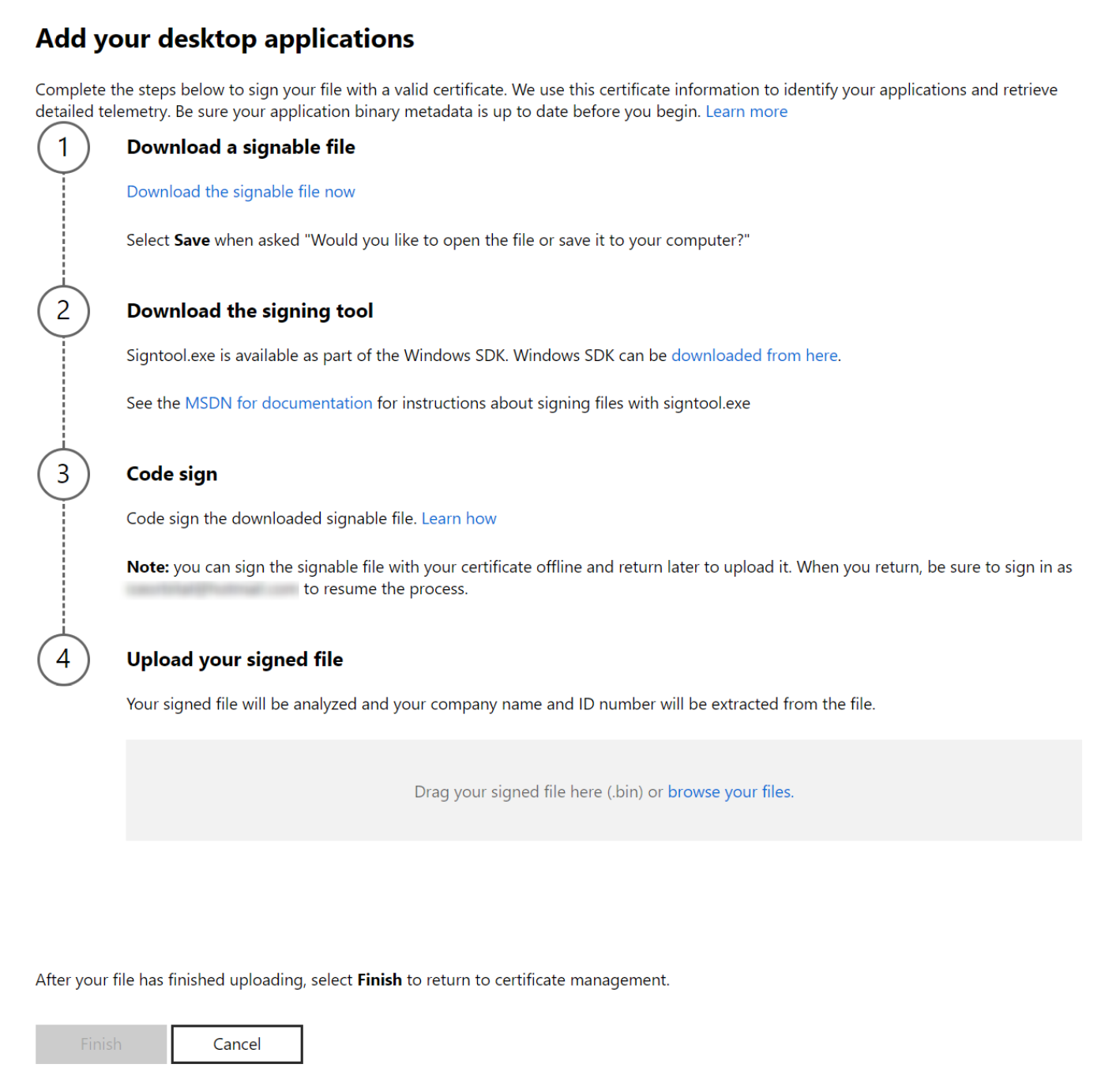
Ha egynél több kódaláíró tanúsítványt használ, megismételheti a fenti lépéseket az egyes tanúsítványok esetében. Letölthet, aláírhat és feltölthet egy fájlt minden aktuális tanúsítványhoz, amelyet az alkalmazások aláírásához használ. Letöltött fájlonként azonban csak egy tanúsítványt használhat.
A lépések elvégzése után azonosítjuk, hogy mely asztali Windows-alkalmazások vannak aláírva ugyanazzal a tanúsítvánnyal, mint a fájl aláírásához. A legtöbb esetben 48 órán belül megkezdjük az elemzési jelentések megjelenítését, bár néha egy kicsit tovább is tarthat.
A letöltött fájl aláírása a signtool.exe használatával
A Microsoft a Visual Studióval és a Windows SDK-val biztosít egy eszközt a fájlok aláírásához, SignTool.exe. Ezzel az eszközzel végrehajthatja és ellenőrizheti a kódaláírási folyamatot. További információ a SignTool.exe itt érhető el.
Az alábbiakban két leggyakoribb módszert talál arra, hogy ezt az eszközt használva aláírja az aláírható fájlt.
Ha rendelkezik hozzáféréssel a kódaláíró tanúsítványhoz Személyes Információcsere (PFX) fájlként:
signtool sign /f MyCert.pfx /p MyCertPassword /v SignableFile.bin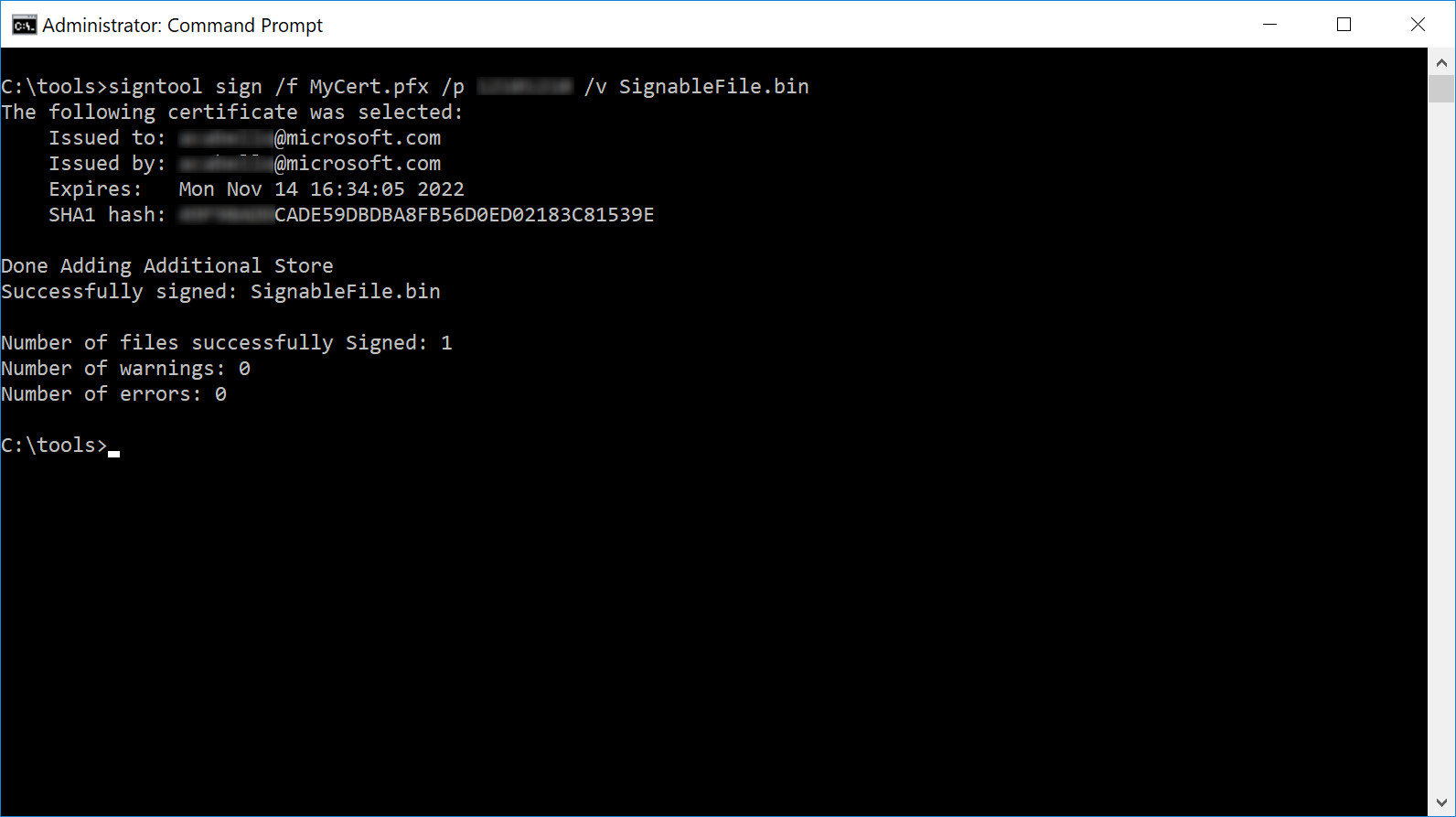
Ha a kódaláíró tanúsítvány elérhető a helyi tanúsítványtárolóban:
Signtool sign /v /s MY /n CertSubjectName SignableFile.bin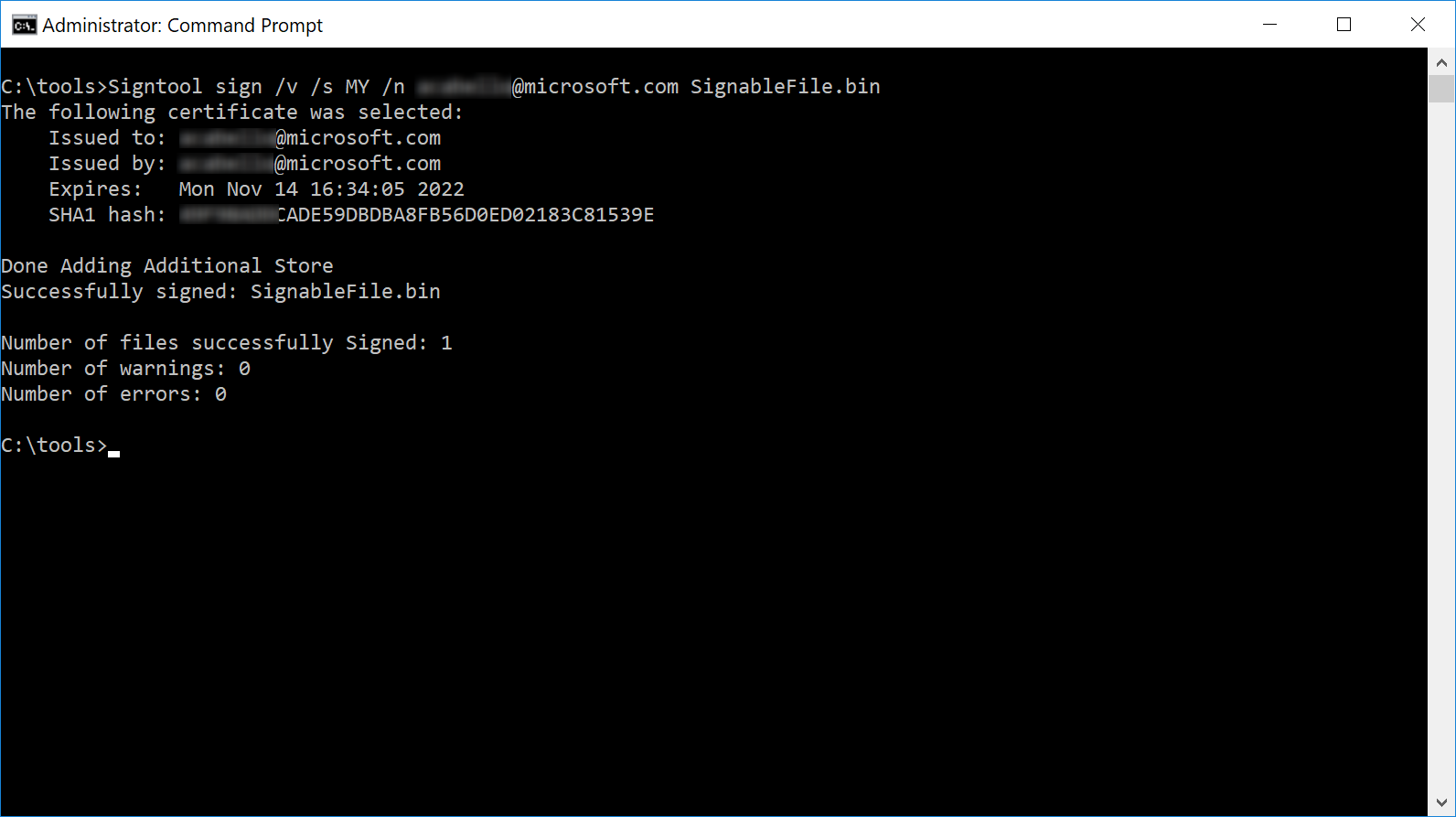
A fájl aláírása után ellenőrizheti, hogy sikeresen aláírta-e a fájlt egy érvényes tanúsítvánnyal a következőkkel:
signtool verify /a SignableFile.bin
Elemzési adatok megtekintése
Miután feltöltötte az aláírt fájlokat, és azonosítottuk az asztali alkalmazásokat, az irányítópult a főbb metrikákkal együtt megjeleníti az alkalmazások áttekintését.
A telemetriai adatok olyan állapotinformációkat fognak megjeleníteni, mint például a tanúsítványhoz társított alkalmazások összeomlásai. Az irányítópult a főbb metrikákkal együtt megjeleníti az alkalmazások áttekintését. Bármelyik alkalmazást kiválaszthatja az állapotjelentés, a telepítések jelentését és a blokk jelentés megtekintéséhez az irányítópulton. Az elemzési adatokat programozott módon is lekérheti a Microsoft Store analytics API használatával.
Megjegyzés:
Ha azt észleljük, hogy egy alkalmazás metaadatai új név használatára lettek frissítve, új adatokat fogunk jelenteni az új név alatt. A régi névvel társított előzményadatok 30 napig megmaradnak.
Az elemzések csak akkor lesznek elérhetők egy alkalmazáshoz, ha legalább 100 eszközön telepítve van.
Állapotjelentés
Az Állapot jelentés lehetővé teszi az alkalmazás teljesítményével és minőségével kapcsolatos adatok lekérését, beleértve az összeomlásokat és a nem válaszoló eseményeket. Adott esetben megtekintheti a veremnyomokat és/vagy CAB-fájlokat a további hibakeresés céljából.
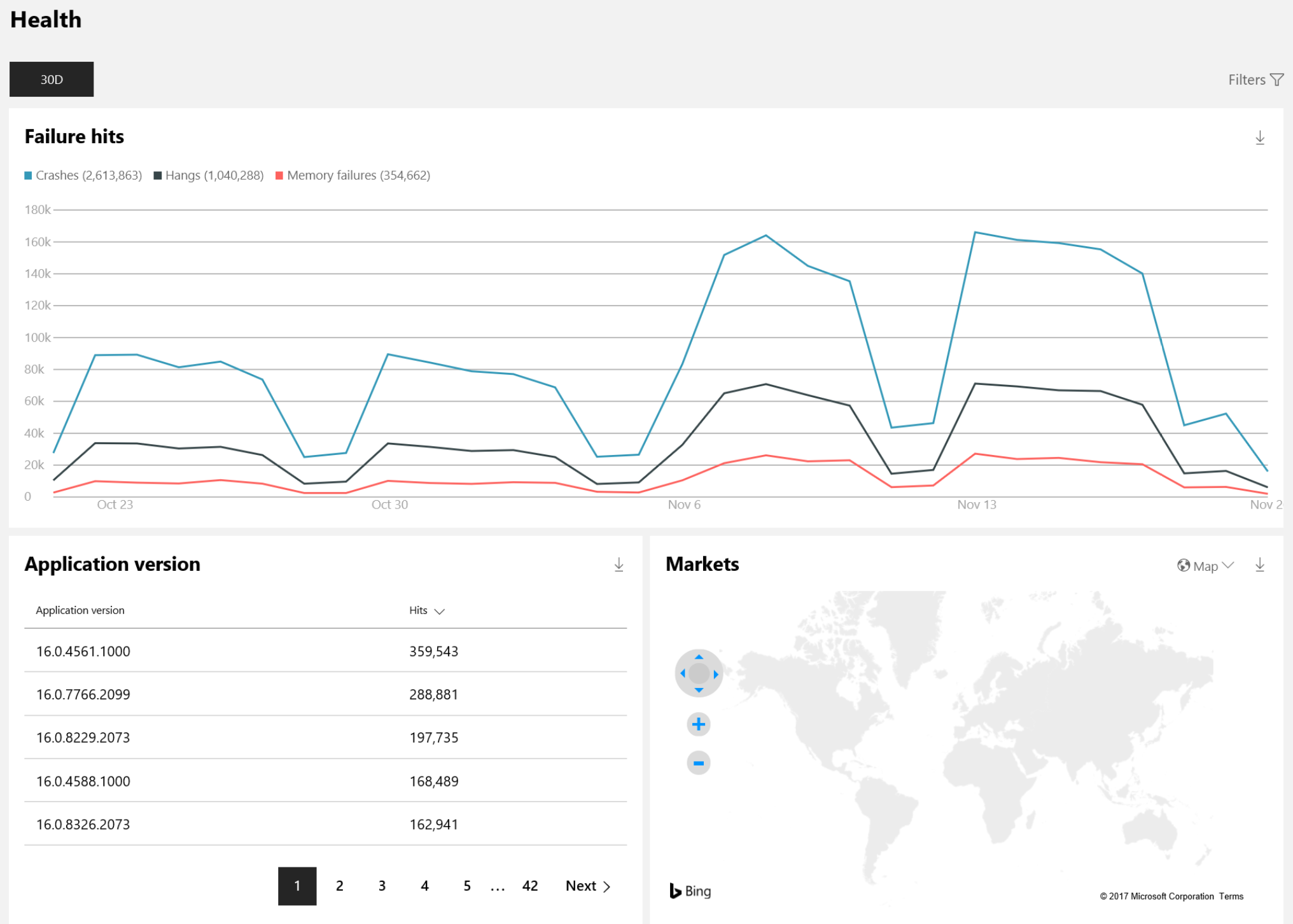
Az adatokat többféleképpen is szűrheti, így a következőkre van lehetősége:
- Az összes hibatípus összegzésének megtekintése a találatok száma szerint rendezve
- Egy adott hiba részletes vizsgálata és a veremnyomok letöltése érdekében, hogy gyorsabban hárítsa el a problémát
- Az alkalmazás új kiadásának összehasonlítása az előző kiadásokkal
- Állapotadatok összesítése vagy régiónkénti megtekintése, amely lehetővé teszi az adott régióra jellemző problémák elkülönítését
- Asztali alkalmazások teljesítményének összehasonlítása Windows-verziókban vagy egy adott verzióban, például a legújabb Windows 10-es kiadásban
- Az alkalmazás egy adott végrehajtható fájljának állapotadatainak megtekintése
A Hibák tábla tetején válassza a Szimbólumok feltöltése lehetőséget az alkalmazás szimbólumfájljait tartalmazó .zip fájl feltöltéséhez. Ezeket a szimbólumfájlokat indexelik, és pontosabb veremkivonatokat készítenek. A .zip szimbólumfájltípusainak .pdb, .dllvagy .exekell lenniük. Miután sikeresen feltöltötte a .zip fájlt, a következő 5 napon belül az alkalmazás hibalistájában kevesebb !Unknown értéknek kell megjelennie az új hibáknál.
Jelentés telepítése
A Telepítések jelentésből megtudhatja , hogy egy alkalmazás hány eszközre volt telepítve egy adott napon, és az egyes alkalmazásverziókhoz tartozó eszközök átlagos száma az elmúlt 30 napban.
Az adatokat többféleképpen is szűrheti, így a következőkre van lehetősége:
- A telepítések összegzésének megtekintése népszerűség szerint rendezve
- Az alkalmazás új kiadásának összehasonlítása az előző kiadásokkal
- Telepítési adatok megtekintése összesítve vagy régiónként
- Asztali alkalmazások teljesítményének összehasonlítása Windows-verziókban vagy egy adott verzióban, például a Legújabb Windows 10-es kiadásban vagy a Windows Insider Fast and Slow kiadásokban
Alkalmazásblokkok jelentés
Az Alkalmazásblokkok jelentés lehetővé teszi az olyan Windows 10-eszközökkel kapcsolatos információk megtekintését, amelyeken az alkalmazás hatással van a Windows 10 frissítéseire. Láthatja, hogy hány eszköz érintett egy adott napon, valamint az eszközök átlagos száma az elmúlt 30 napban.
A frissítési blokkok típusai a következők:
| Kategória | Probléma | Leírás | Útmutatás a felhasználóknak |
|---|---|---|---|
| Lehetséges üledék | Letiltja a frissítést | Az alkalmazás nem fog működni az operációs rendszer új kiadási verzióján. A frissítés folytatásához felhasználói művelet szükséges a telepítés során. | A frissítés előtt távolítsa el az alkalmazást, és ellenőrizze a fejlesztővel, hogy van-e kompatibilis verziója az alkalmazásnak. |
| Átmeneti üledék | Letilthatja a frissítést. Tesztelnie kell az alkalmazást. | A Microsoft vizsgálja az alkalmazással kapcsolatos frissítési problémákat. A frissítés nem lesz bevezetve azoknak a felhasználóknak, akiket érinthet. | A frissítés előtt távolítsa el az alkalmazást, és ellenőrizze a fejlesztővel, hogy van-e kompatibilis verziója az alkalmazásnak. |
| Futtatókörnyezeti értesítés | Előfordulhat, hogy az operációs rendszer új kiadási verziójában nem működik megfelelően, de nem blokkolja a frissítést | Az alkalmazás nem fogja megakadályozni a frissítést, de olyan problémákat észleltek, amelyek megakadályozhatják, hogy megfelelően működjön az operációs rendszer új kiadási verziójában. | A frissítés folytatásához nincs szükség műveletre, de mindenképpen tesztelje az alkalmazást az új operációs rendszer kiadási verzióján, és szükség esetén ellenőrizze a fejlesztővel, hogy van-e kompatibilis verzió. |
Elemzési adatok lekérése a Microsoft Store analytics API használatával
A Microsoft Store analytics API lehetővé teszi a fiókhoz hozzáadott alkalmazások elemzési adatainak programozott lekérését.
Ez az API a Windows Asztali alkalmazásprogramra vonatkozó alábbi módszereket kínálja:
- Telepítések
- Sikertelen találatok
- Hiba részletei
- Verem nyomkövetése
- CAB-fájl
- Frissítési blokkok
- Frissítési blokk részletei
Az API használatával kapcsolatos további információkért lásd az Access elemzési adatait a Store-szolgáltatások használatával.
Asztali alkalmazás metaadatainak kezelése
A végrehajtható fájlok fájlnevét, fájlverzióját, terméknevét és termékverzió-metaadatait használjuk a végrehajtható fájlok logikai csoportosításának az alkalmazásokba való következtetéséhez. Ha a végrehajtható fájlok nem rendelkeznek pontos metaadatokkal, előfordulhat, hogy az ismeretlen alkalmazásnév alatt együtt jelennek meg, vagy az alkalmazás neve alapértelmezés szerint az adott végrehajtható név lesz.
Az alkalmazások és fájlok metaadatainak naprakészen tartása segít meggyőződni arról, hogy azok megfelelően jelennek meg az irányítópulton. Íme néhány javaslat:
- A tanúsítványával aláírhatja az elemzési jelentésben megjeleníteni kívánt összes végrehajtható fájlt, nem csak a telepítő végrehajtható fájlokat.
- Adjon meg konzisztens terméknevet és termékverzió-információkat az ugyanazon alkalmazáshoz tartozó összes végrehajtható fájlhoz (például a Saját alkalmazáshoz). Ha a végrehajtható fájlok egy része több alkalmazással van elosztva, adjon nekik egyedi neveket (azaz megosztott összetevőket), hogy a végrehajtható fájlok elemzéseit az általuk terjesztett alkalmazásoktól elkülönítve tekinthesse meg.
- Minden alkalommal, amikor módosítja a metaadatokat, új bejegyzés jelenhet meg az alkalmazáshoz az irányítópulton. Ha módosítást hajt végre, az új bejövő telemetriai adatok tükrözik a módosításokat, de a régi telemetriai adatok továbbra is ismeretlen alkalmazásként jelennek meg.
- Ha módosít egy fájlt, mindenképpen frissítse az alkalmazás verzióját és a termék verziószámát.
Jótanács
A VERSIONINFO-erőforrások használatával beállíthatja a fájlok és alkalmazások FileDescription, FileVersion, ProductName és ProductVersion tulajdonságát. Az alábbi példa egy VERSIONINFO-erőforrást határoz meg:
#define VER_PRODUCTNAME_STR      "Sample App"
#define VER_PRODUCTVERSION       3,10,349,0
#define VER_PRODUCTVERSION_STR   "3.10.349.0\0"
#define VER_FILEDESCRIPTION_STR  "Sample File"
#define VER_FILEVERSION          3,10,349,0
#define VER_FILEVERSION_STR      "3.10.349.0\0"
#define VER_COMPANYNAME_STR     "XYZ Corp."
#define VER_LEGALCOPYRIGHT_STR   "Copyright \251 XYZ Corp."

VS_VERSION_INFO VERSIONINFO
FILEVERSION VER_FILEVERSION
PRODUCTVERSION VER_PRODUCTVERSION
FILEFLAGSMASK VER_FILEFLAGSMASK
FILEFLAGS VER_FILEFLAGS
FILEOS VER_FILEOS
FILETYPE VER_FILETYPE
FILESUBTYPE VER_FILESUBTYPE
BEGIN
    BLOCK "StringFileInfo"
    BEGIN
        BLOCK "040904E4"
        BEGIN
            VALUE "ProductName",      VER_PRODUCTNAME_STR
            VALUE "ProductVersion",   VER_PRODUCTVERSION_STR
            VALUE "FileDescription",  VER_FILEDESCRIPTION_STR
            VALUE "FileVersion",      VER_FILEVERSION_STR
            VALUE "CompanyName",      VER_COMPANYNAME_STR
            VALUE "LegalCopyright",   VER_LEGALCOPYRIGHT_STR
        END
    END

END
Fiókfelhasználók hozzáadása és kezelése
Az Azure Active Directory használatával további felhasználókat vehet fel és kezelhet a Windows Asztali alkalmazásprogram-fiókjában. Hozzáadhat egyéni felhasználókat, felhasználói csoportokat vagy Azure AD-alkalmazásokat, amelyek mindegyike előre definiált szerepkört (manager vagy fejlesztő) biztosít.
Az Azure Active Directory társítása a fiókjával
A fiókfelhasználók hozzáadásához és kezeléséhez először társítania kell a fiókját a szervezet Azure Active Directoryjával. Ha szervezete már használja az Office 365-öt vagy a Microsoft egyéb üzleti szolgáltatásait, már rendelkezik Az Azure AD-sel. Ellenkező esetben díjmentesen létrehozhat egy új Azure AD-bérlőt.
További információért tekintse meg az Azure Active Directory társítása a Partnerközpont-fiókhoz című témakört. Bár a témakör a Windows-alkalmazások fejlesztői programjára összpontosít, a bérlő társítása ugyanúgy működik, mint a Windows Asztali Alkalmazások Programja esetében.
Felhasználók, csoportok és Azure AD-alkalmazások hozzáadása a fiókjához
Az Azure AD-társítás beállítása után hozzáadhat felhasználókat a Fiókok beállításai csoportban található Felhasználók szakaszra kattintva. Minden felhasználóhoz hozzá van rendelve egy szerepkör, amely meghatározza a fiókhoz való hozzáférést. Felhasználói csoportokat és Azure AD-alkalmazásokat is hozzáadhat, hogy hozzáférést biztosítson számukra a Partnerközpont-fiókhoz. További információ a felhasználók hozzáadásáról: Felhasználók, csoportok és Azure AD-alkalmazások hozzáadása.
A fiókhoz hozzáadott minden felhasználónak, csoportnak vagy Azure AD-alkalmazásnak hozzá kell rendelnie egy szerepkört. Ezt a folyamatot a fiókfelhasználók szerepköreinek vagy egyéni engedélyeinek beállítása című témakörben ismertetjük. Vegye figyelembe azonban, hogy a Windows Asztali alkalmazásprogram esetében nincs lehetőség egyéni engedélyek hozzárendelésére vagy a termékenkénti hozzáférés korlátozására. Ehelyett minden felhasználóhoz az alábbi szabványos szerepkörök egyikét kell hozzárendelni.
| That is not necessary since there are no changes to apply. | Leírás |
|---|---|
| Menedzser | Feltölthet és eltávolíthat tanúsítványokat, és megtekintheti az összes elemzési adatot. Teljes hozzáféréssel rendelkezik a fiókhoz, kivéve a pénzügyi adatok módosítását. Ez magában foglalja a felhasználók kezelését, de vegye figyelembe, hogy az Azure AD-bérlőben a felhasználók létrehozásának és törlésének lehetősége az Azure AD-fiók engedélyétől függ. Ez azt jelenti, hogy ha egy felhasználóhoz hozzá van rendelve a Manager szerepkör, de nem rendelkezik globális rendszergazdai engedélyekkel a szervezet Azure AD-jében, akkor nem hozhat létre új felhasználókat, és nem törölhet felhasználókat a címtárból (bár módosíthatja egy felhasználó fiókszerepkörét). Vegye figyelembe, hogy ha a fiókja egynél több Azure AD-bérlőhöz van társítva, a felettesek nem láthatják a felhasználó teljes adatait (beleértve a vezetéknevet, a vezetéknevet, a jelszó-helyreállítási e-maileket és az Azure AD globális rendszergazdáját), kivéve, ha ugyanabba a bérlőbe jelentkeztek be, mint az adott felhasználóhoz egy olyan fiókkal, amely globális rendszergazdai engedélyekkel rendelkezik az adott bérlőhöz. Azonban a fiókhoz társított bérlői környezetekben hozzáadhatnak és eltávolíthatnak felhasználókat. |
| Fejlesztő | Megtekintheti a fiókhoz társított alkalmazásokat és tanúsítványadatokat, és megtekintheti az Állapot és telepítések jelentést. A pénzügyi adatok és a fiókbeállítások nem tekinthetők meg. |
Gyakran Ismételt Kérdések
- Miért nem látok adatokat egy alkalmazáshoz? Addig nem jelenítjük meg az adatokat, amíg nem észlelünk elegendő felhasználót, hogy értelmes információkat gyűjtsünk. Ha most adta ki az alkalmazást, eltarthat egy ideig, amíg el nem éri ezt a minimális bevezetési küszöbértéket. Egy másik ok, amiért előfordulhat, hogy nem látja az adatokat, ha nem írt alá egy fájlt egy adott alkalmazás tanúsítványával. Minden olyan tanúsítványsal aláírt fájlokat töltsön fel, amelyeket az alkalmazások aláírásához használ.
- Hozzáférhetek ezekhez az adatokhoz API-val? Igen, az adatok nyilvános API-val lesznek elérhetővé, ha a program minden fejlesztő számára elérhető.
- Mi a helyzet a régebbi tanúsítványokkal rendelkező alkalmazásokkal? Sajnos nem támogatjuk a lejárt vagy visszavont tanúsítványok beküldését, még akkor sem, ha ugyanazzal a kulccsal újítja meg őket.
- Miért látok olyan alkalmazást, amelyet nem ismerek fel? Ha az alkalmazásban a fájlok aláírására használt tanúsítványt a vállalat más tagja is használja egy másik alkalmazás aláírására, akkor az alkalmazás telemetriai adatai is megjelennek. A jövőben lehetőséget biztosítunk az alkalmazások elrejtésére az irányítópultról. Ha a vállalati fiókja egy Azure AD-bérlőhöz van csatolva, megkérheti a rendszergazdát, hogy módosítsa a felhasználói engedélyeket, hogy csak bizonyos alkalmazások legyenek láthatók Ön számára.
- Hogyan küldhetek visszajelzést a felhasználói élményről, vagy kaphatok támogatást? Ha segítségre van szüksége, itt hozhat létre támogatási kérelmet. A visszajelzés megosztásához használja a Visszajelzés hivatkozást (a Fiókbeállítások területen), és válassza az Elemzés területet, hogy tudassa velünk, mit gondol.