Jegyzet
Az oldalhoz való hozzáférés engedélyezést igényel. Próbálhatod be jelentkezni vagy könyvtárat váltani.
Az oldalhoz való hozzáférés engedélyezést igényel. Megpróbálhatod a könyvtár váltását.
A wsl.conf és .wslconfig fájlok a WSL speciális beállításainak konfigurálására szolgálnak, amelyeket a WSL virtuális gép indításakoralkalmazunk.
wsl.conf WSL-disztribúciónkénti beállítások alkalmazására szolgál, a .wslconfig pedig a globális beállítások WSL-re való alkalmazására szolgál. Az alábbi különbségekről bővebben is olvashat.
| Szempont | .wslconfig |
wsl.conf |
|---|---|---|
| Hatókör | Az összes WSL-re vonatkozó általános beállítások | Csak WSL-disztribúciók beállításai |
| Konfigurálja | Funkció engedélyezése a WSL-ben, a WSL 2 virtuális gép beállításai (RAM, rendszerindító kernel, CPU-k száma stb.) | A WSL terjesztési beállításai, például a rendszerindítási beállítások, a DrvF-ek automatikus leválasztása, a hálózatkezelés, a Windows rendszerrel való együttműködés, a rendszerszintű használat és az alapértelmezett felhasználó |
| Hely |
%UserProfile%\.wslconfig, WSL-eloszláson kívül |
/etc/wsl.conf, miközben egy WSL-disztribúcióban |
Jelenleg minden .wslconfig beállítás csak a WSL 2-disztribúciókra vonatkozik. Ismerje meg , hogyan ellenőrizheti, hogy a WSL melyik verzióját futtatja.
A konfigurációs módosítások 8 másodperces szabálya
Meg kell várnia, amíg a Linux-disztribúciót futtató alrendszer teljesen leáll, és újraindul a konfigurációs beállítások frissítéseinek megjelenése. Ez általában körülbelül 8 másodpercet vesz igénybe a terjesztési rendszerhéj ÖSSZES példányának bezárása után.
Ha elindít egy disztribúciót (pl. Ubuntu), módosítja a konfigurációs fájlt, bezárja a disztribúciót, majd újra elindítja azt, feltételezheti, hogy a konfigurációs módosítások azonnal életbe léptek. Ez jelenleg nem így van, mivel az alrendszer továbbra is futhat. Várnia kell, amíg az alrendszer leáll, mielőtt újraindítja, hogy elegendő idő legyen a módosítások érvényesítésére. Ellenőrizheti, hogy a Linux-disztribúció (shell) továbbra is fut-e, miután bezárta a PowerShellt a következő paranccsal: wsl --list --running. Ha nem futnak disztribúciók, a következő választ kapja: "Nincsenek futó disztribúciók." Most már újraindíthatja a disztribúciót a konfigurációfrissítések alkalmazásának megtekintéséhez.
A wsl --shutdown parancs a WSL 2-disztribúciók újraindításának gyors útvonala, de az összes futó disztribúciót leállítja, ezért érdemes okosan használni. A wsl --terminate <distroName> is használhatja egy azonnal futó adott disztribúció leállításához.
wsl.conf
Konfigurálja helyi beállításokatwsl.conf minden, A WSL 1 vagy WSL 2 rendszeren futó Linux-disztribúcióhoz.
- A disztribúció
/etckönyvtárában tárolva unix fájlként. - A beállítások terjesztési alapon történő konfigurálására szolgál. A fájlban konfigurált beállítások csak az adott Linux-disztribúcióra lesznek alkalmazva, amely a fájlt tároló könyvtárat tartalmazza.
- Használható olyan disztribúciókhoz, amelyeket a WSL 1 vagy a WSL 2 verzió futtat.
- Ha egy telepített disztribúció
/etckönyvtárához szeretne hozzáférni, használja a terjesztési parancssortcd /a gyökérkönyvtár eléréséhez, majdlsa fájlok listázásához vagyexplorer.exe .a Windows Fájlkezelőben való megtekintéséhez. A címtár elérési útjának a következőhöz hasonlóan kell kinéznie:/etc/wsl.conf.
Jegyzet
A terjesztési beállításoknak a wsl.conf fájllal való módosítása csak a Windows 17093-es és újabb buildjeiben érhető el.
A wsl.conf konfigurációs beállításai
A wsl.conf fájl terjesztési alapon konfigurálja a beállításokat. (A WSL 2-disztribúciók globális konfigurálását lásd: .wslconfig).
A wsl.conf fájl négy szakaszt támogat: automount, network, interopés user.
(.ini fájlkonvenciók után modellezett kulcsok egy szakaszban deklarálva vannak, például .gitconfig fájlok.) A wsl.conf fájl tárolási helyét a wsl.conf találja.
systemd támogatás
Számos Linux-disztribúció alapértelmezés szerint "systemd" (beleértve az Ubuntu-t is) fut, és a WSL nemrég hozzáadott támogatást ehhez a system/service managerhez, így a WSL még inkább hasonlít a kedvenc Linux-disztribúciók használatára egy operációs rendszer nélküli gépen. A systemd engedélyezéséhez a WSL 0.67.6+-os verziójára lesz szüksége. Ellenőrizze a WSL-verziót a wsl --versionparanccsal. Ha frissítenie kell, letöltve lehet a WSL legújabb verzióját a Microsoft Store-ban. Tudjon meg többet a blogbejegyzésben.
A systemd engedélyezéséhez nyissa meg a wsl.conf fájlt egy szövegszerkesztőben, a sudo segítségével rendszergazdai engedélyekkel, és adja hozzá ezeket a sorokat a /etc/wsl.conf:
[boot]
systemd=true
Ezután be kell zárnia a WSL-disztribúciót a PowerShell wsl.exe --shutdown használatával a WSL-példányok újraindításához. A disztribúció újraindítása után a rendszernek futnia kell. A következő paranccsal erősítheti meg: systemctl list-unit-files --type=service, amely megjeleníti a szolgáltatások állapotát.
Automatikus csatolás beállításai
wsl.conf szakaszcímke: [automount]
| Kulcs | Érték | Alapértelmezett | Jegyzetek |
|---|---|---|---|
enabled |
Boolean | true |
true a rögzített meghajtók (például C:/ vagy D:/) automatikus csatlakoztatását eredményezi a DrvFs-sel a /mntalatt.
false azt jelenti, hogy a meghajtók nem lesznek automatikusan csatlakoztatva, de manuálisan vagy fstabkeresztül is csatlakoztathatja őket. |
mountFsTab |
Boolean | true |
true úgy állítja be, hogy /etc/fstab feldolgozásra kerüljön a WSL indításakor.
/etc/fstab Olyan fájl, amelyben deklarálhat más fájlrendszereket, például egy SMB-megosztást. Így ezeket a fájlrendszereket automatikusan csatlakoztathatja a WSL-ben az indításkor. |
root |
karakterlánc | /mnt/ |
Beállítja azt a könyvtárat, amelyben a rögzített meghajtók automatikusan csatlakoztatva lesznek. Ez alapértelmezés szerint a következőre /mnt/van állítva, így a Windows C:\ fájlrendszere a következőre /mnt/c/van csatlakoztatva. Ha a következőre /mnt/vált/windir/, várhatóan látnia kell, hogy a rögzített C:\ csatlakoztatva /windir/cvan. |
options |
vesszővel tagolt értékek listája, például uid, gid, stb.; lásd az automatikus csatolási beállításokat alább. | Nulla | Az automatikus csatlakoztatási beállítás értékei az alábbiakban láthatók, és hozzá vannak fűzve az alapértelmezett DrvFs csatlakoztatási beállítási sztringhez. Csak drvF-specifikus beállítások adhatók meg. |
A rendszer az automatikus csatlakoztatási beállításokat alkalmazza az összes automatikusan csatlakoztatott meghajtó csatlakoztatási beállításaiként. Ha csak egy adott meghajtó beállításait szeretné módosítani, használja inkább a /etc/fstab fájlt. Azok a beállítások, amelyeket a csatlakoztatási bináris általában egy jelölőbe elemezne, nem támogatottak. Ha kifejezetten meg szeretné adni ezeket a beállításokat, minden olyan meghajtót fel kell tüntetnie, amelyhez ezt meg szeretné tenni /etc/fstab.
Automatikus csatolási beállítások
A Windows-meghajtók különböző csatlakoztatási beállításainak (DrvF-ek) beállítása szabályozhatja a Windows-fájlok fájlengedélyeinek kiszámítását. A következő lehetőségek érhetők el:
| Kulcs | Leírás | Alapértelmezett |
|---|---|---|
uid |
Az összes fájl tulajdonosához használt felhasználói azonosító | A WSL-disztribúció alapértelmezett felhasználói azonosítója (az első telepítéskor ez az alapértelmezett 1000beállítás) |
gid |
Az összes fájl tulajdonosához használt csoportazonosító | A WSL-disztribúció alapértelmezett csoportazonosítója (az első telepítéskor ez az alapértelmezett 1000érték) |
umask |
Oktális maszk az összes fájl és könyvtár kizárásához szükséges engedélyekről | 022 |
fmask |
Egy oktális maszk az összes fájl kizárásához szükséges engedélyekről | 000 |
dmask |
Egy oktális engedélymaszk, amely az összes könyvtárat kizárja | 000 |
metadata |
Metaadatok hozzáadása Windows-fájlokhoz a Linux rendszerengedélyek támogatásához | disabled |
case |
Meghatározza azokat a könyvtárakat, amelyek kis- és nagybetű érzékenyek, és hogy a WSL-vel létrehozott új könyvtáraknál be lesz-e állítva ez a jelző. Lásd a kis- és nagybetűk érzékenysége részletes ismertetését a lehetőségekhez. A beállítások közé tartozik a off, dirvagy force. |
off |
A WSL alapértelmezés szerint az uidgid alapértelmezett felhasználó értékét állítja be. Az Ubuntu esetében például az alapértelmezett felhasználó a uid=1000, gid=1000. Ha ez az érték egy másik gid vagy uid beállítás megadására szolgál, a rendszer felülírja az alapértelmezett felhasználói értéket. Ellenkező esetben az alapértelmezett érték mindig hozzá lesz fűzve.
A fenti umask, fmask stb. beállítások csak akkor érvényesek, ha a Windows-meghajtó metaadatokkal van csatlakoztatva. Alapértelmezés szerint a metaadatok nincsenek engedélyezve. Erről itt talál további információt.
Jegyzet
Az engedélymaszkok logikai VAGY műveleten keresztül kerülnek a fájlokra vagy könyvtárakra való alkalmazás előtt.
Mi az a DrvFs?
A DrvFs a WSL fájlrendszer beépülő modulja, amely a WSL és a Windows fájlrendszer közötti együttműködés támogatására lett kialakítva. A drvF-ek lehetővé teszik a WSL számára, hogy az /mnt alatt támogatott fájlrendszerekkel (például /mnt/c, /mnt/d stb.) csatlakoztassa a meghajtókat. A Windows- vagy Linux-meghajtók vagy könyvtárak csatlakoztatásakor az alapértelmezett kis- és nagybetűk bizalmassági viselkedésének megadásáról további információt a kis- és nagybetűk bizalmassági oldalon talál.
Hálózati beállítások
wsl.conf szakaszcímke: [network]
| Kulcs | Érték | Alapértelmezett | Jegyzetek |
|---|---|---|---|
generateHosts |
Boolean | true |
A true beállítja a WSL-t a /etc/hostsgenerálására. A hosts fájl a megfelelő IP-címnek megfelelő állomásnevek statikus térképét tartalmazza. |
generateResolvConf |
Boolean | true |
A true beállítja a WSL-t a /etc/resolv.confgenerálására. A resolv.conf egy DNS-kiszolgálók listáját tartalmazza, amely képes egy adott gazdagépnevet az IP-címére átalakítani. |
hostname |
karakterlánc | Windows-állomásnév | Beállítja a WSL-disztribúcióhoz használandó állomásnevet. |
Interop-beállítások
wsl.conf szakaszcímke: [interop]
Ezek a lehetőségek az Insider 17713-ban és újabb verzióiban érhetők el.
| Kulcs | Érték | Alapértelmezett | Jegyzetek |
|---|---|---|---|
enabled |
Boolean | true |
A kulcs beállítása határozza meg, hogy a WSL támogatja-e a Windows-folyamatok elindítását. |
appendWindowsPath |
Boolean | true |
A kulcs beállítása meghatározza, hogy a WSL windowsos elérésiút-elemeket ad-e hozzá a $PATH környezeti változóhoz. |
Felhasználói beállítások
wsl.conf szakaszcímke: [user]
Ezek a lehetőségek az 18980-s és újabb buildekben érhetők el.
| Kulcs | Érték | Alapértelmezett | Jegyzetek |
|---|---|---|---|
default |
karakterlánc | Az első futtatáskor létrehozott kezdeti felhasználónév | A kulcs beállításával megadhatja, hogy melyik felhasználó fusson úgy, mint egy WSL-munkamenet első indításakor. |
Rendszerindítási beállítások
A rendszerindítási beállítás csak Windows 11 és Server 2022 rendszeren érhető el.
wsl.conf szakaszcímke: [boot]
| Kulcs | Érték | Alapértelmezett | Jegyzetek |
|---|---|---|---|
command |
karakterlánc | Nulla | A WSL-példány indításakor futtatni kívánt parancs sztringje. Ez a parancs gyökérfelhasználóként fut. például: service docker start. |
protectBinfmt |
Boolean | true |
Megakadályozza, hogy a WSL systemd egységeket állítson elő, amikor a systemd engedélyezve van. |
GPU-beállítások
wsl.conf szakaszcímke: [gpu]
| Kulcs | Érték | Alapértelmezett | Jegyzetek |
|---|---|---|---|
enabled |
Boolean | true |
A Linux-alkalmazások paravirtualizálással érhetik el a Windows GPU-t. |
Időbeállítások
wsl.conf szakaszcímke: [time]
| Kulcs | Érték | Alapértelmezett | Jegyzetek |
|---|---|---|---|
useWindowsTimezone |
Boolean | true |
A kulcs beállítása a WSL használatát és szinkronizálását teszi lehetővé a Windowsban beállított időzónával. |
Példa wsl.conf fájlra
Az alábbi wsl.conf mintafájl néhány elérhető konfigurációs lehetőséget mutat be. Ebben a példában a disztribúció Ubuntu-20.04, a fájl elérési útja pedig \\wsl.localhost\Ubuntu-20.04\etc\wsl.conf.
# Automatically mount Windows drive when the distribution is launched
[automount]

# Set to true will automount fixed drives (C:/ or D:/) with DrvFs under the root directory set above. Set to false means drives won't be mounted automatically, but need to be mounted manually or with fstab.
enabled=true

# Sets the directory where fixed drives will be automatically mounted. This example changes the mount location, so your C-drive would be /c, rather than the default /mnt/c.
root = /

# DrvFs-specific options can be specified.
options = "metadata,uid=1003,gid=1003,umask=077,fmask=11,case=off"

# Sets the `/etc/fstab` file to be processed when a WSL distribution is launched.
mountFsTab=true

# Network host settings that enable the DNS server used by WSL 2. This example changes the hostname, sets generateHosts to false, preventing WSL from the default behavior of auto-generating /etc/hosts, and sets generateResolvConf to false, preventing WSL from auto-generating /etc/resolv.conf, so that you can create your own (ie. nameserver 1.1.1.1).
[network]
hostname=DemoHost
generateHosts=false
generateResolvConf=false

# Set whether WSL supports interop processes like launching Windows apps and adding path variables. Setting these to false will block the launch of Windows processes and block adding $PATH environment variables.
[interop]
enabled=false
appendWindowsPath=false

# Set the user when launching a distribution with WSL.
[user]
default=DemoUser

# Set a command to run when a new WSL instance launches. This example starts the Docker container service.
[boot]
command=service docker start
.wslconfig
Konfigurálja globális beállításokat.wslconfig a WSL-n futó összes telepített disztribúcióban.
- A .wslconfig fájl alapértelmezés szerint nem létezik. Ezeket a konfigurációs beállításokat a
%UserProfile%könyvtárban kell létrehozni és tárolni. - A beállítások globális konfigurálására szolgál a WSL 2 verzióként futó összes telepített Linux-disztribúcióban.
- Csak a WSL 2 által futtatott disztribúciókhoz használható. A WSL 1-ként futó disztribúciókat ez a konfiguráció nem érinti, mivel azok nem virtuális gépként futnak.
- A
%UserProfile%könyvtár megnyitásához a PowerShellbencd ~segítségével érheti el a kezdőkönyvtárat (amely általában a felhasználói profilja,C:\Users\<UserName>), vagy megnyithatja a Windows Fájlkezelőt, és beírhatja a%UserProfile%a címsorba. A címtár elérési útjának a következőhöz hasonlóan kell kinéznie:C:\Users\<UserName>\.wslconfig.
A WSL észleli ezeknek a fájloknak a meglétét, felolvassa a tartalmat, és automatikusan alkalmazza a konfigurációs beállításokat minden alkalommal, amikor elindítja a WSL-t. Ha a fájl hiányzik vagy helytelenül formázott (helytelen korrektúraformázás), a WSL a konfigurációs beállítások alkalmazása nélkül is a szokásos módon indul el.
A .wslconfig konfigurációs beállításai
A .wslconfig fájl globálisan konfigurálja a WSL 2-vel futó összes Linux-disztribúció beállításait. (Eloszlásonkénti konfiguráció: wsl.conf).
A .wslconfig fájl tárolási helyéről a .wslconfig pontban található információ.
Jegyzet
A globális beállítások .wslconfig konfigurálása csak WSL 2-ként futó disztribúciókhoz érhető el a Windows 19041-es és újabb buildekben. Ne feledje, hogy előfordulhat, hogy a WSL 2 virtuális gép leállításához wsl --shutdown kell futtatnia, majd újra kell indítania a WSL-példányt a módosítások érvénybe lépéséhez.
Jótanács
Javasoljuk, hogy a WSL-konfigurációkat közvetlenül a WSL-beállításokban módosítsa a .wslconfig fájl manuális szerkesztése helyett. A WSL-beállítások a Start menüben találhatók.
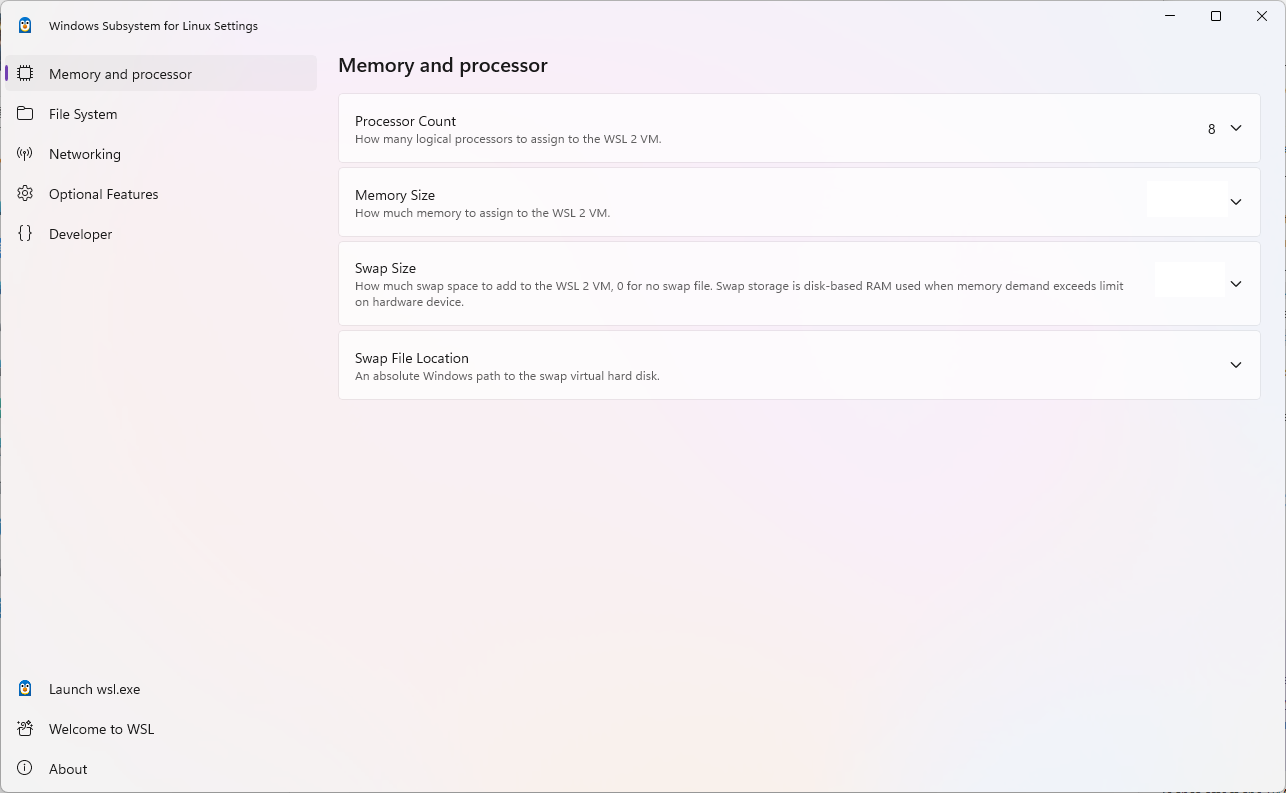
Ez a fájl a következő beállításokat tartalmazhatja, amelyek hatással vannak a WSL 2-disztribúciót használó virtuális gépre:
Fő WSL-beállítások
.wslconfig szakaszcímke: [wsl2]
| Kulcs | Érték | Alapértelmezett | Jegyzetek |
|---|---|---|---|
kernel |
elérési út | A Microsoft beépített kernel által biztosított beérkezett üzenetek | Egy egyéni Linux-kernel abszolút Windows-elérési útja. |
kernelModules |
elérési út | Abszolút Windows-elérési út egyéni Linux kernelmodulok VHD-fájljához. | |
memory |
méret | 50% a teljes memória százaléka a Windows rendszeren | Mennyi memóriát kell hozzárendelni a WSL 2 virtuális géphez. |
processors |
szám | Azonos számú logikai processzor Windows rendszeren | Hány logikai processzort kell hozzárendelni a WSL 2 virtuális géphez. |
localhostForwarding |
Boolean | true |
Logikai érték, amely azt jelzi, hogy a WSL 2 virtuális gépen a helyettesítő karakterhez vagy a localhosthoz kötött portok elérhetők-e a gazdagépről a localhost:portkeresztül. |
kernelCommandLine |
karakterlánc | Egyik sem | További kernel parancssori argumentumok. |
safeMode |
Boolean | false |
A WSL futtatása "Csökkentett módban", amely számos funkciót letilt, és hibás állapotban lévő disztribúciók helyreállítására szolgál. Csak a Windows 11 és a WSL 0.66.2+-os verziójához érhető el. |
swap |
méret | 25% memóriaméret a Windowsban a legközelebbi GB-ra kerekítve | Mennyi swap területet kell hozzáadni a WSL 2 virtuális géphez, 0 swap fájl nélkül. A cseretároló lemezalapú RAM, amelyet akkor használnak, ha a memóriaigény meghaladja a hardvereszközre vonatkozó korlátot. |
swapFile |
elérési út | %Temp%\swap.vhdx |
Abszolút Windows-elérési út a virtuális merevlemez felcseréléséhez. |
guiApplications |
Boolean | true |
Logikai érték a grafikus felhasználói felületű alkalmazások (WSLg) támogatásának bekapcsolásához vagy kikapcsolásához a WSL-ben. |
debugConsole¹ |
Boolean | false |
Logikai érték a kimeneti konzol ablakának bekapcsolásához, amely a WSL 2 disztribúciós példány indításakor megjeleníti a dmesg tartalmát. |
maxCrashDumpCount |
szám | 10 |
Adja meg a hibakeresés céljából megtartandó összeomlási memóriaképfájlok maximális számát. A WSL által megtartott alapértelmezett szám 10. Ha túllépi ezt a korlátot, a rendszer automatikusan törli a régebbi összeomlási memóriaképeket, hogy helyet biztosítsunk az újaknak. A maximális beállítás segíthet csökkenteni az összeomlási fájlok által használt lemezterületet. |
nestedVirtualization¹ |
Boolean | true |
Logikai változó a beágyazott virtualizáció bekapcsolásához vagy kikapcsolásához, lehetővé téve más beágyazott virtuális gépek futtatását a WSL 2 belsejében. |
vmIdleTimeout¹ |
szám | 60000 |
A virtuális gép inaktív állapotban eltöltött ezredmásodperceinek száma, mielőtt leállítják. |
dnsProxy |
Boolean | true |
Csak a networkingMode = NAT. Logikai érték, amely jelzi a WSL-nek, hogy konfigurálja a Linuxban a DNS-kiszolgálót a gazdagép NAT-jához. A beállítás a false DNS-kiszolgálók Tükrözése Windowsról Linuxra. |
networkingMode¹² |
karakterlánc | NAT |
A rendelkezésre álló értékek a következők: none, natbridged , (elavult) mirroredés virtioproxy. Ha az érték az none, a WSL-hálózat megszakad. Ha az nat érték vagy ismeretlen érték, a RENDSZER NAT hálózati módot használ (a WSL 2.3.25-től kezdődően, ha a NAT hálózati mód meghibásodik, az visszaesik a VirtioProxy hálózati mód használatára). Ha az érték az bridged, akkor a rendszer az áthidalt hálózati módot használja (ez a mód elavultként van megjelölve a WSL 2.4.5 óta). Ha az érték a mirroredtükrözött hálózati mód, akkor a rendszer a tükrözött hálózati módot használja. Ha az érték az virtioproxy, akkor a VirtioProxy hálózati módot használja a rendszer. |
firewall¹² |
Boolean | true |
Ha ezt igaz értékre állítja, a Windows tűzfal szabályai, valamint a Hyper-V forgalomra vonatkozó szabályok szűrik a WSL-hálózati forgalmat. |
dnsTunneling¹² |
Boolean | true |
A DNS-kérelmek WSL-ről Windowsra való kiváltásának módosítása |
autoProxy¹ |
Boolean | true |
A WSL kényszerítése a Windows HTTP-proxyadatainak használatára |
defaultVhdSize |
méret |
1099511627776 (1 TB) |
Állítsa be a Linux-disztribúciós (például Ubuntu) fájlrendszert tároló virtuális merevlemez (VHD) méretét. A terjesztési fájlrendszer maximális méretének korlátozására használható. |
Az "elérési út" értékkel rendelkező bejegyzéseknek olyan Windows-elérési utaknak kell lenniük, amelynek perjelei szöktek, például: C:\\Temp\\myCustomKernel
Az alapértelmezett B (bájt) értékkel rendelkező size bejegyzések, és az egység nem megengedett. Más egységek használatához a méretegységet hozzá kell fűzni, például: 8GB vagy 512MB.
¹: Csak Windows 11 rendszeren érhető el.
²: A Windows 11 22H2-es vagy újabb verziójának megkövetelése.
Kísérleti beállítások
Ezek a beállítások a kísérleti funkciók előzetes verziójának, amelyeket a jövőben szeretnénk alapértelmezettsé tenni.
.wslconfig szakaszcímke: [experimental]
| Kulcs | Érték | Alapértelmezett | Jegyzetek |
|---|---|---|---|
autoMemoryReclaim |
karakterlánc | dropCache |
A rendelkezésre álló értékek a következők: disabled, gradualés dropCache. Ha az érték az, a disabledWSL automatikus memóriavisszahívása le lesz tiltva. Ha az érték az gradual, a gyorsítótárazott memória lassan és automatikusan visszanyerődik. Ha az dropCache érték vagy ismeretlen érték, a gyorsítótárazott memória azonnal vissza lesz állítva. |
sparseVhd |
Bool | false |
Ha be van trueállítva, az újonnan létrehozott virtuális merevlemezek automatikusan ritkák lesznek. |
bestEffortDnsParsing¹² |
Bool | false |
Csak akkor alkalmazható, ha wsl2.dnsTunnelingtruevan beállítva. Ha be van trueállítva, a Windows kinyeri a kérdést a DNS-kérelemből, és megpróbálja megoldani, figyelmen kívül hagyva az ismeretlen rekordokat. |
dnsTunnelingIpAddress¹² |
karakterlánc | 10.255.255.254 |
Csak akkor alkalmazható, ha wsl2.dnsTunnelingtruevan beállítva. Megadja azt a névkiszolgálót, amely konfigurálva lesz a Linux-fájlban resolv.conf , amikor engedélyezve van a DNS-bújtatás. |
initialAutoProxyTimeout¹ |
karakterlánc | 1000 |
Csak akkor alkalmazható, ha wsl2.autoProxytruevan beállítva. Konfigurálja, hogy a WSL mennyi ideig (ezredmásodpercben) várja meg a HTTP-proxy információinak lekérését a WSL-tároló indításakor. Ha ez után a proxybeállítások feloldódnak, a WSL-példányt újra kell indítani a lekért proxybeállítások használatához. |
ignoredPorts¹² |
karakterlánc | Nulla | Csak akkor alkalmazható, ha wsl2.networkingModemirroredvan beállítva. Meghatározza, hogy mely portokhoz csatlakozhatnak a Linux-alkalmazások, még akkor is, ha ezt a portot használják a Windowsban. Ez lehetővé teszi az alkalmazások számára, hogy kizárólag a Linuxon belüli forgalom számára figyeljenek egy portot, így ezek az alkalmazások még akkor sem lesznek blokkolva, ha a portot más célokra használják a Windowson. A WSL például lehetővé teszi az 53-as porthoz való kötést a Docker Desktophoz készült Linuxban, mivel csak a Linux-tárolóból érkező kéréseket figyeli. Vesszővel tagolt listában kell formázni, például: 3000,9000,9090 |
hostAddressLoopback¹² |
Bool | false |
Csak akkor alkalmazható, ha wsl2.networkingModemirroredvan beállítva. Ha trueértékre van állítva, akkor a tároló képes lesz csatlakozni a gazdagéphez, vagy a gazdagép képes lesz csatlakozni a tárolóhoz egy, a gazdagéphez rendelt IP-cím alapján. A 127.0.0.1 visszacsatolási cím mindig használható, ez a beállítás lehetővé teszi az összes további hozzárendelt helyi IP-cím használatát is. Csak a gazdagéphez rendelt IPv4-címek támogatottak. |
¹: Csak Windows 11 rendszeren érhető el.
²: A Windows 11 22H2-es vagy újabb verziójának megkövetelése.
Példa .wslconfig fájlra
Az alábbi .wslconfig mintafájl néhány elérhető konfigurációs lehetőséget mutat be. Ebben a példában a fájl elérési útja %UserProfile%\.wslconfig.
# Settings apply across all Linux distros running on WSL 2
[wsl2]

# Limits VM memory to use no more than 4 GB, this can be set as whole numbers using GB or MB
memory=4GB

# Sets the VM to use two virtual processors
processors=2

# Specify a custom Linux kernel to use with your installed distros. The default kernel used can be found at https://github.com/microsoft/WSL2-Linux-Kernel
kernel=C:\\temp\\myCustomKernel

# Specify the modules VHD for the custum Linux kernel to use with your installed distros.
kernelModules=C:\\temp\\modules.vhdx

# Sets additional kernel parameters, in this case enabling older Linux base images such as Centos 6
kernelCommandLine = vsyscall=emulate

# Sets amount of swap storage space to 8GB, default is 25% of available RAM
swap=8GB

# Sets swapfile path location, default is %UserProfile%\AppData\Local\Temp\swap.vhdx
swapfile=C:\\temp\\wsl-swap.vhdx

# Turn on default connection to bind WSL 2 localhost to Windows localhost. Setting is ignored when networkingMode=mirrored
localhostforwarding=true

# Disables nested virtualization
nestedVirtualization=false

# Turns on output console showing contents of dmesg when opening a WSL 2 distro for debugging
debugConsole=true

# Sets the maximum number of crash dump files to retain (default is 5)
maxCrashDumpCount=10

# Enable experimental features
[experimental]
sparseVhd=true
További erőforrások
- Windows parancssori blogja: A WSL- automatikus konfigurálása
- Windows parancssori blogja: Chmod/Chown, DrvFs, fájl metaadatai
Működjön együtt velünk a GitHubon
Ennek a tartalomnak a forrása a GitHubon található, ahol problémákat és pull requesteket is létrehozhatsz és átnézhetsz. További információért lásd a közreműködői útmutatónkat.

Windows Subsystem for Linux