Megjegyzés
Az oldalhoz való hozzáféréshez engedély szükséges. Megpróbálhat bejelentkezni vagy módosítani a címtárat.
Az oldalhoz való hozzáféréshez engedély szükséges. Megpróbálhatja módosítani a címtárat.
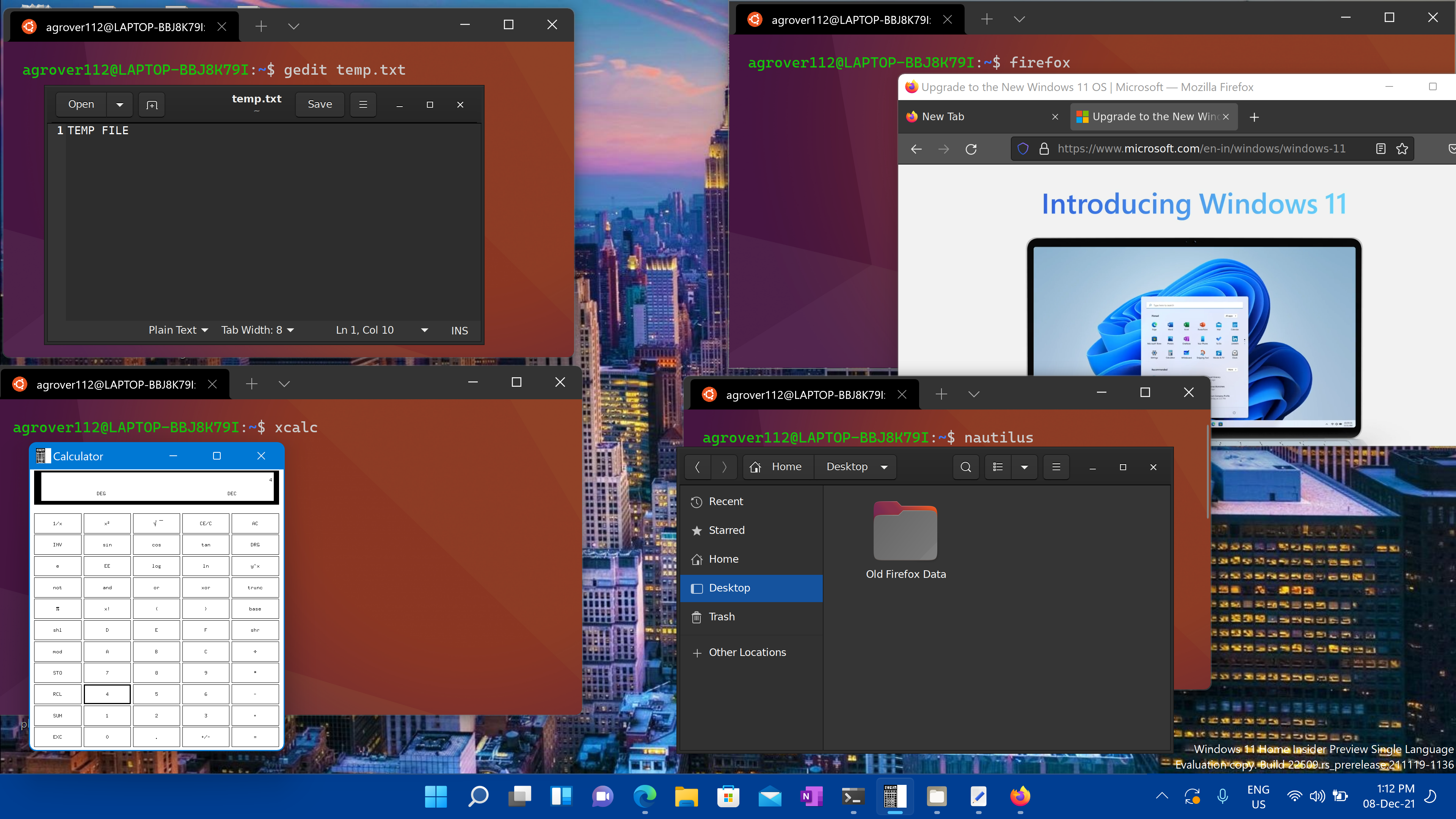
A Linux windowsos alrendszere (WSL) mostantól támogatja a Linux GUI-alkalmazások (X11 és Wayland) windowsos futtatását egy teljesen integrált asztali felületen.
A WSL 2 lehetővé teszi, hogy a Linux GUI-alkalmazások natívnak és természetesnek érezzék magukat a Windowson való használathoz.
- Linux-alkalmazások indítása a Windows Start menüjéből
- Linux-alkalmazások rögzítése a Windows tálcán
- Váltás Linux és Windows-alkalmazások között az Alt-tab billentyűkombinációval
- Kivágás és beillesztés Windows- és Linux-alkalmazásokban
Mostantól windowsos és Linux rendszerű alkalmazásokat is integrálhat a munkafolyamatba a zökkenőmentes asztali élmény érdekében.
Linux GUI-alkalmazások támogatásának telepítése
Előfeltételek
A funkció eléréséhez Windows 10 Build 19044+ vagy Windows 11 rendszeren kell lennie.
Telepített illesztőprogram a vGPU-hoz
Linux GUI-alkalmazások futtatásához először telepítenie kell az alábbi rendszernek megfelelő illesztőprogramot. Ez lehetővé teszi a virtuális GPU (vGPU) használatát, hogy kihasználhassa a hardveres gyorsított OpenGL-renderelés előnyeit.
Friss telepítés – Nincs korábbi WSL-telepítés
Most már telepíthet mindent, amire szüksége van a Windows-alrendszer linuxos (WSL) futtatásához, ha beírja ezt a parancsot egy rendszergazdai PowerShellbe, majd újraindítja a gépet.
wsl --install
Miután a gép újraindítása befejeződött, a telepítés folytatódik, és a rendszer kérni fogja, hogy adjon meg egy felhasználónevet és jelszót. Ez lesz a Linux-hitelesítő adata az Ubuntu-disztribúcióhoz.
Most már készen áll a Linux GUI-alkalmazások WSL-en való használatára!
További információkért tekintse meg a WSL telepítését.
Meglévő WSL-telepítés
Ha már telepítette a WSL-t a gépére, frissíthet a Legújabb verzióra, amely linuxos grafikus felhasználói felület támogatását tartalmazza, ha a frissítési parancsot egy rendszergazda jogú parancssorból futtatja.
Válassza a Start menüt, írja be a PowerShellt, kattintson a jobb gombbal a Windows PowerShellre, majd válassza a Futtatás rendszergazdaként parancsot.
Adja meg a WSL frissítési parancsát:
wsl --updateA frissítés érvénybe lépéséhez újra kell indítania a WSL-t. A WSL újraindításához futtassa a leállítási parancsot a PowerShellben.
wsl --shutdown
Megjegyzés:
A Linux GUI-alkalmazások csak a WSL 2-ben támogatottak, és nem működnek a WSL 1-hez konfigurált Linux-disztribúcióval. Megtudhatja , hogyan módosíthatja a disztribúciót A WSL 1-ről a WSL 2-re.
Linux GUI-alkalmazások futtatása
A linuxos terminálról az alábbi parancsokat futtatva letöltheti és telepítheti ezeket a népszerű Linux-alkalmazásokat. Ha az Ubuntu-tól eltérő disztribúciót használ, előfordulhat, hogy az apt-nél más csomagkezelőt használ. A Linux-alkalmazás telepítése után a Start menüben találja meg a terjesztési név alatt. Például: Ubuntu –> Microsoft Edge.
Megjegyzés:
A WSL-alapú grafikus felhasználói felületű alkalmazások támogatása nem nyújt teljes asztali élményt. A Windows asztali verziójára támaszkodik, ezért előfordulhat, hogy az asztali eszközök vagy alkalmazások telepítése nem támogatott. Ha további támogatást szeretne kérni, a GitHub WSLg-adattárában is elküldheti a problémát.
A disztribúcióban lévő csomagok frissítése
sudo apt update
A Gnome Szövegszerkesztő telepítése
A Gnome Szövegszerkesztő a GNOME asztali környezet alapértelmezett szövegszerkesztője.
sudo apt install gnome-text-editor -y
Ha a bashrc-fájlt a szerkesztőben szeretné elindítani, írja be a következőt: gnome-text-editor ~/.bashrc
Megjegyzés:
A GNOME Szövegszerkesztő a gedit helyett a GNOME/Ubuntu alapértelmezett szövegszerkesztője az Ubuntu 22.10-ben. Ha az Ubuntu egy régebbi verzióját futtatja, és a geditet, az előző alapértelmezett szövegszerkesztőt szeretné használni, használja a következőt: sudo apt install gedit -y.
A GIMP telepítése
A GIMP egy ingyenes és nyílt forráskódú raszteres grafikus szerkesztő, amelyet képmanipulációhoz és képszerkesztéshez, szabad formátumú rajzhoz, különböző képformátumok közötti átkódoláshoz és speciálisabb feladatokhoz használnak.
sudo apt install gimp -y
Az indításhoz írja be a következőt: gimp
A Nautilus telepítése
A NAutilus, más néven GNOME Files a GNOME desktop fájlkezelője. (Hasonló a Windows Fájlkezelőhöz).
sudo apt install nautilus -y
Az indításhoz írja be a következőt: nautilus
A VLC telepítése
A VLC egy ingyenes és nyílt forráskódú, platformfüggetlen multimédiás lejátszó és keretrendszer, amely a legtöbb multimédiás fájlt lejátssza.
sudo apt install vlc -y
Az indításhoz írja be a következőt: vlc
X11-alkalmazások telepítése
Az X11 a Linux ablakkezelő rendszere, és ez a vele együtt szállított alkalmazások és eszközök vegyes gyűjteménye, mint például az xclock, az xcalc számológép, az xclipboard a kivágáshoz és beillesztéshez, xev az eseményteszteléshez stb. További információért tekintse meg a x.org dokumentációt .
sudo apt install x11-apps -y
Az indításhoz adja meg a használni kívánt eszköz nevét. Például:
- \
A Linuxhoz készült Google Chrome telepítése
A Linuxhoz készült Google Chrome telepítése:
Módosítsa a könyvtárakat az ideiglenes mappára:
cd /tmpA wget használatával töltse le:
wget https://dl.google.com/linux/direct/google-chrome-stable_current_amd64.debTelepítse a csomagot:
sudo apt install -f ./google-chrome-stable_current_amd64.deb
*A -f beállítás a telepítési folyamat során esetlegesen felmerülő hibás függőségek kijavítására használható. A ./ parancs az aktuális könyvtárat adja meg, ahol a .deb fájl található. Ha a .deb fájl egy másik könyvtárban található, meg kell adnia a fájl elérési útját a parancsban.
Az indításhoz írja be a következőt: google-chrome
A Microsoft Edge böngésző telepítése Linuxhoz
Megtudhatja, hogyan telepítheti a Linux Edge-et az Edge Insiderré váláshoz szükséges parancssor használatával a lapon. Válassza a parancssori telepítést a lap parancssori telepítési szakaszában.
Az indításhoz írja be a következőt: microsoft-edge
Hibaelhárítás
Ha probléma merül fel a grafikus alkalmazások indításakor, először tekintse meg ezt az útmutatót: "Nem lehet megnyitni a kijelzőt" típusú problémák diagnosztizálása WSLg-vel
Dolgozzon együtt velünk a GitHubon
A tartalom forrása a GitHubon található, ahol létrehozhat és áttekinthet problémákat és lekéréses kérelmeket is. További információért tekintse meg a közreműködői útmutatónkat.

Windows Subsystem for Linux