Catatan
Akses ke halaman ini memerlukan otorisasi. Anda dapat mencoba masuk atau mengubah direktori.
Akses ke halaman ini memerlukan otorisasi. Anda dapat mencoba mengubah direktori.
Berlaku untuk: Azure Logic Apps (Konsumsi + Standar)
Panduan ini memperlihatkan cara mengakses berbagi file lokal dari alur kerja di Azure Logic Apps dengan menggunakan konektor Sistem File. Anda kemudian dapat membuat alur kerja otomatis yang berjalan saat dipicu oleh peristiwa di berbagi file Anda atau di sistem lain, dan menjalankan tindakan untuk mengelola file Anda. Konektor menyediakan kemampuan berikut:
- Buat, dapatkan, tambahkan, perbarui, dan hapus file.
- Buat daftar file dalam folder atau folder akar.
- Dapatkan isi file dan metadatanya.
Dalam panduan cara ini, contoh skenario menunjukkan tugas berikut:
- Picu alur kerja saat file dibuat atau ditambahkan ke berbagi file, lalu kirim email.
- Picu alur kerja saat menyalin file dari akun Dropbox ke berbagi file, lalu mengirim email.
Batasan dan masalah yang diketahui
- Konektor Sistem File saat ini hanya mendukung sistem file Windows pada sistem operasi Windows.
- Drive jaringan yang dipetakan tidak didukung.
Referensi teknis konektor
Konektor Sistem File memiliki versi yang berbeda, berdasarkan jenis aplikasi logika dan lingkungan host.
| Aplikasi logika | Lingkungan | Versi konektor |
|---|---|---|
| Konsumsi | Azure Logic Apps multipenyewa | Konektor terkelola, yang muncul di galeri konektor di bawah Dibagikan. Untuk informasi selengkapnya, tinjau dokumentasi berikut: - Referensi konektor terkelola Sistem File - Konektor terkelola di Azure Logic Apps |
| Standar | Azure Logic Apps penyewa tunggal dan Lingkungan App Service v3 (hanya paket Windows) | Konektor yang dikelola, yang muncul di galeri konektor di bawah Shared, dan konektor bawaan, yang muncul di galeri konektor di bawah Built-In dan berbasis pada penyedia layanan. Konektor bawaan berbeda dengan cara berikut: - Konektor bawaan hanya mendukung aplikasi logika Standar yang berjalan di Lingkungan App Service v3 hanya dengan paket Windows. - Versi bawaan dapat terhubung langsung ke berbagi file dan mengakses jaringan virtual Azure dengan menggunakan string koneksi tanpa gateway data lokal. Untuk informasi selengkapnya, tinjau dokumentasi berikut: - Referensi konektor terkelola Sistem File - Referensi konektor bawaan Sistem File - Konektor bawaan di Azure Logic Apps |
Prasyarat
Akun dan langganan Azure. Jika Anda tidak memiliki langganan Azure, daftar akun Azure gratis.
Untuk menyambungkan ke berbagi file Anda, persyaratan yang berbeda berlaku, berdasarkan aplikasi logika dan lingkungan hosting Anda:
Alur kerja aplikasi logika konsumsi:
Dalam Azure Logic Apps multi-tenant, Anda perlu memenuhi persyaratan berikut, jika Anda belum melakukannya:
Pasang gateway data on-premise di komputer lokal.
Konektor Sistem File yang dikelola memerlukan agar penginstalan gateway dan server sistem file Anda berada dalam domain Windows yang sama.
Dalam operasi Sistem File yang Anda tambahkan, pilih sumber daya gateway data yang sebelumnya Anda buat.
Alur kerja aplikasi logika standar:
Anda dapat menggunakan konektor bawaan Sistem File atau konektor terkelola.
Untuk menggunakan konektor Sistem File yang dikelola, ikuti persyaratan yang sama dengan alur kerja aplikasi logika Konsumsi di lingkungan Azure Logic Apps multipenyewa.
Untuk menggunakan konektor bawaan Sistem File , alur kerja aplikasi logika Standar Anda harus berjalan di Lingkungan App Service v3, tetapi tidak memerlukan sumber daya gateway data.
Akses ke komputer yang memiliki sistem file yang ingin Anda gunakan. Misalnya, jika Anda pasang gateway data di komputer yang sama dengan sistem file Anda, Anda memerlukan informasi masuk akun untuk komputer tersebut.
Untuk mengikuti contoh skenario dalam panduan ini, Anda memerlukan akun email dari penyedia yang didukung oleh Azure Logic Apps, seperti Office 365 Outlook, Outlook.com, atau Gmail. Untuk penyedia lain, tinjau konektor email lain yang didukung. Contoh ini menggunakan konektor Office 365 Outlook dengan akun kerja atau sekolah. Jika Anda menggunakan akun email lain, langkah keseluruhannya sama, tetapi antarmuka pengguna Anda mungkin sedikit berbeda.
Penting
Jika ingin menggunakan konektor Gmail, hanya akun bisnis G-Suite yang dapat menggunakan konektor ini tanpa pembatasan di Logic App. Jika Anda memiliki akun konsumen Gmail, Anda hanya dapat menggunakan konektor ini dengan layanan tertentu yang disetujui Google, atau Anda dapat membuat aplikasi klien Google untuk digunakan untuk autentikasi dengan konektor Gmail Anda. Untuk informasi selengkapnya, lihatKebijakan keamanan dan privasi data untuk konektor Google di Azure Logic Apps.
Untuk contoh skenario tindakan Sistem File , Anda memerlukan akun Dropbox. Anda dapat mendaftar secara gratis.
Sumber daya aplikasi logika dengan alur kerja tempat Anda ingin mengakses berbagi file Anda.
Untuk memulai alur kerja Anda dengan pemicu Sistem File , Anda harus memiliki alur kerja kosong.
Untuk menggunakan tindakan Sistem File , alur kerja Anda dapat dimulai dengan pemicu apa pun yang paling sesuai dengan skenario Anda.
Jika Anda tidak memiliki sumber daya dan alur kerja aplikasi logika, lihat artikel berikut ini:
Menambahkan pemicu Sistem File
Di portal Azure, buka sumber daya aplikasi logika Konsumsi Anda.
Pada menu bilah sisi sumber daya, di bawah Alat Pengembangan, pilih perancang untuk membuka alur kerja kosong Anda.
Tambahkan pemicu Sistem File yang Anda inginkan untuk skenario Anda dengan mengikuti langkah-langkah umum untuk menambahkan pemicu.
Untuk informasi selengkapnya, lihat Pemicu Sistem File. Contoh ini dilanjutkan dengan pemicu bernama Saat file dibuat.
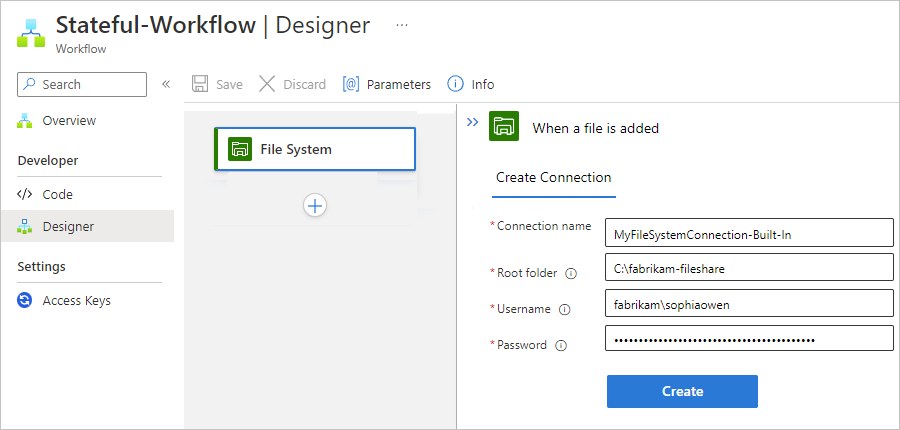
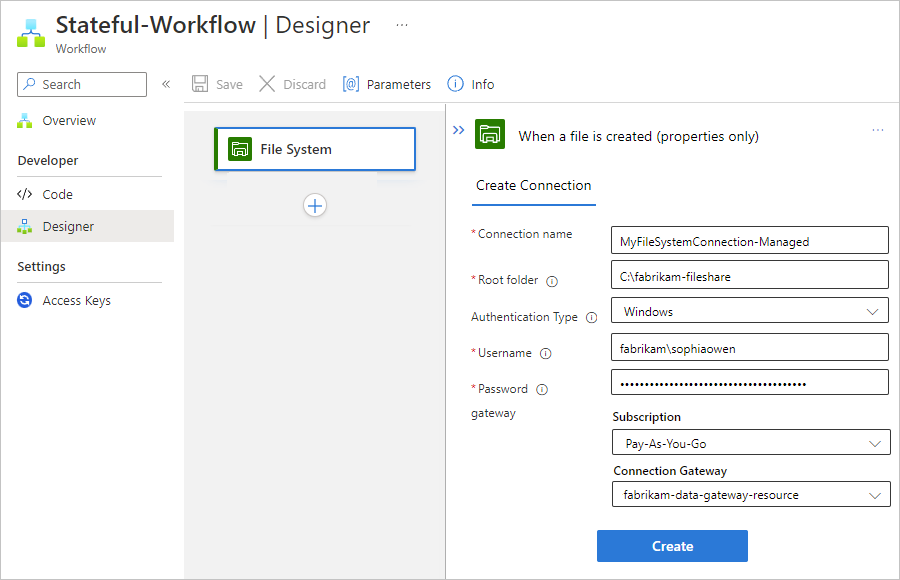
Dalam kotak informasi koneksi, berikan informasi berikut sesuai kebutuhan:
Properti Wajib Nilai Deskripsi Nama koneksi Ya < nama-koneksi> Nama yang digunakan untuk sambungan Anda Folder akar Ya < root-folder-name> Folder akar untuk sistem file Anda, yang biasanya merupakan folder induk utama dan merupakan folder yang digunakan untuk jalur relatif dengan semua pemicu yang berfungsi pada file.
Misalnya, jika Anda menginstal gateway data lokal, gunakan folder lokal di komputer dengan penginstalan gateway data. Atau, gunakan folder untuk berbagi jaringan tempat komputer dapat mengakses folder tersebut, misalnya,\PublicShare\MyFileSystem.Jenis Autentikasi Tidak. < jenis-auth> Jenis autentikasi yang digunakan sistem file Anda, yaitu Windows Nama pengguna Ya < domain-and-username> Nama pengguna dan domain untuk komputer tempat Anda memiliki sistem file.
Untuk konektor Sistem File terkelola, gunakan salah satu nilai berikut dengan garis miring terbalik (\):
- < Domain>\<nama pengguna>
- < komputer> lokal\<nama pengguna>
Misalnya, jika folder sistem file Anda berada di komputer yang sama seperti penginstalan gateway data lokal, Anda dapat menggunakan <local-computer>\<username>.Kata sandi Ya < kata sandi> Kata sandi untuk komputer tempat sistem file Anda Gateway Tidak. - <Langganan Azure>
- <gateway-resource-name>Bagian ini hanya berlaku untuk konektor Sistem File terkelola:
- Langganan: Langganan Azure yang terkait dengan sumber daya gateway data
- Gateway Koneksi: Sumber daya gateway dataContoh berikut menunjukkan informasi koneksi untuk pemicu konektor terkelola Sistem File :
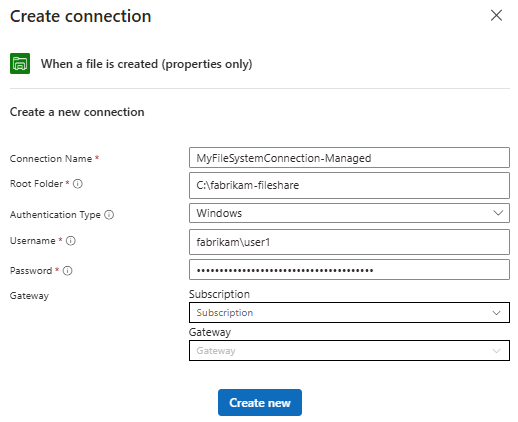
Setelah selesai, pilih Buat baru.
Azure Logic Apps membuat dan menguji koneksi Anda, yang memastikan bahwa koneksi tersebut berfungsi dengan baik. Jika koneksi disiapkan dengan benar, opsi penyiapan akan muncul untuk pemicu yang Anda pilih.
Lanjutkan pembuatan alur kerja Anda.
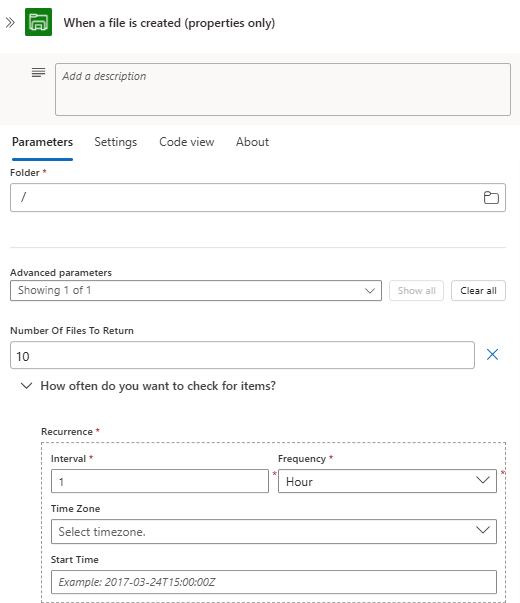
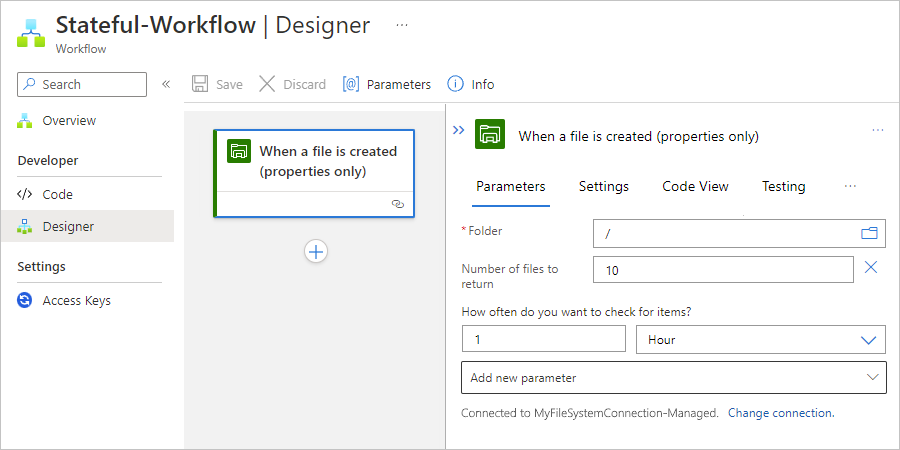
Berikan informasi yang diperlukan untuk pemicu Anda.
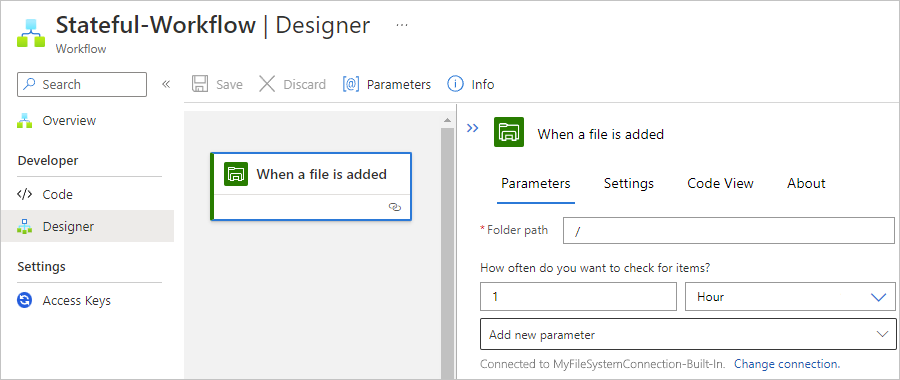
Untuk contoh ini, pilih jalur folder di server sistem file Anda guna memeriksa file yang baru dibuat. Tentukan jumlah file yang akan ditampilkan dan frekuensi pemeriksaan file yang diinginkan.
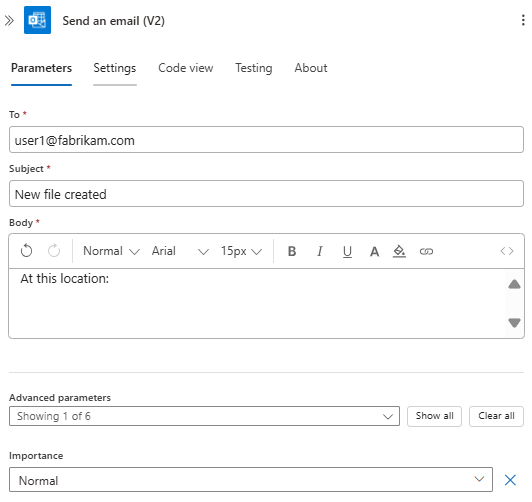
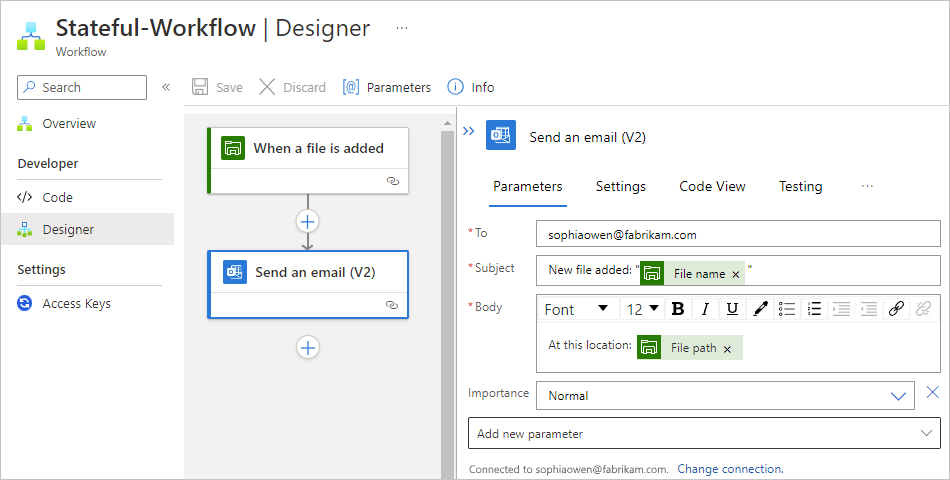
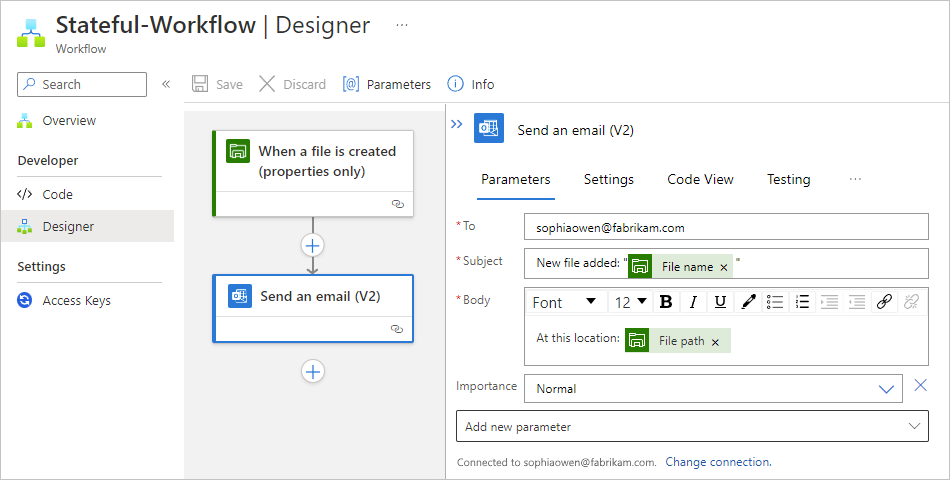
Untuk menguji alur kerja Anda, tambahkan tindakan konektor Outlook yang mengirimi Anda email saat file dibuat pada sistem file di folder yang ditentukan. Masukkan penerima, subjek, dan isi email. Untuk pengujian, Anda dapat menggunakan alamat email Anda sendiri.
Petunjuk / Saran
Untuk menambahkan output dari langkah-langkah sebelumnya dalam alur kerja, pilih di dalam kotak edit pemicu. Saat daftar konten dinamis muncul, pilih dari output yang tersedia.
Setelah selesai, simpan alur kerja.
Untuk menguji alur kerja Anda, unggah file, yang memicu alur kerja.
Jika berhasil, alur kerja Anda akan mengirim email tentang file baru.
Menambahkan tindakan Sistem File
Contoh alur kerja aplikasi logika dimulai dengan pemicu Dropbox, tetapi Anda dapat menggunakan pemicu apa pun yang Anda inginkan.
Di portal Azure, buka sumber daya aplikasi logika Konsumsi Anda.
Pada menu bilah sisi sumber daya, di bawah Alat Pengembangan, pilih perancang untuk membuka alur kerja Anda.
Tambahkan tindakan Sistem File yang Anda inginkan untuk skenario Anda dengan mengikuti langkah-langkah umum untuk menambahkan tindakan.
Untuk informasi selengkapnya, lihat Pemicu Sistem File. Contoh ini berlanjut dengan tindakan bernama Buat file.
Jika diminta, berikan informasi koneksi Anda. Untuk informasi selengkapnya, lihat tabel di bagian sebelumnya.
Lanjutkan pembuatan alur kerja Anda.
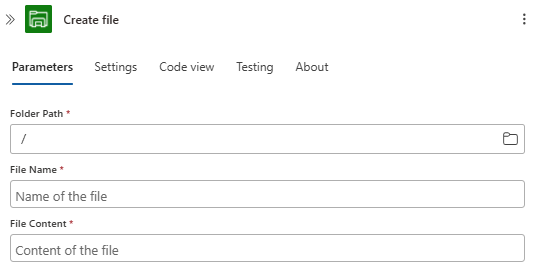
Berikan informasi yang diperlukan untuk tindakan Anda.
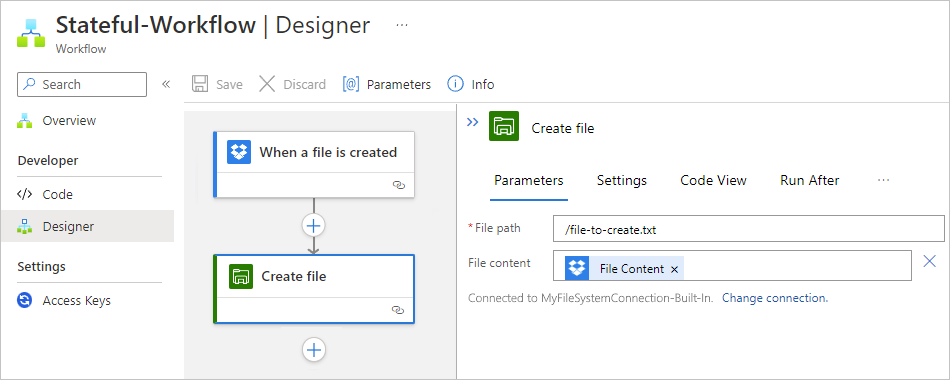
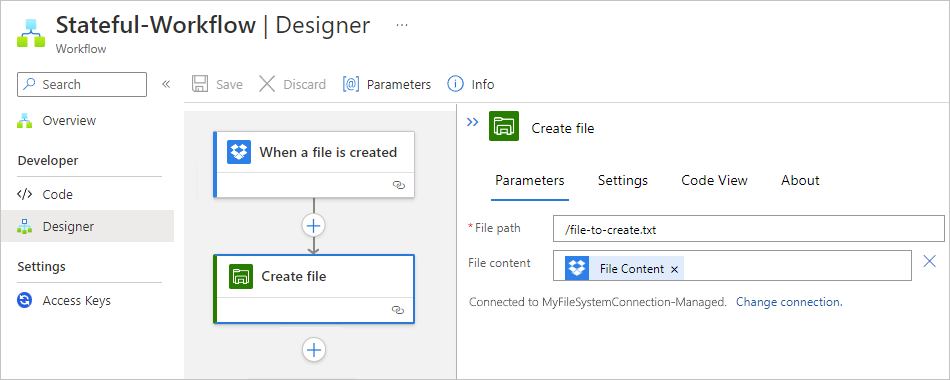
Untuk contoh ini, pilih jalur folder di server sistem file Anda yang akan digunakan, yang merupakan folder akar di sini. Masukkan nama file dan konten, berdasarkan file yang diunggah ke Dropbox.
Petunjuk / Saran
Untuk menambahkan output dari langkah-langkah sebelumnya dalam alur kerja, pilih di dalam kotak edit tindakan. Saat daftar konten dinamis muncul, pilih dari output yang tersedia.
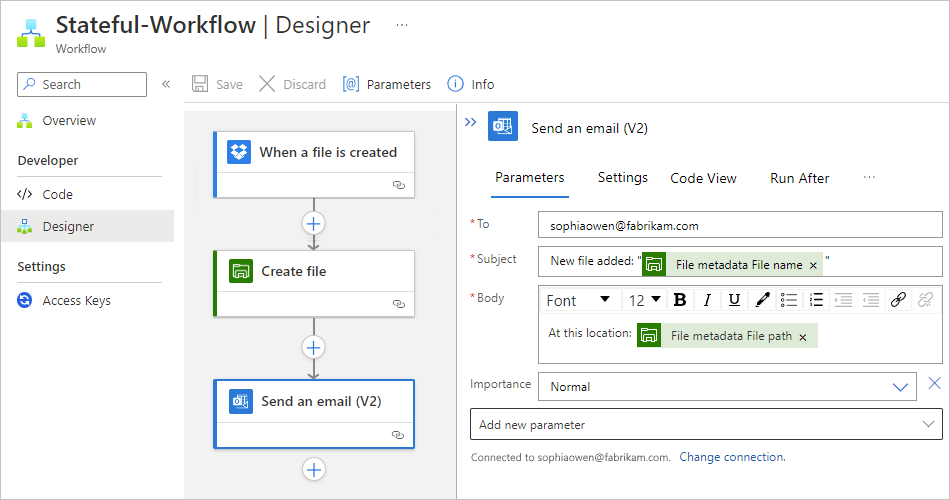
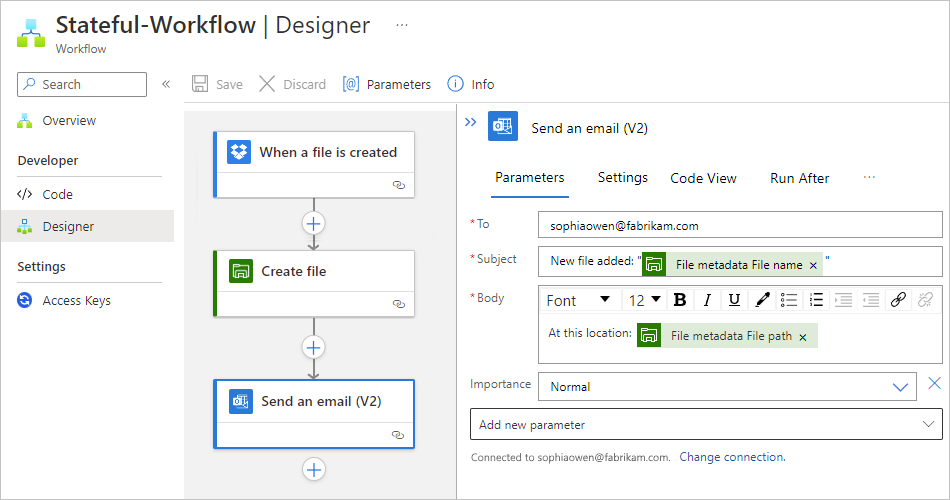
Untuk menguji alur kerja Anda, tambahkan tindakan Outlook yang mengirimi Anda email saat tindakan Sistem File membuat file. Masukkan penerima, subjek, dan isi email. Untuk pengujian, Anda dapat menggunakan alamat email Anda sendiri.
Setelah selesai, simpan alur kerja.
Untuk menguji alur kerja Anda, unggah file, yang memicu alur kerja.
Jika berhasil, alur kerja Anda akan membuat file di server sistem file, berdasarkan file yang diunggah di DropBox, dan mengirimkan email tentang file yang dibuat.