Catatan
Akses ke halaman ini memerlukan otorisasi. Anda dapat mencoba masuk atau mengubah direktori.
Akses ke halaman ini memerlukan otorisasi. Anda dapat mencoba mengubah direktori.
Azure Container Apps mengekspos setiap aplikasi kontainer melalui nama domain jika ingress diaktifkan. Titik akhir Ingress untuk aplikasi kontainer dalam lingkungan eksternal dapat diakses secara publik atau hanya tersedia untuk aplikasi kontainer lain di lingkungan yang sama.
Setelah Mengetahui nama domain yang sepenuhnya memenuhi syarat untuk aplikasi kontainer tertentu, Anda dapat melakukan panggilan langsung ke layanan dari aplikasi kontainer lain dalam lingkungan bersama.
Dalam tutorial ini, Anda menyebarkan aplikasi kontainer kedua yang melakukan panggilan layanan langsung ke API yang disebarkan dalam mulai cepat Sebarkan kode Anda ke Azure Container Apps .
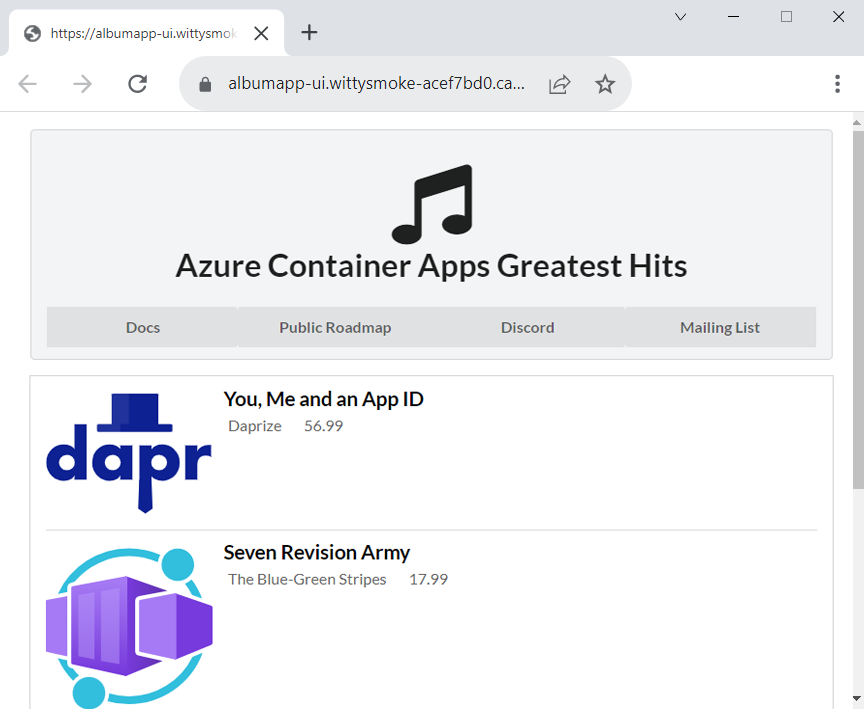
Cuplikan layar berikut menunjukkan layanan mikro UI yang disebarkan ke aplikasi kontainer di akhir artikel ini.
Dalam tutorial ini, Anda mempelajari caranya:
- Menyebarkan aplikasi front end ke Azure Container Apps
- Menautkan aplikasi ujung depan ke titik akhir API yang disebarkan di mulai cepat sebelumnya
- Verifikasi bahwa aplikasi frontend dapat berkomunikasi dengan API back end
Prasyarat
Dalam mulai cepat kode ke cloud, API web back end disebarkan untuk mengembalikan daftar album musik. Jika Anda tidak menyebarkan layanan mikro API album, kembali ke Mulai Cepat: Sebarkan kode Anda ke Azure Container Apps untuk melanjutkan.
Siapkan
Tentukan variabel berikut dalam shell bash Anda.
RESOURCE_GROUP="album-containerapps"
LOCATION="canadacentral"
ENVIRONMENT="env-album-containerapps"
API_NAME="album-api"
FRONTEND_NAME="album-ui"
GITHUB_USERNAME="<YOUR_GITHUB_USERNAME>"
Sebelum Anda menjalankan perintah ini, pastikan untuk mengganti <YOUR_GITHUB_USERNAME> dengan nama pengguna GitHub Anda.
Selanjutnya, tentukan nama registri kontainer yang unik untuk Anda.
ACR_NAME="acaalbums"$GITHUB_USERNAME
Masuk ke Azure CLI.
az login
az acr login --name $ACR_NAME
Menyiapkan repositori GitHub
Di tab browser baru, navigasikan ke repositori untuk aplikasi UI dan pilih tombol Fork di bagian atas halaman untuk membuat fork repositori ke akun Anda.
Ikuti perintah dari GitHub untuk membuat fork repositori dan kembali ke sini setelah operasi selesai.
Navigasikan ke induk folder code-to-cloud . Jika Anda masih berada di direktori code-to-cloud/src , Anda dapat menggunakan perintah di bawah ini untuk kembali ke folder induk.
cd ../..Gunakan perintah git berikut untuk mengkloning repositori fork Anda ke folder code-to-cloud-ui :
git clone https://github.com/$GITHUB_USERNAME/containerapps-albumui.git code-to-cloud-uiCatatan
cloneJika perintah gagal, periksa apakah Anda telah berhasil mencabut repositori.Selanjutnya, ubah direktori menjadi folder src repositori kloning.
cd code-to-cloud-ui/src
Membangun aplikasi front end
az acr build --registry $ACR_NAME --image albumapp-ui .
Output dari az acr build perintah menunjukkan kemajuan pengunggahan kode sumber ke Azure dan detail docker build operasi.
Perintah berikut membangun gambar kontainer untuk UI album dan menandainya dengan nama server login ACR yang sepenuhnya memenuhi syarat.
.Di akhir perintah mewakili konteks build docker, yang berarti perintah ini harus dijalankan dalam folder src tempat Dockerfile berada.docker build --tag "$ACR_NAME.azurecr.io/albumapp-ui" .
Dorong gambar ke registri ACR Anda
Pertama, masuk ke Azure Container Registry Anda.
az acr login --name $ACR_NAMESekarang, dorong gambar ke registri Anda.
docker push "$ACR_NAME.azurecr.io/albumapp-ui"
Berkomunikasi antar aplikasi kontainer
Pada mulai cepat sebelumnya, API album disebarkan dengan membuat aplikasi kontainer dan mengaktifkan ingress eksternal. Mengatur ingress aplikasi kontainer ke eksternal membuat URL titik akhir HTTP-nya tersedia untuk umum.
Sekarang Anda dapat mengonfigurasi aplikasi front end untuk memanggil titik akhir API dengan melalui langkah-langkah berikut:
- Kueri aplikasi API untuk nama domain yang sepenuhnya memenuhi syarat (FQDN).
- Teruskan API FQDN ke
az containerapp createsebagai variabel lingkungan sehingga aplikasi UI dapat mengatur URL dasar untuk panggilan API album dalam kode.
Aplikasi UI menggunakan titik akhir yang disediakan untuk memanggil API album. Kode berikut adalah kutipan dari kode yang digunakan dalam rute > index.js file.
const api = axios.create({
  baseURL: process.env.API_BASE_URL,
  params: {},
  timeout: process.env.TIMEOUT || 5000,
});
Perhatikan bagaimana baseURL properti mendapatkan nilainya dari API_BASE_URL variabel lingkungan.
Jalankan perintah berikut untuk mengkueri alamat titik akhir API.
API_BASE_URL=$(az containerapp show --resource-group $RESOURCE_GROUP --name $API_NAME --query properties.configuration.ingress.fqdn -o tsv)
Sekarang setelah API_BASE_URL Anda mengatur variabel dengan FQDN dari API album, Anda dapat menyediakannya sebagai variabel lingkungan ke aplikasi kontainer frontend.
Menyebarkan aplikasi front end
Buat dan sebarkan aplikasi kontainer Anda dengan perintah berikut.
az containerapp create \
  --name $FRONTEND_NAME \
  --resource-group $RESOURCE_GROUP \
  --environment $ENVIRONMENT \
  --image $ACR_NAME.azurecr.io/albumapp-ui  \
  --target-port 3000 \
  --env-vars API_BASE_URL=https://$API_BASE_URL \
  --ingress external \
  --registry-server $ACR_NAME.azurecr.io \
  --query properties.configuration.ingress.fqdn
Dengan menambahkan argumen --env-vars "API_BASE_URL=https://$API_ENDPOINT" ke az containerapp create, Anda menentukan variabel lingkungan untuk aplikasi ujung depan Anda. Dengan sintaks ini, variabel lingkungan bernama API_BASE_URL diatur ke FQDN API.
Output dari az containerapp create perintah menunjukkan URL aplikasi front end.
Melihat situs web
Gunakan FQDN aplikasi kontainer untuk melihat situs web. Halaman ini menyerupan cuplikan layar berikut.
Membersihkan sumber daya
Jika Anda tidak akan terus menggunakan aplikasi ini, jalankan perintah berikut untuk menghapus grup sumber daya bersama dengan semua sumber daya yang dibuat dalam mulai cepat ini.
Perhatian
Perintah ini menghapus grup sumber daya yang ditentukan dan semua sumber daya yang terkandung di dalamnya. Jika sumber daya di luar lingkup artikel ini ada di grup sumber daya yang ditentukan, sumber daya tersebut juga akan dihapus.
az group delete --name $RESOURCE_GROUP
Tip
Mengalami masalah? Beri tahu kami di GitHub dengan membuka masalah di repositori Azure Container Apps.