Catatan
Akses ke halaman ini memerlukan otorisasi. Anda dapat mencoba masuk atau mengubah direktori.
Akses ke halaman ini memerlukan otorisasi. Anda dapat mencoba mengubah direktori.
Penting
Azure Lab Services akan dihentikan pada 28 Juni 2027. Untuk informasi selengkapnya, lihat panduan penghentian. Untuk menyederhanakan migrasi Anda, Microsoft telah menerbitkan skrip otomatisasi untuk membantu Anda membersihkan sumber daya Lab Services, ini tersedia di repositori GitHub Azure Lab Services Retirement Scripts.
Penting
Informasi dalam artikel ini berlaku untuk akun lab. Rencana lab Azure Lab Services menggantikan akun lab. Pelajari cara memulai dengan membuat rencana lab. Untuk pelanggan akun lab yang ada, kami sarankan Anda bermigrasi dari akun lab ke paket lab.
Admin teknologi informasi (TI) yang mengelola sumber daya cloud universitas biasanya bertanggung jawab untuk menyiapkan akun laboratorium untuk sekolah mereka. Setelah mereka menyiapkan akun lab, administrator atau pendidik membuat lab yang terkandung dalam akun. Artikel ini menyediakan gambaran umum tingkat tinggi tentang sumber daya Azure yang terlibat dan panduan untuk membuatnya.
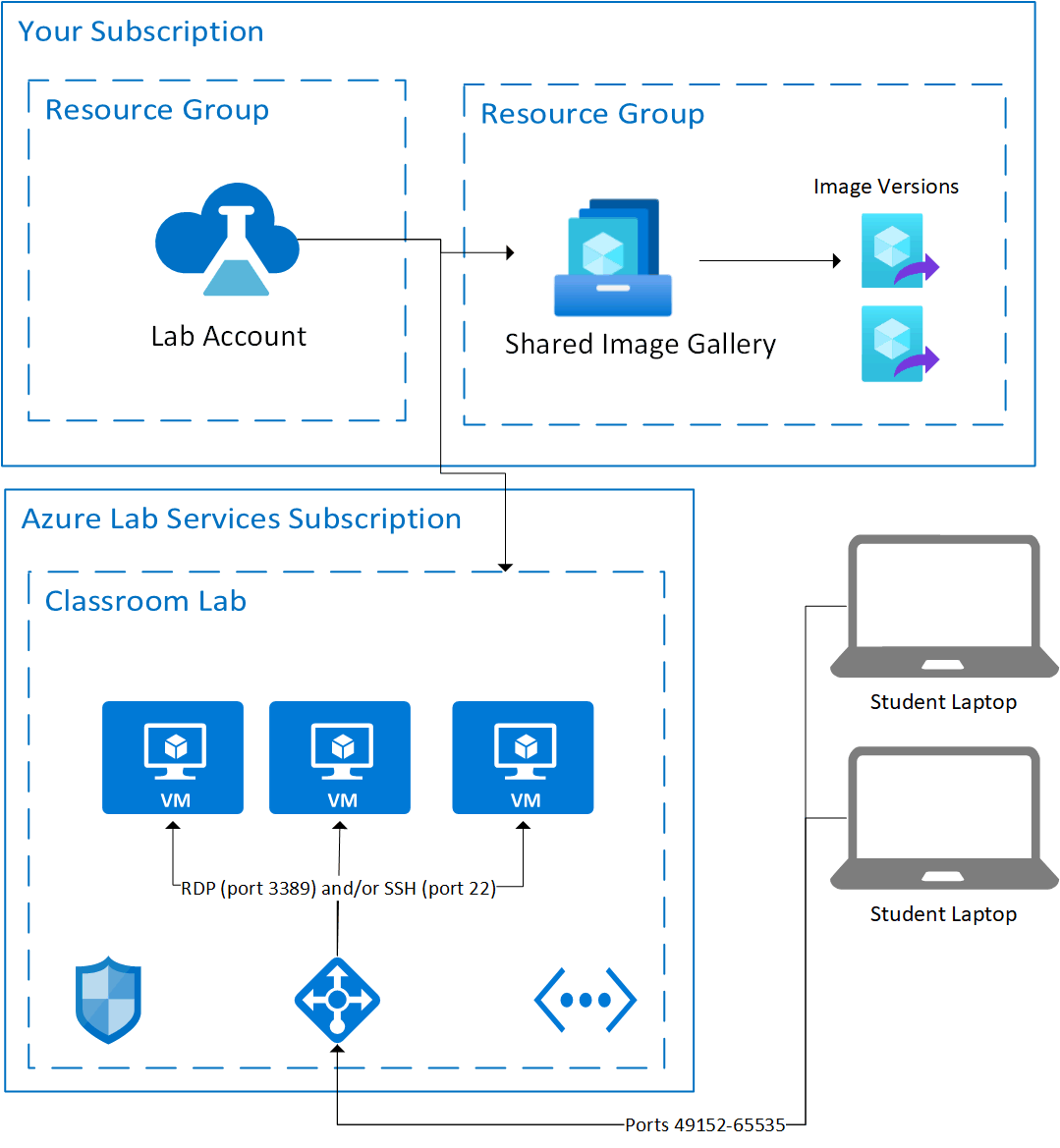
- Lab dihosting dalam langganan Azure yang dikelola oleh Azure Lab Services.
- Akun lab, galeri gambar yang dibagikan, dan versi gambar di-host dalam langganan Anda.
- Anda dapat memiliki akun lab dan galeri gambar bersama dalam grup sumber daya yang sama. Dalam diagram ini, mereka berada dalam grup sumber daya yang berbeda.
Untuk informasi selengkapnya tentang arsitektur, lihat Dasar-dasar arsitektur Labs.
Langganan
Universitas Anda mungkin memiliki satu atau beberapa langganan Azure. Anda menggunakan langganan untuk mengelola tagihan dan keamanan untuk semua sumber daya dan layanan Azure yang digunakan di dalamnya, termasuk akun lab.
Hubungan antara akun lab dan langganannya penting karena:
- Penagihan dilaporkan melalui langganan yang berisi akun lab.
- Anda dapat memberikan pengguna di penyewa Microsoft Entra langganan akses ke Azure Lab Services. Anda dapat menambahkan pengguna sebagai Pemilik atau Kontributor akun lab, atau sebagai Pembuat Lab atau Pemilik lab.
Lab dan komputer virtual (VM) mereka dikelola dan dihosting untuk Anda dalam langganan yang dikelola Azure Lab Services.
Grup sumber daya
Langganan berisi satu atau beberapa grup sumber daya. Grup sumber daya digunakan untuk membuat pengelompokan logis sumber daya Azure yang digunakan bersama dalam solusi yang sama.
Saat membuat akun lab, Anda harus mengonfigurasi grup sumber daya yang berisi akun lab.
Grup sumber daya juga diperlukan saat Anda membuat galeri gambar bersama. Anda dapat menempatkan akun lab dan galeri gambar bersama dalam grup sumber daya yang sama atau dalam dua grup sumber daya terpisah. Anda mungkin ingin mengambil pendekatan kedua ini jika Anda berencana untuk berbagi galeri gambar di berbagai solusi.
Saat membuat akun lab, Anda dapat membuat dan melampirkan galeri gambar bersama secara otomatis secara bersamaan. Opsi ini menghasilkan akun lab dan galeri gambar bersama dibuat dalam grup sumber daya terpisah. Anda melihat perilaku ini ketika Anda mengikuti langkah-langkah yang dijelaskan di tutorial Mengonfigurasi galeri gambar bersama pada saat pembuatan akun lab. Gambar di awal artikel ini menggunakan konfigurasi ini.
Kami menyarankan agar Anda menginvestasikan waktu di muka untuk merencanakan struktur grup sumber daya Anda. Tidak mungkin untuk mengubah akun lab atau grup sumber daya galeri gambar bersama setelah pembuatan. Jika Anda perlu mengubah grup sumber daya untuk sumber daya ini, Anda harus menghapus dan membuat ulang akun lab atau galeri gambar berbagi Anda.
Akun laboratorium
Akun laboratorium berfungsi sebagai wadah untuk satu atau lebih laboratorium. Saat Anda mulai menggunakan Azure Lab Services, paling umum untuk memiliki satu akun laboratorium. Ketika penggunaan lab Anda meningkat, Anda dapat memilih untuk membuat lebih banyak akun lab di kemudian hari.
Daftar berikut ini menyoroti skenario di mana lebih dari satu akun lab mungkin bermanfaat:
Mengelola persyaratan kebijakan yang berbeda di seluruh laboratorium
Saat Anda menyiapkan akun lab, Anda menetapkan kebijakan yang berlaku untuk semua lab di bawah akun lab, seperti:
Jaringan virtual Azure dengan sumber daya bersama yang dapat diakses oleh laboratorium. Misalnya, Anda mungkin memiliki sekumpulan laboratorium yang memerlukan akses ke kumpulan data bersama dalam jaringan virtual.
Gambar komputer virtual yang dapat digunakan laboratorium untuk membuat VM. Misalnya, Anda mungkin memiliki sekumpulan laboratorium yang memerlukan akses ke Data Science VM untuk Linux dari Azure Marketplace.
Jika setiap lab Anda memiliki persyaratan kebijakan yang unik, mungkin bermanfaat untuk membuat akun lab terpisah untuk mengelola setiap lab secara terpisah.
Menetapkan anggaran terpisah untuk setiap akun lab
Alih-alih melaporkan semua biaya lab melalui satu akun lab, Anda mungkin memerlukan anggaran yang lebih jelas. Misalnya, Anda dapat membuat akun lab terpisah untuk departemen Matematika universitas Anda, departemen Ilmu Komputer, dan sebagainya, untuk mendistribusikan anggaran di seluruh departemen. Anda kemudian dapat melihat biaya untuk setiap akun lab individual dengan menggunakan Azure Cost Management.
Mengisolasi laboratorium percontohan dari laboratorium aktif atau produksi
Anda mungkin memiliki kasus di mana Anda ingin menguji coba perubahan kebijakan untuk akun lab tanpa berpotensi mempengaruhi laboratorium aktif atau produksi Anda. Dalam jenis skenario ini, membuat akun lab terpisah untuk tujuan piloting memungkinkan Anda untuk mengisolasi perubahan.
Laboratorium
Laboratorium berisi VM yang masing-masing ditugaskan untuk satu siswa. Secara umum, Anda dapat mengharapkan untuk:
- Memiliki satu laboratorium untuk setiap kelas.
- Buat serangkaian lab baru untuk setiap semester, kuartal, atau sistem akademik lain yang Anda gunakan. Untuk kelas yang perlu menggunakan gambar yang sama, Anda harus menggunakan galeri gambar bersama. Dengan cara ini, Anda dapat menggunakan kembali gambar di seluruh laboratorium dan periode akademik.
Saat Anda menentukan cara menyusun lab Anda, pertimbangkan poin berikut:
Semua VM dalam laboratorium disebarkan dengan gambar yang sama yang dipublikasikan
Akibatnya, jika Anda memiliki kelas yang memerlukan gambar lab yang berbeda untuk dipublikasikan pada saat yang sama, lab terpisah harus dibuat untuk setiap gambar.
Kuota penggunaan ditetapkan pada tingkat lab dan berlaku untuk semua pengguna di dalam lab
Untuk mengatur kuota yang berbeda untuk pengguna, Anda harus membuat lab terpisah. Namun, Anda dapat menambahkan lebih banyak jam ke pengguna tertentu setelah Anda menetapkan kuota untuk lab.
Jadwal startup atau matikan diatur di tingkat lab dan berlaku untuk semua VM di dalam lab
Mirip dengan pengaturan kuota, jika Anda perlu mengatur jadwal yang berbeda untuk pengguna, Anda perlu membuat lab terpisah untuk setiap jadwal.
Secara default, setiap lab memiliki jaringan virtual sendiri. Jika peering jaringan virtual diaktifkan, setiap lab memiliki subnetnya masing-masing yang dihubungkan dengan jaringan virtual yang ditentukan.
Galeri gambar bersama
Galeri gambar bersama dilampirkan ke akun lab dan berfungsi sebagai repositori pusat untuk menyimpan gambar. Gambar disimpan di galeri saat pendidik memilih untuk mengekspornya dari templat VM laboratorium. Setiap kali pendidik membuat perubahan pada template VM dan mengekspornya, definisi gambar baru dan\atau versi dibuat di galeri.
Pendidik dapat menerbitkan versi gambar dari galeri gambar bersama saat mereka membuat lab baru. Meskipun galeri menyimpan beberapa versi gambar, pendidik hanya dapat memilih versi terbaru selama pembuatan laboratorium. Versi terbaru dipilih berdasarkan nilai tertinggi MajorVersion, lalu MinorVersion, lalu Patch. Untuk informasi selengkapnya tentang pembuatan versi, lihat Versi gambar.
Layanan galeri gambar bersama adalah sumber daya opsional yang mungkin tidak Anda perlukan segera jika Anda mulai hanya dengan beberapa laboratorium. Namun, galeri gambar bersama menawarkan banyak manfaat yang berguna saat Anda meningkatkan skala ke lebih banyak lab:
Anda dapat menyimpan dan mengelola versi gambar VM templat
Berguna untuk membuat gambar kustom atau membuat perubahan (perangkat lunak, konfigurasi, dan sebagainya) ke gambar dari galeri Azure Marketplace. Misalnya, adalah umum bagi pendidik untuk memerlukan perangkat lunak atau perkakas yang berbeda dipasang. Daripada mengharuskan siswa untuk menginstal prasyarat ini secara manual sendiri, versi berbeda dari gambar VM template dapat diekspor ke galeri gambar bersama. Anda kemudian dapat menggunakan versi gambar ini saat membuat lab baru.
Anda dapat berbagi dan menggunakan kembali gambar VM template di seluruh laboratorium
Anda dapat menyimpan dan menggunakan kembali gambar sehingga Anda tidak perlu mengonfigurasinya dari awal setiap kali Anda membuat lab baru. Misalnya, jika beberapa kelas perlu menggunakan gambar yang sama, Anda dapat membuatnya sekali dan mengekspornya ke galeri gambar bersama sehingga dapat dibagikan di seluruh laboratorium.
Anda dapat mengunggah gambar kustom Anda sendiri dari lingkungan lain di luar laboratorium
Anda dapat mengunggah gambar kustom lingkungan lain di luar konteks laboratorium. Misalnya, Anda dapat mengunggah gambar dari lingkungan lab fisik Anda sendiri atau dari Azure VM ke galeri gambar bersama. Setelah gambar diimpor ke galeri, Anda kemudian dapat menggunakan gambar untuk membuat laboratorium.
Untuk mengelompokkan gambar bersama secara logis, Anda bisa melakukan salah satu hal berikut ini:
- Buat beberapa galeri gambar bersama. Setiap akun lab hanya dapat terhubung ke satu galeri gambar bersama, jadi opsi ini juga mengharuskan Anda membuat beberapa akun lab.
- Gunakan satu galeri gambar bersama yang dibagikan oleh beberapa akun lab. Dalam hal ini, setiap akun lab hanya dapat mengaktifkan gambar yang berlaku untuk laboratorium di akun tersebut.
Penamaan
Saat Anda mulai menggunakan Azure Lab Services, kami sarankan Anda membuat konvensi penamaan untuk sumber daya terkait Azure dan Azure Lab Services. Meskipun konvensi penamaan yang Anda tetapkan unik untuk kebutuhan organisasi Anda, tabel berikut ini menyediakan panduan umum:
| Jenis Sumber Daya | Peran | Pola yang disarankan | Contoh |
|---|---|---|---|
| Grup sumber daya | Berisi satu atau beberapa rencana lab, lab, dan/atau galeri gambar bersama. | {org-name}labs-{env}-rg, {dept-name}labs-rg | contosolabs-rg, contosolabs-pilot-rg, contosolabs-prod-rg, mathdept-rg |
| Akun laboratorium | Berisi satu atau beberapa lab. | {org-name}-{env}-la, {dept-name}-{env}-la | contoso-la, mathdept-la, cs-pilot-la |
| Laboratorium | Berisi satu atau beberapa mesin virtual siswa. | {class-name}-{time}-{pendidik} | CS101-Fall2021, CS101-Fall2021-JohnDoe |
| Galeri gambar bersama | Berisi satu atau beberapa versi gambar VM | {org-name}-sig, {dept-name}-sig | contoso-sig, mathdept-sig |
Dalam tabel sebelumnya, kami menggunakan beberapa istilah dan token dalam pola nama yang disarankan. Mari kita membahas istilah-istilah itu secara lebih rinci.
| Istilah/token pola | Definisi | Contoh |
|---|---|---|
| {org-name} | Token untuk nama pendek organisasi tanpa spasi. | contoso |
| {dept-name} | Token untuk nama pendek departemen dalam organisasi. | matematika, bio, cs |
| {env} | Token untuk nama lingkungan | prod untuk lingkungan produksi, pilot untuk program uji coba kecil |
| {class-name} | Token untuk nama pendek atau kode untuk kelas yang didukung. | CS101, Bio101 |
| {pendidik} | Alias pendidik yang mengelola lab. | johndoe |
| {time} | Token untuk nama pendek (tanpa spasi) untuk waktu kelas ditawarkan. | Musim Semi 2021, Des 2021 |
| rg | Menunjukkan sumber daya adalah grup sumber daya. | |
| la | Menunjukkan bahwa sumber daya ini merupakan akun lab. | |
| sig | Menunjukkan bahwa sumber daya adalah galeri gambar untuk berbagi. |
Untuk informasi selengkapnya tentang penamaan sumber daya Azure lainnya, lihat Konvensi penamaan untuk sumber daya Azure.
Wilayah/lokasi
Saat menyiapkan sumber daya Azure Lab Services, Anda diharuskan untuk menyediakan wilayah atau lokasi pusat data yang akan menghosting sumber daya. Bagian berikutnya menjelaskan bagaimana wilayah atau lokasi dapat memengaruhi setiap sumber daya yang terlibat dengan pengaturan lab.
Grup sumber daya
Kawasan ini menentukan pusat data tempat informasi tentang grup sumber daya disimpan. Sumber daya Azure yang terkandung dalam grup sumber daya dapat berada di wilayah yang berbeda dari induknya.
Akun laboratorium
Lokasi akun lab menunjukkan wilayah tempat sumber daya berada.
Laboratorium
Lokasi yang ada di laboratorium bervariasi, tergantung pada faktor-faktor berikut:
Akun lab digabungkan dengan jaringan virtual
Anda dapat menghubungkan akun laboratorium dengan jaringan virtual saat berada di wilayah yang sama. Ketika akun lab dipasangkan dengan jaringan virtual, lab secara otomatis dibuat di wilayah yang sama dengan akun lab dan jaringan virtual.
Catatan
Ketika akun lab terhubung dengan jaringan virtual, pengaturan izinkan pembuat lab untuk memilih lokasi lab dinonaktifkan. Untuk informasi selengkapnya, lihat Mengizinkan pembuat lab untuk memilih lokasi untuk laboratorium.
Tidak ada jaringan virtual yang dipasangkandan kreator lab tidak diizinkan memilih lokasi laboratorium
Ketika tidak ada jaringan virtual yang dihubungkan dengan akun lab dan Pembuat Lab tidak diizinkan untuk memilih lokasi lab, laboratorium akan dibuat secara otomatis di sebuah wilayah yang memiliki kapasitas VM yang tersedia. Secara khusus, Azure Lab Services mencari ketersediaan di wilayah yang berada dalam geografi yang sama dengan akun lab.
Tidak ada jaringan virtual yang terhubung dan Pembuat Lab diperbolehkan untuk memilih lokasi lab
Ketika tidak ada jaringan virtual yang terhubung dan Pembuat Lab diizinkan untuk memilih lokasi lab, lokasi yang bisa dipilih oleh Pembuat Lab bergantung pada kapasitas yang tersedia.
Catatan
Untuk membantu memastikan bahwa suatu wilayah memiliki kapasitas VM yang memadai, penting untuk terlebih dahulu meminta kapasitas melalui akun lab saat Anda membuat laboratorium.
Aturan umum adalah menetapkan wilayah sumber daya ke wilayah yang paling dekat dengan penggunanya. Untuk laboratorium, ini berarti menciptakan laboratorium yang paling dekat dengan siswa Anda. Untuk kursus online yang siswanya terletak di seluruh dunia, gunakan penilaian terbaik Anda untuk membuat laboratorium yang terletak di pusat kota. Atau Anda dapat membagi kelas menjadi beberapa laboratorium sesuai dengan wilayah siswa Anda.
Ukuran VM
Saat administrator atau Pembuat Lab membuat lab, mereka dapat memilih dari berbagai ukuran VM, tergantung pada kebutuhan ruang kelas mereka. Ingatlah bahwa ketersediaan ukuran tergantung pada wilayah tempat akun lab Anda berada.
Dalam tabel berikut, perhatikan bahwa beberapa ukuran VM terkait dengan lebih dari satu seri VM. Bergantung pada kapasitas yang tersedia, Lab Services dapat menggunakan salah satu seri VM yang tercantum untuk ukuran VM. Harga ditentukan oleh ukuran VM dan tetap sama untuk seri VM mana pun yang digunakan oleh Layanan Lab pada ukuran spesifik tersebut. Untuk informasi lebih lanjut tentang harga untuk setiap ukuran VM, baca panduan harga Layanan Lab.
| Ukuran | vCPU | Memori (GB) | Seri | Penggunaan yang disarankan |
|---|---|---|---|---|
| Kecil | 2 | 4 | A2_v2 | Paling cocok untuk baris perintah, membuka browser web, server web lalu lintas rendah, database kecil hingga menengah. |
| Medium | 4 | 8 | A4_v2 | Paling cocok untuk basis data relasional, caching dalam memori, dan analitik. |
| Besar | 8 | 16 | A8_v2 | Paling cocok untuk aplikasi yang membutuhkan CPU lebih cepat, kinerja disk lokal yang lebih baik, database besar, cache memori besar. |
| Tingkat Menengah (Virtualisasi Bertingkat) | 4 | 16 | D4s_v3 | Paling cocok untuk basis data relasional, penyimpanan dalam memori, dan analitik. Ukuran ini mendukung virtualisasi berlapis. |
| Besar (virtualisasi bertingkat) | 8 | 32 | D8s_v3 | Paling cocok untuk aplikasi yang membutuhkan CPU lebih cepat, kinerja disk lokal yang lebih baik, database besar, cache memori besar. Ukuran ini mendukung virtualisasi berlapis. |
Ukuran GPU
| Ukuran | vCPU | Memori (GB) | Seri | Penggunaan yang disarankan | GPU/Akselerator | Memori Akselerator (GB) |
|---|---|---|---|---|---|---|
| GPU Kecil (Komputasi) | 8 | 56 | NC8asT4_v3 | Aplikasi intensif komputer seperti AI dan pembelajaran mendalam | NVIDIA Tesla T4 | 16 |
| 6 | 112 | NC6s_v3 | Aplikasi intensif komputer seperti AI dan pembelajaran mendalam | NVIDIA Tesla V100 | 16 | |
| GPU kecil (visualisasi) | 12 | 110 | NV12ads_A10_v5 | Visualisasi jarak jauh, dan streaming | NVIDIA A10 (1/3) | 8 |
| GPU Menengah (visualisasi) | 18 | 220 | NV18ads_A10_v5 | Visualisasi dan streaming jarak jauh | NVIDIA A10 (1/2) | 12 |
| 12 | 112 | NV12_v3 | Visualisasi dan streaming jarak jauh | NVIDIA Tesla M60 | 8 |
Mengelola identitas
Dengan menggunakan kontrol akses berbasis peran Azure (RBAC) untuk akses ke akun lab dan laboratorium, Anda dapat menetapkan peran berikut:
Pemilik akun lab
Admin yang membuat akun lab secara otomatis diberi peran Pemilik akun lab. Peran Pemilik dapat:
- Ubah pengaturan akun lab.
- Beri admin lain akses ke akun lab sebagai Pemilik atau Kontributor.
- Memberikan akses kepada pendidik ke laboratorium sebagai Kreator, Pemilik, atau Kontributor.
- Buat dan kelola semua lab di akun lab.
Akun lab Kontributor
Admin yang diberi peran Kontributor dapat:
- Ubah pengaturan akun lab.
- Buat dan kelola semua lab di akun lab.
Namun, Kontributor tidak dapat memberikan pengguna lain akses ke akun lab atau laboratorium.
Pembuat Lab
Untuk membuat laboratorium dalam akun lab, pengajar harus menjadi anggota peran Pembuat Lab. Pendidik yang membuat laboratorium secara otomatis ditambahkan sebagai Pemilik lab. Untuk informasi selengkapnya, lihat Menambahkan pengguna ke peran Pembuat Lab.
Pemilik Lab atau Kontributor
Pendidik baik dalam peran Pemilik lab atau Kontributor dapat melihat dan mengubah pengaturan lab. Orang tersebut juga harus menjadi anggota peran Pembaca akun lab.
Perbedaan utama antara peran Pemilik lab dan Kontributor adalah bahwa hanya Pemilik yang dapat memberikan pengguna lain akses untuk mengelola laboratorium. Kontributor tidak dapat memberi pengguna lain akses untuk mengelola laboratorium.
Galeri gambar bersama
Saat Anda melampirkan galeri gambar bersama ke akun lab, Pemilik akun lab dan Kontributor dan Pembuat Lab, Pemilik lab, dan Kontributor lab secara otomatis diberikan akses untuk melihat dan menyimpan gambar di galeri.
Saat Anda menetapkan peran, sangat membantu untuk mengikuti tips berikut:
- Biasanya, hanya administrator yang seharusnya berperan sebagai Pemilik akun lab atau sebagai Kontributor. Akun lab mungkin memiliki lebih dari satu Pemilik atau Kontributor.
- Untuk memberi pendidik kemampuan untuk membuat laboratorium baru dan mengelola laboratorium yang mereka buat, Anda hanya perlu menetapkan mereka peran Pembuat Lab.
- Untuk memberi pendidik kemampuan untuk mengelola lab tertentu, tetapi bukan kemampuan untuk membuat lab baru, tetapkan peran Pemilik atau Kontributor untuk setiap lab yang mereka kelola. Misalnya, Anda mungkin ingin mengizinkan profesor dan asisten pengajar untuk memiliki laboratorium bersama. Untuk informasi selengkapnya, lihat Menambahkan Pemilik ke laboratorium.
Pemfilteran konten
Sekolah Anda mungkin perlu melakukan pemfilteran konten untuk mencegah siswa mengakses situs web yang tidak pantas. Misalnya, untuk mematuhi Children's Internet Protection Act (CIPA). Layanan Lab tidak menawarkan dukungan bawaan untuk pemfilteran konten.
Ada dua pendekatan yang biasanya dipertimbangkan sekolah untuk pemfilteran konten:
- Mengonfigurasi tembok api untuk memfilter isi pada tingkat jaringan.
- Pasang perangkat lunak pihak ke-3 langsung di setiap komputer yang melakukan pemfilteran konten.
Pendekatan pertama saat ini tidak didukung oleh Layanan Laboratorium. Layanan Laboratorium menghosting setiap jaringan virtual lab dalam langganan Azure yang dikelola Microsoft. Akibatnya, Anda tidak memiliki akses ke jaringan virtual yang mendasarinya untuk melakukan filter konten di tingkat jaringan. Untuk informasi lebih lanjut tentang arsitektur Layanan Laboratorium, baca artikel Dasar-Dasar Arsitektur.
Sebagai gantinya, kami merekomendasikan pendekatan kedua, yaitu menginstal perangkat lunak pihak ke-3 pada setiap VM templat lab. Ada beberapa poin penting yang perlu disorot sebagai bagian dari solusi ini:
- Jika Anda berencana menggunakan pengaturan matikan-otomatis, Anda harus membuka blokir beberapa nama host Azure dengan perangkat lunak pihak ketiga. Pengaturan matikan otomatis menggunakan ekstensi diagnostik yang harus dapat berkomunikasi kembali ke Lab Services. Jika tidak, pengaturan matikan otomatis tidak dapat diaktifkan di lab.
- Anda mungkin juga ingin meminta setiap siswa menggunakan akun non-admin di VM mereka sehingga mereka tidak dapat menghapus instalasi perangkat lunak pemfilteran konten. Secara default, Layanan Lab membuat akun admin yang digunakan setiap siswa untuk masuk ke VM mereka. Dimungkinkan untuk menambahkan akun non-admin menggunakan gambar khusus, tetapi ada beberapa batasan yang diketahui.
Jika sekolah Anda perlu melakukan pemfilteran konten, hubungi kami melalui forum Azure Lab Services untuk informasi lebih lanjut.
Manajemen titik akhir
Banyak alat manajemen titik akhir, seperti Microsoft Configuration Manager, mengharuskan VM Windows memiliki pengidentifikasi keamanan mesin (SID) yang unik. Menggunakan SysPrep untuk membuat gambar umum biasanya memastikan bahwa setiap komputer Windows memiliki SID komputer baru yang unik yang dihasilkan ketika VM boot dari gambar.
Dengan Layanan Lab, bahkan jika Anda menggunakan gambar umum untuk membuat laboratorium, template VM dan VM siswa semuanya akan memiliki SID mesin yang sama. VM memiliki SID yang sama karena gambar templat VM berada dalam keadaan khusus ketika diterbitkan untuk membuat VM siswa.
Misalnya, gambar Marketplace Microsoft Azure digeneralisasi. Jika Anda membuat lab dari gambar marketplace Win 10 dan menerbitkan VM templat, semua VM siswa dalam lab memiliki SID komputer yang sama dengan VM templat. SID mesin dapat diverifikasi dengan menggunakan alat seperti PsGetSid.
Jika Anda berencana untuk menggunakan alat manajemen titik akhir atau perangkat lunak serupa, kami sarankan Anda mengujinya dengan VM lab untuk memastikan bahwa ia berfungsi dengan baik ketika SID mesin sama.
Harga
Azure Lab Services
Untuk mempelajari tentang harga, lihat Harga Azure Lab Services.
Shared Image Gallery
Anda juga perlu mempertimbangkan harga untuk layanan Shared Image Gallery jika Anda berencana menggunakan galeri gambar bersama untuk menyimpan dan mengelola versi gambar.
Membuat galeri gambar bersama dan melampirkannya ke akun lab Anda gratis. Tidak ada biaya yang dikeluarkan sampai Anda menyimpan versi gambar ke galeri. Harga untuk menggunakan galeri gambar bersama biasanya cukup dapat diabaikan, tetapi penting untuk memahami cara menghitungnya, karena tidak termasuk dalam harga untuk Azure Lab Services.
Biaya penyimpanan
Untuk menyimpan versi gambar, galeri gambar bersama menggunakan disk terkelola HDD Standar secara default. Sebaiknya gunakan disk yang dikelola HDD saat menggunakan galeri gambar bersama dengan Layanan Lab. Ukuran disk yang dikelola HDD yang digunakan tergantung pada ukuran versi gambar yang disimpan. Layanan Lab mendukung ukuran gambar dan disk hingga 128 GB. Untuk mempelajari lebih lanjut tentang harga, lihat Managed disks pricing.
Biaya replikasi dan keluar jaringan
Saat Anda menyimpan versi gambar dengan menggunakan templat lab VM, Azure Lab Services terlebih dahulu menyimpannya di wilayah sumber lalu secara otomatis mereplikasi versi gambar sumber ke satu atau beberapa wilayah target.
Penting untuk dicatat bahwa Azure Lab Services secara otomatis mereplikasi versi gambar sumber ke semua wilayah target dalam geografi tempat lab berada. Misalnya, jika lab Anda berada di geografi AS, versi gambar direplikasi ke masing-masing dari delapan wilayah yang ada di AS.
Biaya keluar jaringan terjadi saat versi gambar direplikasi dari wilayah sumber ke wilayah target tambahan. Jumlah yang dibebankan didasarkan pada ukuran versi gambar ketika data gambar awalnya ditransfer keluar dari wilayah sumber. Untuk detail harga, lihat Detail harga Bandwidth.
Biaya keluar dapat dibebaskan untuk pelanggan Solusi Pendidikan. Untuk mempelajari lebih lanjut, hubungi manajer akun Anda.
Untuk informasi selengkapnya, lihat "Program transfer data apa yang ada untuk pelanggan akademik dan bagaimana cara memenuhi syarat?" di bagian FAQ halaman Program untuk lembaga pendidikan.
Contoh harga
Mari kita lihat contoh biaya penyimpanan gambar VM template ke galeri gambar bersama. Asumsikan skenario berikut:
- Anda memiliki satu gambar VM kustom.
- Anda menyimpan dua versi gambar.
- Lab Anda berada di AS, yang memiliki total delapan wilayah.
- Setiap versi gambar berukuran 32 GB; akibatnya, harga disk yang dikelola HDD adalah $ 1.54 per bulan.
Total biaya per bulan diperkirakan sebagai berikut:
- Jumlah gambar × jumlah versi × jumlah replika × harga disk terkelola = total biaya per bulan
Dalam contoh ini, biayanya adalah:
- 1 gambar kustom (32 GB) × 2 versi × 8 wilayah AS × $1,54 = $24,64 per bulan
Catatan
Perhitungan sebelumnya hanya untuk contoh. Ini mencakup biaya penyimpanan yang terkait dengan penggunaan Shared Image Gallery dan tidak termasuk biaya keluar. Untuk harga aktual penyimpanan, lihat Harga Disk Terkelola.
Manajemen biaya
Penting bagi admin akun lab untuk mengelola biaya dengan secara rutin menghapus versi gambar yang tidak diperlukan dari galeri.
Jangan hapus replikasi ke wilayah tertentu sebagai cara untuk mengurangi biaya, meskipun opsi ini ada di galeri gambar bersama. Perubahan replikasi mungkin memiliki efek buruk pada kemampuan Azure Lab Services untuk menerbitkan VM dari gambar yang disimpan dalam galeri gambar bersama.
Langkah berikutnya
Untuk informasi selengkapnya tentang menyiapkan dan mengelola laboratorium, lihat: