Catatan
Akses ke halaman ini memerlukan otorisasi. Anda dapat mencoba masuk atau mengubah direktori.
Akses ke halaman ini memerlukan otorisasi. Anda dapat mencoba mengubah direktori.
Di Azure Stream Analytics, Anda dapat menguji kueri tanpa memulai atau menghentikan pekerjaan Anda. Anda dapat menguji kueri tentang data masuk dari sumber streaming atau mengunggah data sampel dari file lokal di portal Azure. Anda juga dapat menguji kueri secara lokal dari data sampel lokal atau data langsung di Visual Studio dan Visual Studio Code.
Secara otomatis mengambil sampel data yang masuk dari input
Azure Stream Analytics secara otomatis mengambil peristiwa dari input aliran Anda. Anda dapat menjalankan kueri pada sampel default atau mengatur kerangka waktu tertentu untuk sampel.
Masuk ke portal Azure.
Temukan dan pilih pekerjaan Azure Stream Analytics yang ada.
Pada halaman pekerjaan Azure Stream Analytics, di bawah judul Topologi Pekerjaan, pilih Kueri untuk membuka jendela editor Kueri.
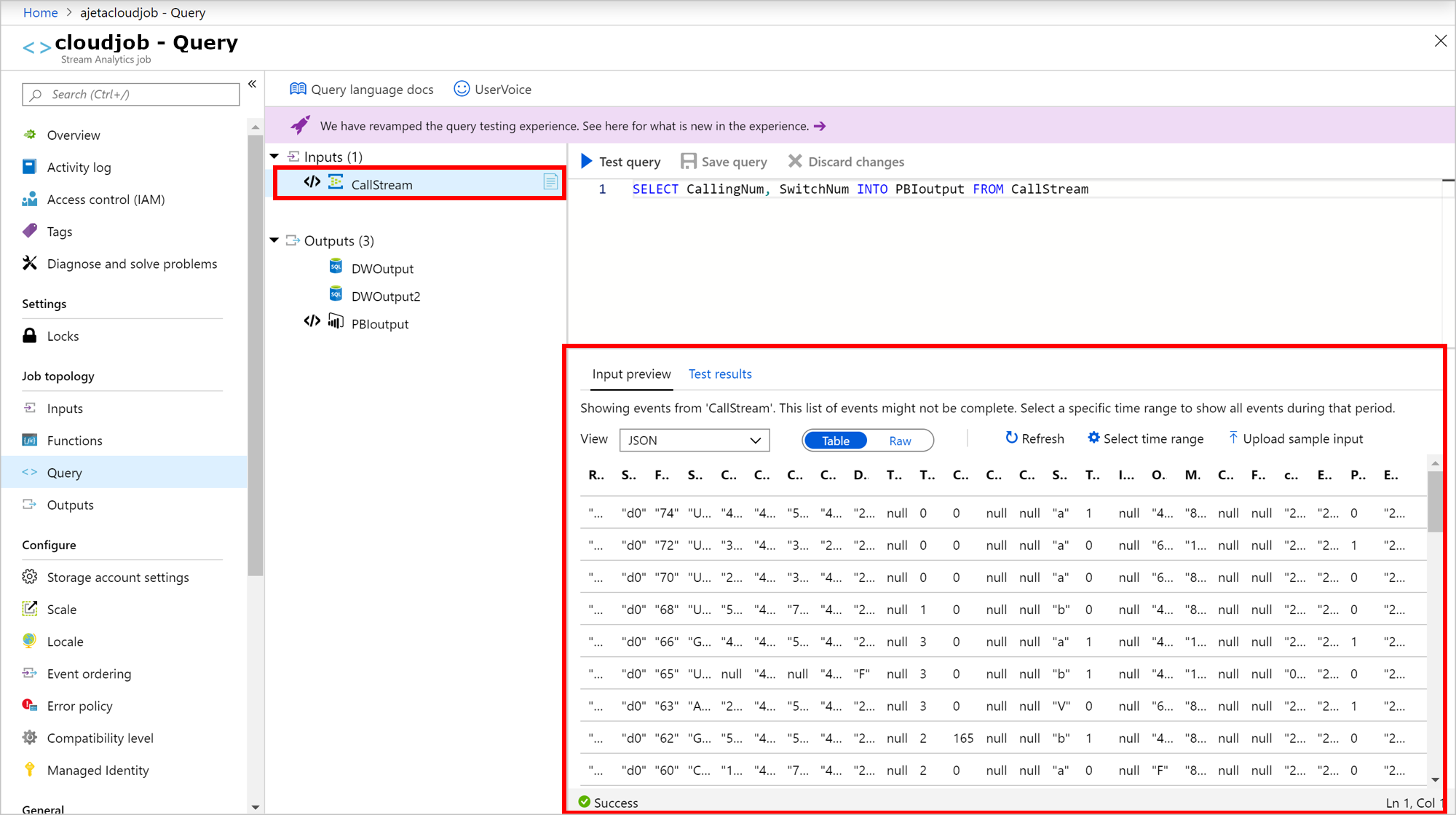
Untuk melihat contoh daftar peristiwa masuk, pilih input dengan ikon file dan sampel peristiwa akan muncul secara otomatis di Pratinjau input.
a. Jenis serialisasi untuk data Anda terdeteksi secara otomatis jika itu JSON atau CSV. Anda juga dapat mengubahnya secara manual ke JSON, CSV, AVRO dengan mengubah opsi di menu drop-down.
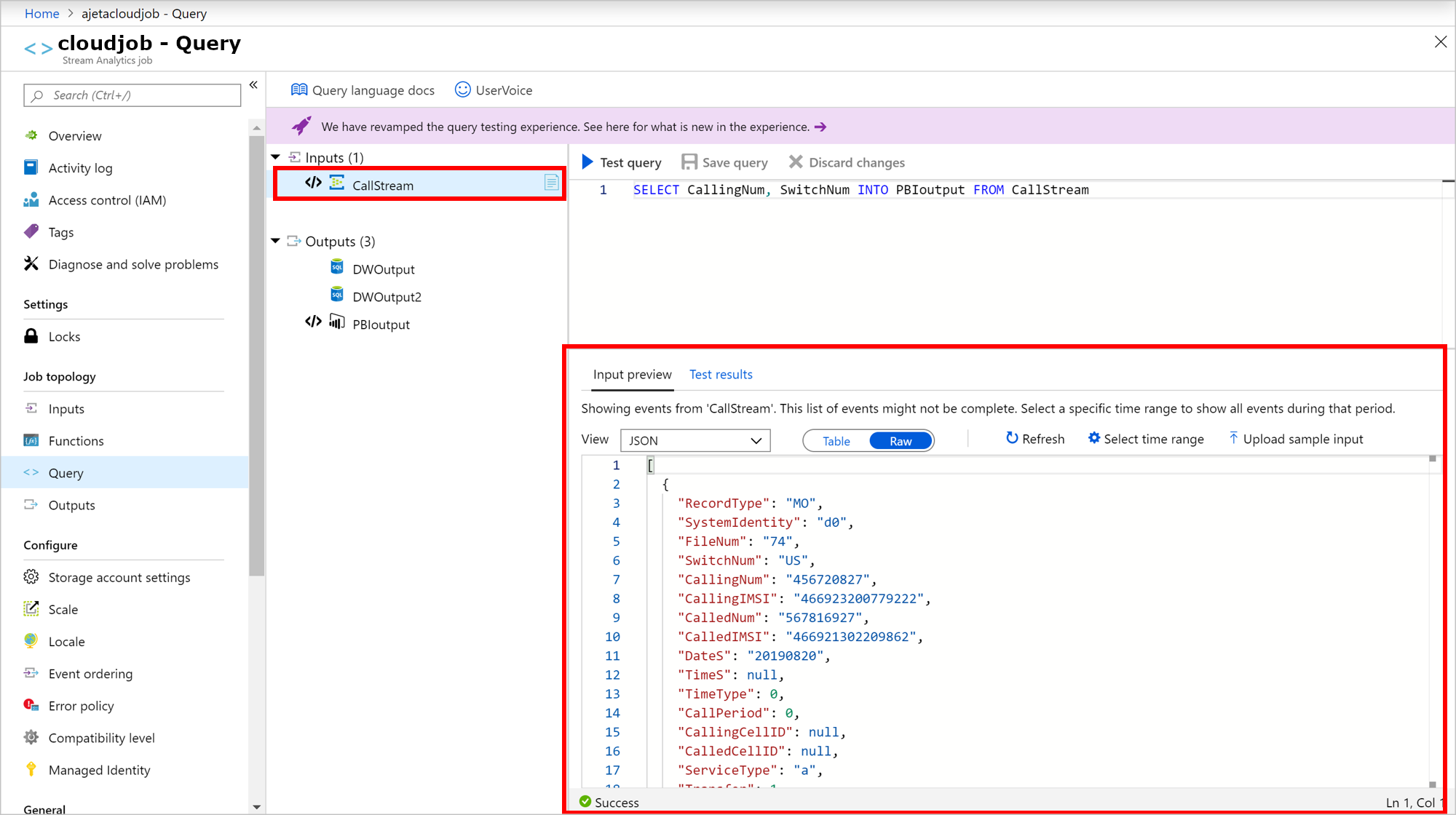
b. Gunakan pemilih untuk melihat data Anda dalam format Tabel atau Mentah.
c. Jika data Anda yang ditampilkan bukan yang terkini, pilih Refresh untuk melihat peristiwa terbaru.
Tabel berikut adalah contoh data dalam Format tabel:
Tabel berikut adalah contoh data dalam Format mentah:
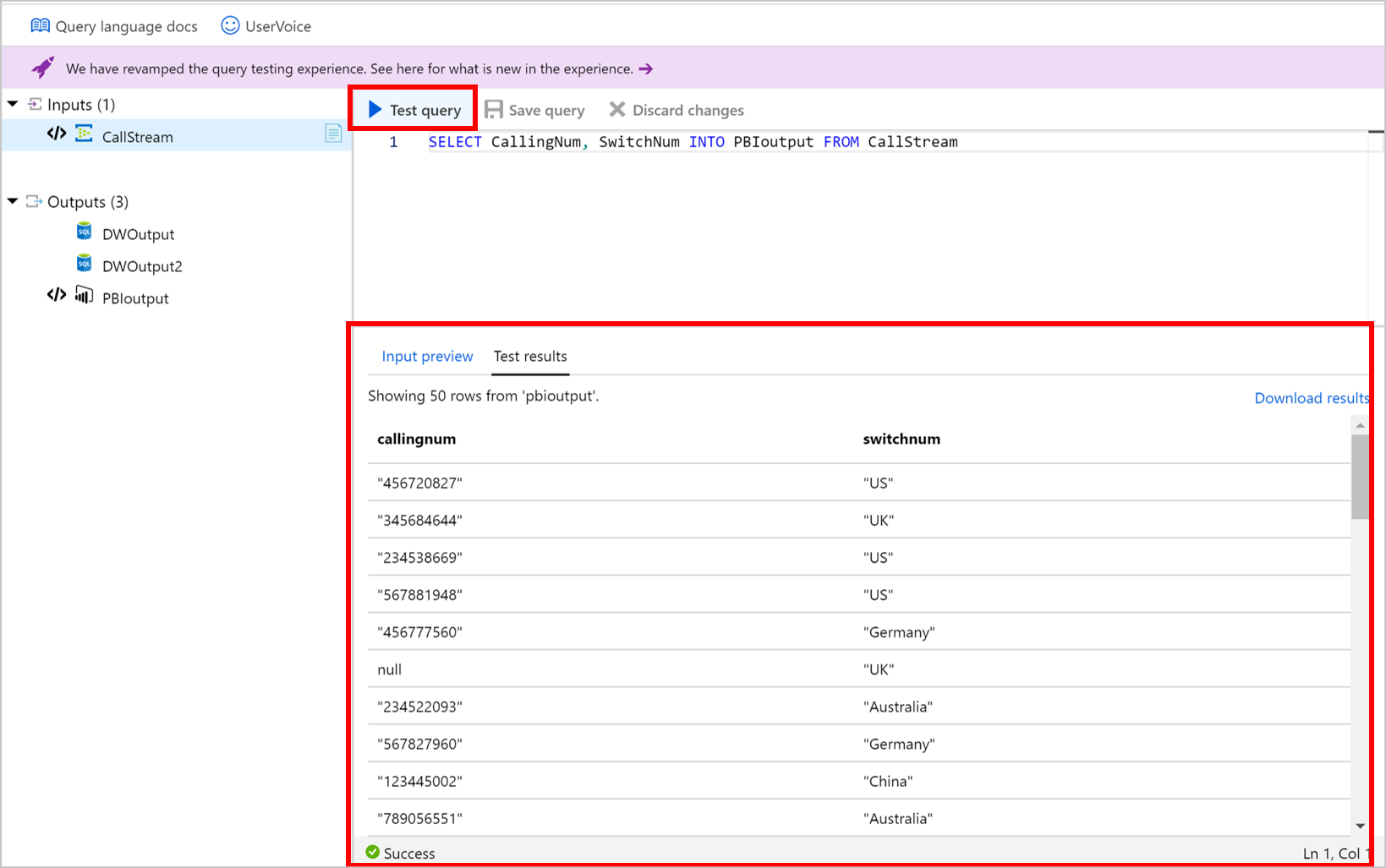
Untuk menguji kueri Anda dengan data masuk, pilih Uji kueri. Hasil muncul di tab Hasil uji. Anda juga dapat memilih Unduh hasil untuk mengunduh hasilnya.
Pilih Pilih rentang waktu untuk menguji kueri Anda terhadap rentang waktu tertentu dari peristiwa masuk.
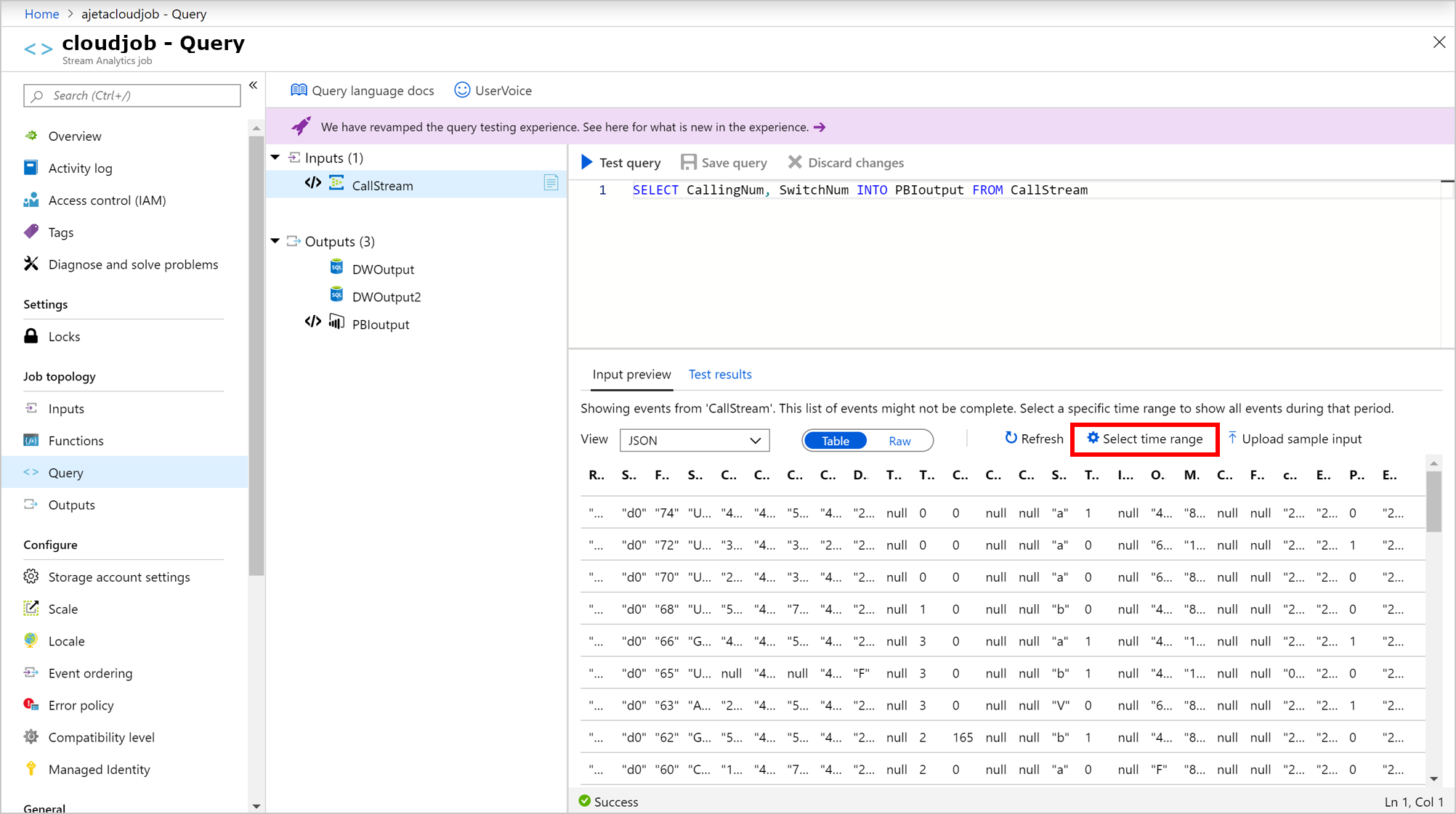
Atur rentang waktu peristiwa yang ingin Anda gunakan untuk menguji kueri Anda dan pilih Sampel. Dalam rentang waktu tersebut, Anda dapat mengambil hingga 1.000 peristiwa atau 1 MB, mana yang lebih dulu.
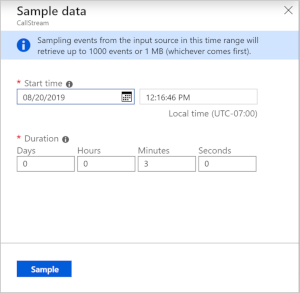
Setelah peristiwa diambil sampelnya untuk rentang waktu yang dipilih, peristiwa akan muncul di tab Pratinjau input.
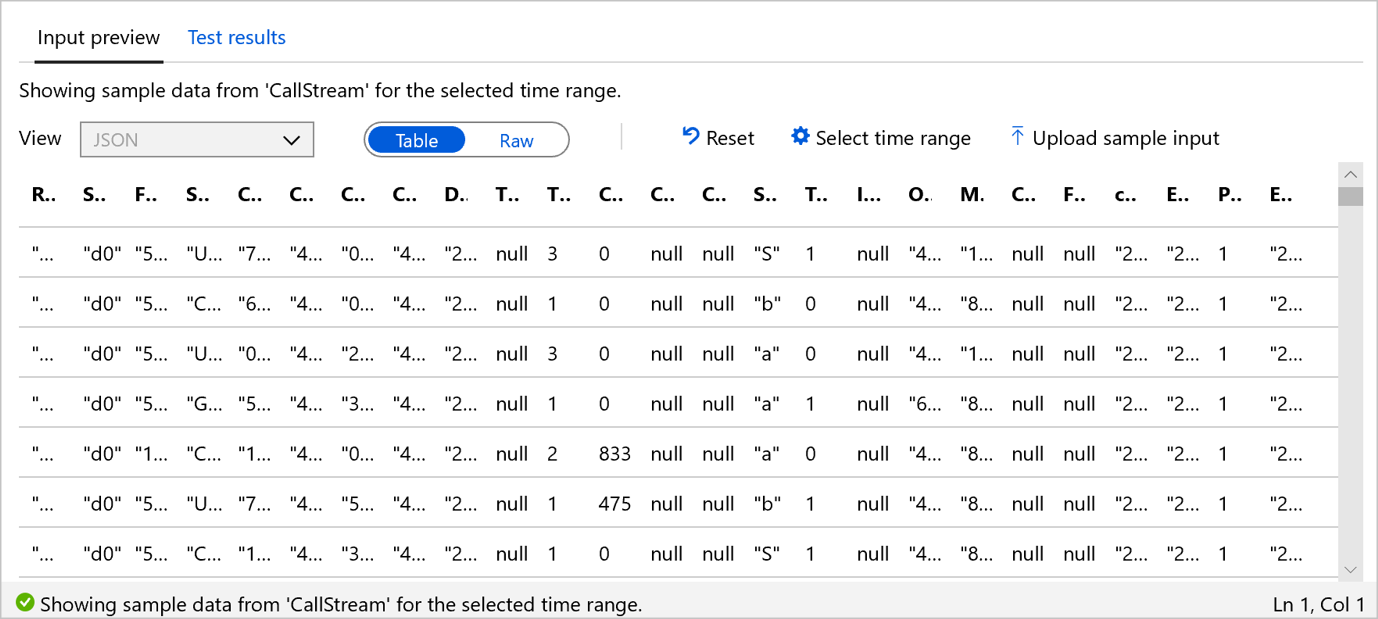
Pilih Reset untuk melihat daftar sampel peristiwa masuk. Jika Anda memilih Reset, pilihan rentang waktu Anda akan hilang. Pilih Uji kueri untuk menguji kueri Anda dan meninjau hasil di tab Hasil uji.
Saat Anda membuat perubahan pada kueri Anda, pilih Simpan kueri untuk menguji logika kueri baru. Ini memungkinkan Anda untuk secara berulang memodifikasi kueri Anda dan mengujinya lagi untuk melihat bagaimana output berubah.
Setelah Anda memverifikasi hasil yang ditampilkan di browser, Anda siap untuk Memulai pekerjaan.
Mengunggah sampel data dari file lokal
Alih-alih menggunakan data langsung, Anda dapat menggunakan data sampel dari file lokal untuk menguji kueri Azure Stream Analytics Anda.
Masuk ke portal Azure.
Temukan dan pilih pekerjaan Azure Stream Analytics yang ada.
Pada halaman pekerjaan Azure Stream Analytics, di bawah judul Topologi Pekerjaan, pilih Kueri untuk membuka jendela editor Kueri.
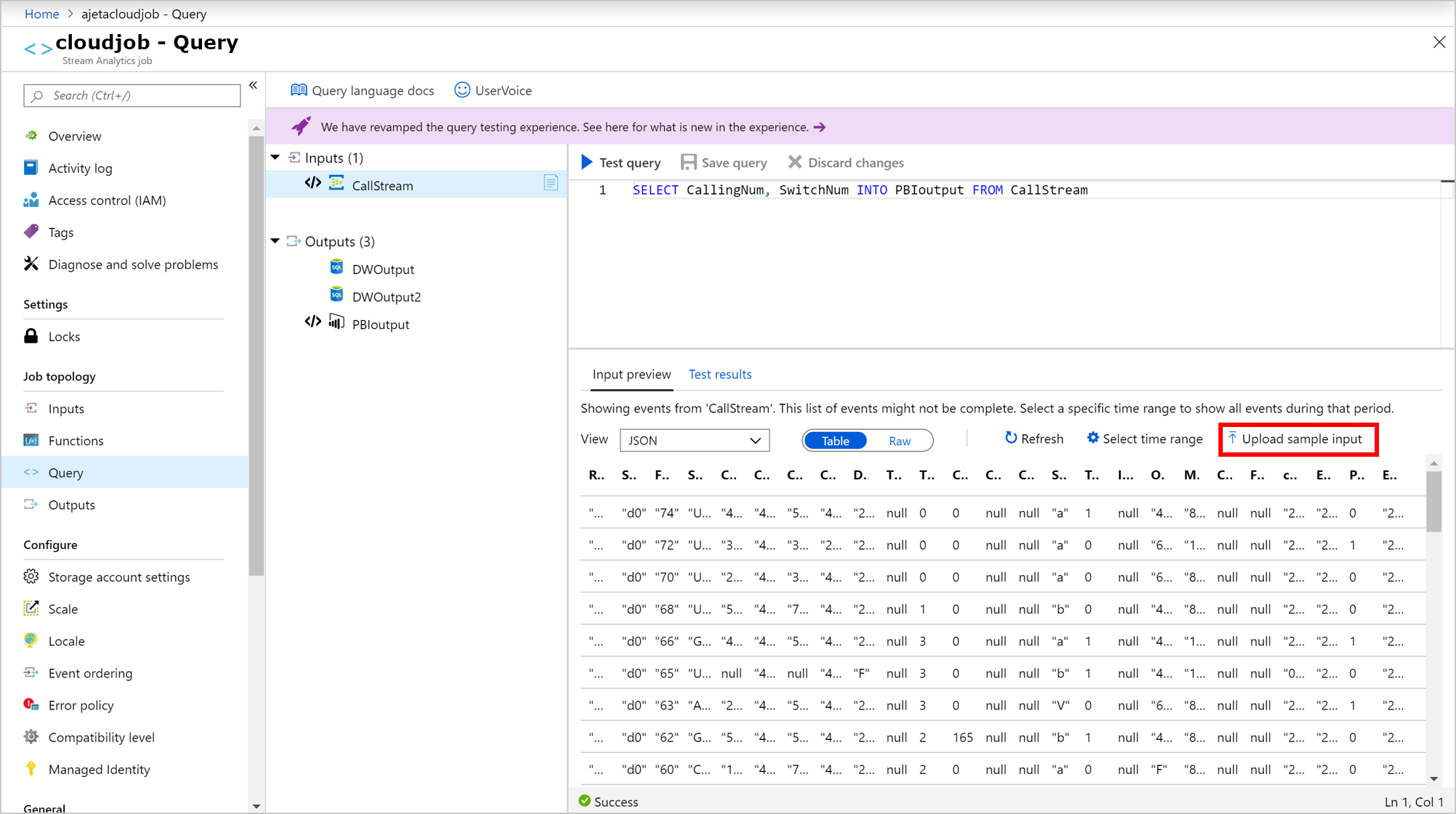
Untuk menguji kueri Anda dengan file lokal, pilih Unggah input sampel pada tab Pratinjau input.
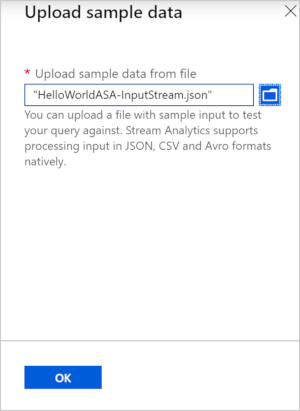
Unggah file lokal Anda untuk menguji kueri. Anda hanya dapat mengunggah file dengan format JSON, CSV, atau AVRO. PilihOK.
Segera setelah mengunggah file, Anda juga dapat melihat konten file dalam formulir sebagai tabel atau dalam format mentahnya. Jika Anda memilih Reset, data sampel akan kembali ke data input masuk yang dijelaskan di bagian sebelumnya. Anda dapat mengunggah file lain untuk menguji kueri kapan saja.
Pilih Uji kueri untuk menguji kueri Anda terhadap file sampel yang diunggah.
Hasil pengujian diperlihatkan berdasarkan kueri Anda. Anda bisa mengubah kueri Anda dan memilih Simpan kueri untuk menguji logika kueri baru. Ini memungkinkan Anda untuk secara berulang memodifikasi kueri Anda dan mengujinya lagi untuk melihat bagaimana output berubah.
Saat Anda menggunakan beberapa output dalam kueri, hasilnya diperlihatkan berdasarkan output yang dipilih.
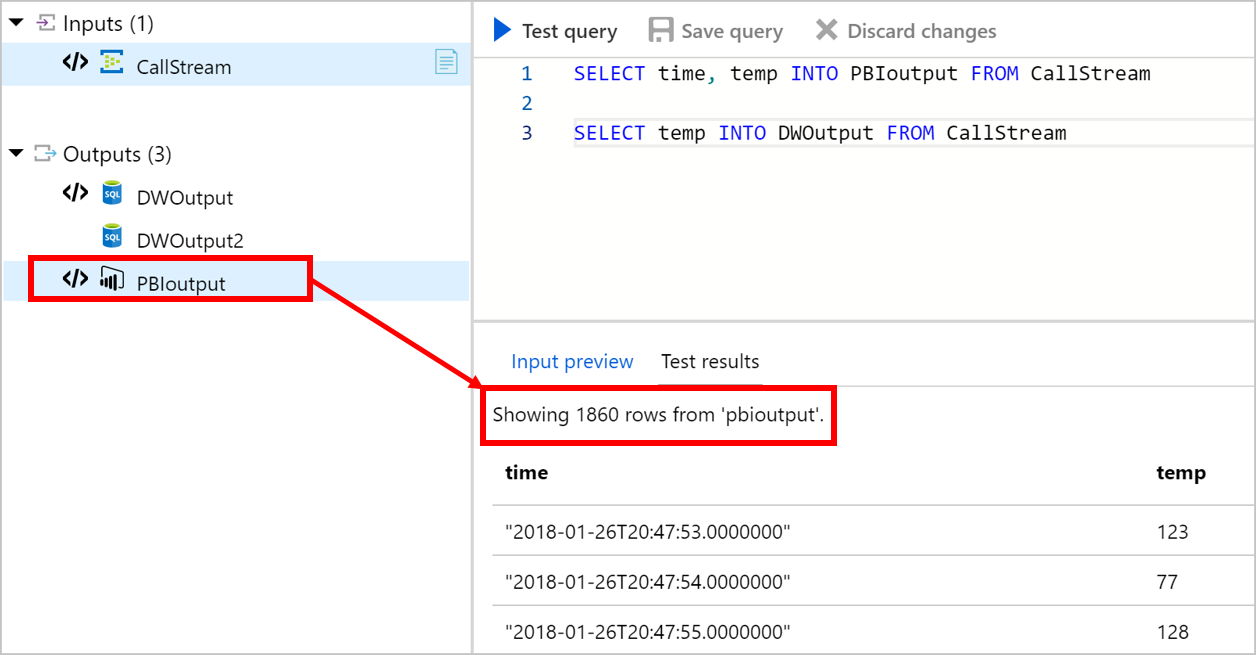
Setelah Anda memverifikasi hasil yang ditampilkan di browser, Anda siap untuk Memulai pekerjaan.
Batasan
Kebijakan waktu tidak didukung dalam pengujian portal:
- Tidak berurutan: semua peristiwa yang masuk akan diurutkan.
- Datang terlambat: Tidak akan ada peristiwa datang terlambat karena Azure Stream Analytics hanya dapat menggunakan data yang ada untuk pengujian.
C# UDF tidak didukung.
Semua pengujian akan dijalankan dengan pekerjaan yang memiliki satu Unit Streaming.
Ukuran batas waktu adalah satu menit. Jadi setiap kueri dengan ukuran jendela yang lebih besar dari satu menit tidak bisa mendapatkan data apa pun.
Pembelajaran mesin tidak didukung.
API data sampel dibatasi setelah lima permintaan dalam jendela 15 menit. Setelah akhir jendela 15 menit, Anda dapat melakukan lebih banyak permintaan data sampel. Batasan ini diterapkan di tingkat langganan.
Pemecahan Masalah
Jika Anda mendapatkan kesalahan ini "Ukuran permintaan terlalu besar. Silakan kurangi ukuran data input dan coba lagi.", ikuti langkah-langkah di bawah ini:
- Mengurangi ukuran input - Uji kueri Anda dengan file sampel ukuran lebih kecil atau dengan rentang waktu yang lebih kecil.
- Mengurangi ukuran kueri - Untuk menguji pilihan kueri, pilih sebagian kueri lalu klik Uji kueri yang dipilih.
Langkah berikutnya
Membuat solusi IoT dengan menggunakan Azure Stream Analytics: tutorial ini akan memandu Anda untuk membangun solusi menyeluruh dengan generator data yang akan menyimulasikan lalu lintas di pintu tol.
Contoh kueri untuk pola penggunaan Azure Stream Analytics umum