Catatan
Akses ke halaman ini memerlukan otorisasi. Anda dapat mencoba masuk atau mengubah direktori.
Akses ke halaman ini memerlukan otorisasi. Anda dapat mencoba mengubah direktori.
Ekstensi Azure Stream Analytics (ASA) untuk Visual Studio Code memberi Anda pengalaman tanpa batas untuk mengelola pekerjaan Stream Analytics di cloud. Ini dapat digunakan di seluruh platform Windows, Mac, dan Linux. Dengan ekstensi ASA, ini memungkinkan Anda untuk:
- Membuat, memulai, dan menghentikan pekerjaan cloud di Azure
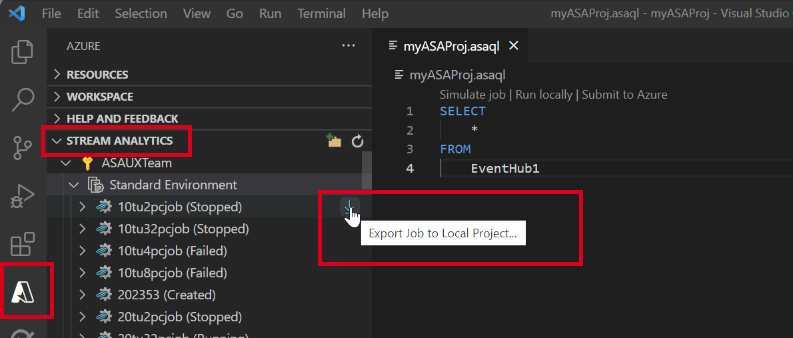
- Mengekspor pekerjaan yang ada ke mesin lokal
- Mencantumkan pekerjaan dan melihat entitas pekerjaan
- Melihat dan men-debug pekerjaan menggunakan Diagram danMonitor Pekerjaan
Ekspor pekerjaan ke mesin lokal
- Buka VS Code Anda dan pilih ikon Azure di bilah aktivitas. Jika Anda belum menginstal ekstensi ASA, ikuti panduan ini untuk menginstal.
- Pilih STREAM ANALYTICS di penjelajah untuk menemukan pekerjaan yang ingin Anda ekspor.
Mencantumkan pekerjaan dan melihat entitas pekerjaan
Anda dapat menggunakan tampilan pekerjaan untuk berinteraksi dengan pekerjaan Azure Stream Analytics dari Visual Studio.
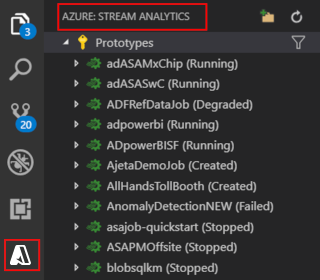
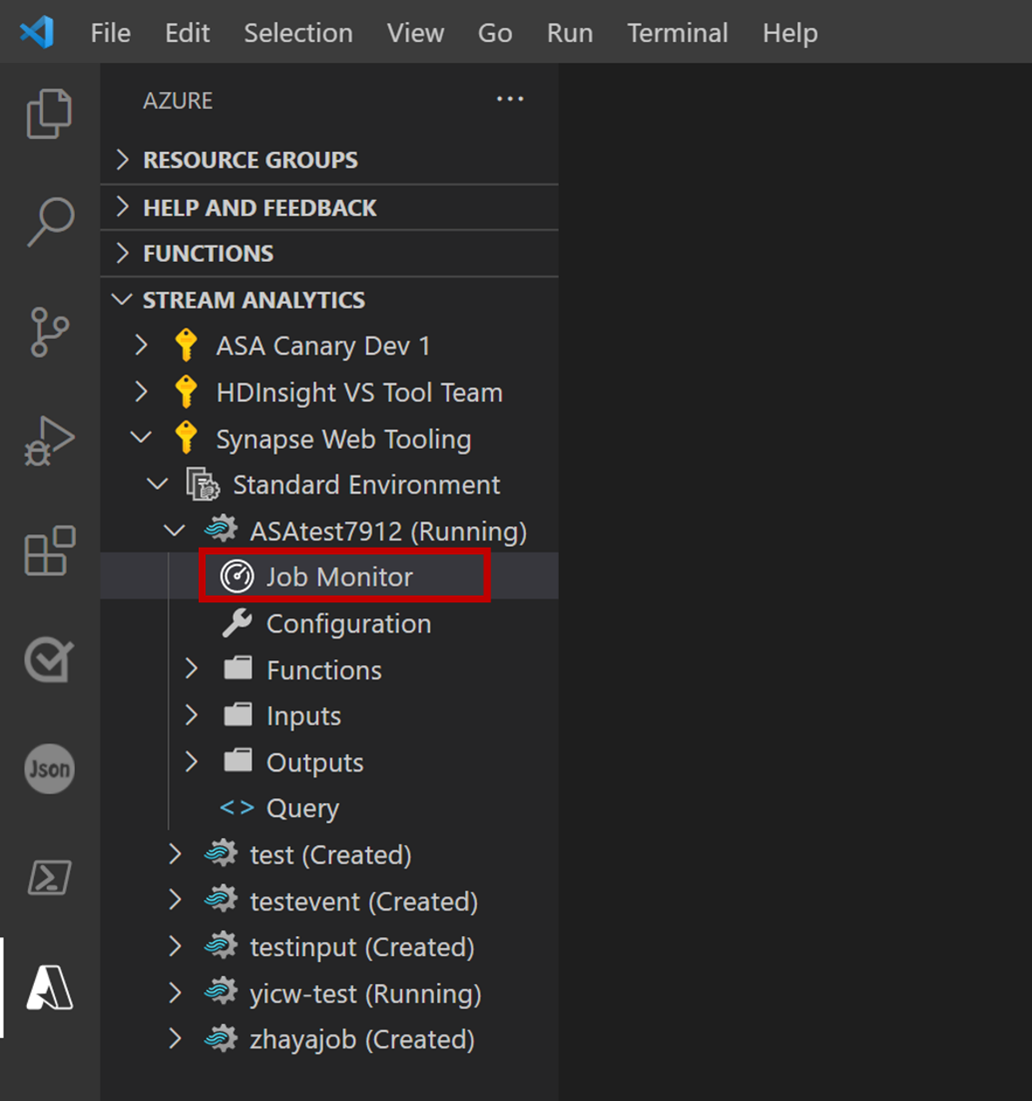
Pilih ikon Azure di Bilah Aktivitas Visual Studio Code, lalu perluas simpul Stream Analytics. Lowongan kerja Anda akan muncul di bawah langganan Anda.
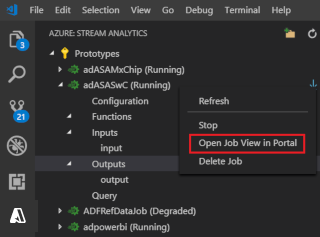
Perluas simpul pekerjaan Anda, Anda dapat membuka dan melihat kueri pekerjaan, konfigurasi, input, output, dan fungsi.
Klik kanan simpul pekerjaan Anda, dan pilih simpul Buka Tampilan Pekerjaan di Portal untuk membuka tampilan pekerjaan di portal Microsoft Azure.
Melihat diagram pekerjaan dan debug di Job Monitor
Anda dapat menggunakan monitor pekerjaan di Visual Studio Code untuk melihat dan memecahkan masalah pekerjaan Azure Stream Analytics Anda.
Lihat diagram pekerjaan dan ringkasan pekerjaan
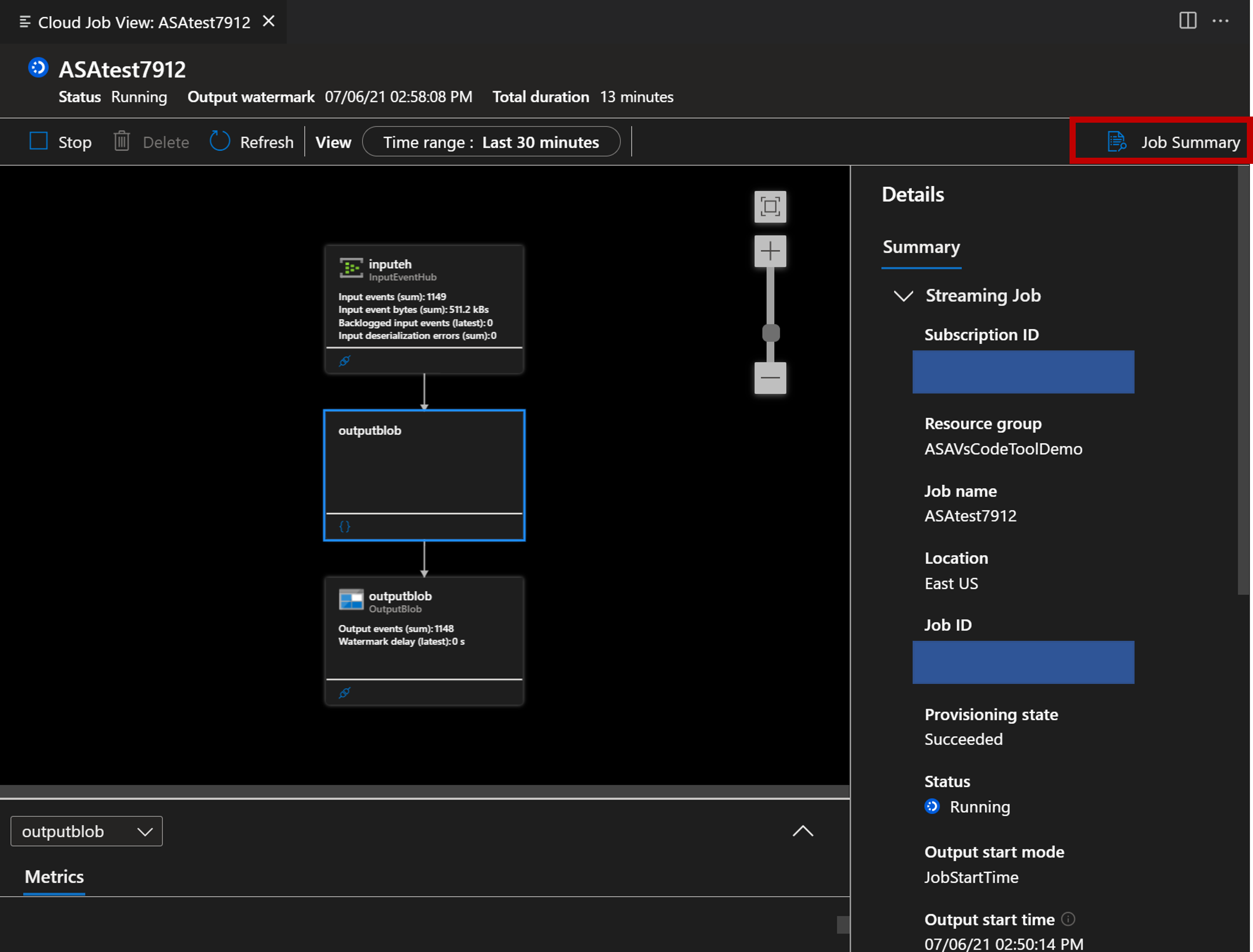
Pilih Monitor Pekerjaan. Monitor Pekerjaan Anda akan muncul, dan diagram pekerjaan harus dimuat secara otomatis.
Anda dapat melihat diagram pekerjaan Anda dan memilih Ringkasan Pekerjaan untuk melihat properti dan informasi pekerjaan Anda.
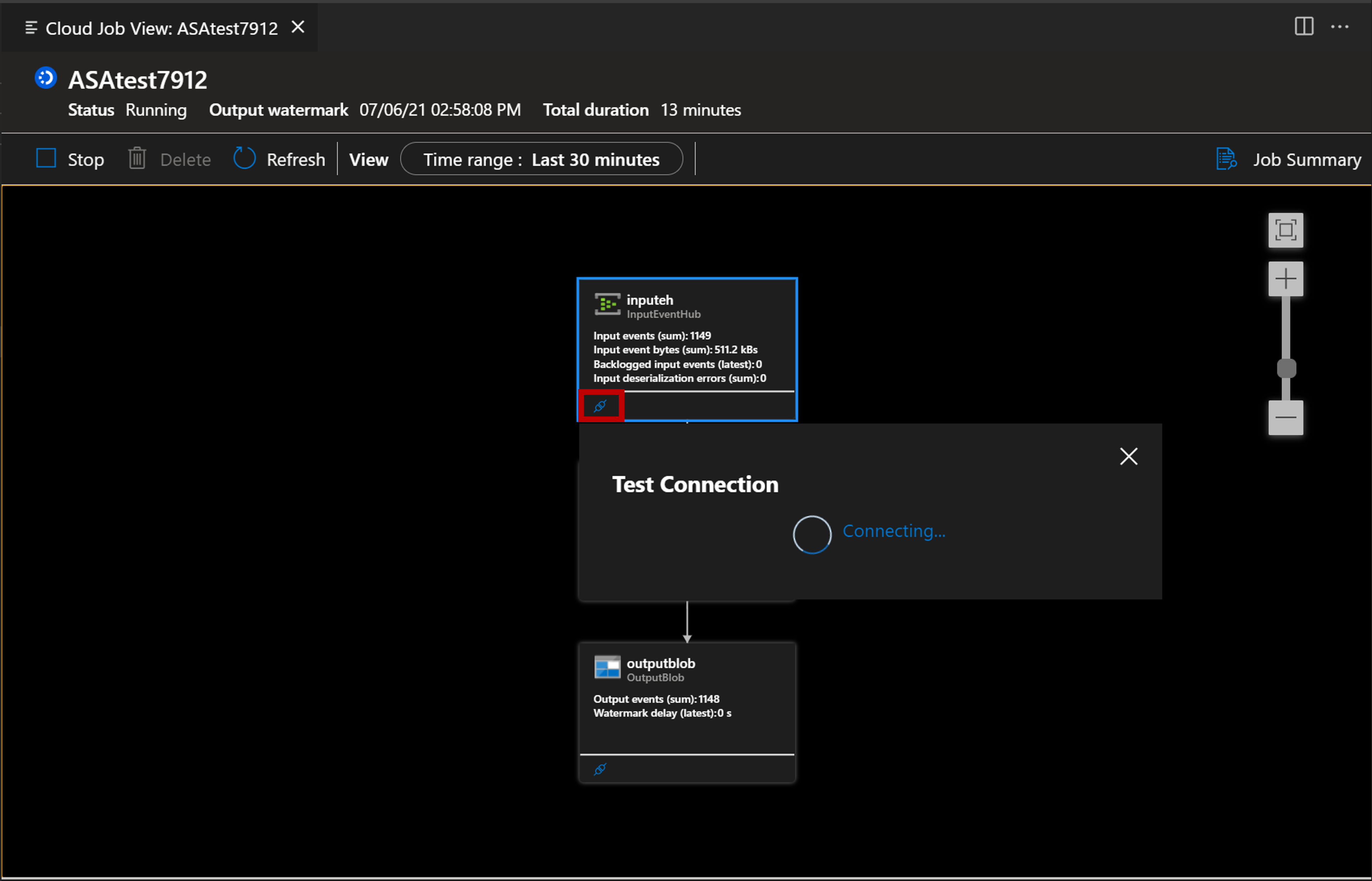
Anda dapat memilih tombol Uji Koneksi untuk menguji koneksi ke input dan output Anda.
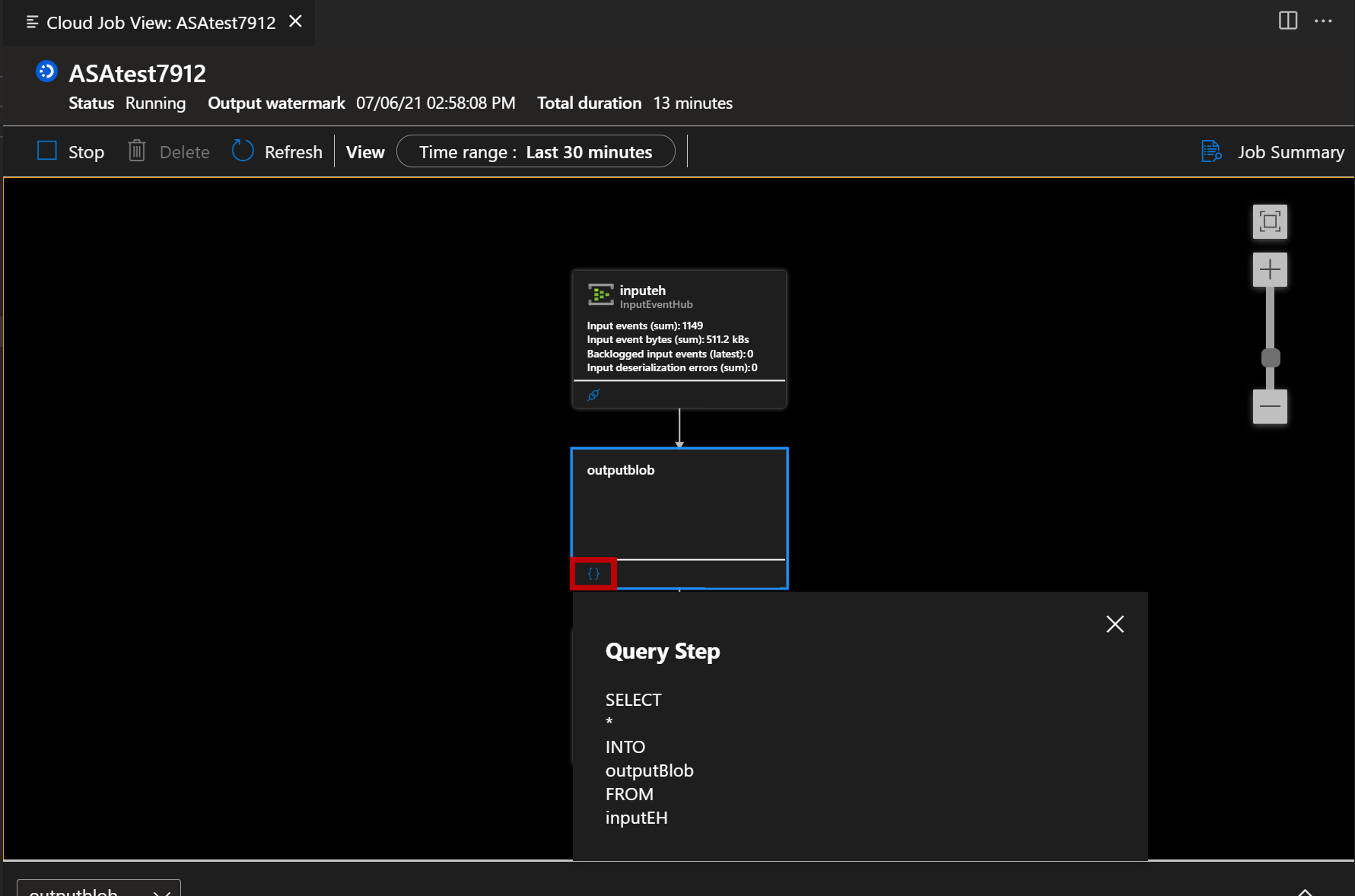
Anda juga dapat memilih tombol Temukan Skrip untuk melihat kueri Anda.
Pantau dan debug dengan Metrik
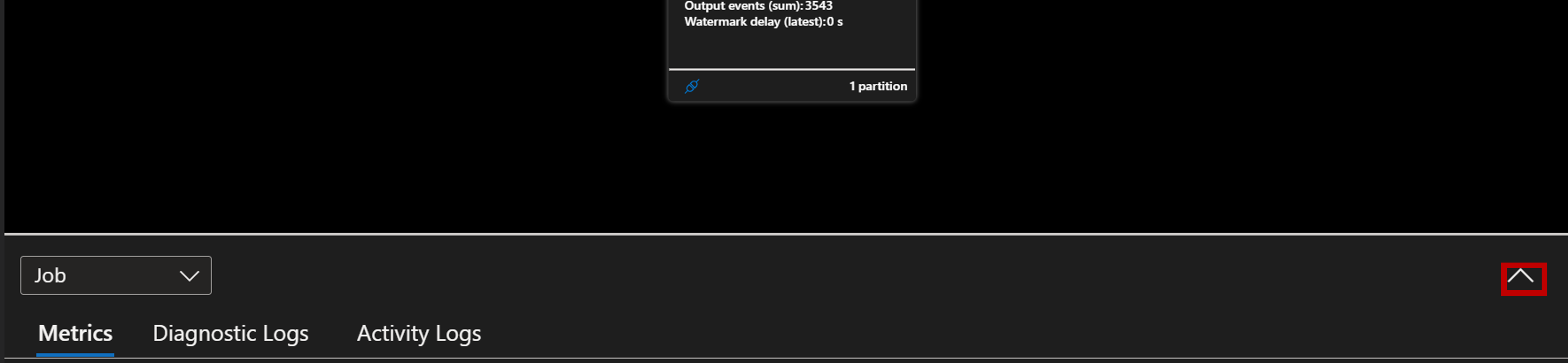
Pilih tombol panah, Anda dapat membuka panel Metrik.
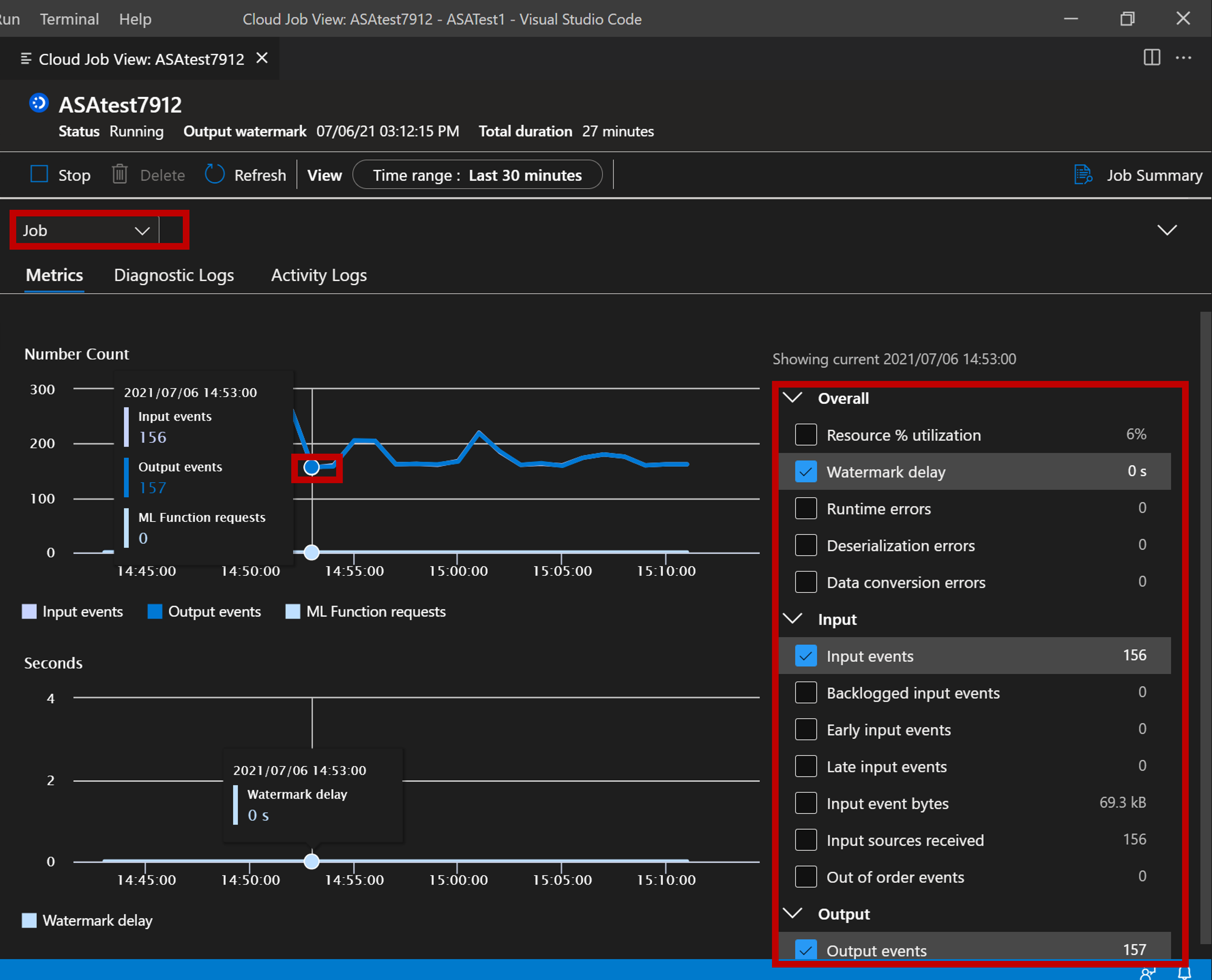
Anda dapat berinteraksi dengannya dan menganalisis pekerjaan Anda dengan metrik utama yang ditampilkan di bagan. Anda dapat memilih untuk melihat metrik tingkat pekerjaan atau metrik tingkat simpul. Dan Anda juga dapat memutuskan metrik mana yang Anda ingin ditampilkan dalam grafik.
Men-debug dengan log diagnostik dan log aktivitas
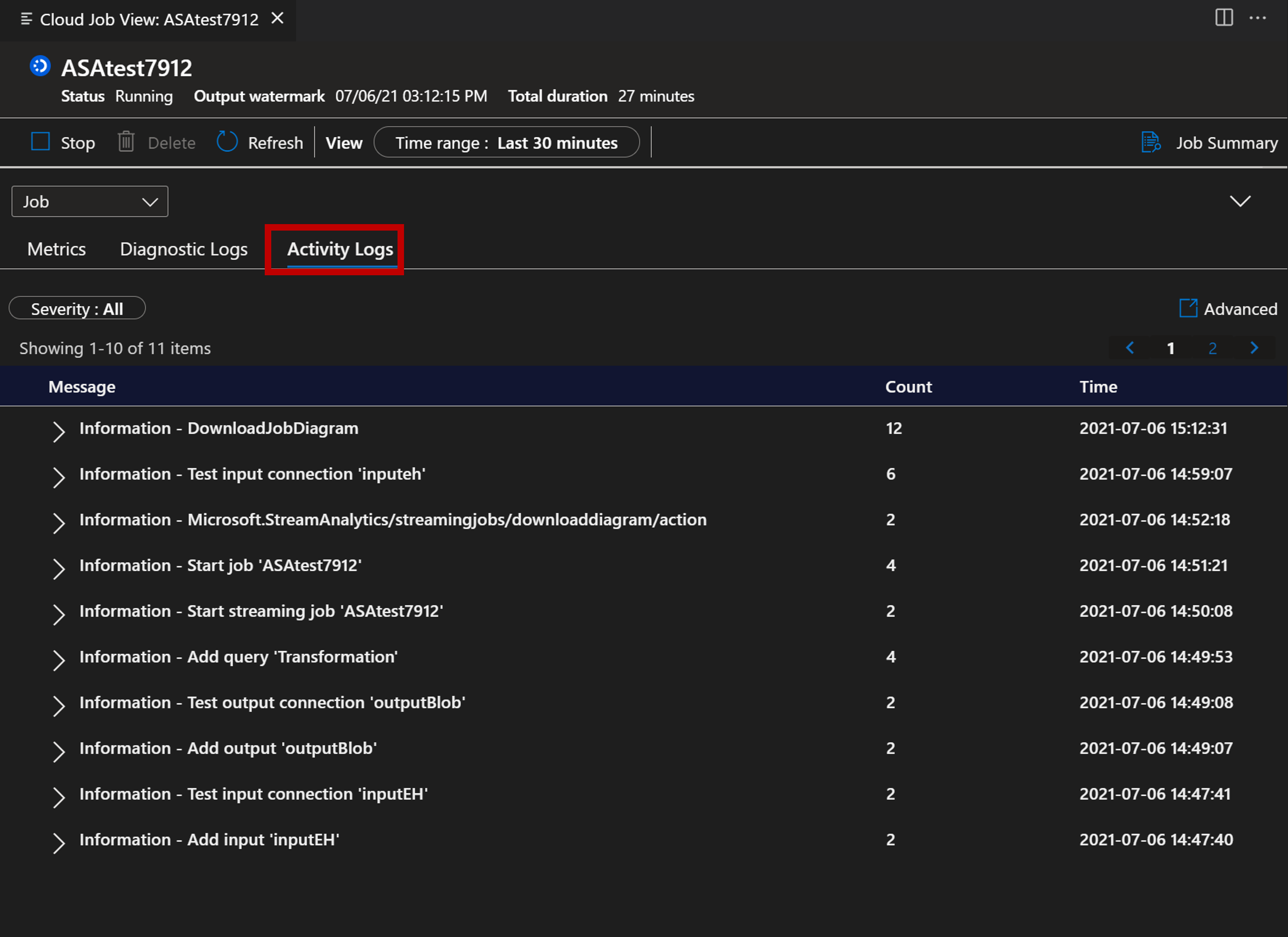
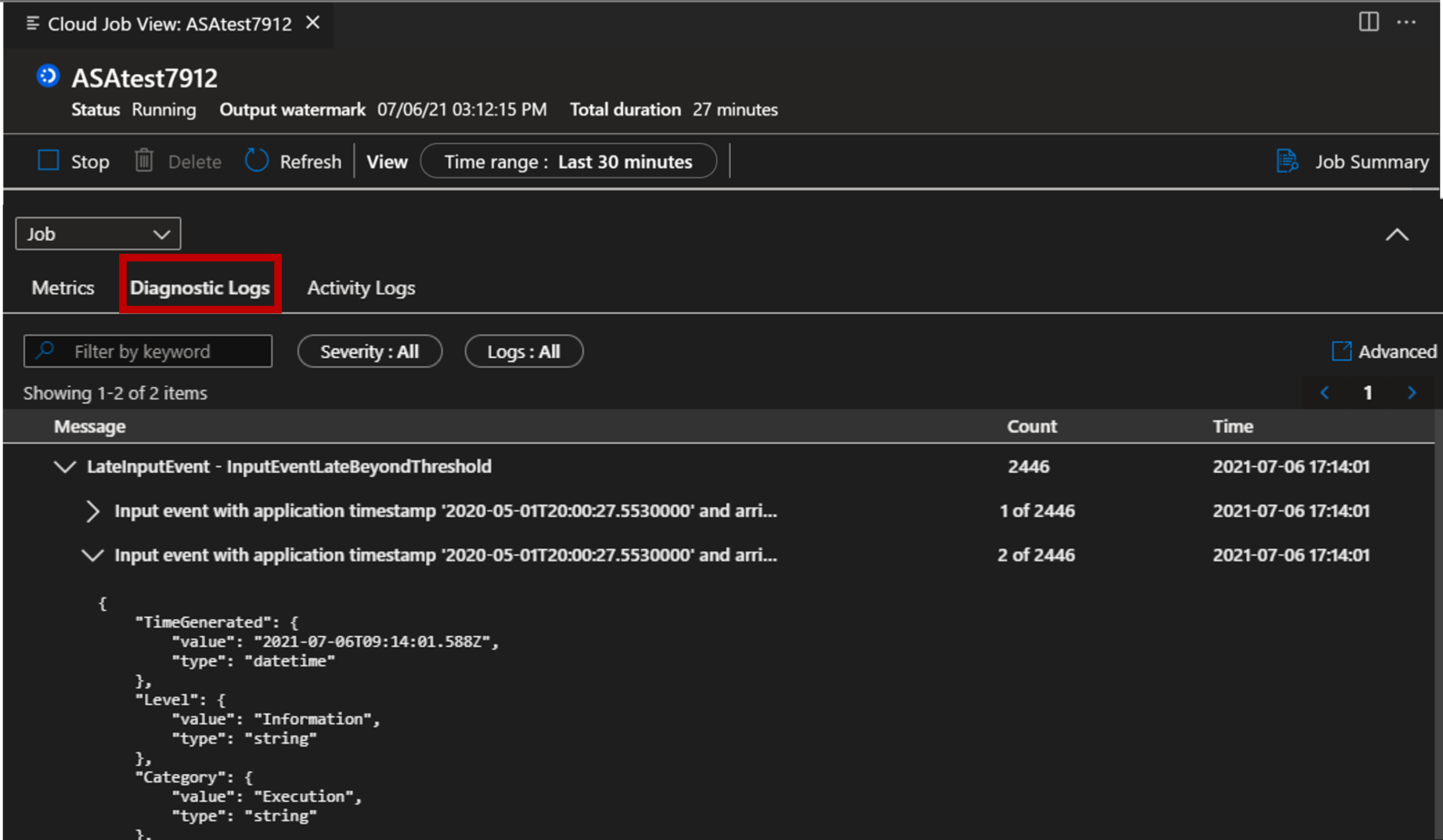
Anda dapat melihat log diagnostik dan log aktivitas pekerjaan Anda untuk pemecahan masalah.
Pilih tab Log Diagnostik .
Pilih tab Log Aktivitas