Catatan
Akses ke halaman ini memerlukan otorisasi. Anda dapat mencoba masuk atau mengubah direktori.
Akses ke halaman ini memerlukan otorisasi. Anda dapat mencoba mengubah direktori.
Mulai menggunakan Azure Virtual Network Manager dengan menggunakan Azure CLI untuk mengelola konektivitas untuk semua jaringan virtual Anda.
Dalam mulai cepat ini, Anda menyebarkan tiga jaringan virtual dan menggunakan Azure Virtual Network Manager untuk membuat topologi jaringan jala. Kemudian Anda memverifikasi bahwa konfigurasi konektivitas diterapkan.
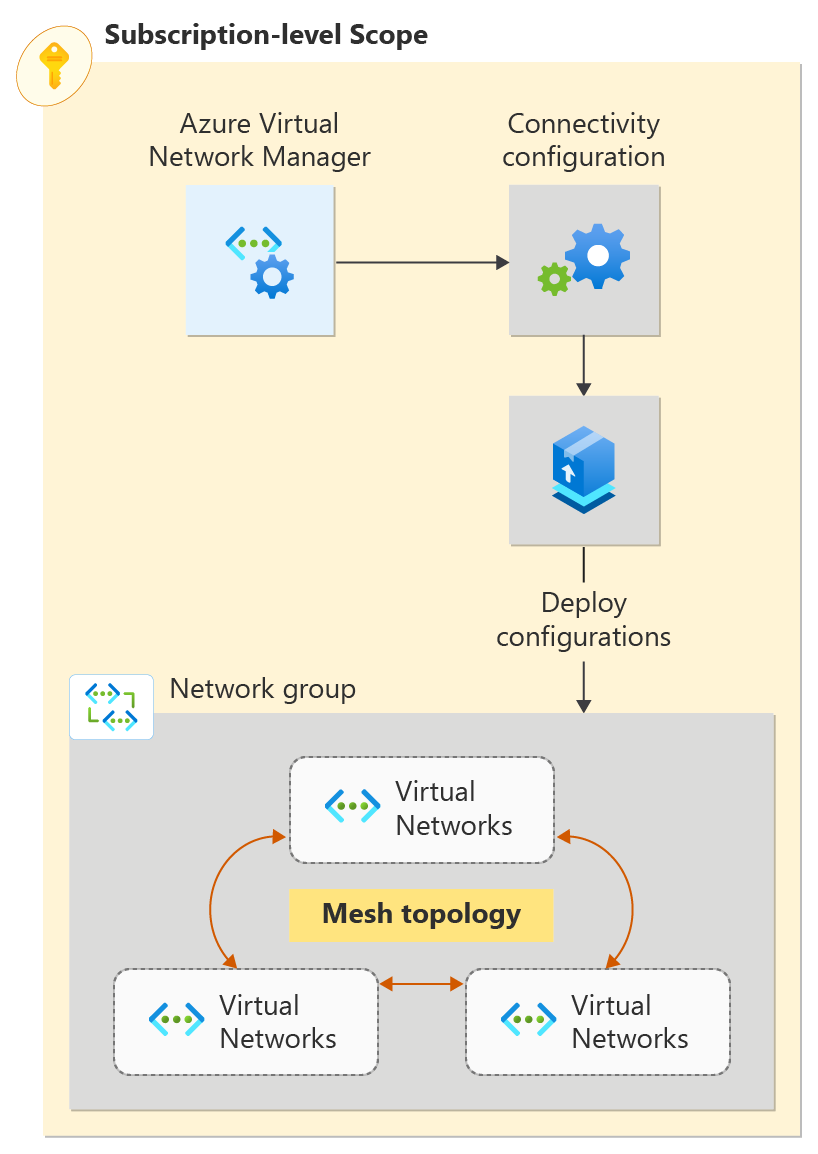
Prasyarat
- Akun Azure dengan langganan aktif. Buat akun secara gratis.
- Azure CLI terbaru, atau Anda dapat menggunakan Azure Cloud Shell di portal.
- Ekstensi Azure Virtual Network Manager. Untuk menambahkannya, jalankan
az extension add -n virtual-network-manager. - Untuk mengubah grup jaringan dinamis, Anda harus diberikan akses melalui penetapan peran Azure RBAC saja. Otorisasi Admin/warisan klasik tidak didukung.
Masuk ke akun Azure Anda dan pilih langganan Anda
Untuk memulai konfigurasi Anda, masuklah ke akun Azure Anda. Jika Anda menggunakan fitur Cloud Shell Try It , Anda akan masuk secara otomatis.
az login
Pilih langganan tempat Virtual Network Manager disebarkan:
az account set \
    --subscription "<subscriptionID>"
Perbarui ekstensi Virtual Network Manager untuk Azure CLI:
az extension update --name virtual-network-manager
Buat grup sumber daya
Dalam tugas ini, Anda membuat grup sumber daya untuk menghosting instans pengelola jaringan dengan menggunakan az group create. Contoh ini membuat grup sumber daya bernama grup sumber daya di lokasi (US) Barat 2 :
az group create \
    --name "resource-group" \
    --location "westus2"
Membuat instans Virtual Network Manager
Dalam tugas ini, tentukan cakupan dan jenis akses untuk instans Virtual Network Manager ini. Buat cakupan dengan menggunakan az network manager create. Ganti nilai <subscriptionID> dengan langganan yang Anda inginkan agar Virtual Network Manager mengelola jaringan virtual. Ganti <mgName\> dengan grup manajemen yang ingin Anda kelola.
az network manager create \
    --location "westus2" \
    --name "network-manager" \
    --resource-group "resource-group" \
    --scope-accesses "Connectivity" "SecurityAdmin" \
    --network-manager-scopes subscriptions="/subscriptions/<subscriptionID>"
Membuat grup jaringan
Dalam tugas ini, buat grup jaringan dengan menggunakan az network manager group create:
az network manager group create \
    --name "network-group" \
    --network-manager-name "network-manager" \
    --resource-group "resource-group" \
    --description "Network Group for Production virtual networks"
Membuat jaringan virtual
Dalam tugas ini, buat tiga jaringan virtual menggunakan az network vnet create. Contoh ini membuat jaringan virtual bernama tiga virtual di lokasi (AS) Barat 2 . Setiap jaringan virtual memiliki tag networkType yang digunakan untuk keanggotaan dinamis. Jika Anda sudah memiliki jaringan virtual yang ingin Anda buat jaringan jalanya, Anda dapat melompat ke bagian berikutnya.
az network vnet create \
    --name "vnet-00" \
    --resource-group "resource-group" \
    --address-prefix "10.0.0.0/16" \
    --tags "NetworkType=Prod"

az network vnet create \
    --name "vnet-01" \
    --resource-group "resource-group" \
    --address-prefix "10.1.0.0/16" \
    --tags "NetworkType=Prod"

az network vnet create \
    --name "vnet-02" \
    --resource-group "resource-group" \
    --address-prefix "10.2.0.0/16" \
    --tags "NetworkType=Prod"
Menambahkan subnet ke setiap jaringan virtual
Dalam tugas ini, selesaikan konfigurasi jaringan virtual dengan menambahkan subnet /24 ke masing-masing. Buat konfigurasi subnet bernama default dengan menggunakan az network vnet subnet create:
az network vnet subnet create \
    --name "default" \
    --resource-group "resource-group" \
    --vnet-name "vnet-00" \
    --address-prefix "10.0.0.0/24"

az network vnet subnet create \
    --name "default" \
    --resource-group "resource-group" \
    --vnet-name "vnet-01" \
    --address-prefix "10.1.0.0/24"

az network vnet subnet create \
    --name "default" \
    --resource-group "resource-group" \
    --vnet-name "vnet-02" \
    --address-prefix "10.2.0.0/24"
Menentukan keanggotaan untuk konfigurasi jala
Azure Virtual Network Manager memungkinkan dua metode untuk menambahkan keanggotaan ke grup jaringan. Keanggotaan statis melibatkan penambahan jaringan virtual secara manual, dan keanggotaan dinamis melibatkan penggunaan Azure Policy untuk menambahkan jaringan virtual secara dinamis berdasarkan kondisi. Pilih opsi yang ingin Anda selesaikan untuk keanggotaan konfigurasi jala Anda.
Dengan menggunakan keanggotaan statis, Anda menambahkan tiga jaringan virtual secara manual untuk konfigurasi jala ke grup jaringan Anda melalui az network manager group static-member create. Ganti <subscriptionID> dengan langganan tempat jaringan virtual ini dibuat.
az network manager group static-member create \
    --name "vnet-00" \
    --network-group "network-group" \
    --network-manager "network-manager" \
    --resource-group "resource-group" \
    --resource-id "/subscriptions/<subscriptionID>/resourceGroups/resource-group/providers/Microsoft.Network/virtualnetworks/vnet-00"
az network manager group static-member create \
    --name "vnet-01" \
    --network-group "network-group" \
    --network-manager "network-manager" \
    --resource-group "resource-group" \
    --resource-id "/subscriptions/<subscriptionID>/resourceGroups/resource-group/providers/Microsoft.Network/virtualnetworks/vnet-01"
az network manager group static-member create \
    --name "vnet-02" \
    --network-group "network-group" \
    --network-manager "network-manager" \
    --resource-group "resource-group" \
    --resource-id "/subscriptions/<subscriptionID>/resourceGroups/resource-group/providers/Microsoft.Network/virtualnetworks/vnet-02"
Membuat profil konfigurasi
Dalam tugas ini, buat konfigurasi topologi jaringan jala dengan menggunakan az network manager connect-config create. Ganti <subscriptionID> dengan ID Langganan Anda.
az network manager connect-config create \
    --configuration-name "connectivityconfig" \
    --description "Production Mesh Connectivity Config Example" \
    --applies-to-groups '[{"networkGroupId": "/subscriptions/<subscriptionID>/resourceGroups/resource-group/providers/Microsoft.Network/networkManagers/network-manager/networkGroups/network-group", "groupConnectivity": "None"}]' \
    --connectivity-topology "Mesh" \
    --network-manager-name "network-manager" \
    --resource-group "resource-group"
Menerapkan penyebaran
Agar konfigurasi berlaku, terapkan konfigurasi ke wilayah target dengan menggunakan manajer jaringan az pasca-penerapan:
az network manager post-commit \
    --network-manager-name "network-manager" \
    --commit-type "Connectivity" \
    --configuration-ids "/subscriptions/<subscriptionID>/resourceGroups/resource-group/providers/Microsoft.Network/networkManagers/network-manager/connectivityConfigurations/connectivityconfig" \
    --target-locations "westus2" \
    --resource-group "resource-group"
Verifikasi konfigurasi
Konfigurasi tampilan jaringan virtual diterapkan saat Anda menggunakan az network manager list-effective-connectivity-config:
az network manager list-effective-connectivity-config \
    --resource-group "resource-group" \
    --virtual-network-name "vnet-00"

az network manager list-effective-connectivity-config \
    --resource-group "resource-group" \
    --virtual-network-name "vnet-01"


az network manager list-effective-connectivity-config \
    --resource-group "resource-group" \
    --virtual-network-name "vnet-02"
Untuk jaringan virtual yang merupakan bagian dari konfigurasi konektivitas, Anda mendapatkan output yang mirip dengan contoh ini:
{
  "skipToken": "",
  "value": [
    {
      "appliesToGroups": [
        {
          "groupConnectivity": "None",
          "isGlobal": "False",
          "networkGroupId": "/subscriptions/<subscriptionID>/resourceGroups/resource-group/providers/Microsoft.Network/networkManagers/network-manager/networkGroups/network-group",
          "useHubGateway": "False"
        }
      ],
      "configurationGroups": [
        {
          "description": "Network Group for Production virtual networks",
          "id": "/subscriptions/<subscriptionID>/resourceGroups/resource-group/providers/Microsoft.Network/networkManagers/network-manager/networkGroups/network-group",
          "provisioningState": "Succeeded",
          "resourceGroup": "resource-group"
        }
      ],
      "connectivityTopology": "Mesh",
      "deleteExistingPeering": "False",
      "description": "Production Mesh Connectivity Config Example",
      "hubs": [],
      "id": "/subscriptions/<subscriptionID>/resourceGroups/resource-group/providers/Microsoft.Network/networkManagers/network-manager/connectivityConfigurations/connectivityconfig",
      "isGlobal": "False",
      "provisioningState": "Succeeded",
      "resourceGroup": "resource-group"
    }
  ]
}
Membersihkan sumber daya
Jika Anda tidak lagi memerlukan instans Azure Virtual Network Manager dan sumber daya lainnya, hapus grup sumber daya dengan menggunakan az group delete:
az group delete \
    --name "resource-group"
Langkah berikutnya
Dalam langkah ini Anda mempelajari cara memblokir lalu lintas jaringan dengan menggunakan konfigurasi admin keamanan: