Catatan
Akses ke halaman ini memerlukan otorisasi. Anda dapat mencoba masuk atau mengubah direktori.
Akses ke halaman ini memerlukan otorisasi. Anda dapat mencoba mengubah direktori.
Dalam artikel ini, Anda mempelajari cara mendiagnosis masalah perutean, yaitu dengan melihat rute efektif untuk antarmuka jaringan di mesin virtual (VM). Azure secara otomatis membuat rute default untuk setiap subnet jaringan virtual. Anda dapat mengganti rute default ini dengan menentukan rute kustom dalam tabel rute dan mengaitkan tabel dengan subnet. Rute efektif untuk antarmuka jaringan adalah kombinasi dari rute default Azure, rute kustom yang Anda tentukan, dan rute apa pun yang disebarkan dari jaringan lokal Anda melalui gateway Azure VPN menggunakan protokol gateway perbatasan (BGP). Jika Anda baru menggunakan jaringan virtual, antarmuka jaringan, atau perutean, lihat Gambaran umum jaringan virtual, Antarmuka jaringan, dan Gambaran umum perutean.
Skenario
Anda mencoba menyambungkan ke VM, tetapi koneksi gagal. Untuk menentukan penyebab Anda tidak dapat tersambung ke VM, lihat rute efektif untuk antarmuka jaringan menggunakan portal Azure, PowerShell, atau Azure CLI.
Langkah-langkah berikut ini mengasumsikan bahwa Anda memiliki VM yang ada untuk melihat rute yang efektif. Jika Anda tidak memiliki VM, terapkan VM Linux atau Windows terlebih dahulu untuk menyelesaikan tugas di artikel ini. Contoh dalam artikel ini adalah untuk VM bernama vm-1 dengan antarmuka jaringan bernama vm-1445. VM dan antarmuka jaringan berada dalam grup sumber daya bernama test-rg, dan berada di wilayah US Timur . Ubah nilai dalam langkah-langkah yang sesuai untuk VM yang sedang Anda diagnosis masalahnya.
Mendiagnosis dengan menggunakan portal Microsoft Azure
Masuk ke portal Microsoft Azure dengan akun Azure yang memiliki izin yang diperlukan.
Di bagian atas portal Azure, masukkan nama VM yang statusnya berjalan, di kotak pencarian. Saat nama VM muncul di hasil pencarian, pilih VM tersebut.
Perluas bagian Jaringan dan pilih Pengaturan jaringan.
Untuk memilih antarmuka, pilih namanya.
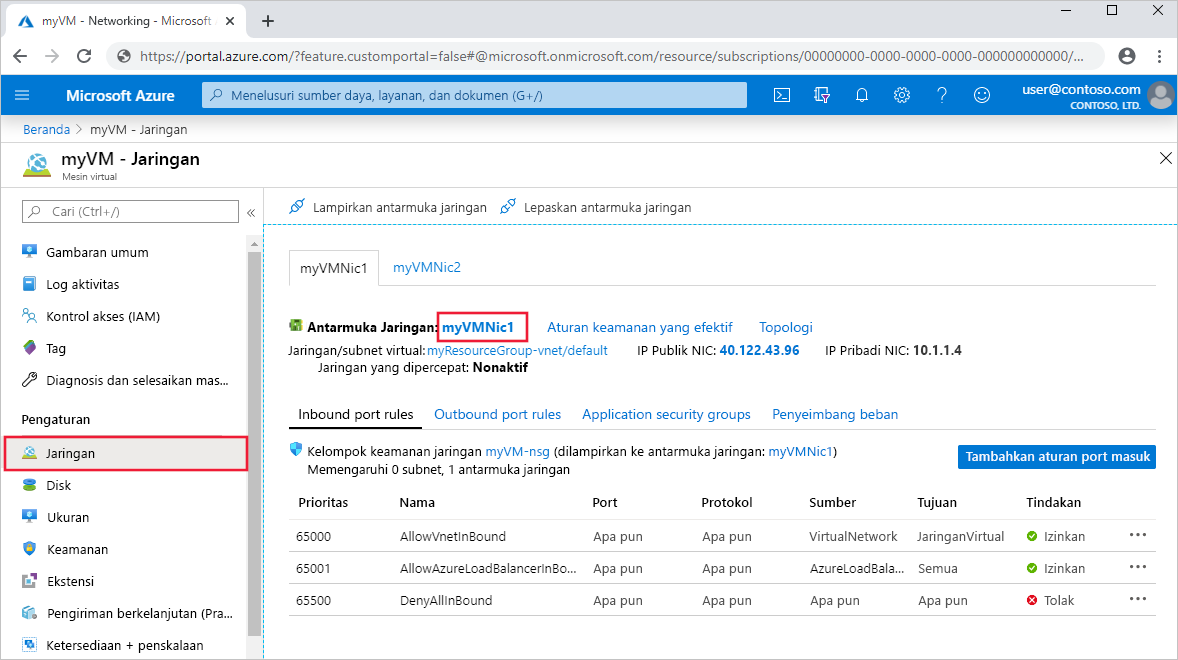
Di antarmuka jaringan, perluas Bantuan. Pilih Rute efektif.
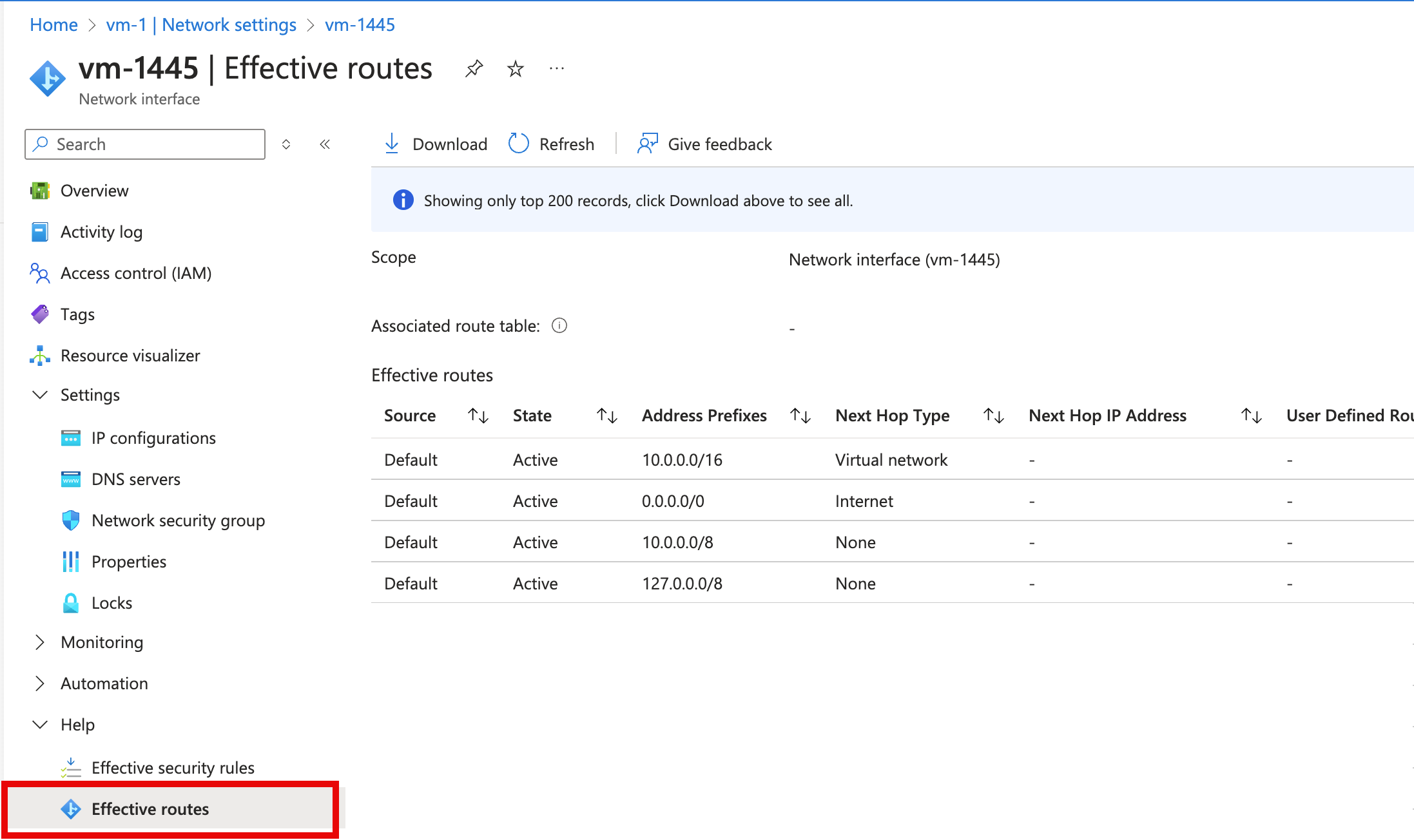
Pilih antarmuka jaringan yang diinginkan untuk melihat rute efektifnya. Setiap antarmuka mungkin milik subnet yang berbeda, menghasilkan rute unik. Contoh dalam gambar menunjukkan rute default yang dibuat oleh Azure untuk setiap subnet. Daftar Anda menyertakan rute default dan mungkin juga menyertakan rute tambahan. Rutenya bisa dari fitur seperti peering jaringan virtual atau koneksi ke jaringan lokal melalui gateway VPN Azure. Untuk detail tentang rute, lihat Perutean lalu lintas jaringan virtual. Jika ada banyak rute, gunakan opsi Unduh untuk menyimpannya sebagai file .csv untuk tinjauan yang lebih mudah.
Meskipun rute efektif ditampilkan melalui VM dalam langkah sebelumnya, Anda juga dapat melihat rute yang efektif melalui:
Antarmuka jaringan individu: Pelajari cara melihat antarmuka jaringan.
Tabel rute individu: Pelajari cara melihat tabel rute.
Mendiagnosis dengan menggunakan PowerShell
Catatan
Sebaiknya Anda menggunakan modul Azure Az PowerShell untuk berinteraksi dengan Azure. Untuk memulai, lihat Menginstal Azure PowerShell. Untuk mempelajari cara bermigrasi ke modul Az PowerShell, lihat Memigrasikan Azure PowerShell dari AzureRM ke Az.
Anda dapat menjalankan perintah berikutnya di Azure Cloud Shell, atau dengan menjalankan PowerShell dari komputer. Azure Cloud Shell adalah shell interaktif gratis. Shell ini memiliki alat Azure umum yang telah dipasang sebelumnya dan dikonfigurasi untuk digunakan dengan akun Anda. Jika menjalankan PowerShell dari komputer, Anda memerlukan modul Azure PowerShell versi 1.0.0 atau yang lebih baru. Jalankan Get-Module -ListAvailable Az di komputer Anda untuk menemukan versi yang sudah terpasang. Jika Anda perlu peningkatan, lihat Instal modul Azure PowerShell. Jika Anda menjalankan PowerShell secara lokal, Anda juga perlu menjalankan Connect-AzAccount untuk masuk ke Azure dengan akun yang memiliki izin yang diperlukan.
Dapatkan rute efektif untuk antarmuka jaringan dengan Get-AzEffectiveRouteTable. Contoh berikut mendapatkan rute efektif untuk antarmuka jaringan bernama vm-1445 dalam grup sumber daya bernama test-rg:
$Params = @{
  NetworkInterfaceName = "vm-1445"
  ResourceGroupName    = "test-rg"
}
Get-AzEffectiveRouteTable @Params | Format-Table
Untuk memahami informasi yang dikembalikan dalam output, lihat Gambaran umum perutean. Output hanya akan dihasilkan jika VM sedang dalam keadaan berjalan. Jika ada banyak antarmuka jaringan yang terpasang pada VM, Anda dapat meninjau rute efektif untuk setiap antarmuka jaringan. Karena setiap antarmuka jaringan dapat berada di subnet yang berbeda, setiap antarmuka jaringan dapat memiliki rute efektif yang berbeda. Jika Anda masih mengalami masalah komunikasi, lihat lebih banyak diagnosis dan pertimbangan.
Jika Anda mengetahui nama VM tetapi bukan nama antarmuka jaringan, gunakan perintah berikut untuk mengembalikan ID semua antarmuka jaringan yang dilampirkan ke VM:
$Params = @{
  Name              = "vm-1"
  ResourceGroupName = "test-rg"
}
$VM = Get-AzVM @Params
$VM.NetworkProfile
Anda menerima output yang mirip dengan contoh berikut:
NetworkInterfaces
-----------------
{/subscriptions/<ID>/resourceGroups/test-rg/providers/Microsoft.Network/networkInterfaces/vm-1445
Pada output sebelumnya, nama antarmuka jaringan adalah vm-1445.
Mendiagnosis dengan menggunakan Azure CLI
Anda dapat menjalankan perintah berikut ini di Azure Cloud Shell, atau dengan menjalankan CLI dari komputer. Artikel ini memerlukan Azure CLI versi 2.0.32 atau yang lebih baru. Jalankan az --version untuk menemukan versi terinstal. Jika Anda perlu memasang atau meningkatkan, lihat Memasang Azure CLI. Jika Anda menjalankan Azure CLI secara lokal, maka Anda juga perlu menjalankan az login untuk masuk ke Azure dengan akun yang memiliki izin yang diperlukan.
Dapatkan rute efektif untuk antarmuka jaringan dengan az network nic show-effective-route-table. Perintah berikut mendapatkan rute efektif untuk antarmuka jaringan bernama vm-1445 yang berada dalam grup sumber daya bernama test-rg:
az network nic show-effective-route-table \
  --name vm-1445 \
  --resource-group test-rg
Untuk memahami informasi yang dikembalikan dalam output, lihat Gambaran umum perutean. Output hanya akan dihasilkan jika VM sedang dalam keadaan berjalan. Jika ada banyak antarmuka jaringan yang terpasang pada VM, Anda dapat meninjau rute efektif untuk setiap antarmuka jaringan. Karena setiap antarmuka jaringan dapat berada di subnet yang berbeda, setiap antarmuka jaringan dapat memiliki rute efektif yang berbeda. Jika Anda masih mengalami masalah komunikasi, lihat lebih banyak diagnosis dan pertimbangan.
Jika Anda mengetahui nama VM tetapi bukan nama antarmuka jaringan, gunakan perintah berikut untuk mengembalikan ID semua antarmuka jaringan yang dilampirkan ke VM:
az vm show \
  --name vm-1 \
  --resource-group test-rg
Mengatasi masalah
Pemecahan masalah perutean biasanya terdiri dari prosedur berikut:
Penambahan rute kustom untuk mengambil alih salah satu rute default Azure. Pelajari cara menambahkan rute kustom.
Mengubah atau menghapus rute kustom yang dapat menyebabkan perutean ke lokasi yang tidak diinginkan. Pelajari cara mengubah atau menghapus rute kustom.
Pastikan bahwa tabel rute yang berisi rute kustom yang ditentukan terkait dengan subnet tempat antarmuka jaringan berada. Pelajari cara mengaitkan tabel rute ke subnet.
Pastikan bahwa perangkat seperti gateway Azure VPN atau appliance virtual jaringan yang disebarkan dapat dioperasikan. Gunakan kemampuan diagnostik VPN milik Network Watcher untuk menentukan masalah pada gateway Azure VPN.
Jika Anda masih mengalami masalah komunikasi, lihat Pertimbangan dan diagnosis lainnya.
Pertimbangan
Pertimbangkan poin berikut saat memecahkan masalah komunikasi:
Routing menggunakan pencocokan awalan terpanjang (LPM) untuk menentukan rute terbaik dari rute sistem, BGP, dan rute kustom. Jika beberapa rute memiliki kecocokan LPM yang sama, Azure memilihnya berdasarkan urutan prioritas yang terdapat di Ringkasan perutean. Rute efektif hanya menunjukkan rute yang cocok dengan LPM, sehingga lebih mudah untuk mengidentifikasi dan memecahkan masalah rute yang memengaruhi komunikasi VM.
Rute kustom yang mengarahkan lalu lintas ke network virtual appliance (NVA) dengan Virtual Appliance sebagai jenis hop berikutnya harus memastikan penerusan IP NVA diaktifkan; jika tidak, paket dibatalkan. Pelajari cara mengaktifkan penerusan IP untuk antarmuka jaringan dan mengonfigurasi sistem operasi atau aplikasi NVA untuk meneruskan lalu lintas.
Jika rute ke 0.0.0.0/0 dibuat, semua lalu lintas internet keluar dirutekan ke hop berikutnya yang Anda tentukan, seperti ke gateway NVA atau VPN. Membuat rute seperti itu sering disebut sebagai pembuatan tunnel paksa. Koneksi jarak jauh menggunakan protokol RDP atau SSH dari internet ke VM Anda mungkin tidak berfungsi dengan rute ini, tergantung pada bagaimana hop berikutnya menangani lalu lintas. Penerowongan paksa dapat diaktifkan:
- Saat menggunakan VPN situs-ke-situs, dengan membuat rute yang memiliki jenis hop berikutnya berupa VPN Gateway. Pelajari selengkapnya tentang mengonfigurasikan pembuatan tunnel paksa.
- Jika rute 0.0.0.0/0 (default route) diiklankan melalui BGP lewat gateway jaringan virtual saat menggunakan VPN site-to-site atau sirkuit ExpressRoute. Pelajari selengkapnya tentang menggunakan BGP dengan VPN situs-ke-situs atau ExpressRoute.
Agar lalu lintas peering jaringan virtual berfungsi dengan benar, rute sistem dengan jenis hop berikutnya berupa VNet Peering harus ada untuk rentang prefiks jaringan virtual yang di-peering. Jika rute seperti itu tidak ada, dan link peering jaringan virtual tersambung:
Tunggu beberapa detik, lalu coba lagi. Jika tautan peering baru saja dibuat, terkadang perlu waktu lebih lama untuk menyebarluaskan rute ke semua antarmuka jaringan dalam subnet. Untuk mempelajari selengkapnya tentang peering jaringan virtual, lihat Gambaran umum peering jaringan virtual dan mengelola peering jaringan virtual.
Aturan kelompok keamanan jaringan mungkin berdampak pada komunikasi. Untuk informasi selengkapnya, lihat Mendiagnosis masalah filter lalu lintas jaringan komputer virtual.
Meskipun Azure menetapkan rute default ke setiap antarmuka jaringan Azure, jika Anda memiliki beberapa antarmuka jaringan yang terpasang pada VM, hanya antarmuka jaringan utama yang ditetapkan rute default (0.0.0.0/0), atau gateway, dalam sistem operasi VM. Pelajari cara membuat rute default untuk antarmuka jaringan sekunder yang terpasang pada VM Windows atau Linux. Pelajari selengkapnya tentang antarmuka jaringan primer dan sekunder.
Diagnoses lainnya
Untuk menjalankan tes cepat guna menentukan jenis hop berikutnya bagi lalu lintas yang diarahkan ke suatu lokasi, gunakan kemampuan Hop berikutnya milik Azure Network Watcher. Langkah selanjutnya memberi tahu Anda jenis langkah selanjutnya untuk lalu lintas yang ditujukan ke lokasi tertentu.
Jika tidak ada rute yang menyebabkan komunikasi jaringan VM gagal, masalahnya mungkin disebabkan oleh perangkat lunak firewall yang berjalan dalam sistem operasi VM
Jika Anda tunneling paksa lalu lintas ke perangkat lokal melalui gateway VPN atau NVA, Anda mungkin tidak dapat terhubung ke VM dari internet, tergantung pada bagaimana perutean dikonfigurasi untuk perangkat tersebut. Pastikan bahwa perutean yang dikonfigurasi untuk perangkat merutekan lalu lintas ke alamat IP publik atau privat untuk VM.
Gunakan kemampuan pemecahan masalah koneksi milik Network Watcher untuk menentukan penyebab masalah komunikasi keluar di OS, perutean, dan pemfilteran.
Langkah berikutnya
Pelajari tentang semua tugas, properti, dan pengaturan untuk tabel rute dan rute.
Pelajari tentang semua jenis hop berikutnya, rute sistem, dan cara Azure memilih rute.