Catatan
Akses ke halaman ini memerlukan otorisasi. Anda dapat mencoba masuk atau mengubah direktori.
Akses ke halaman ini memerlukan otorisasi. Anda dapat mencoba mengubah direktori.
Pelajari cara mencari informasi skema templat, dan gunakan informasi untuk membuat templat Azure Resource Manager (templat ARM).
Dalam tutorial ini, Anda menggunakan templat dasar dari Templat Mulai Cepat Azure. Dengan menggunakan dokumentasi referensi templat, Anda memvalidasi templat.
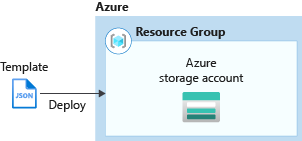
Tutorial ini mencakup tugas-tugas berikut:
- Membuka templat Mulai Cepat
- Memahami templat
- Mencari referensi templat
- Mengedit templat
- Menyebarkan templat
Jika Anda tidak memiliki langganan Azure, buat akun gratis sebelum Anda memulai.
Prasyarat
Untuk menyelesaikan artikel ini, Anda memerlukan Visual Studio Code.
Membuka templat Mulai Cepat
Templat Mulai Cepat Azure adalah repositori untuk templat ARM. Daripada membuat templat dari awal, Anda dapat menemukan contoh templat dan menyesuaikannya. Templat yang digunakan dalam mulai cepat ini disebut Membuat akun penyimpanan standar. Templat menentukan sumber daya akun Azure Storage.
Dari Visual Studio Code, pilih File>Buka File.
Di Nama file, tempelkan URL berikut:
https://raw.githubusercontent.com/Azure/azure-quickstart-templates/master/quickstarts/microsoft.storage/storage-account-create/azuredeploy.jsonPilih Buka untuk membuka file.
Pilih File>Simpan Sebagai untuk menyimpan file sebagai azuredeploy.json ke komputer lokal Anda.
Memahami skema
Dari Visual Studio Code, ciutkan templat ke tingkat akar. Anda memiliki struktur paling sederhana dengan elemen berikut:
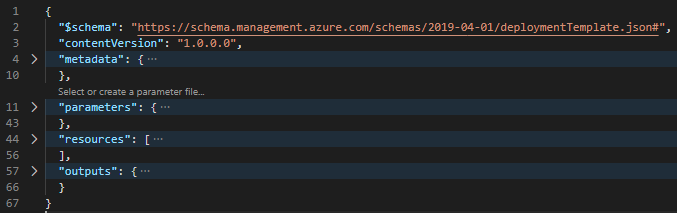
-
$schema: tentukan lokasi file skema JSON yang menjelaskan versi bahasa templat. -
contentVersion: tentukan nilai apa pun untuk elemen ini guna mendokumentasikan perubahan signifikan dalam templat Anda. -
metadata: tentukan metadata templat. -
parameters: tentukan nilai yang diberikan saat penyebaran dijalankan untuk menyesuaikan penyebaran sumber daya. -
variables: tentukan nilai yang digunakan sebagai fragmen JSON dalam templat untuk menyederhanakan ekspresi bahasa templat. Templat ini tidak berisi elemen ini. -
resources: tentukan jenis sumber daya yang disebarkan atau diperbarui dalam grup sumber daya. -
outputs: tentukan nilai yang dikembalikan setelah penyebaran.
-
Perluas
resources. Ada sumber dayaMicrosoft.Storage/storageAccountsditentukan. Versi API dalam cuplikan layar sebelumnya adalah 2022-09-01. Nama SKU menggunakan nilai parameter. Parameter yang disebutstorageAccountType.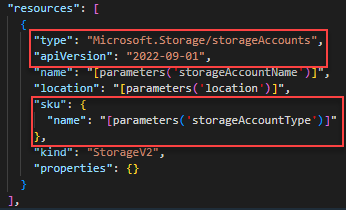
Perluas
parametersuntuk melihat carastorageAccountTypeditentukan. Parameter ini memiliki empat nilai yang diizinkan.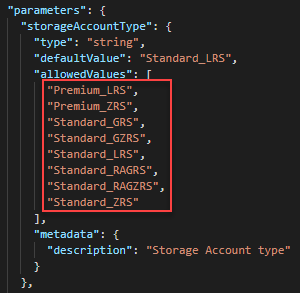
Dengan menggunakan referensi templat, Anda dapat mengetahui apakah Anda menggunakan versi API terbaru, dan apakah definisi parameter menyertakan semua nilai yang diizinkan.
Mencari referensi templat
Telusuri ke referensi Templat Azure.
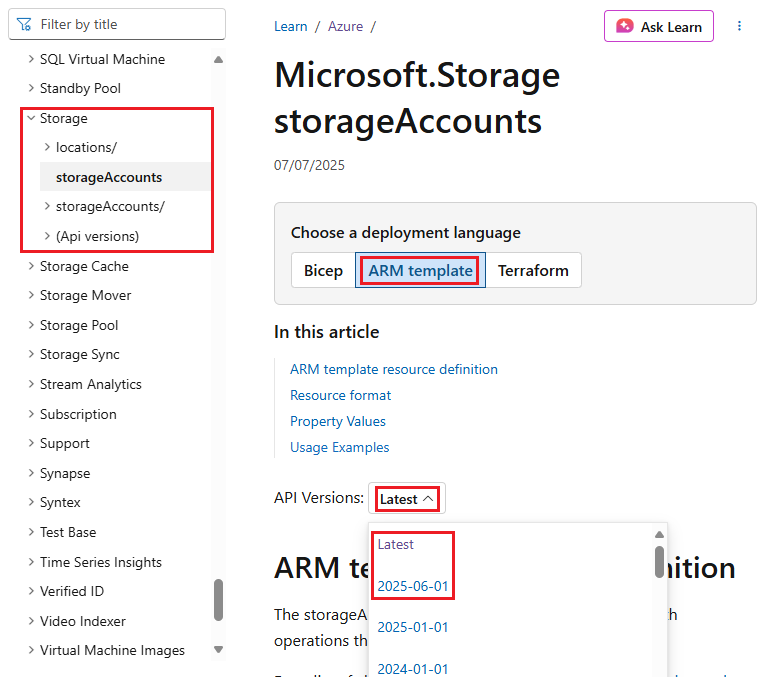
Dari menu sebelah kiri, temukan Penyimpanan, perluas Penyimpanan, lalu pilih Akun Penyimpanan
Pilih templat ARM.
Penyedia sumber daya biasanya memiliki beberapa versi API. Halaman ini menampilkan versi skema templat terbaru secara default. Pilih kotak dropdown Terbaru untuk melihat versinya. Versi terbarunya adalah 2025-06-01. Pilih versi Terbaru atau versi tepat di bawah Terbaru untuk melihat versi terbaru. Pastikan versi ini cocok dengan versi yang digunakan untuk sumber daya akun penyimpanan pada templat Anda. Jika Anda memperbarui versi API, verifikasi definisi sumber daya yang cocok dengan referensi templat.
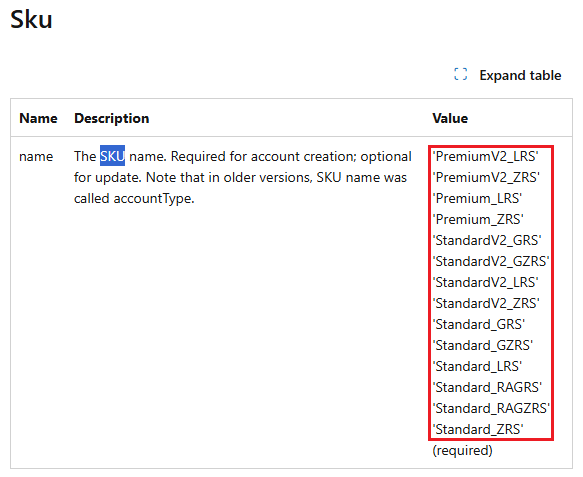
Halaman ini mencantumkan detail jenis sumber daya Akun penyimpanan. Misalnya, halaman ini mencantumkan nilai yang diperbolehkan untuk objekSku. Ada 14 SKU untuk API versi 2025-06-01.
Menyebarkan templat
Masuk ke Azure Cloud Shell.
Pilih lingkungan pilihan Anda dengan memilih PowerShell atau Bash (untuk CLI) di sudut kiri atas. Anda harus memulai ulang shell saat beralih.
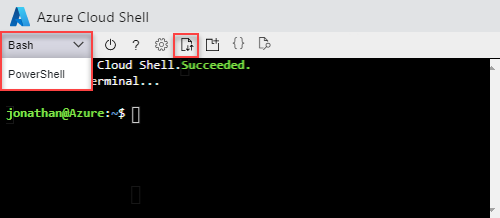
Pilih Unggah/unduh file, lalu pilih Unggah. Lihat cuplikan layar sebelumnya. Pilih file yang Anda simpan di bagian sebelumnya. Setelah mengunggah file, gunakan
lsperintah dancatperintah untuk memverifikasi bahwa file berhasil diunggah.Dari Cloud Shell, jalankan perintah berikut. Pilih tab untuk menampilkan kode PowerShell atau kode CLI.
Saat Anda menggunakan templat, tentukan
storageAccountTypeparameter dengan nilai yang baru ditambahkan, misalnya, Standard_RAGRS. Penyebaran gagal jika Anda menggunakan templat mulai cepat asli karena Standard_RAGRS bukan nilai yang diizinkan.echo "Enter a project name that is used to generate resource group name:" && read projectName && echo "Enter the location (i.e. centralus):" && read location && resourceGroupName="${projectName}rg" && az group create --name $resourceGroupName --location "$location" && az deployment group create --resource-group $resourceGroupName --template-file "$HOME/azuredeploy.json" --parameters storageAccountType='Standard_RAGRS'
Membersihkan sumber daya
Saat sumber daya Azure tidak lagi diperlukan, bersihkan sumber daya yang Anda sebarkan dengan menghapus grup sumber daya.
- Dari portal Azure, pilih Grup sumber daya dari menu sebelah kiri.
- Masukkan nama grup sumber daya di bidang Filter menurut nama.
- Pilih nama grup sumber daya. Anda melihat total enam sumber daya dalam grup sumber daya.
- Pilih Hapus grup sumber daya dari menu atas.
Langkah berikutnya
Dalam tutorial ini, Anda belajar cara menggunakan referensi templat untuk mengkustomisasi templat yang ada. Untuk mempelajari cara membuat beberapa instans akun penyimpanan, lihat: